ThemeLocal: consejos de blog que funcionan como magiaThemeLocal: consejos de blog que funcionan como magiaThemeLocal: consejos de blog que funcionan como magia
  • Marketing por correo
  • Más
Search
© 2022 Themelocal. Reservados todos los derechos.
Lectura: Ordene automáticamente sus notas con carpetas inteligentes
Cuota
Notificación Mostrar más
Aa
ThemeLocal: consejos de blog que funcionan como magiaThemeLocal: consejos de blog que funcionan como magia
Aa
  • Marketing por correo
  • Más
Search
  • Marketing por correo
  • Más
Síganos
© 2022 Themelocal. Reservados todos los derechos.
ThemeLocal: consejos de blog que funcionan como magia > Blog > Cómo > Ordene automáticamente sus notas con carpetas inteligentes
Cómo

Ordene automáticamente sus notas con carpetas inteligentes

Última actualización: marzo 7, 2024 12:48 pm
ThemeLocal hace 2 años 3 Minutos mínimos para leer
Cuota
3 Minutos mínimos para leer
Cuota
Ordene automaticamente sus notas con carpetas inteligentes

*Esta publicación es parte de vida del iPhoneBoletín informativo con el consejo del día. Inscribirse. *

Contents
Por qué te encantará este consejo:Cómo organizar notas en iPhone con carpetas inteligentesRequisitos del sistema

¿Sabías que puedes organizar tus notas en carpetas inteligentes? Pero ¿qué es una carpeta inteligente en Notes? En este consejo, te mostraré cómo organizar tus notas en el iPhone usando esta práctica función que te permite ordenar notas por categorías, etiquetas y más.

Por qué te encantará este consejo:

  • Ordena automáticamente tus notas en el momento en que las creas.
  • Reduzca el desorden en su aplicación Notas manteniendo todo ordenado.

Cómo organizar notas en iPhone con carpetas inteligentes

Requisitos del sistema

Este consejo funciona en iPhones con iOS 15 o posterior. Descubra cómo actualizar a la última versión de iOS.

Las carpetas inteligentes son una forma de organizar fácilmente notas similares en carpetas de forma automática. Esto no afecta las carpetas que ya haya creado usted mismo, por lo que las notas permanecerán en las carpetas en las que ya las haya colocado. Sus carpetas inteligentes reunirán todas las notas relacionadas en un lugar conveniente. Para obtener más consejos y trucos sobre la organización de Notes, consulte nuestro boletín informativo gratuito Consejo del día. Ahora, aquí se explica cómo utilizar las carpetas inteligentes de Apple Notes:

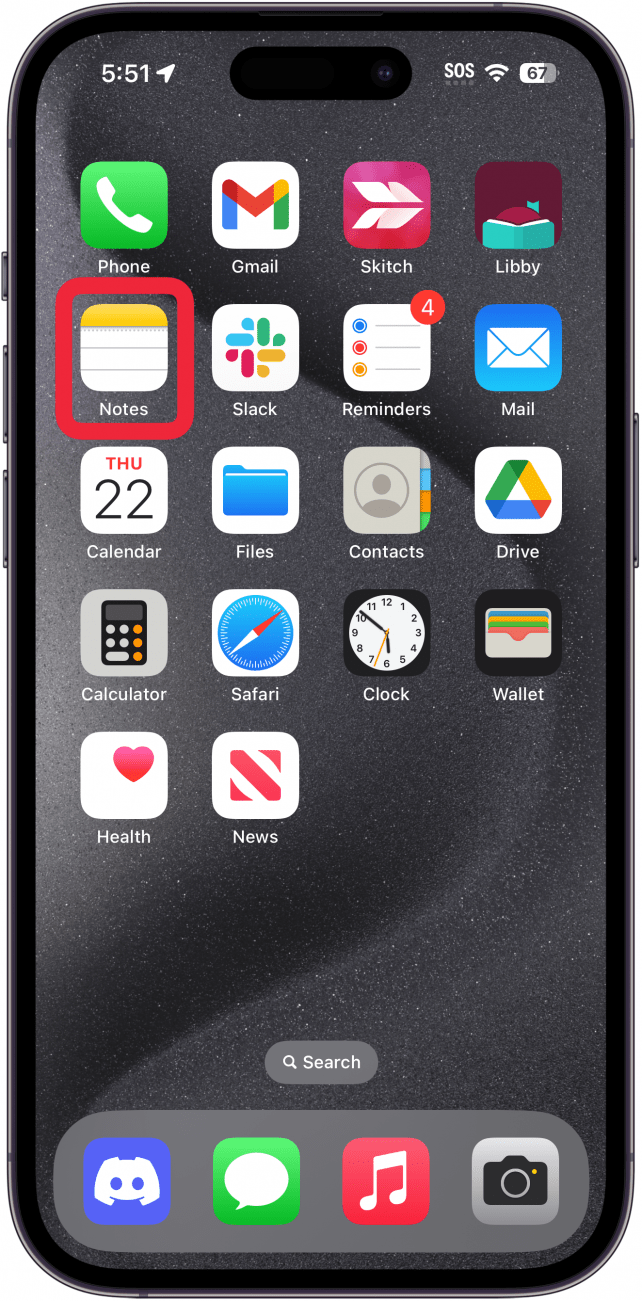
  1. Abre el Aplicación de notas. Pantalla de inicio del iPhone con un cuadro rojo alrededor de la aplicación de notas.
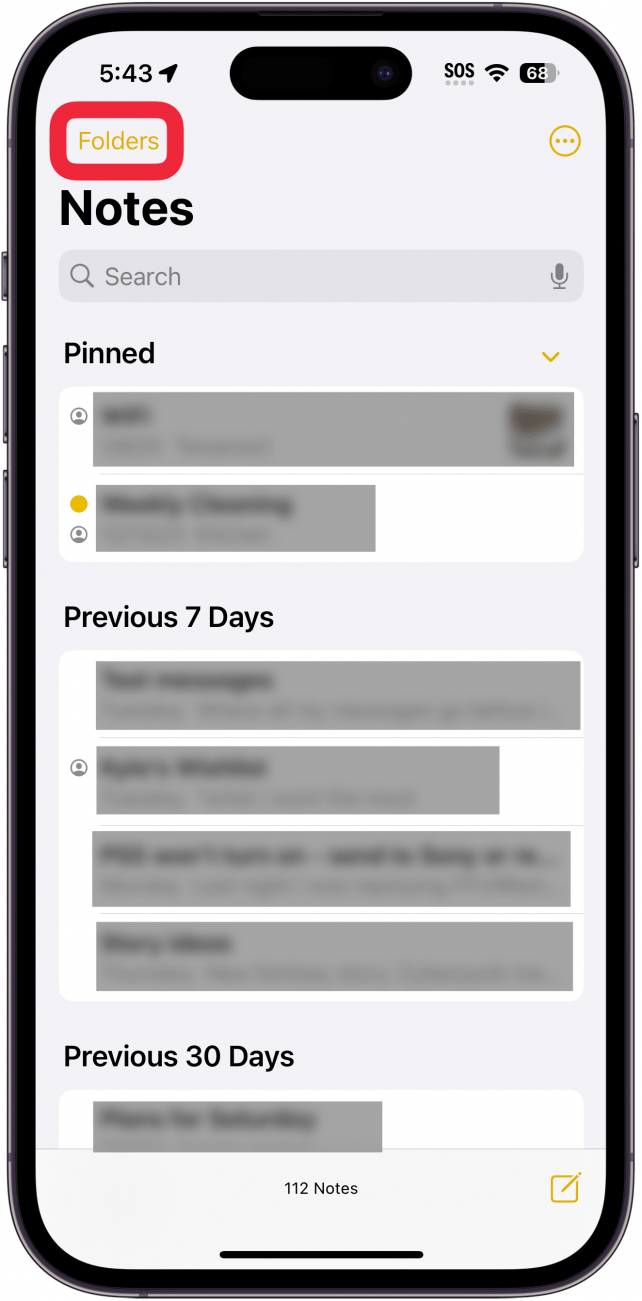
  2. Si ve una lista de sus notas, toque el Icono de carpetas en la parte superior izquierda. aplicación de notas de iPhone con el botón de carpetas rodeado en rojo
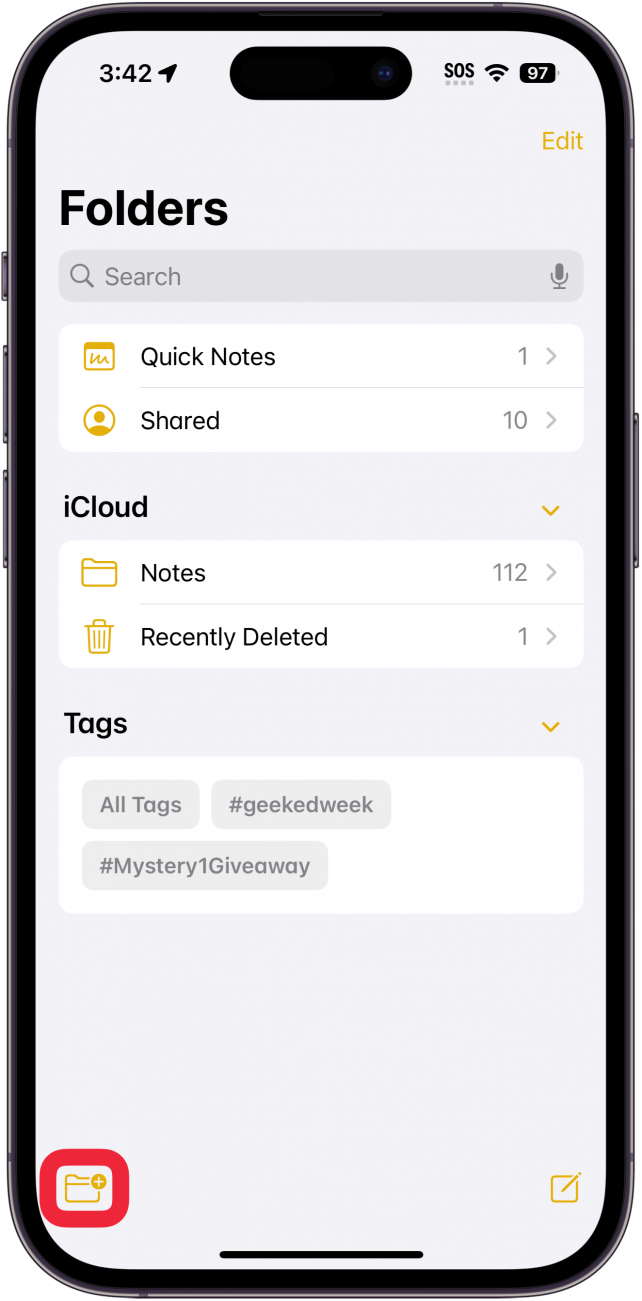
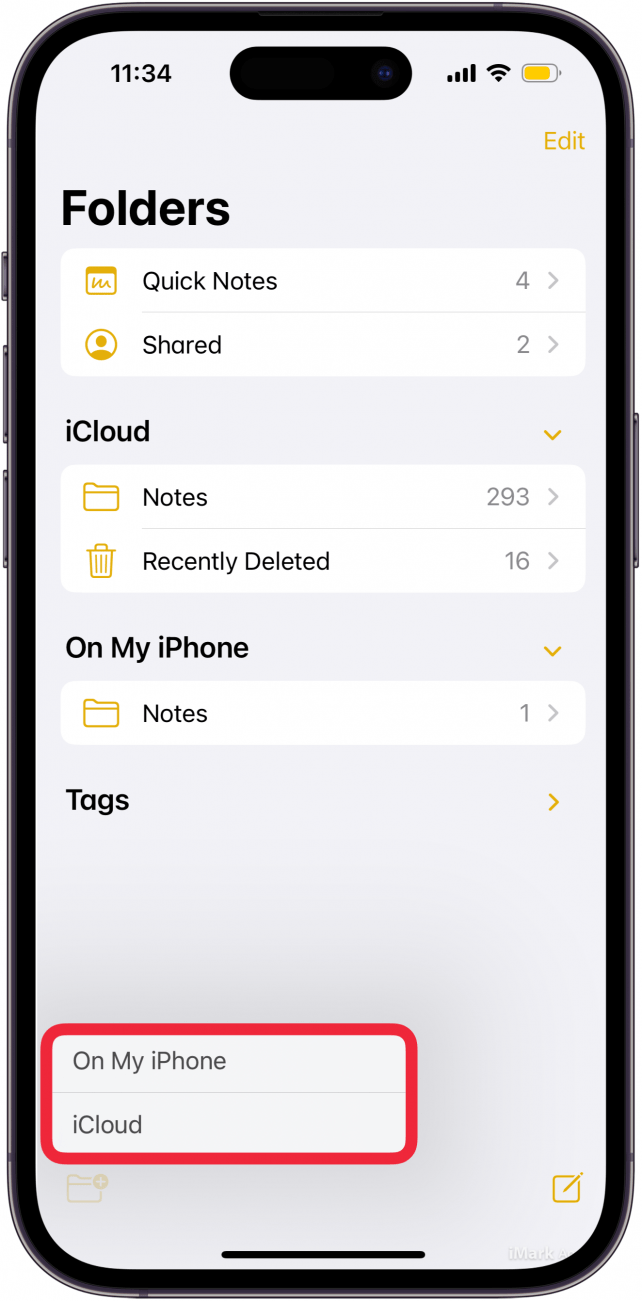
  3. Toque en el Icono de nueva carpeta. aplicación de notas de iPhone con un cuadro rojo alrededor del icono de nueva carpeta
  4. Es posible que tengas que seleccionar si deseas almacenar esta carpeta solo en este iPhone o subirla también a iCloud. 1709812123 485 Ordene automaticamente sus notas con carpetas inteligentes
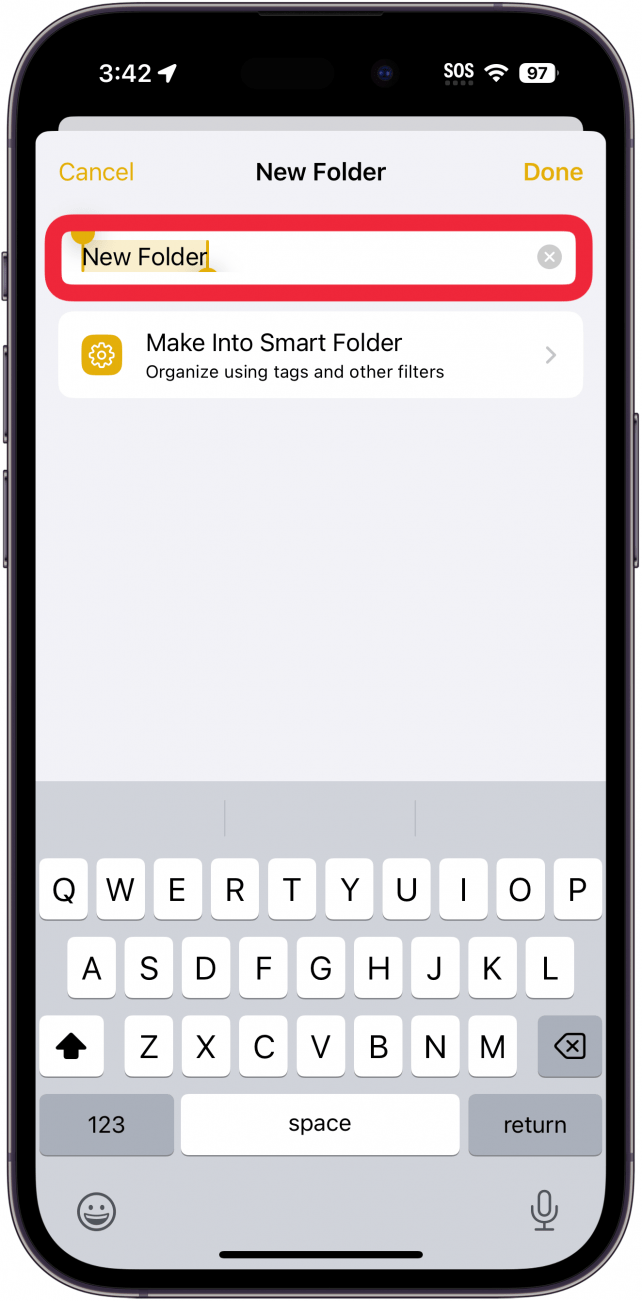
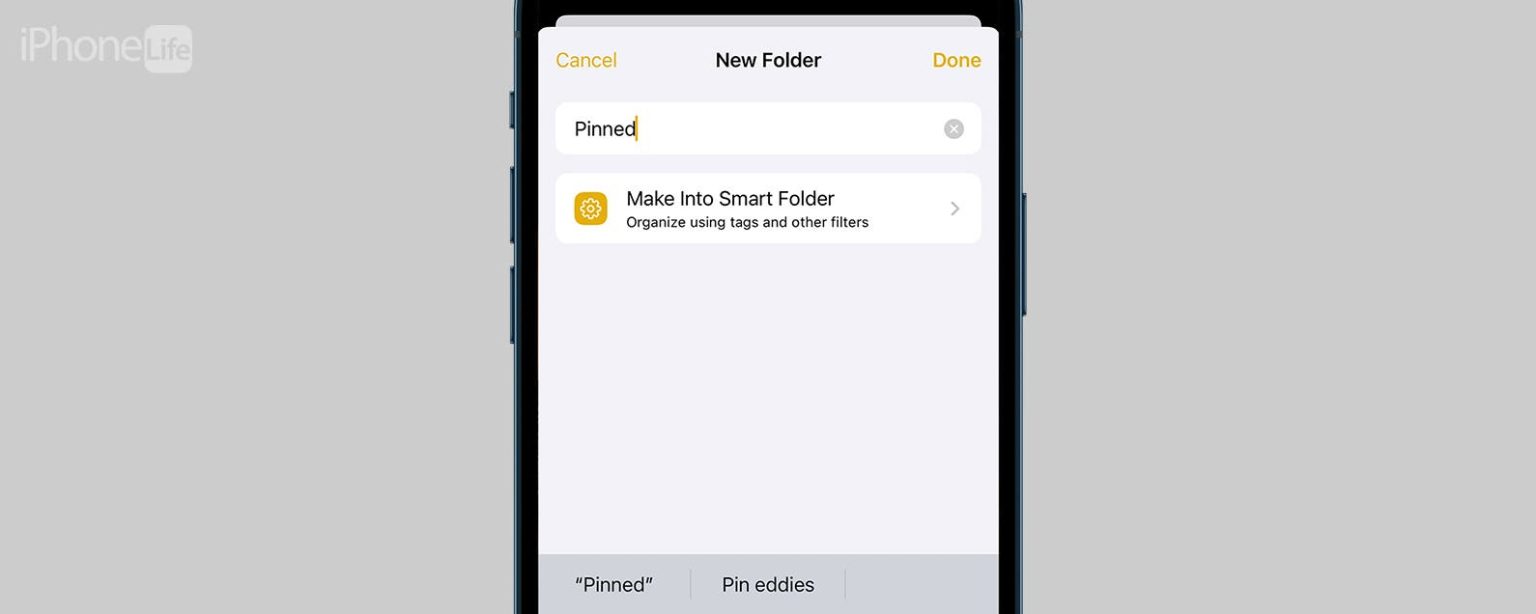
  5. Dale un nombre a tu carpeta. iPhone nota la pantalla de la nueva carpeta con un cuadro rojo alrededor del campo de nombre
  6. Grifo Convertir en carpeta inteligente. iPhone nota la pantalla de la nueva carpeta con un cuadro rojo alrededor del botón Convertir en carpeta inteligente
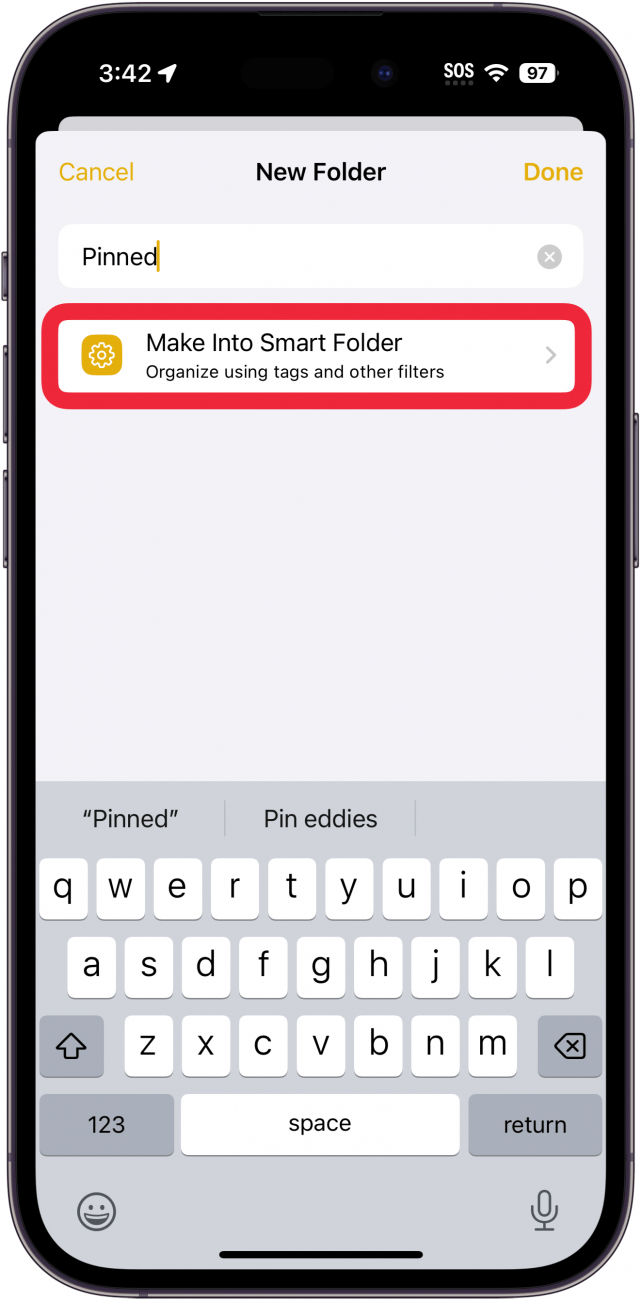
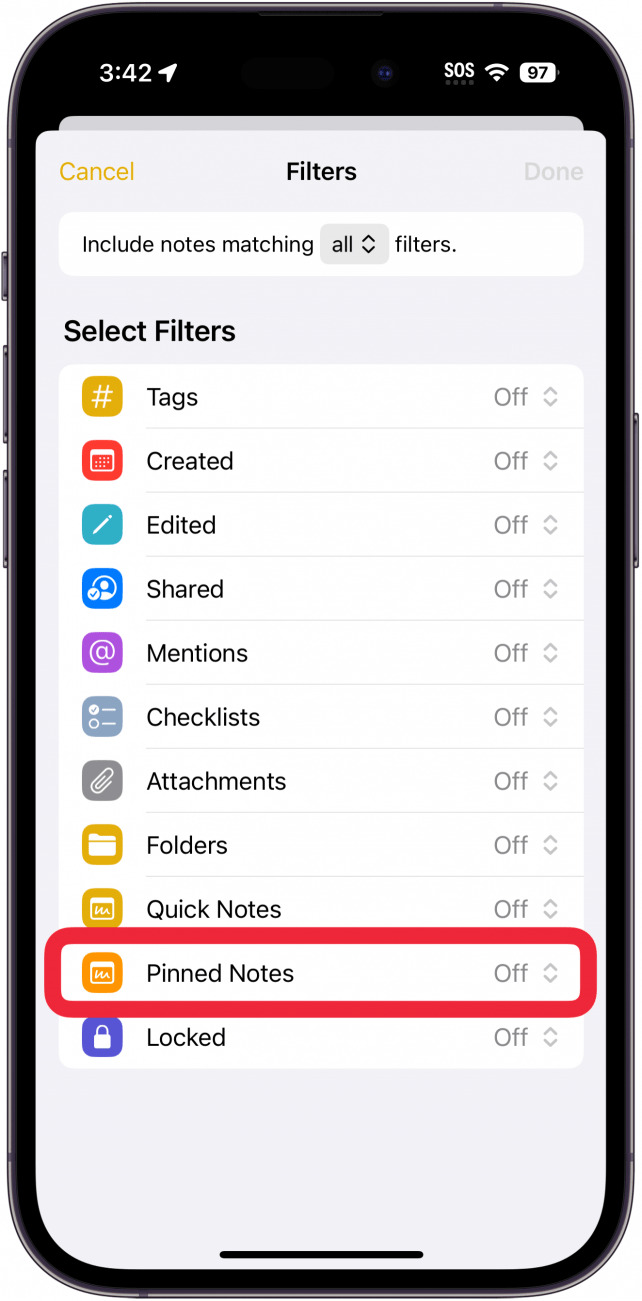
  7. Verás una lista de filtros que puedes usar para organizar tus notas. Personalización del filtro de carpeta inteligente de notas de iPhone con un cuadro rojo alrededor del filtro de notas fijadas
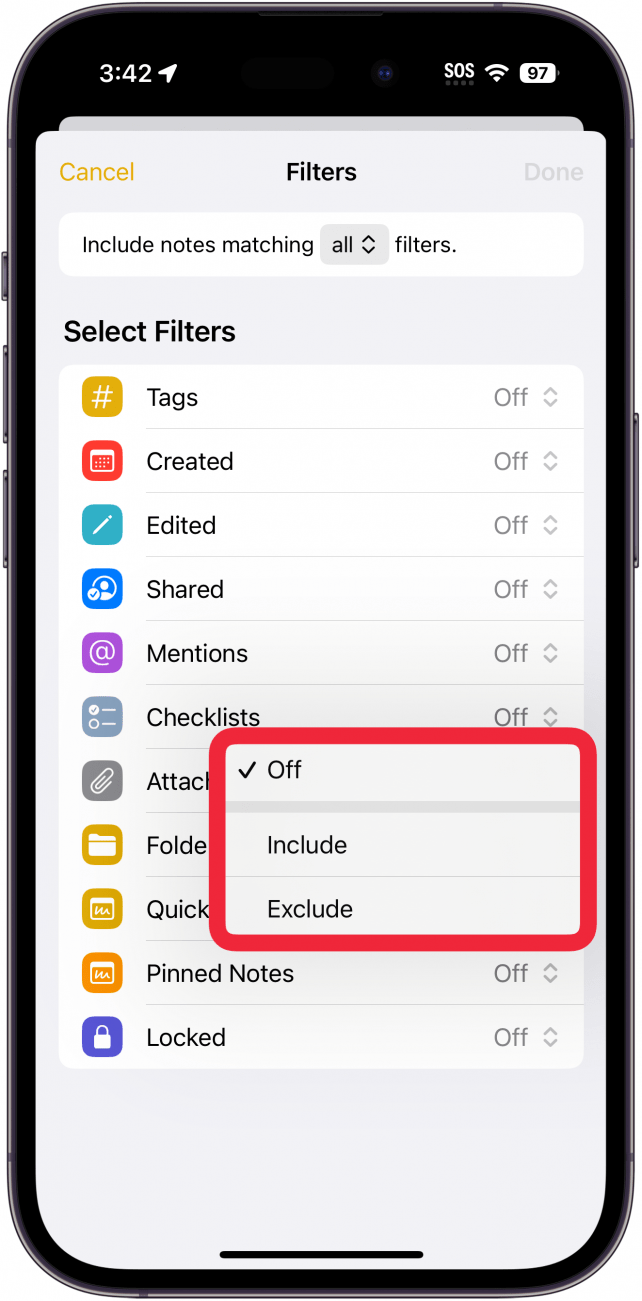
  8. Al tocar cualquier filtro, obtendrá una lista de opciones para personalizar su filtro. Personalización del filtro de carpeta inteligente de notas de iPhone con un cuadro rojo alrededor de las opciones de notas fijadas para incluir, excluir y desactivar
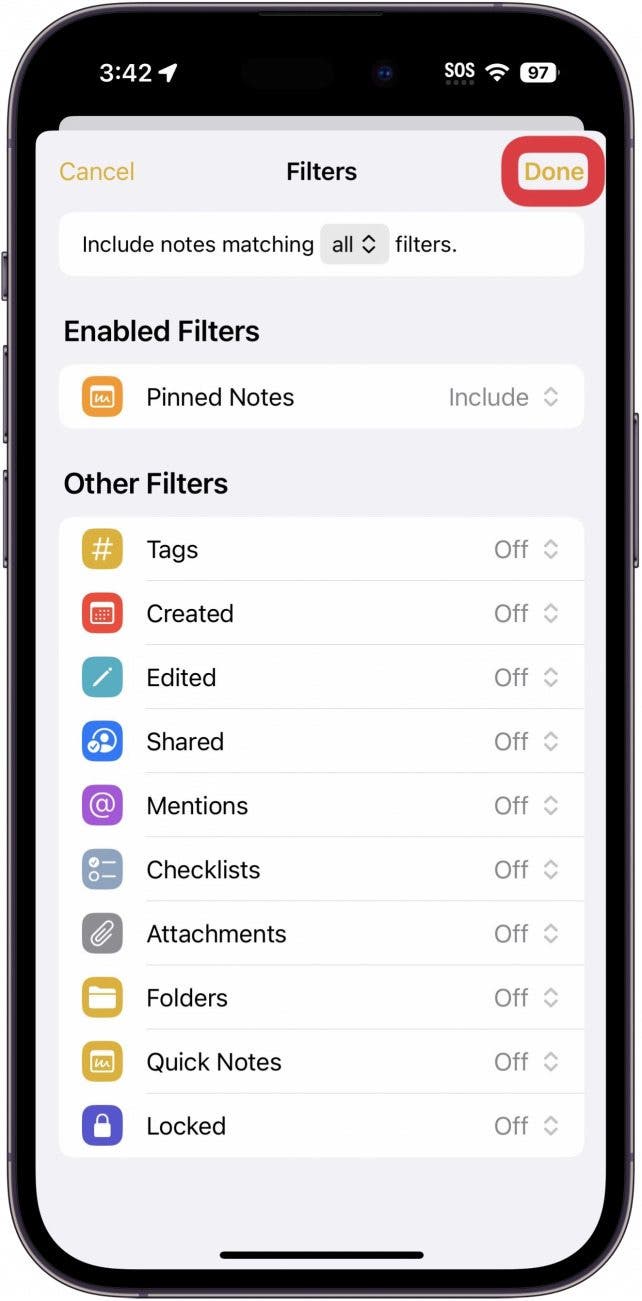
  9. Grifo Hecho. Personalización del filtro de carpeta inteligente de notas de iPhone con un cuadro rojo alrededor del botón Listo
  10. Las carpetas inteligentes tienen un ícono de ajustes al lado. Lista de carpetas de notas del iPhone con un cuadro rojo alrededor de la carpeta inteligente de notas fijadas.
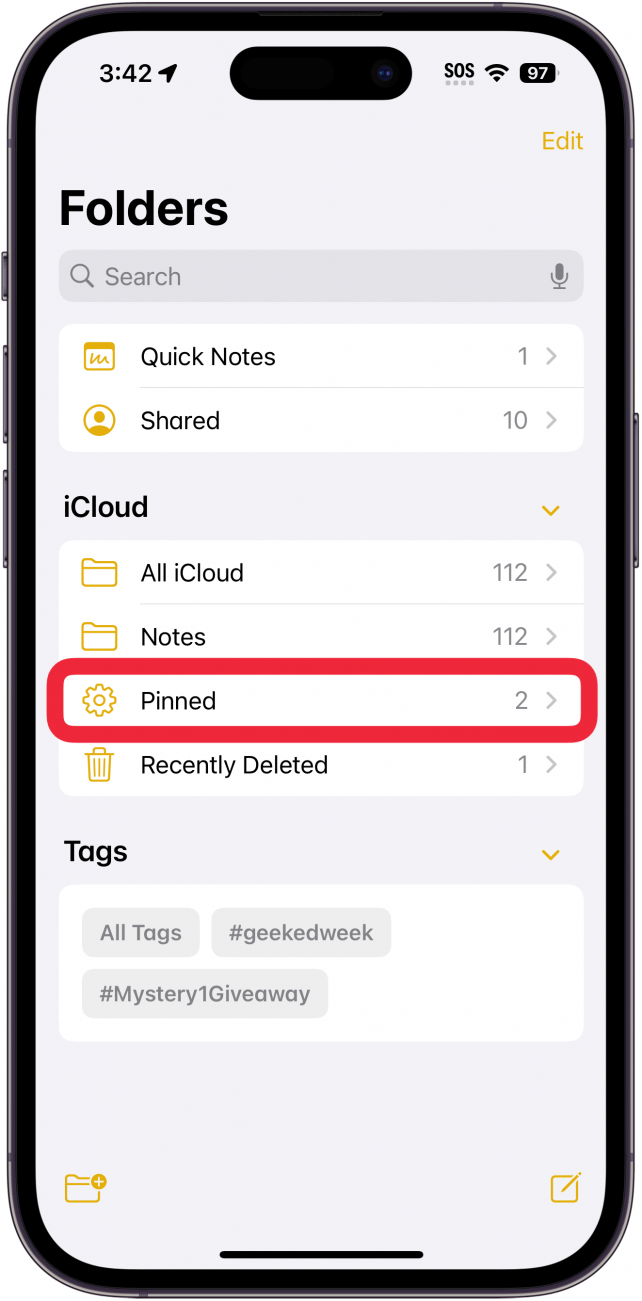
Así es como se utilizan las carpetas inteligentes de Apple Notes. Ahora, cada vez que una nota que cree coincida con los filtros elegidos, se agregará automáticamente a la carpeta inteligente. A continuación, descubra cómo bloquear la carpeta de notas en iPhone.

También podría gustarte

Haga su limpieza de primavera correctamente con las aspiradoras inalámbricas enormemente reducidas de Dreame

Olvídese de todos los demás rastreadores de fitness, este Garmin con descuento es el sueño de un corredor

Actualice su televisor de la manera barata y fácil con Fire TV Stick

Este banco de energía portátil con un cable incorporado ahora tiene menos de £ 27

Rastree sus objetos de valor a bajo precio con esta tentadora oferta de baldosas

ETIQUETADO: automáticamente, carpetas, con, inteligentes, notas, Ordene, sus
Comparte este artículo
Facebook Twitter Pinterest Whatsapp Whatsapp
Cuota
¿Qué piensas?
Amor0
Triste0
Contento0
Somnoliento0
Enfadado0
Sin comentarios0
Guiño0
Artículo anterior Cómo compartir tu ubicación en Google Maps
Artículo siguiente ¿Cuándo saldrán los nuevos iPads?
Deja un comentario

Deja una respuesta Cancelar la respuesta

Tu dirección de correo electrónico no será publicada. Los campos obligatorios están marcados con *

Publicación popular

También podría gustarte

Haga su limpieza de primavera correctamente con las aspiradoras inalámbricas enormemente reducidas de Dreame

hace 1 año 4 Minutos mínimos para leer

Olvídese de todos los demás rastreadores de fitness, este Garmin con descuento es el sueño de un corredor

hace 1 año 4 Minutos mínimos para leer

Actualice su televisor de la manera barata y fácil con Fire TV Stick

hace 1 año 3 Minutos mínimos para leer

Este banco de energía portátil con un cable incorporado ahora tiene menos de £ 27

hace 1 año 4 Minutos mínimos para leer

Rastree sus objetos de valor a bajo precio con esta tentadora oferta de baldosas

hace 1 año 4 Minutos mínimos para leer

Disfrute de una limpieza inalámbrica conveniente por menos con este acuerdo GTech Airram MK2

hace 1 año 3 Minutos mínimos para leer

El TP-Link RE700X podría ser la solución a sus luchas Wi-Fi

hace 1 año 4 Minutos mínimos para leer

Ugreen se dirige a juegos móviles con nuevos cargadores de impacto de Genshin y accesorios

hace 1 año 4 Minutos mínimos para leer
Mostrar más
ThemeLocal: consejos de blog que funcionan como magiaThemeLocal: consejos de blog que funcionan como magia
Síganos
© 2022 Themelocal. Reservados todos los derechos.
Welcome Back!

Sign in to your account

¿Perdiste tu contraseña?