¿Un AirPod es más ruidoso que el otro? Aquí hay algunas soluciones para optimizar su experiencia auditiva.
Qué saber
- Puedes comprobar tu balance de audio en la configuración de Accesibilidad.
- Volver a conectar sus AirPods puede ayudar a resolver cualquier problema que tenga.
- Si el sonido es amortiguado o más bajo de lo normal, es posible que solo necesite limpiar sus AirPods.
- Para AirPods Pro, realizar una prueba de ajuste de la punta del oído puede ayudar a garantizar que la cancelación activa de ruido funcione correctamente para ambos AirPods.
Los AirPods no son baratos, por lo que si no funcionan correctamente, definitivamente desea repararlos lo antes posible. En este artículo, repasaremos qué hacer cuando un AirPod es más fuerte que el otro o si el sonido está amortiguado. Cubriremos algunas posibles soluciones para que pueda volver a escuchar su música de la forma en que debe ser escuchada.
Salta a:
- Qué hacer si un AirPod suena más fuerte que el otro
- Cómo verificar el balance de audio
- Cómo volver a conectar tus AirPods
- ¿Sonido amortiguado de los AirPods? Aquí está cómo limpiarlos
- Cómo verificar la configuración de seguridad de los auriculares
- Para AirPods Pro: cómo realizar una prueba de ajuste de la punta del oído
Qué hacer si un AirPod suena más fuerte que el otro
Lo primero que debe hacer es emparejar sus AirPods con otro dispositivo y probarlos para ayudar a reducir la causa del problema. Además, es posible que desee probar otro par de auriculares o audífonos con su teléfono para ver si el problema persiste. Si empareja sus AirPods con el iPhone o iPad de un amigo y un AirPod sigue sonando más fuerte que el otro, es posible que tenga un problema de hardware o que simplemente necesite limpiar sus AirPods.
Sin embargo, si ha confirmado que el problema solo ocurre con su iPhone o iPad, hay algunas soluciones que puede probar que pueden ayudar a solucionar un AirPod que suena más fuerte que el otro. Para obtener más consejos y trucos sobre los AirPods, asegúrese de suscribirse a nuestro boletín informativo Sugerencia del día.
Cómo verificar el balance de audio
Si el problema está relacionado con el software, es posible que haya cambiado accidentalmente el balance de audio de sus AirPods. Esto es fácil de comprobar y corregir.
- Abre el Ajustes aplicación
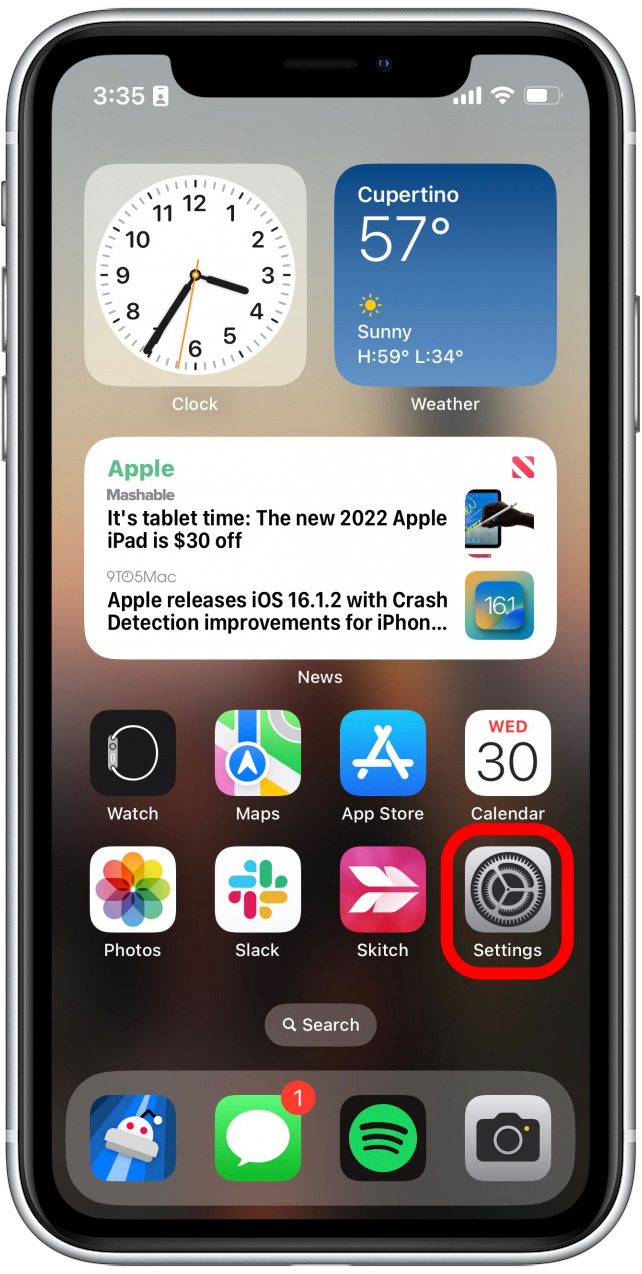
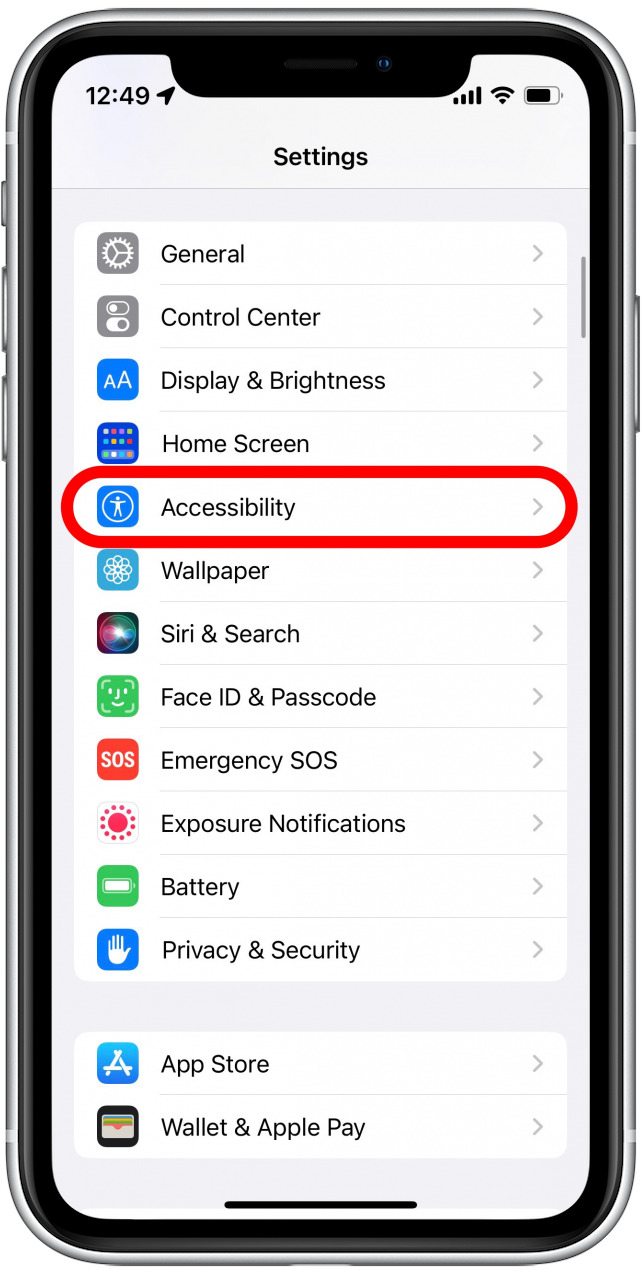
- Desplácese hacia abajo y toque Accesibilidad.
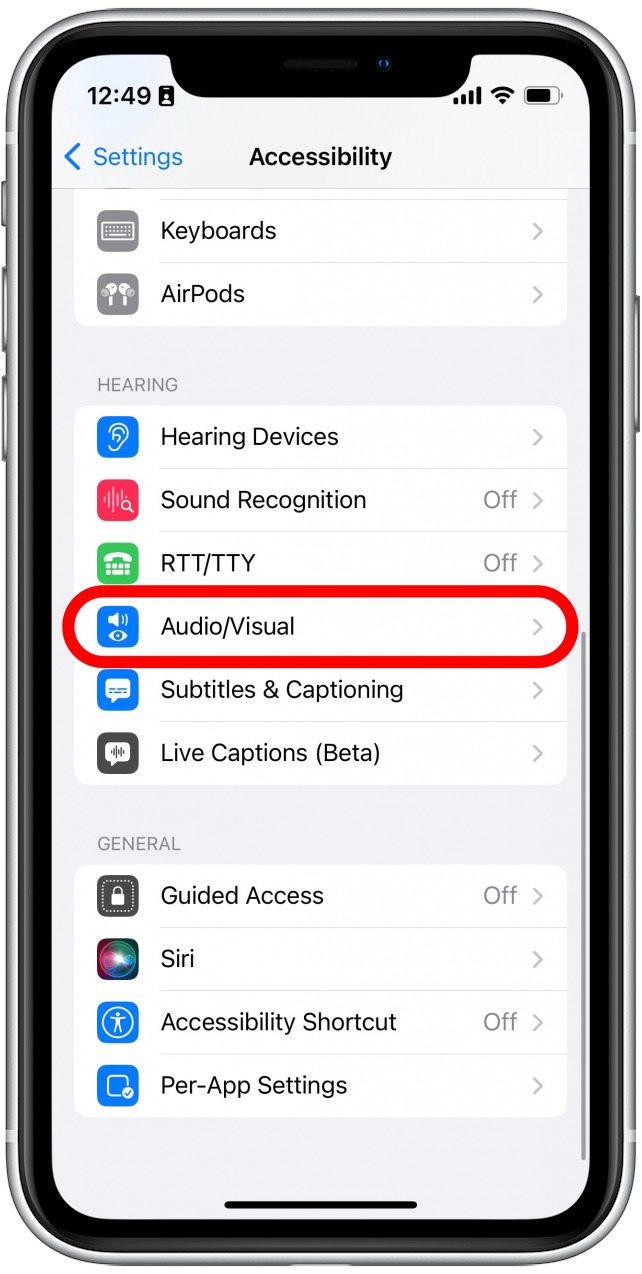
- Desplácese hacia abajo y toque Audiovisual.
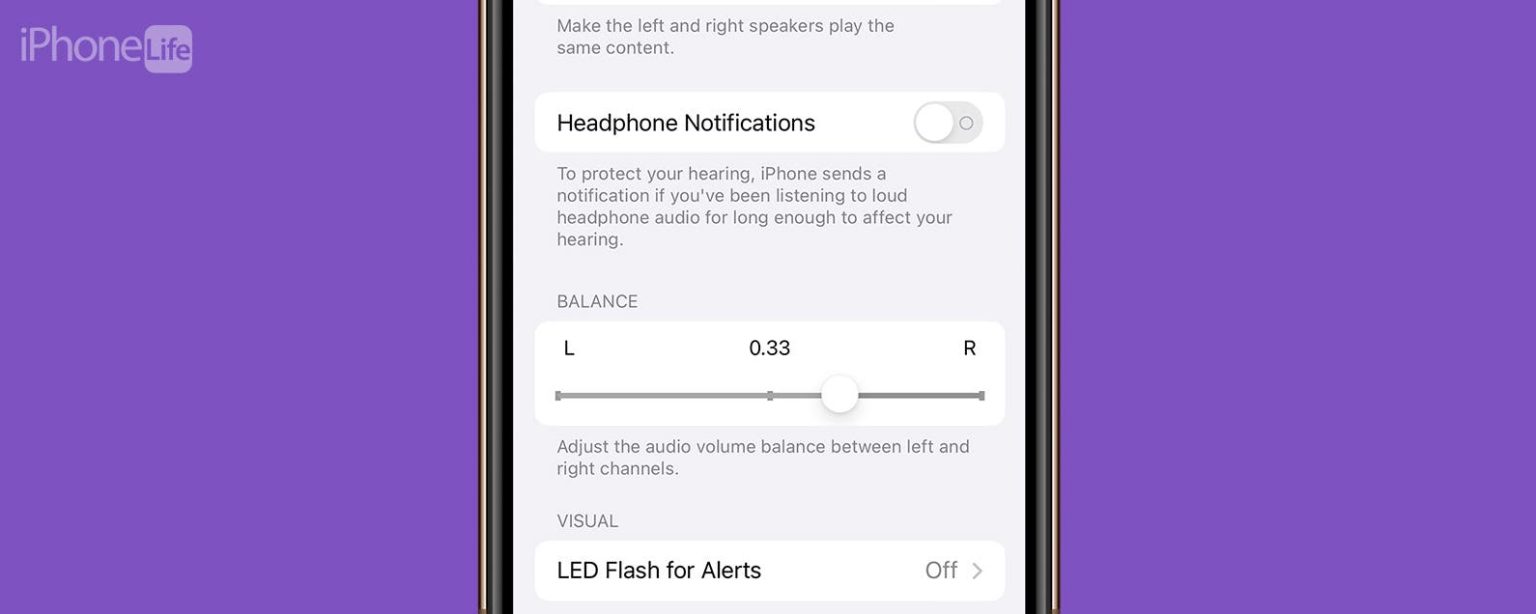
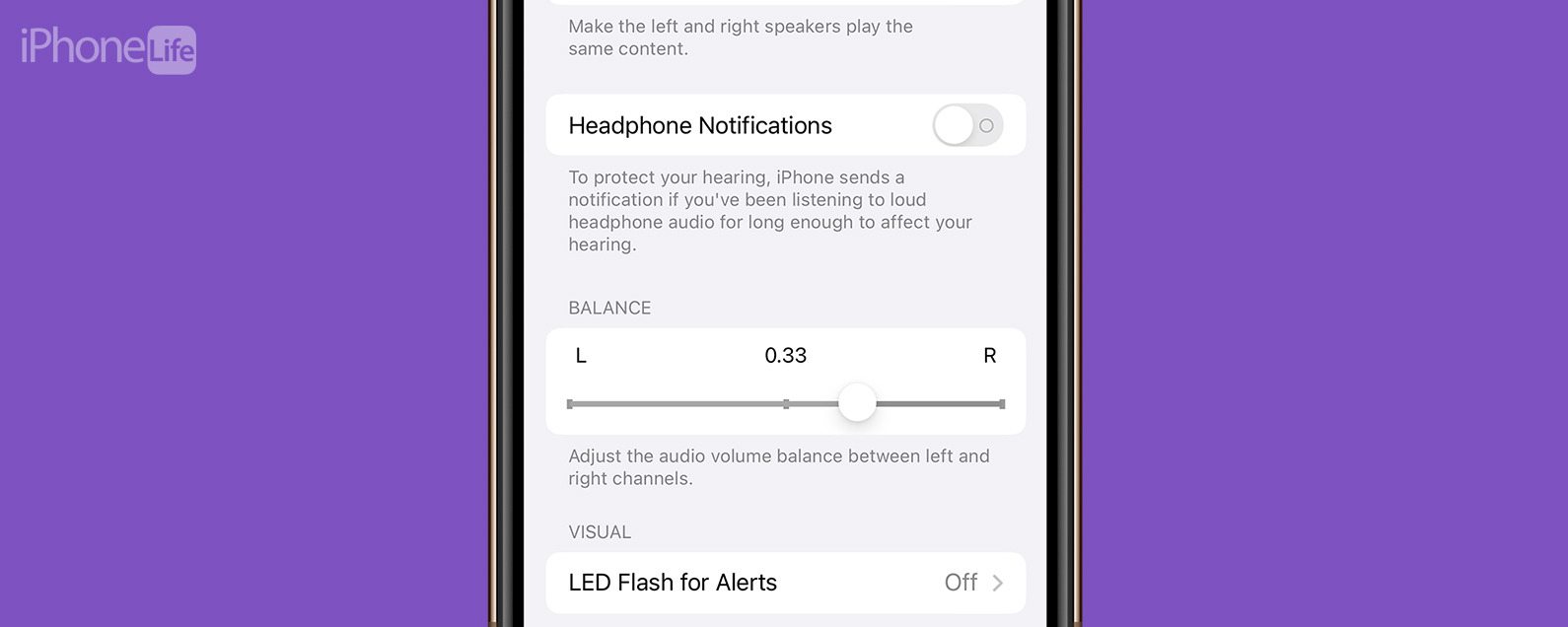
- Por debajo Balance, verá un control deslizante. Si el número en el medio es 0,00, su audio debe equilibrarse por igual entre los canales izquierdo y derecho. Si el número es diferente o el control deslizante está hacia la izquierda o hacia la derecha, es posible que el audio esté desequilibrado.
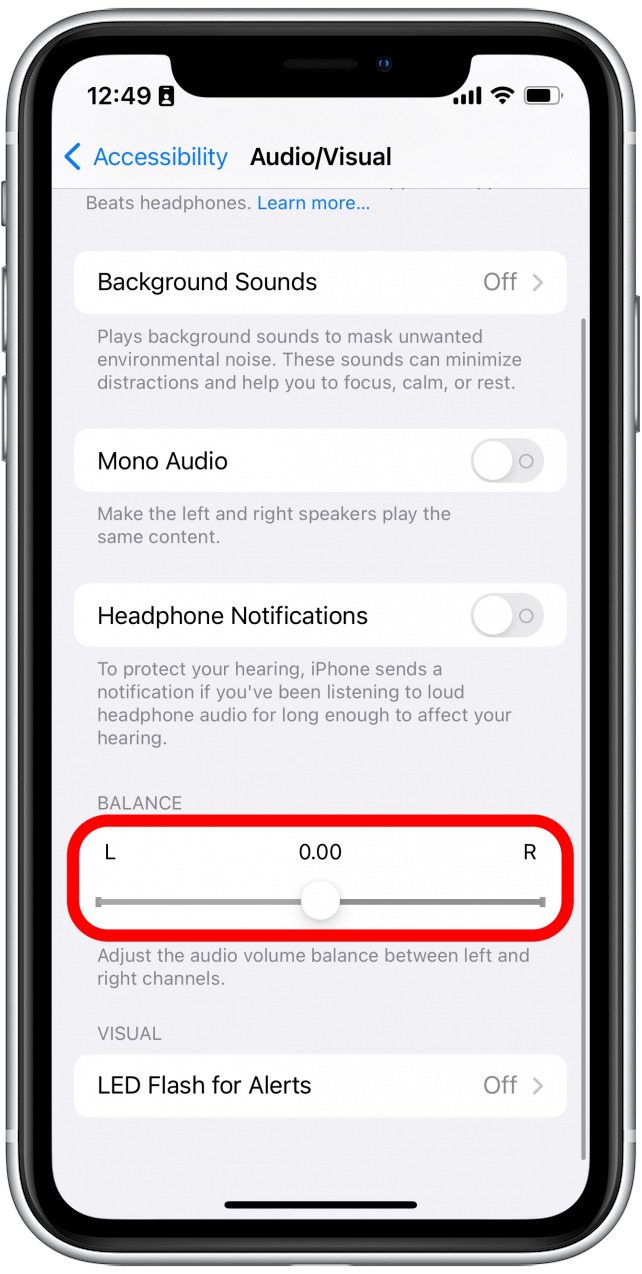
- Intente mover el control deslizante un poco hacia la izquierda o hacia la derecha y luego vuelva a moverlo hacia el centro hasta que el número indique 0,00.
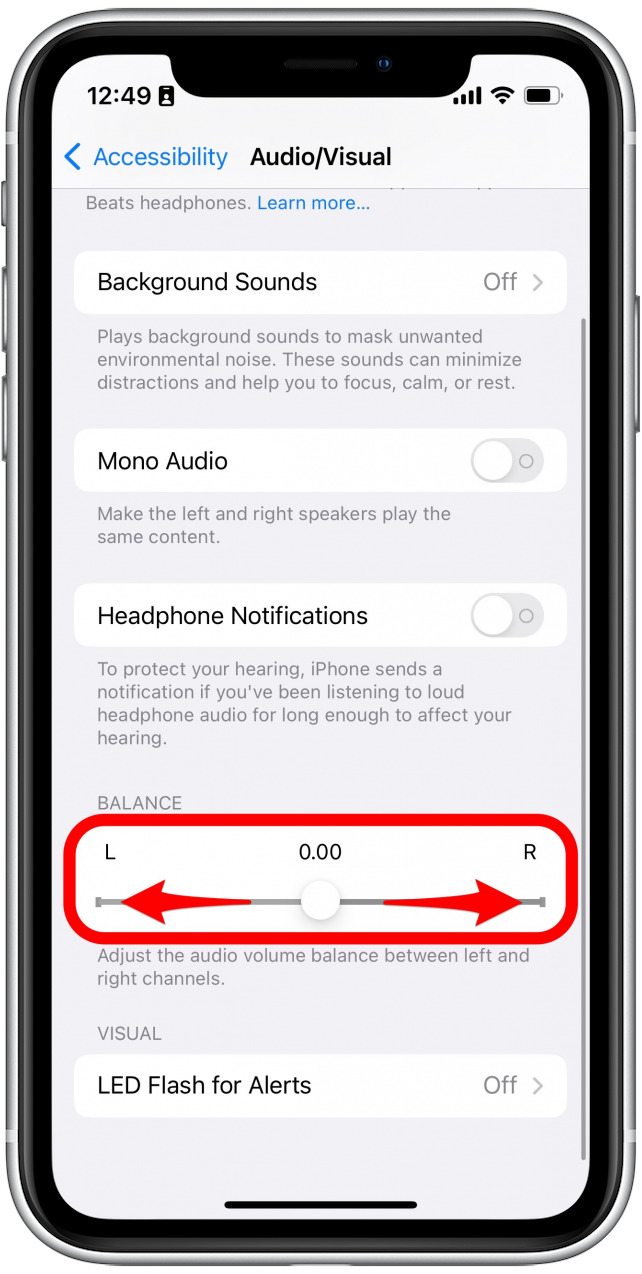
Si hay problemas de balance de audio, esto debería ayudar a restablecerlos. Otra opción que puede probar es encender y apagar Mono Audio para ver si eso ayuda a restablecer el equilibrio.
Cómo volver a conectar tus AirPods
A veces, restablecer la electrónica puede ayudar a resolver cualquier problema inusual. Lo mismo es cierto para los AirPods. Esta también es una buena solución si solo te funciona un AirPod.
- Abre el Ajustes aplicación
- Toque sus AirPods cuando estén conectados a su teléfono.
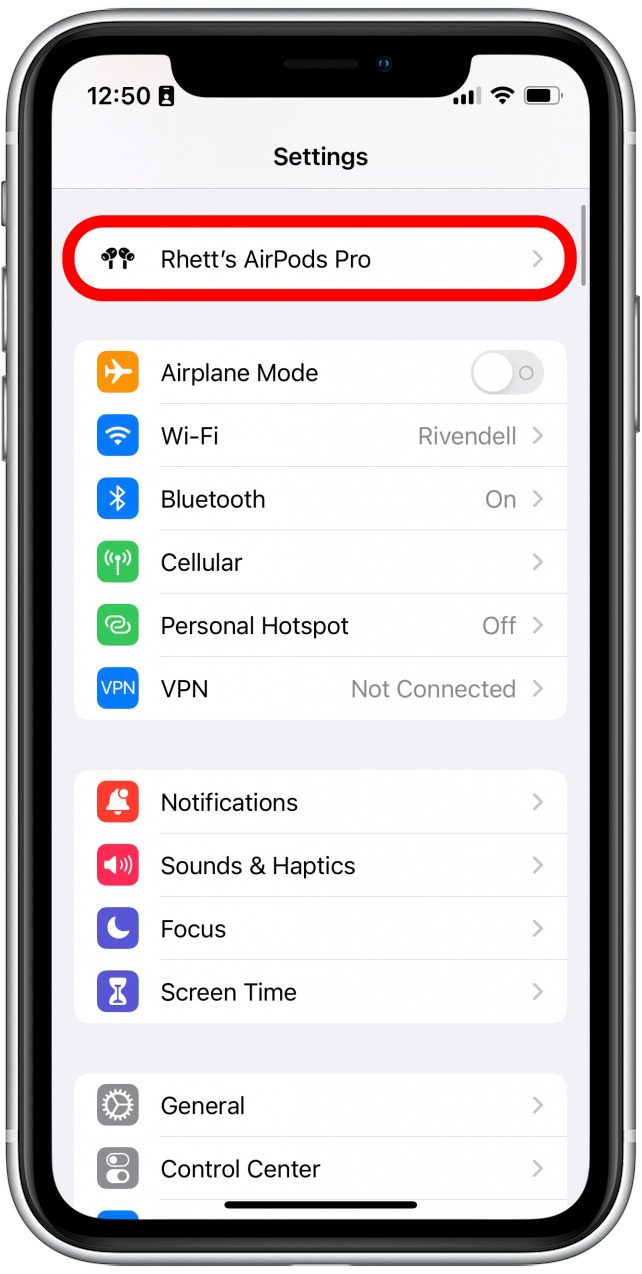
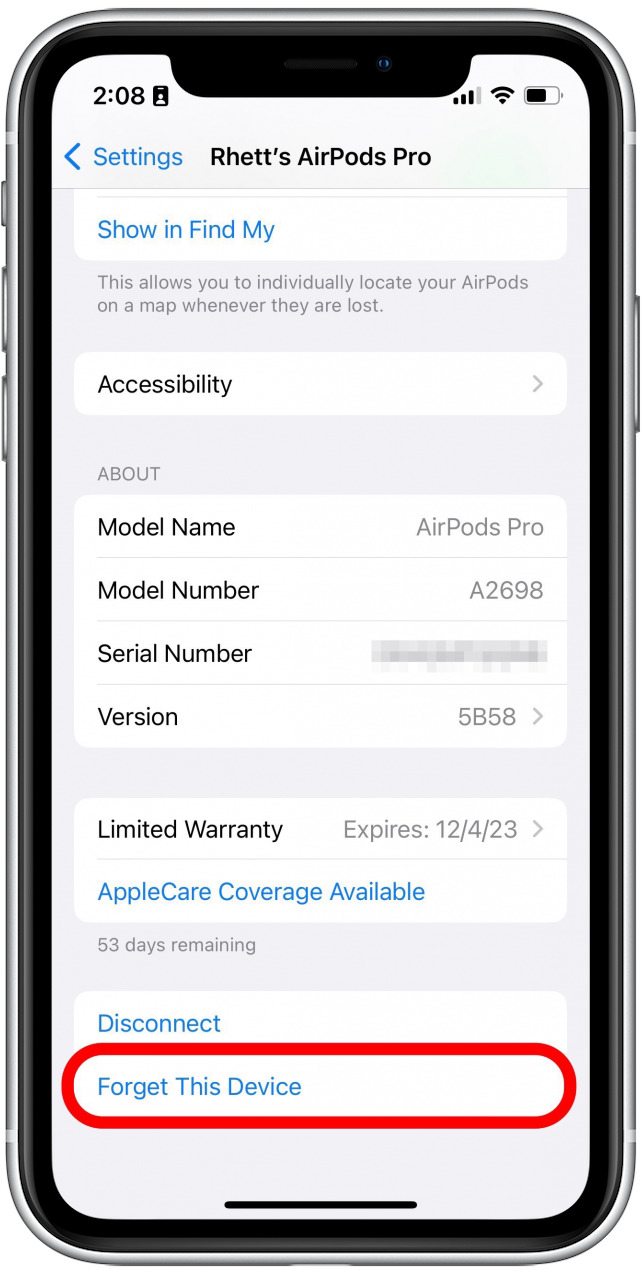
- Desplázate hasta el final y toca Olvídese de este dispositivo.
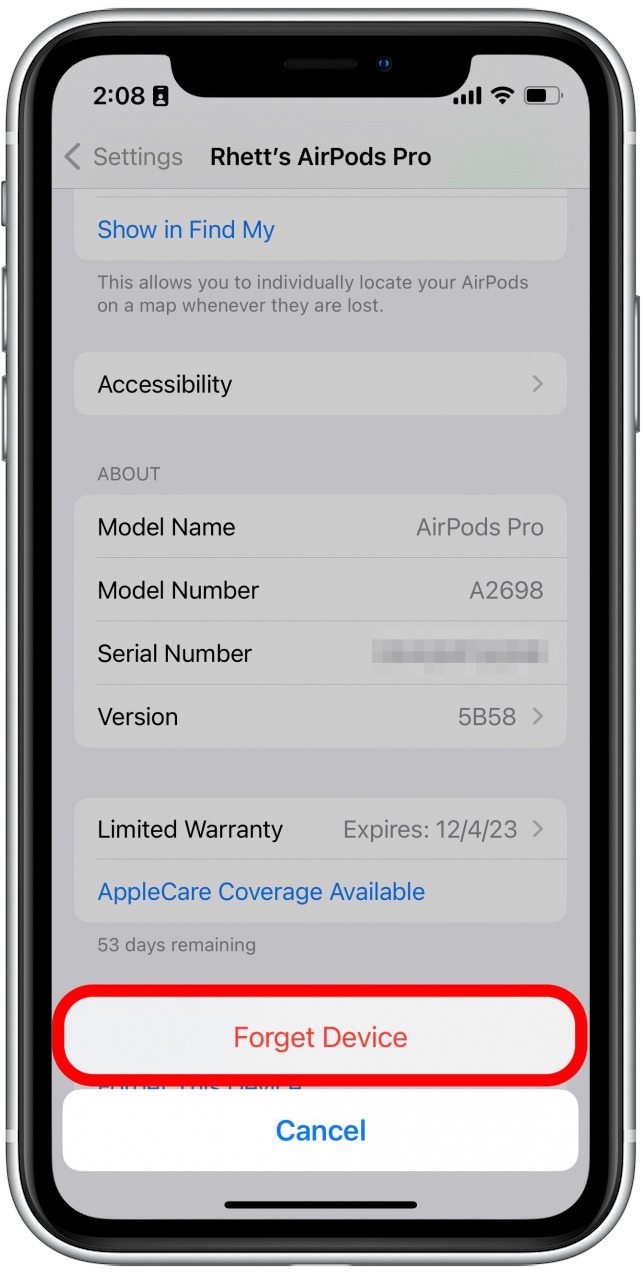
- Toca de nuevo para confirmar.
- Coloque ambos AirPods en el estuche y ciérrelo.
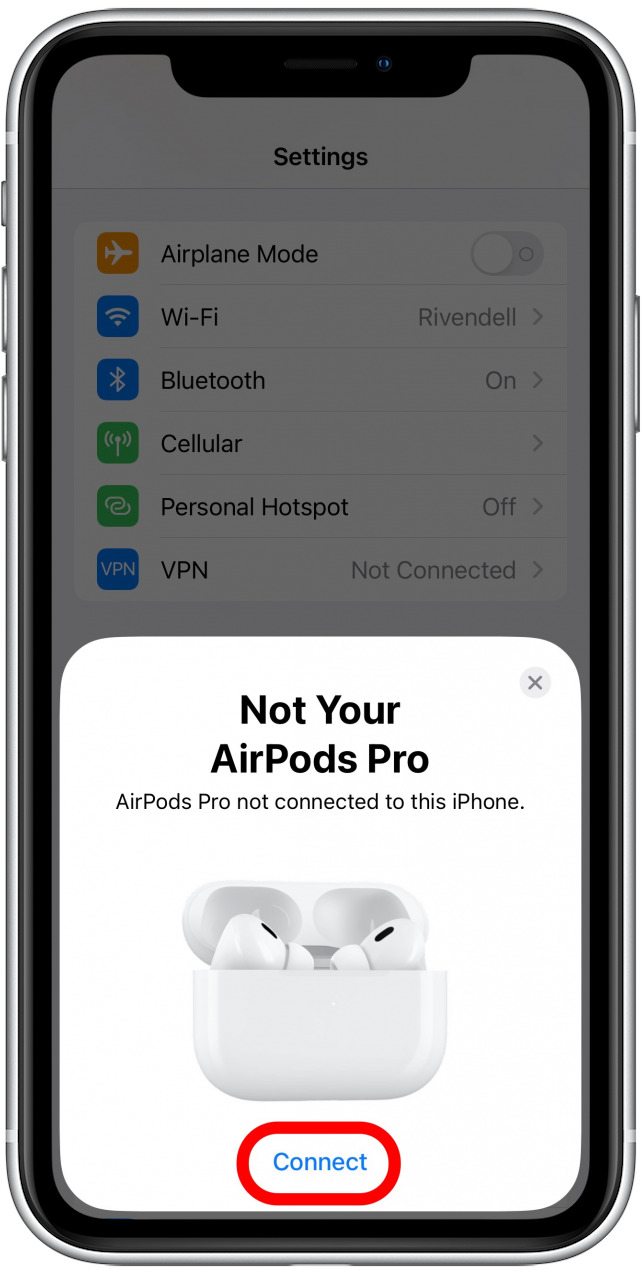
- Abre la funda de tus AirPods y cuando el No son tus AirPods aparece la pantalla en su iPhone, toque Conectar.
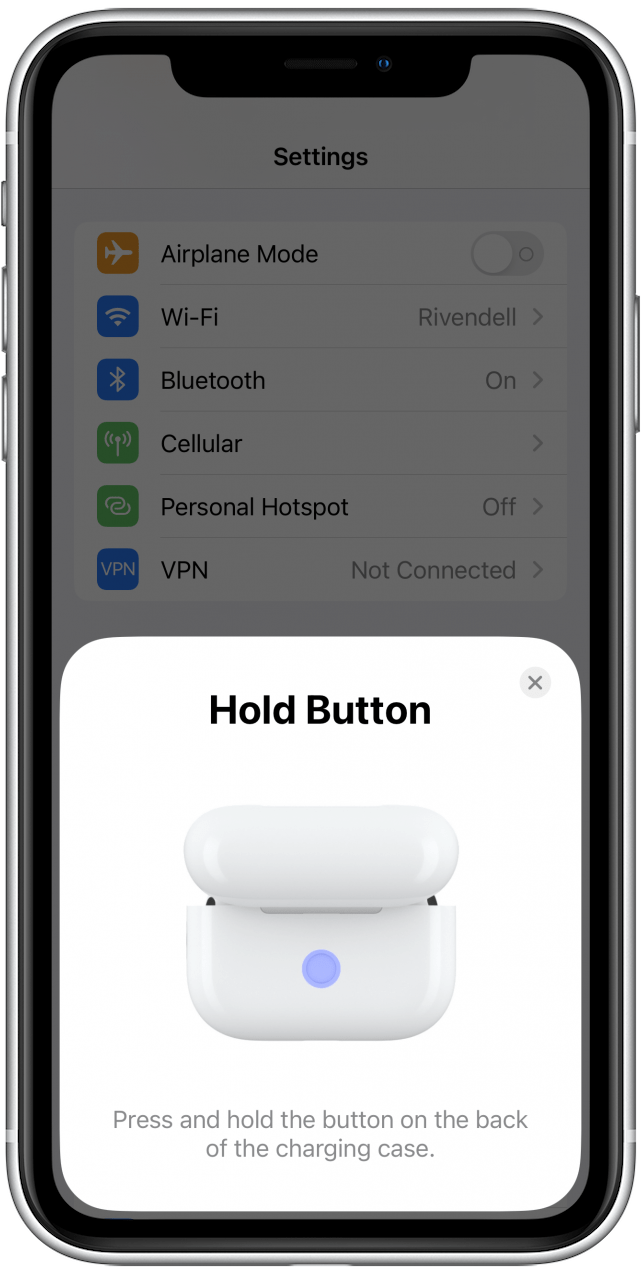
- En su iPhone, siga las instrucciones en pantalla para continuar conectando sus AirPods.
Si esto no soluciona que un AirPod sea más ruidoso que el otro o solo funciona un AirPod, es posible que tenga otro problema. Comprueba dos veces el nivel de batería de tus AirPods. Si uno está muerto, eso puede explicar por qué uno no está trabajando. Si continúa experimentando problemas, es posible que deba visitar una Apple Store o ponerse en contacto con el Servicio de atención al cliente de Apple para obtener más ayuda.
¿Sonido amortiguado de los AirPods? Aquí está cómo limpiarlos
Si sus AirPods suenan apagados o uno es más silencioso que el otro, es posible que solo necesite limpiarlos. Con el tiempo, la cera de los oídos y la suciedad pueden acumularse en las rejillas de los altavoces, lo que debilita el sonido de sus AirPods. Apple recomienda limpiar sus AirPods con un paño húmedo y luego secarlos con un paño sin pelusa. Evite el uso de jabones o solventes, y no los haga funcionar bajo el agua. Para las mallas del micrófono y el altavoz, utilice un bastoncillo de algodón seco.
Si sus AirPods han acumulado bastante cera o suciedad en la rejilla del altavoz, puede intentar aplicar un pequeño trozo de masilla adhesiva a la malla. Debería recoger cualquier cosa que te hayas perdido con un hisopo de algodón. Para obtener información más detallada sobre la limpieza de sus AirPods, consulte nuestra guía de limpieza de AirPods.
Cómo verificar la configuración de seguridad de los auriculares
Si ha limpiado sus AirPods y todavía suenan un poco apagados, hay un par de cosas más que puede probar. Para comenzar, es posible que desee verificar la configuración de Seguridad de los auriculares.
- Abre el Ajustes aplicación
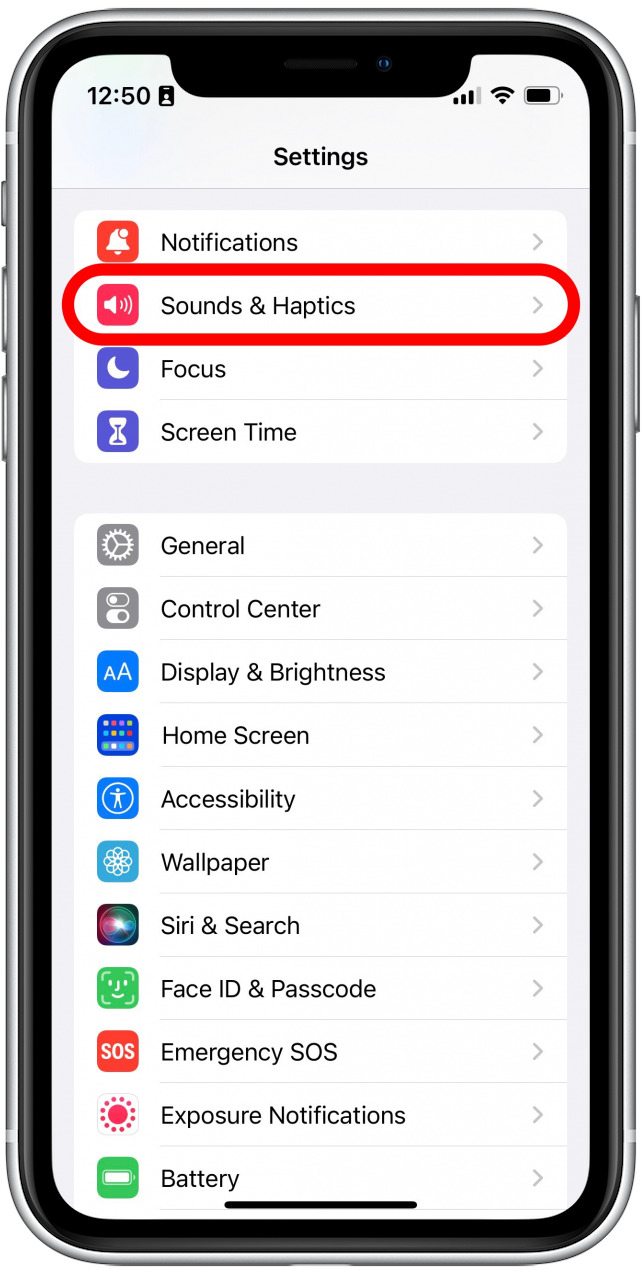
- Desplácese hacia abajo y toque Sonidos y hápticos.
- Grifo Seguridad de los auriculares.
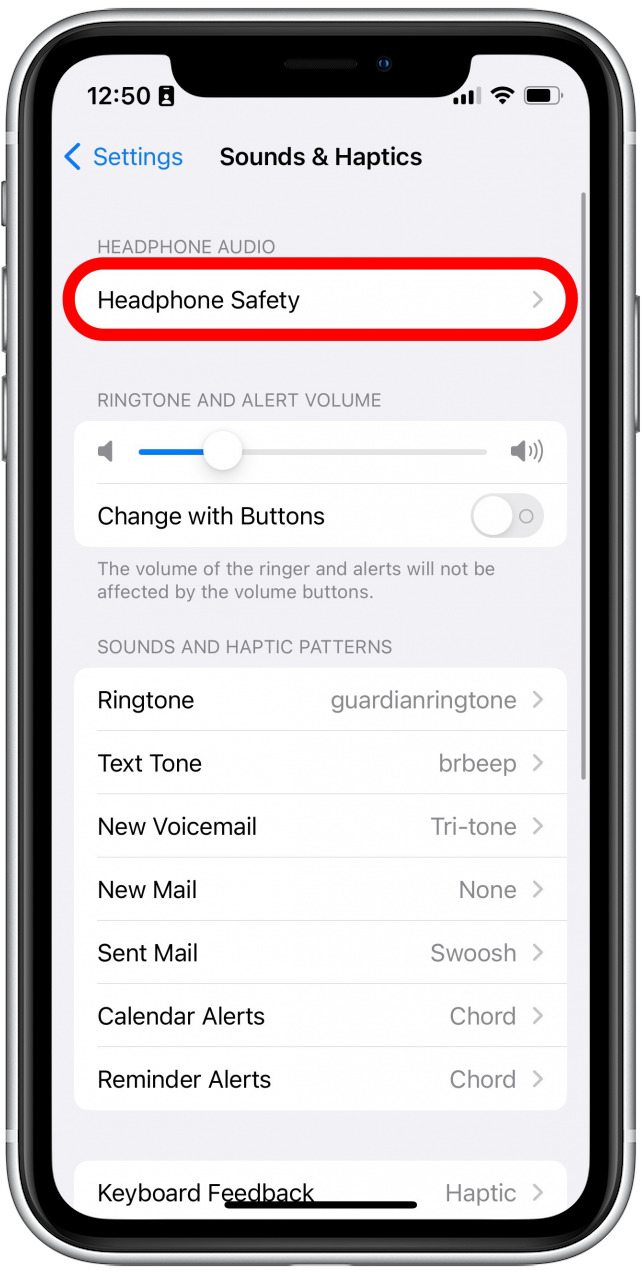
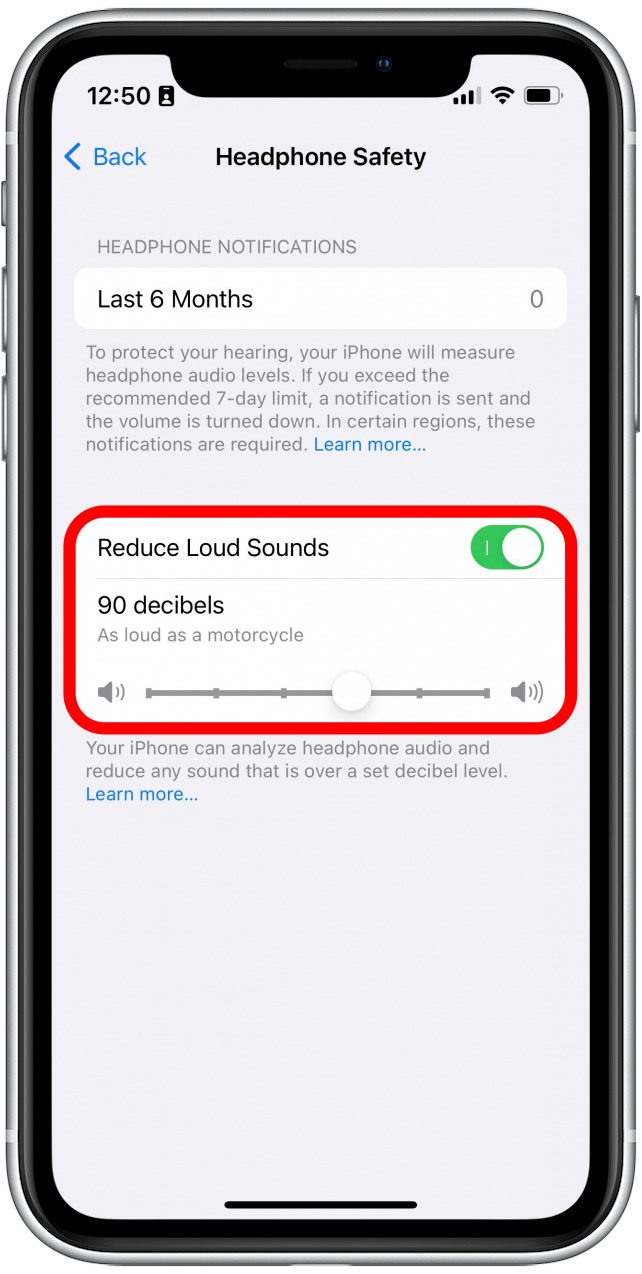
- Si el Reducir los sonidos fuertes alternar es verde, eso significa que esta función está activada. Cuando tenga esta configuración habilitada, su iPhone intentará reducir el volumen de los sonidos por encima del nivel de decibelios establecido, lo que puede hacer que sus AirPods suenen más bajo. También puede mover el control deslizante hacia la izquierda o hacia la derecha para aumentar o disminuir el umbral de decibelios.
- Toque el interruptor para que se vuelva gris para desactivar esta función.
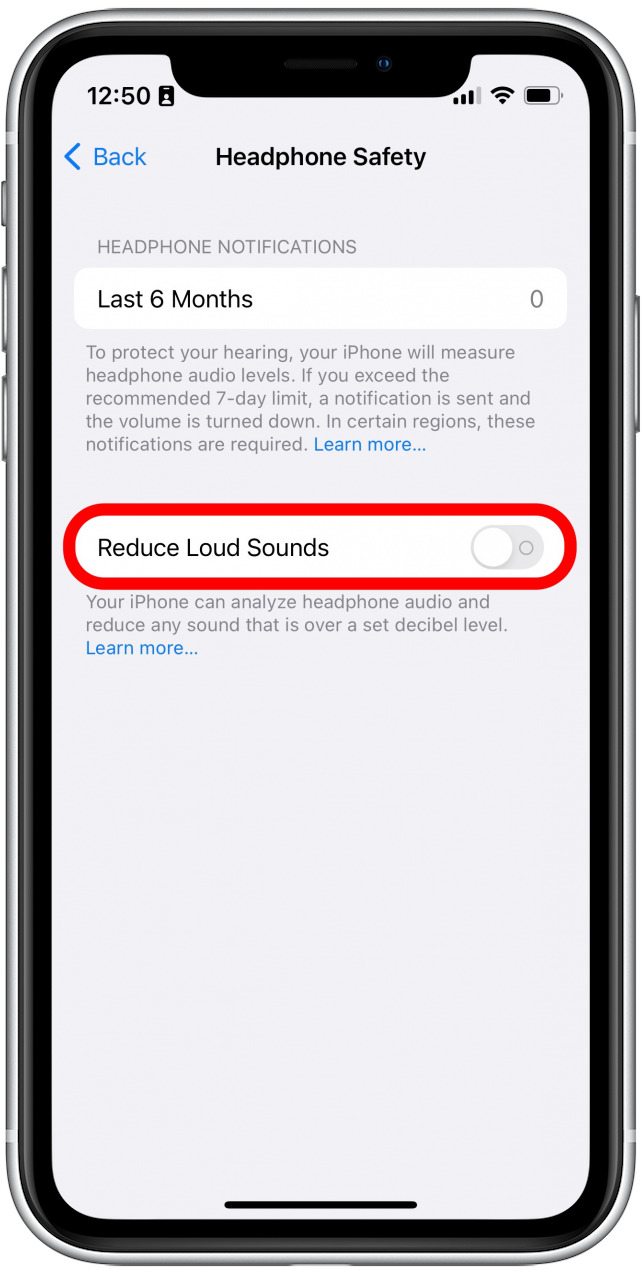
Si le preocupan sus tímpanos o si tiene la costumbre de escuchar música más fuerte de lo que debería, esta es una buena opción para habilitarla. Sin embargo, si eres bueno en no escuchar música demasiado alta, puedes mantener la función de seguridad de los auriculares desactivada.
Para AirPods Pro: cómo realizar una prueba de ajuste de la punta del oído
Los AirPods Pro se diferencian de los AirPods estándar en que usan puntas de silicona para crear un sello dentro de la oreja para una cancelación de ruido óptima. Si tiene almohadillas para orejas del tamaño incorrecto en sus AirPods Pro, es posible que el sonido se esté filtrando, lo que hace que parezcan más silenciosos. O si tiene la punta del tamaño incorrecto en solo uno de ellos, uno puede parecer más fuerte que el otro.
- Abre el Ajustes aplicación
- Toca tus AirPods Pro cuando estén conectados a tu teléfono.
- Grifo Prueba de ajuste de la punta del oído.
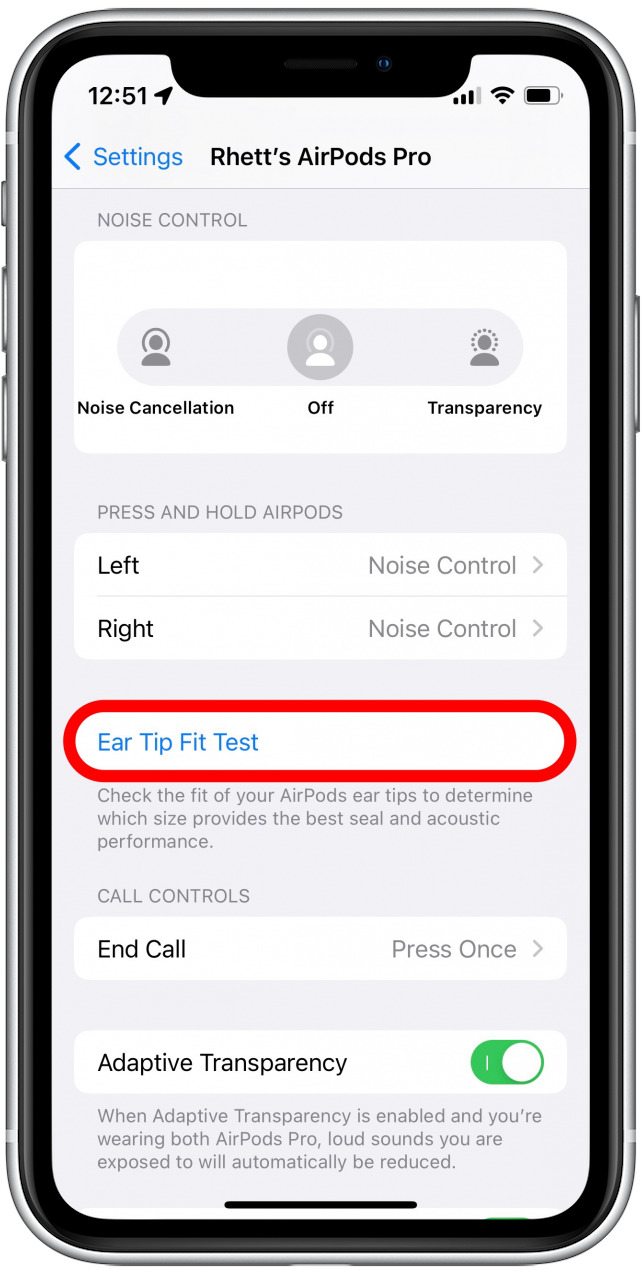
- Grifo Continuar.
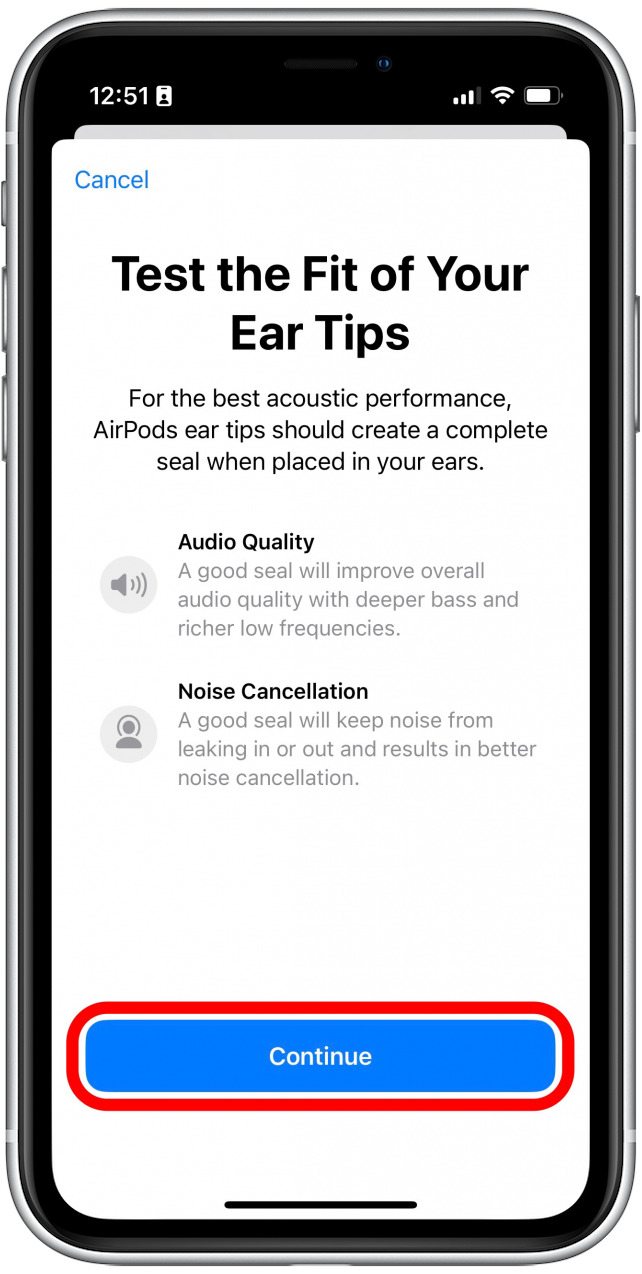
- Con sus AirPods insertados, toque el ícono de reproducción para reproducir un sonido de prueba que ayudará a su iPhone a determinar el tamaño correcto de la punta del oído para usted.
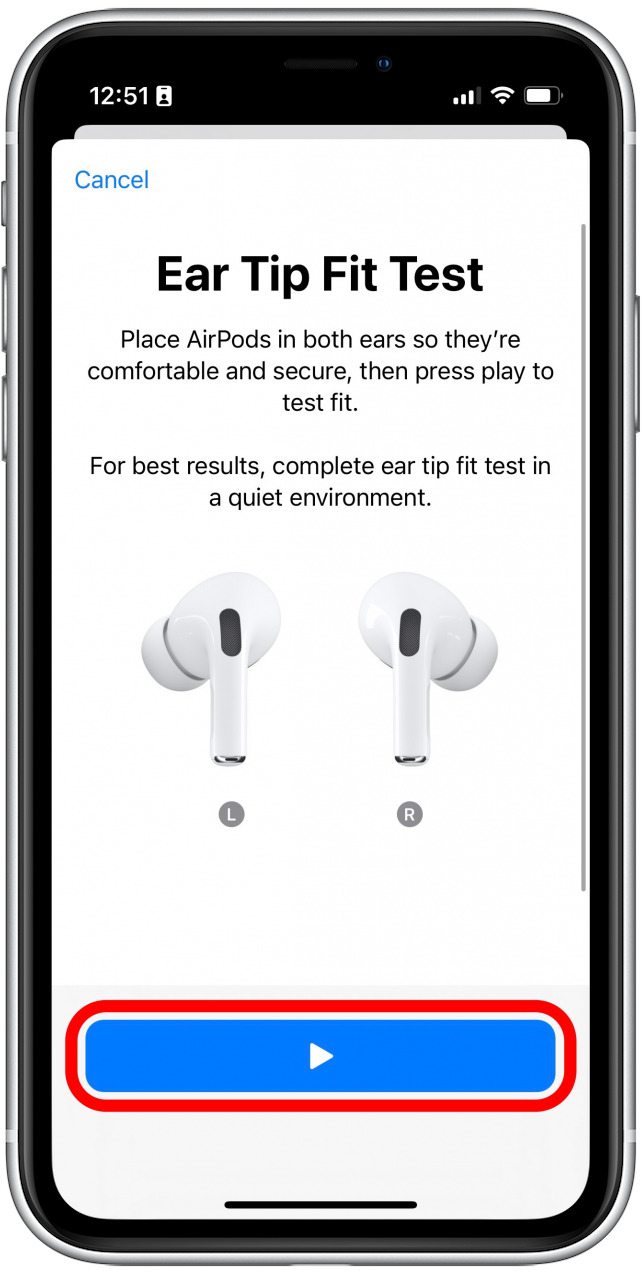
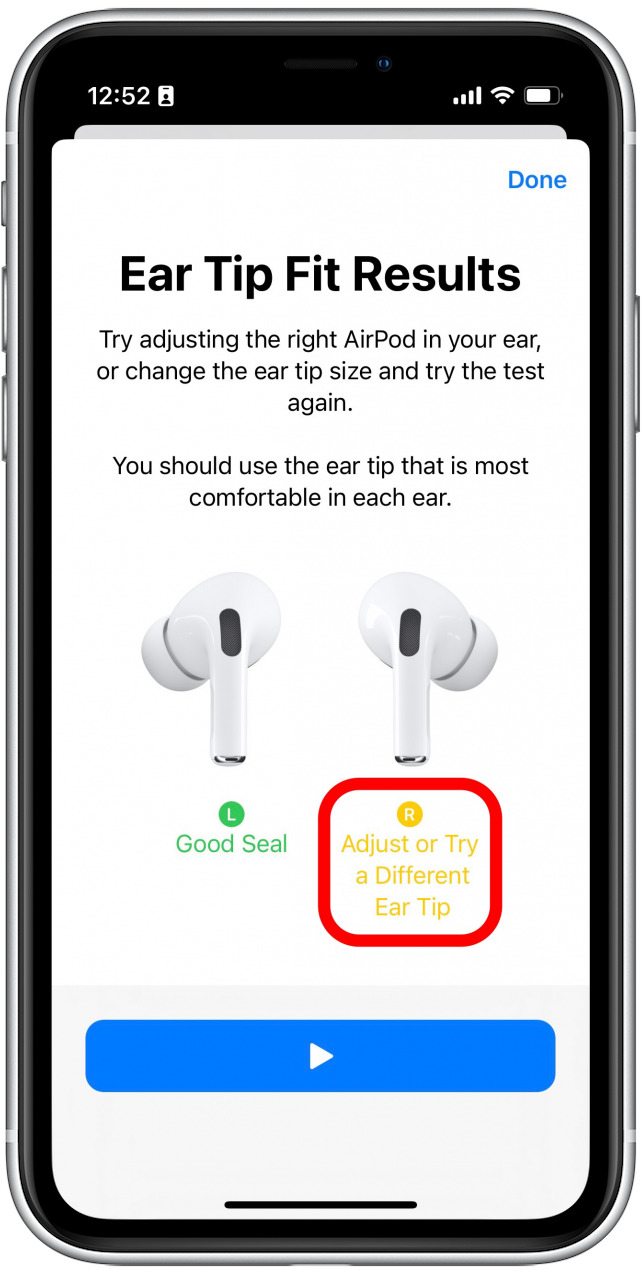
- Si tiene almohadillas del tamaño incorrecto, verá un texto amarillo que le sugiere que pruebe con un tamaño diferente. Es posible que tengas que cambiar las puntas de tus AirPods Pro varias veces durante la prueba y que termines necesitando puntas de diferentes tamaños para cada oído.
- Una vez que ambos AirPods tienen verde buen sello texto junto a ellos, puede tocar Listo.
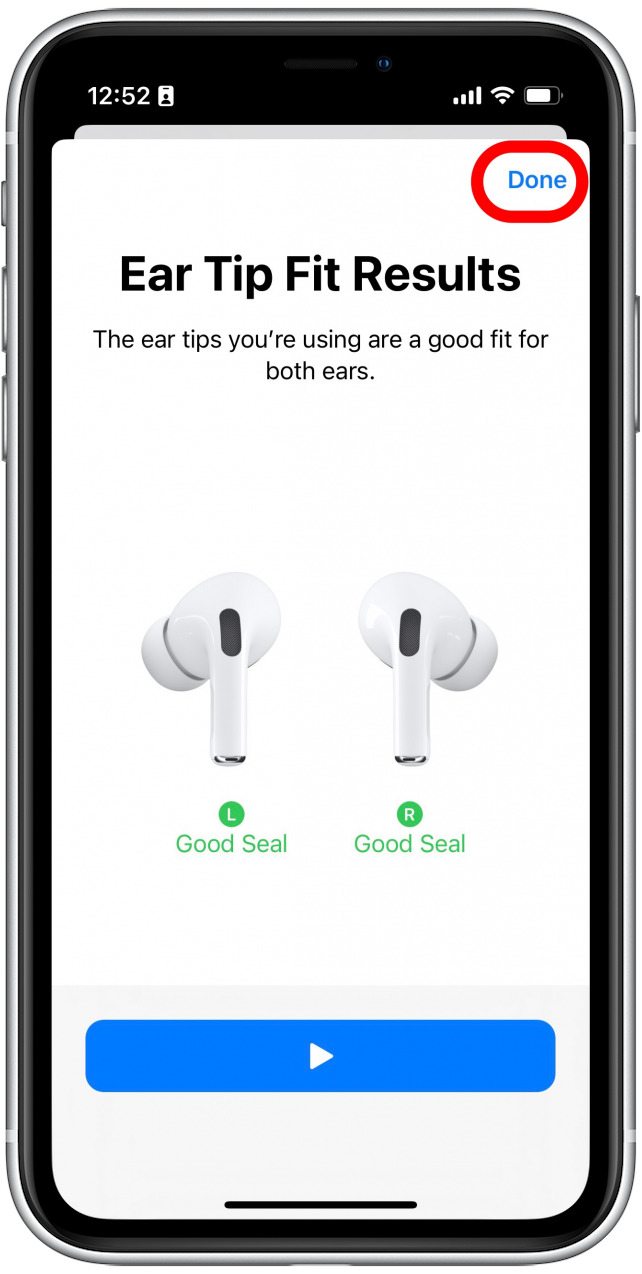
Al tener las puntas para los oídos correctas en sus AirPods Pro, puede crear el mejor sello necesario para que funcione la cancelación activa de ruido. Cuando esta característica funciona correctamente, su AirPods Pro sonará mejor.
Finalmente, si aún tiene problemas con los niveles de sonido de sus AirPods, es posible que haya un problema de hardware con ellos. Si este es el caso, es probable que deba visitar una Apple Store o comunicarse con el Servicio de atención al cliente de Apple para obtener más ayuda.