ThemeLocal: consejos de blog que funcionan como magiaThemeLocal: consejos de blog que funcionan como magiaThemeLocal: consejos de blog que funcionan como magia
  • Marketing por correo
  • Más
Search
© 2022 Themelocal. Reservados todos los derechos.
Lectura: Proteja su privacidad con ocultar mi correo electrónico
Cuota
Notificación Mostrar más
Aa
ThemeLocal: consejos de blog que funcionan como magiaThemeLocal: consejos de blog que funcionan como magia
Aa
  • Marketing por correo
  • Más
Search
  • Marketing por correo
  • Más
Síganos
© 2022 Themelocal. Reservados todos los derechos.
ThemeLocal: consejos de blog que funcionan como magia > Blog > Cómo > Proteja su privacidad con ocultar mi correo electrónico
Cómo

Proteja su privacidad con ocultar mi correo electrónico

Última actualización: marzo 19, 2025 11:24 am
ThemeLocal hace 1 año 5 Minutos mínimos para leer
Cuota
5 Minutos mínimos para leer
Cuota

Cuando te suscribes a iCloud+obtienes acceso para ocultar mi correo electrónico. Ocultar mi correo electrónico le permite generar cuentas de correo electrónico ficticias que se reenvían automáticamente cualquier correo electrónico enviado a esa cuenta a su dirección de correo electrónico real. La ventaja aquí es que no tiene que compartir su dirección de correo electrónico con un sitio o persona en la que no confíe, y no pueden vender su dirección de correo electrónico real a otros sitios web. ¿Pero es realmente necesario ocultar su dirección de correo electrónico? ¡Vamos a entrar en ello!

Contents
Por qué te encantará este consejoCómo usar ocultar mi correo electrónicoRequisitos del sistemaCómo activar ocultar mi correo electrónicoCómo desactivar ocultar mi correo electrónico

Por qué te encantará este consejo

  • Mantenga su correo electrónico seguro y seguro creando una cuenta de correo electrónico ficticia para compartir con extraños.
  • Elimine o cancele fácilmente las cuentas de correo electrónico ficticias para dejar de recibir rápidamente un molesto correo basura.
  • Evite que los sitios vendan su correo electrónico real a terceros.

Cómo usar ocultar mi correo electrónico

Requisitos del sistema

Para usar este consejo, necesitará un iPhone 6s o más nuevo con iOS 15 o posterior, o un iPad con ipados 15 o más tarde.

Ocultar mi correo electrónico, una característica que obtiene después de registrarse iCloud+le proporciona una dirección de correo electrónico única y generada al azar (o múltiples direcciones) que puede usar siempre que prefiera mantener su correo electrónico personal o comercial en privado. Esto es especialmente útil si sospecha que es probable que el destinatario de sus correos electrónicos comparta su información con otras agencias de anuncios o terceros. Ocultar mi correo electrónico funciona como una sobrecarga de correo basura. Una vez que comience a recibir spam en su correo electrónico, puede desactivar estas cuentas ficticias y nunca volver a tener noticias de los spammers.

Sin embargo, es importante recordar que debe compartir un correo electrónico legítimo con sitios web de confianza y servicios críticos como su banco, su propietario, su médico, etc.

Cómo activar ocultar mi correo electrónico

Antes de activar Ocultar mi correo electrónico, deberá registrarse en iCloud Plus. Si le gustan los consejos sobre cómo usar sus dispositivos Apple, ¡asegúrese de registrarse en nuestro consejo gratuito del día!

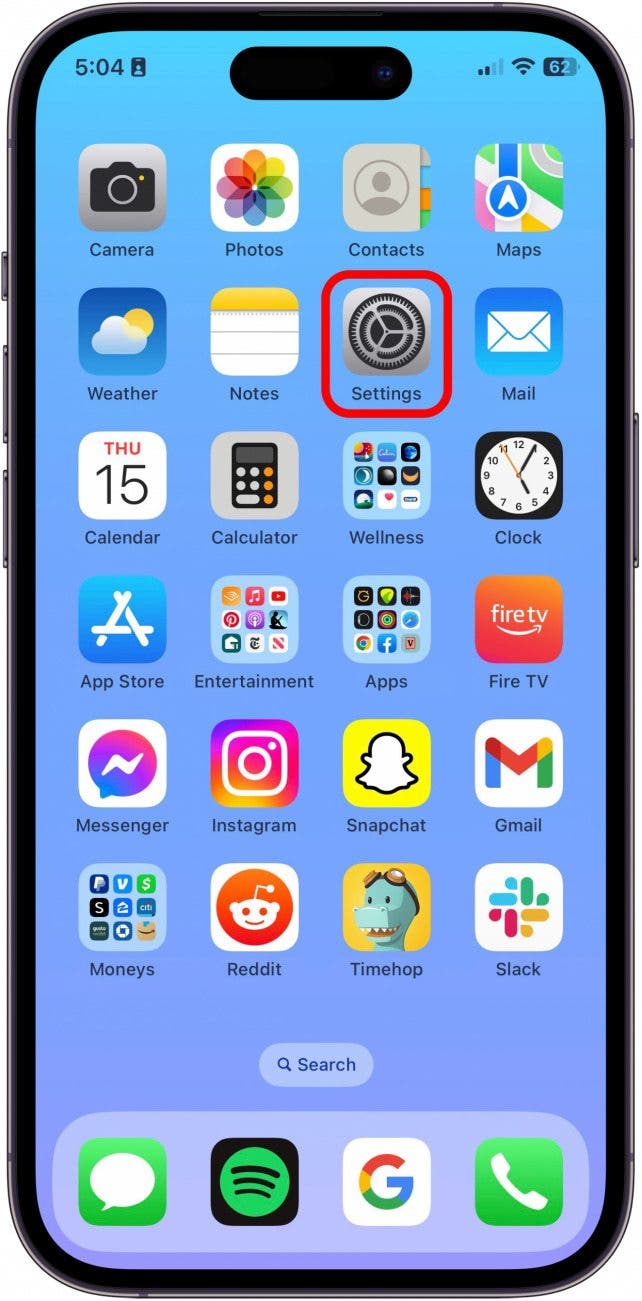
  1. Abierto Ajustes.

    Abrir configuración.

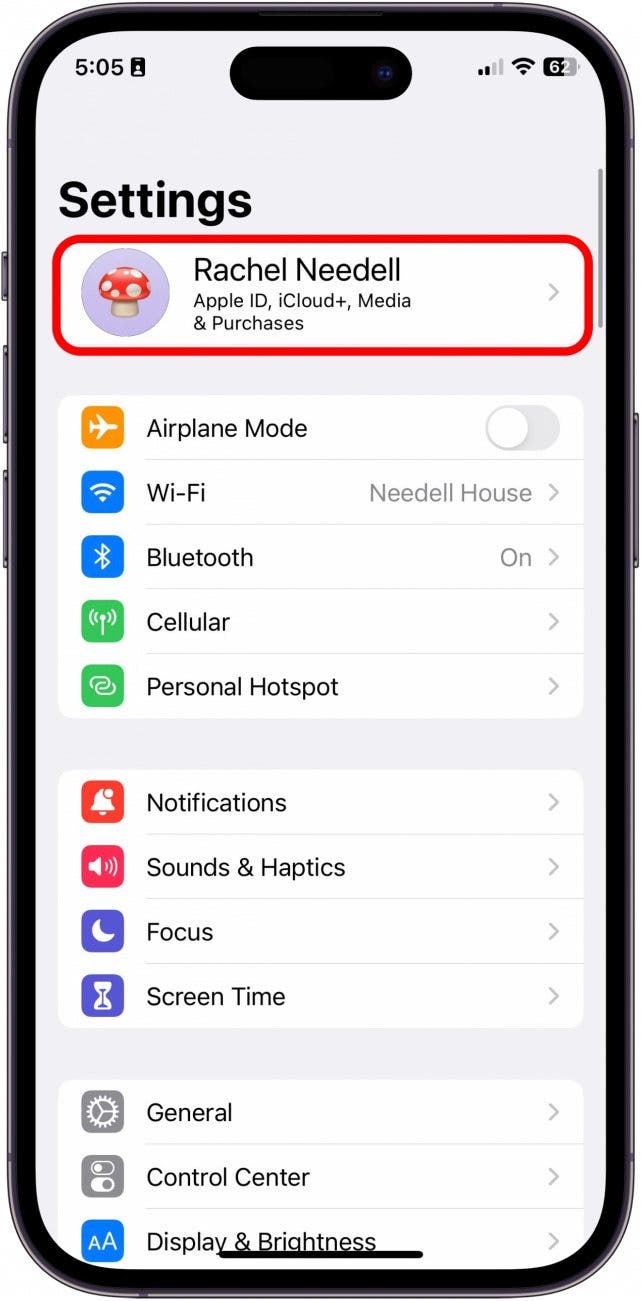
  2. Toque su perfil.

    Toque su perfil.

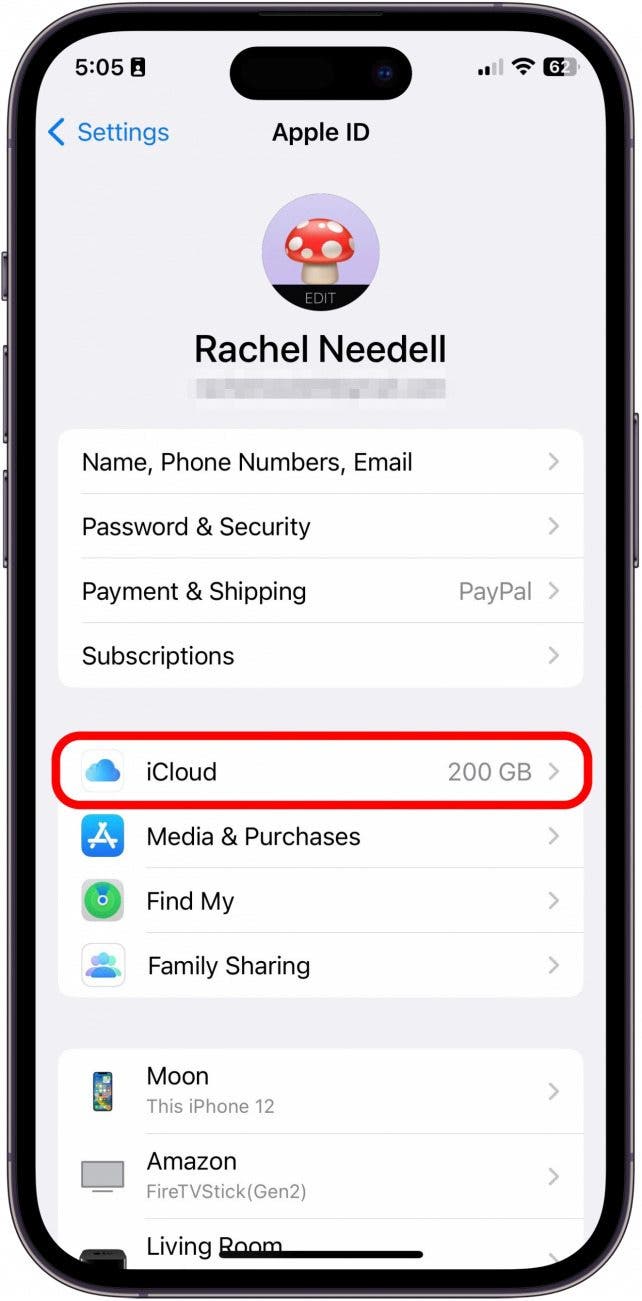
  3. Grifo icloud.

    Toque iCloud.

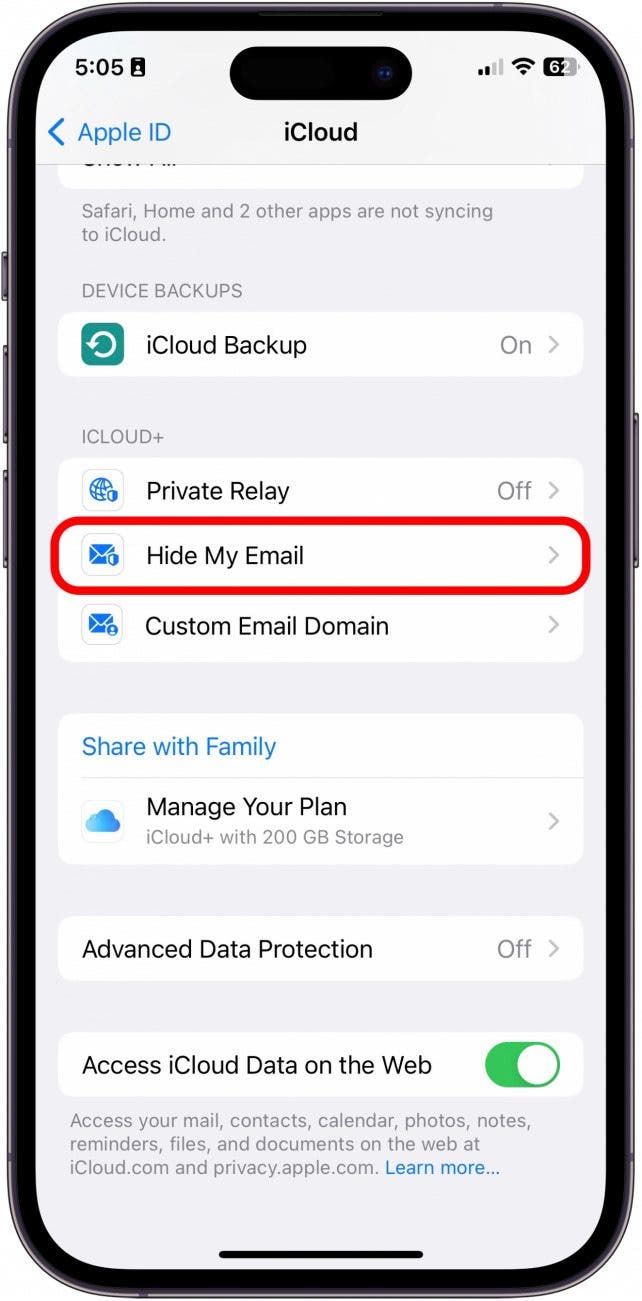
  4. Grifo Esconder mi correo electrónico.

    Toque ocultar mi correo electrónico.

  5. Toque el Avanzar a Field para asegurarse de que el correo electrónico ficticio reenvíe a la cuenta de su elección.
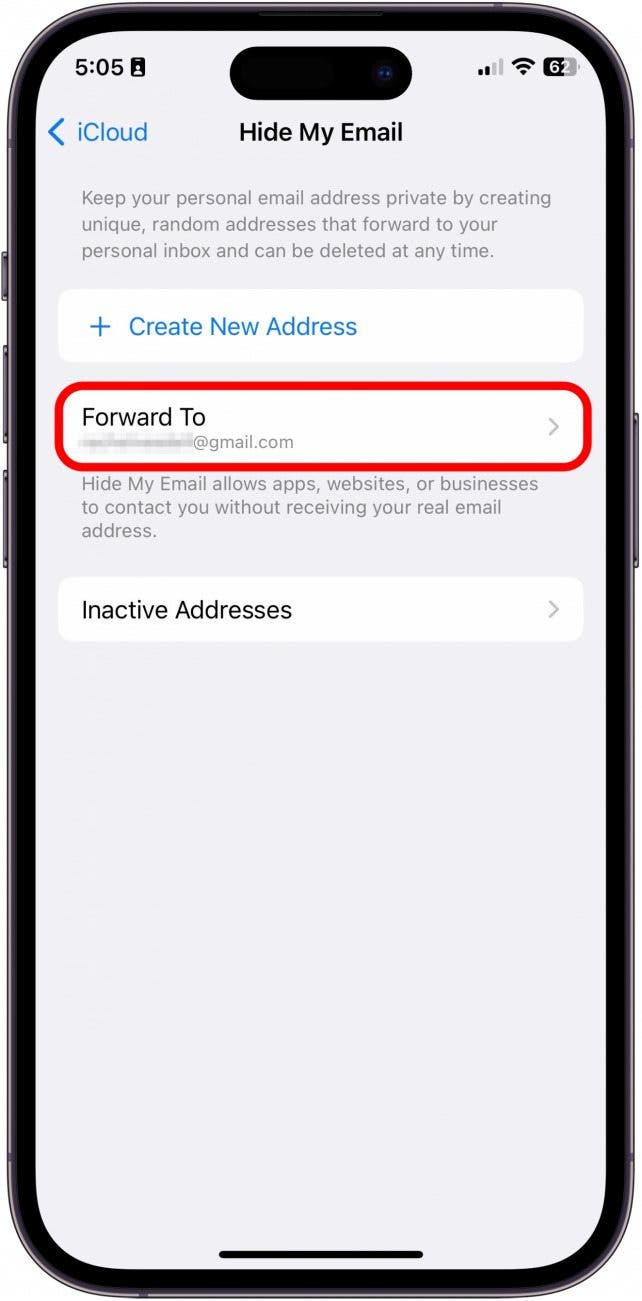
    Toque el reenvío a campo para asegurarse de que el correo electrónico ficticio reenvíe a la cuenta de su elección.

  6. Entonces, toque Crear una nueva dirección.
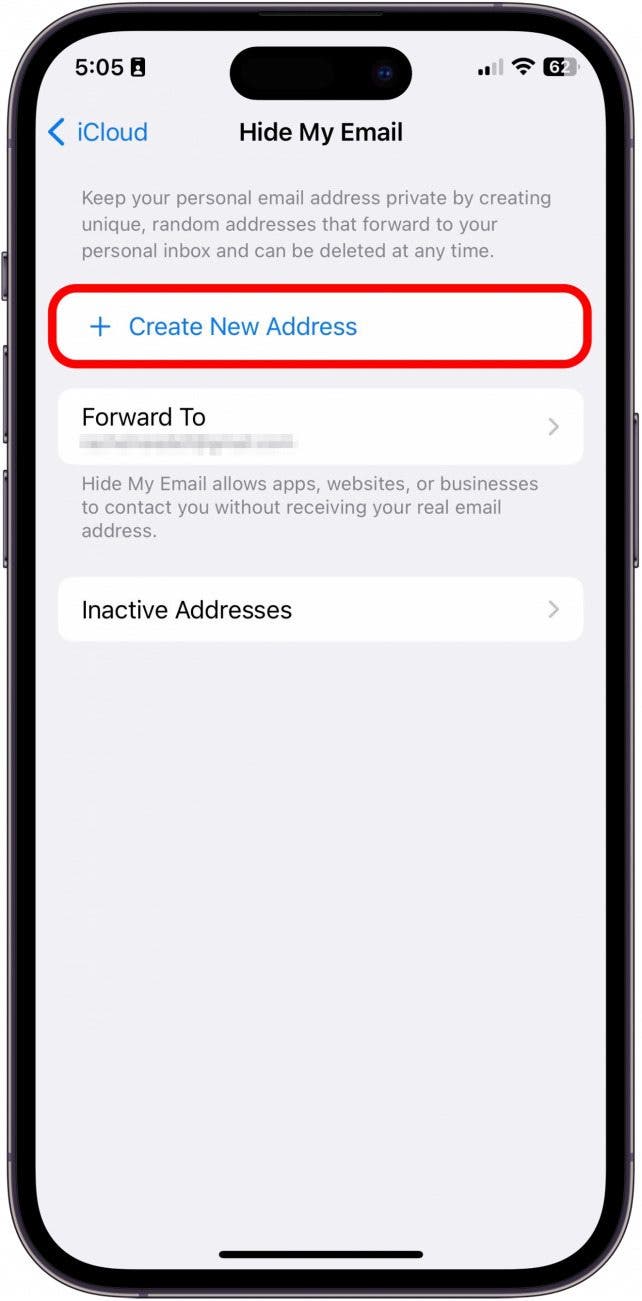
    Luego, toque Crear una nueva dirección.

  7. Aparecerá un correo electrónico aleatorio generado automático. O toque Utilice una dirección diferente para generar uno nuevo o continuar al siguiente paso.
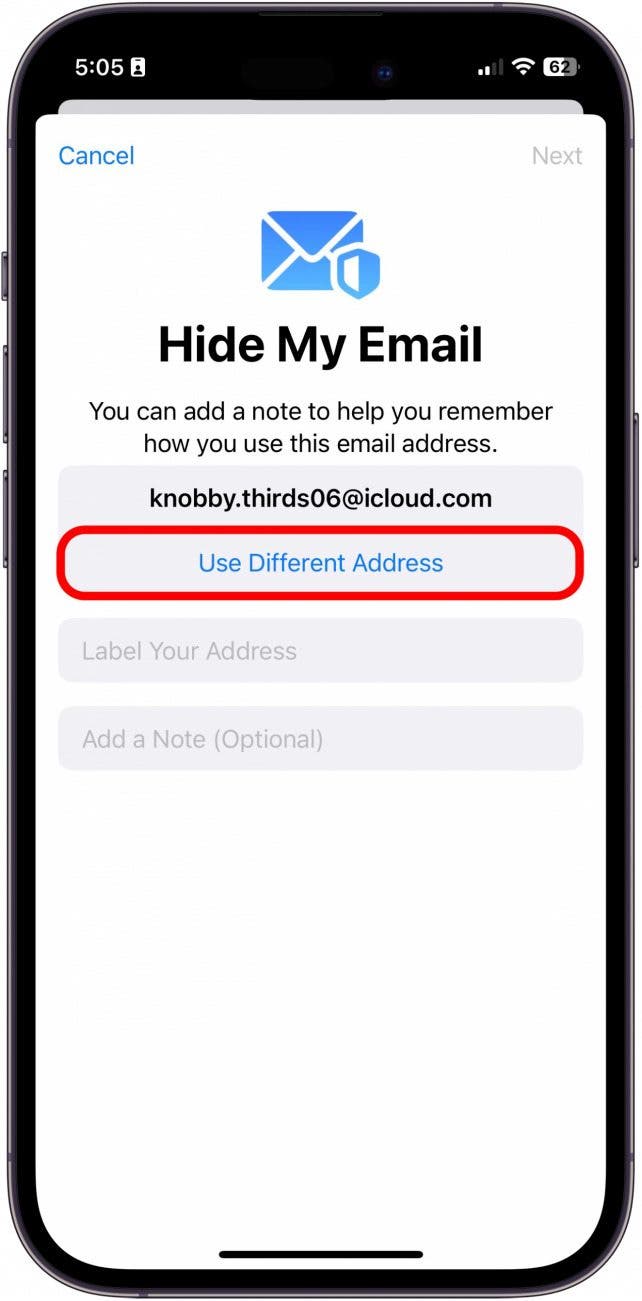
    Aparecerá un correo electrónico aleatorio generado automático y puede tocar la dirección de uso diferente para generar una nueva o toque continuar.

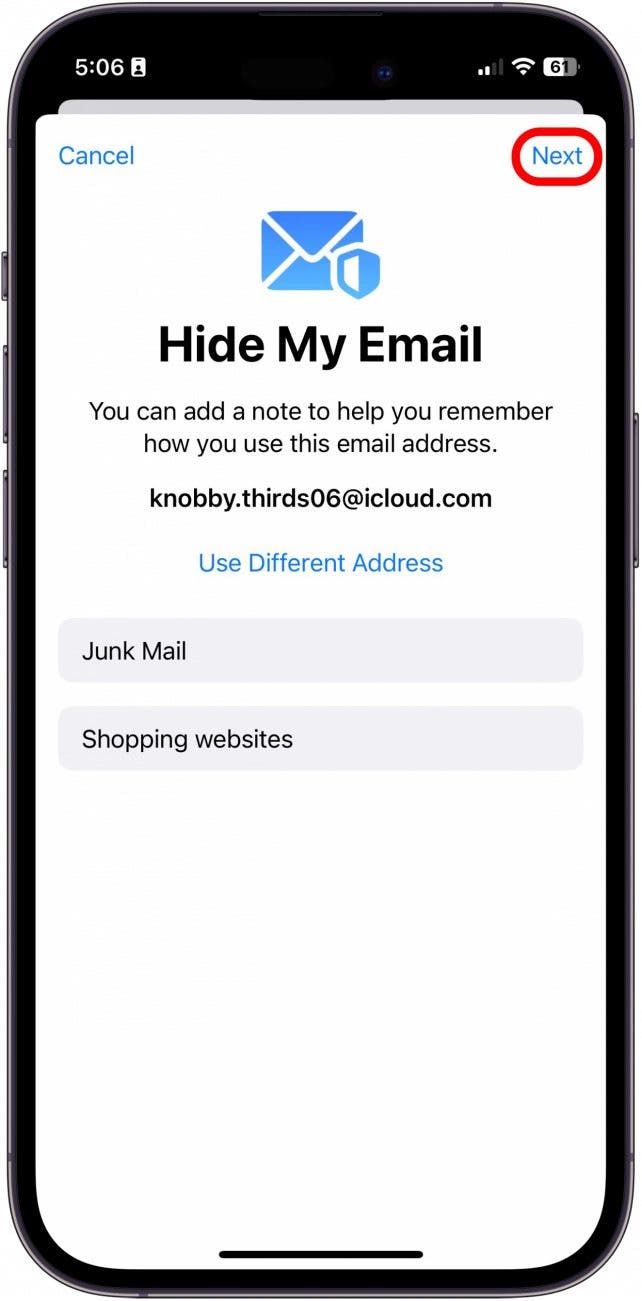
  8. Etiquete su dirección y agregue notas. Esto puede ayudarlo a recordar qué servicios se ha registrado o los formularios que ha completado con esta dirección de correo electrónico.
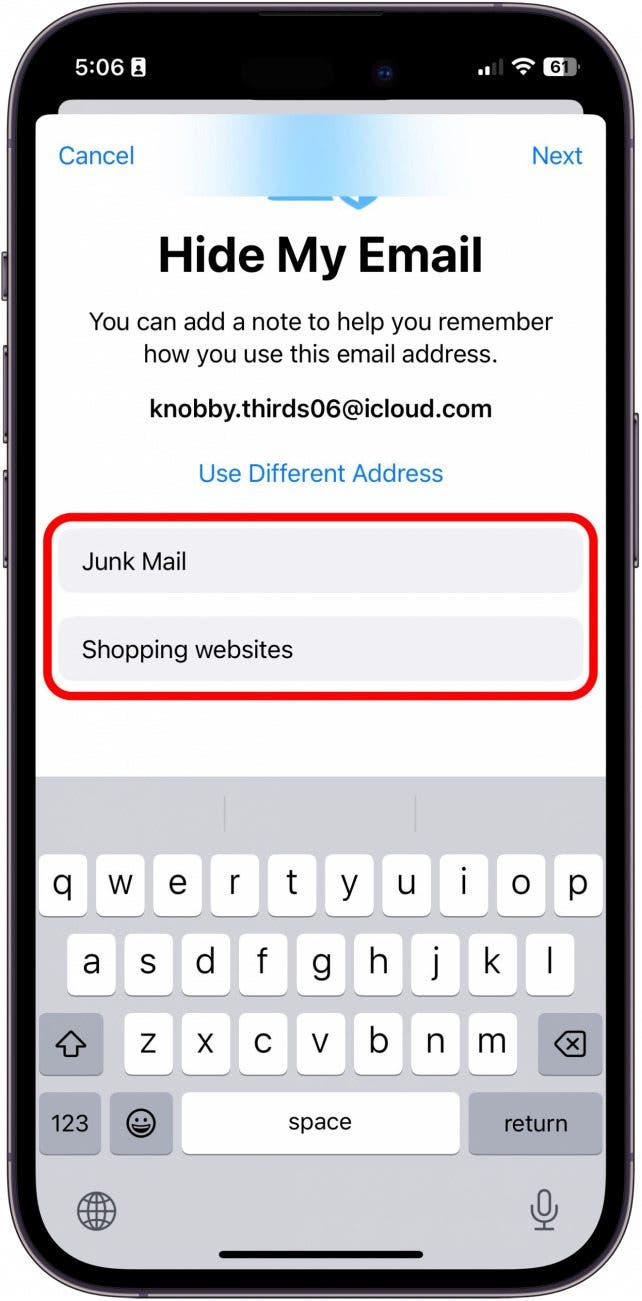
    Puede etiquetar su dirección y agregar notas. Esto puede ayudarlo a recordar qué servicios se ha registrado o los formularios que ha completado con esta dirección de correo electrónico.

  9. Grifo Próximo.

    Toque Siguiente.

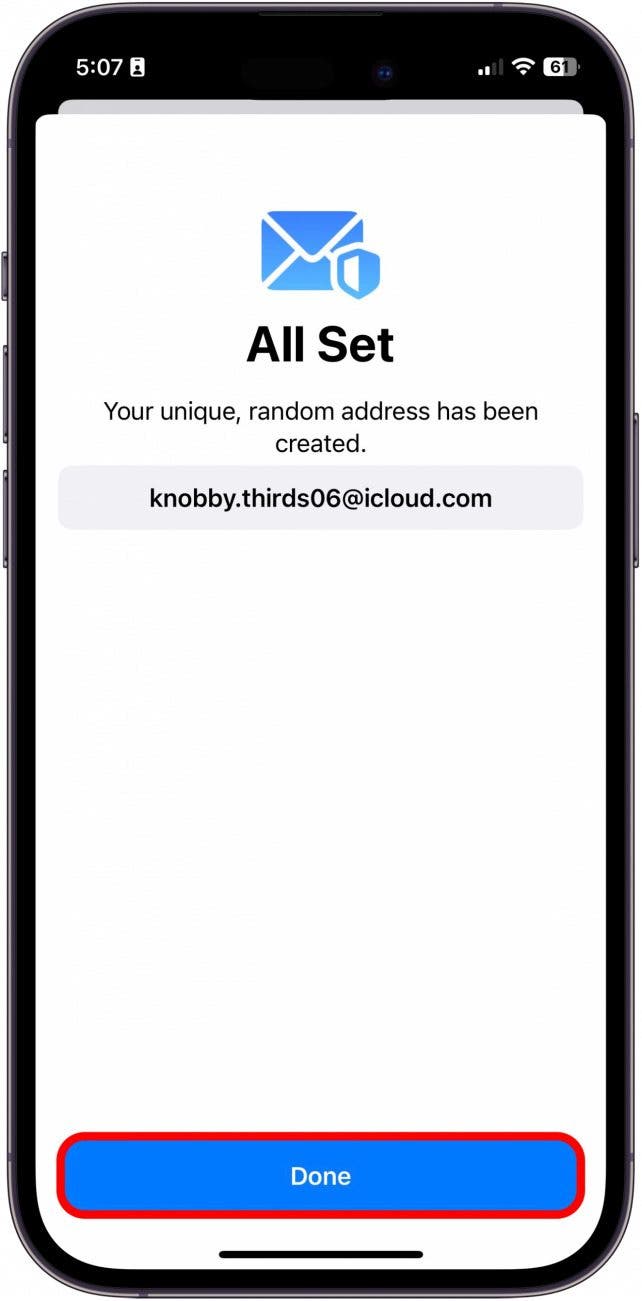
  10. Grifo Hecho.

    Toque listo.

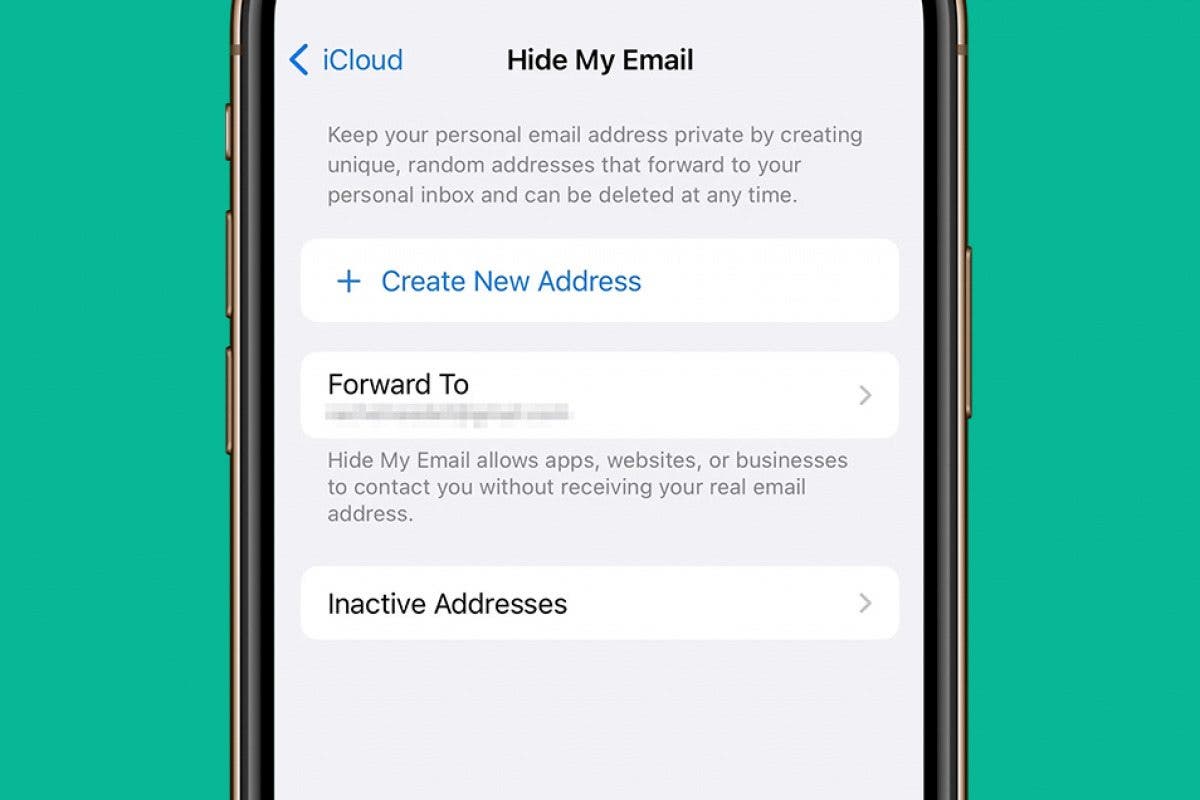
  11. Ahora verá su nuevo correo electrónico ficticio en la pantalla Ocultar mi correo electrónico.
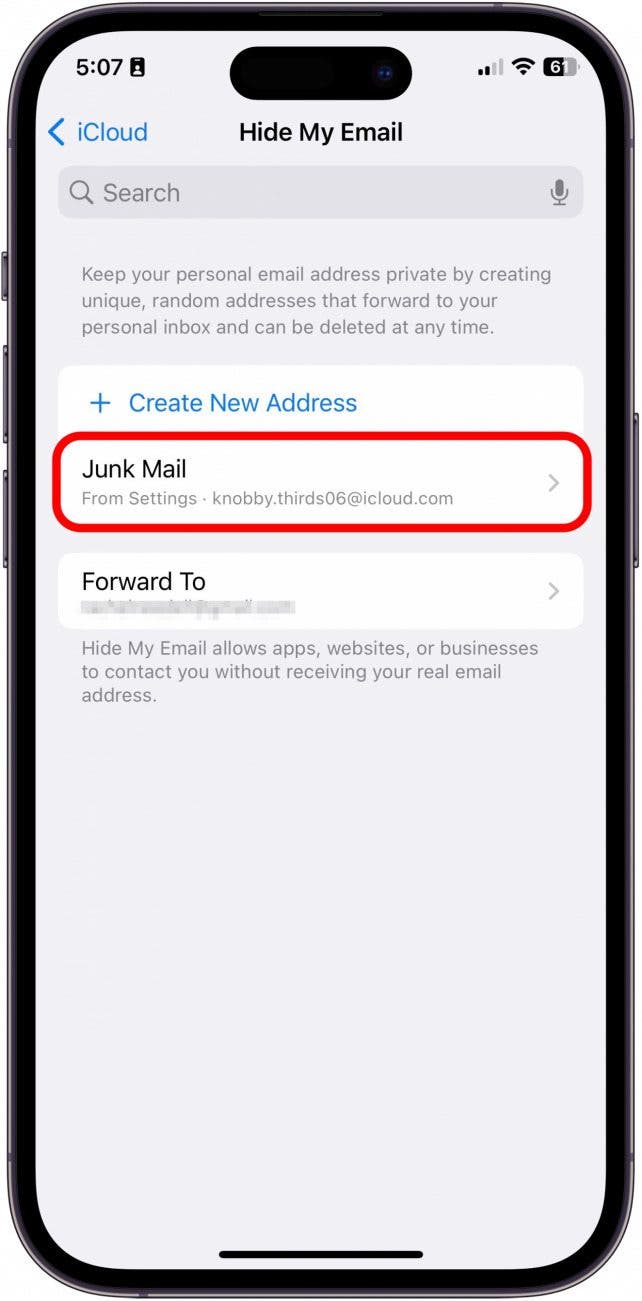
    Ahora verá su nuevo correo electrónico ficticio en la pantalla Ocultar mi correo electrónico.

Ahora que tiene su dirección de correo electrónico falsa, puede usarla para registrarse en cualquier cosa que requiera una dirección de correo electrónico y obtener todos los correos electrónicos asociados a su bandeja de entrada personal.

Nota: En los sitios web y algunas aplicaciones, su iPhone le ofrecerá automáticamente la opción de completar un formulario de registro con una dirección de correo electrónico ficticia a través de Ocultar mi correo electrónico. Para generar una nueva cuenta ficticia, simplemente toque Esconder mi correo electrónico Cuando aparece por encima de su teclado.
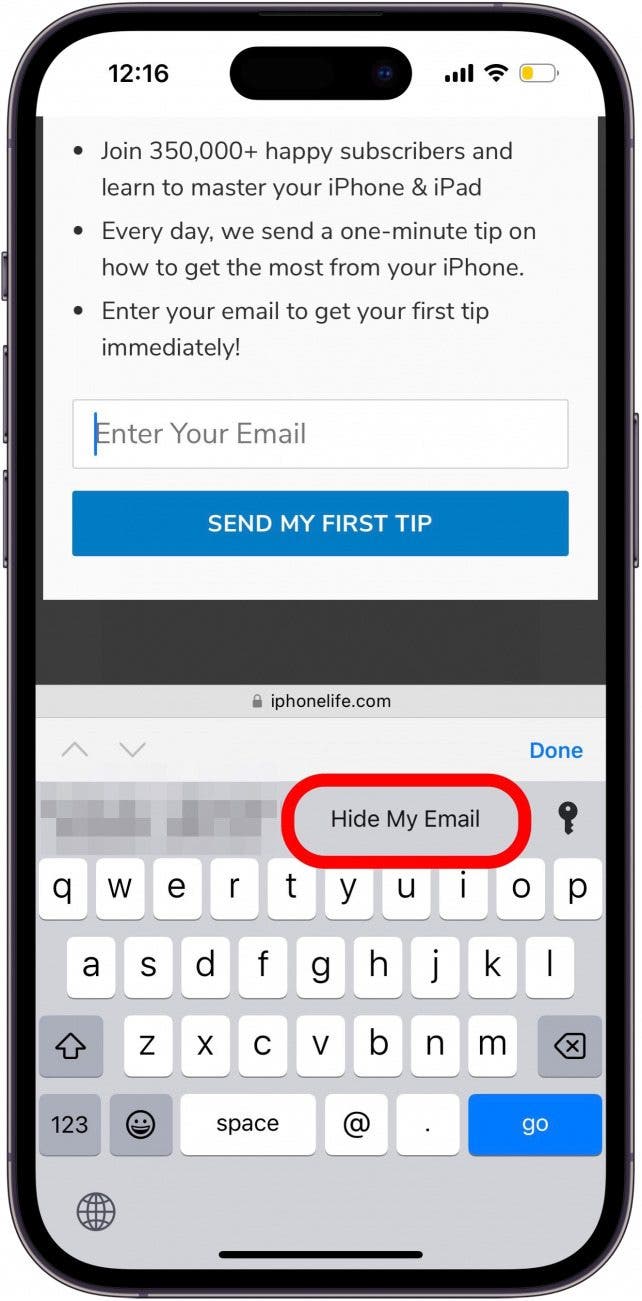
Toque Ocultar mi correo electrónico en un sitio web

Cómo desactivar ocultar mi correo electrónico

Ahora que ha aprendido cómo crear una dirección de correo electrónico falsa, aquí le mostramos cómo desactivarla cuando descubre que está siendo enviado por correo electrónico con el correo basura.

  1. Si desea editar o dejar de recibir mensajes enviados a esta dirección de correo electrónico, toquelo.
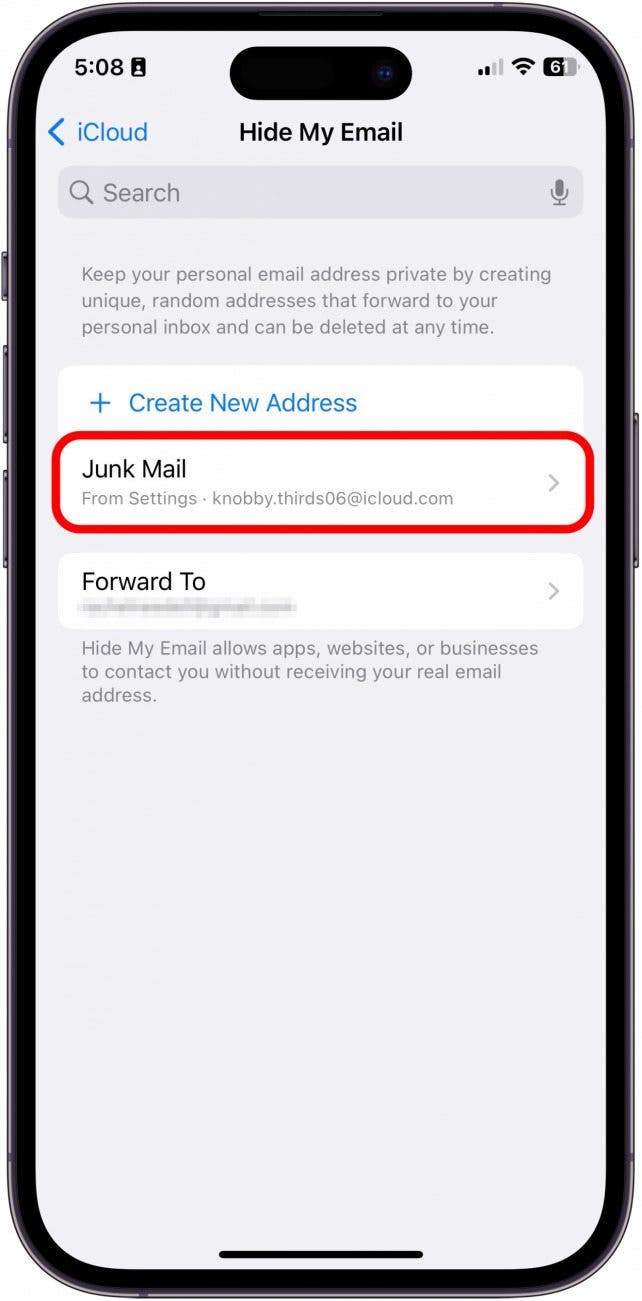
    Si desea editar o dejar de recibir mensajes enviados a esta dirección de correo electrónico, toquelo.

  2. Grifo Desactivar la dirección de correo electrónico.
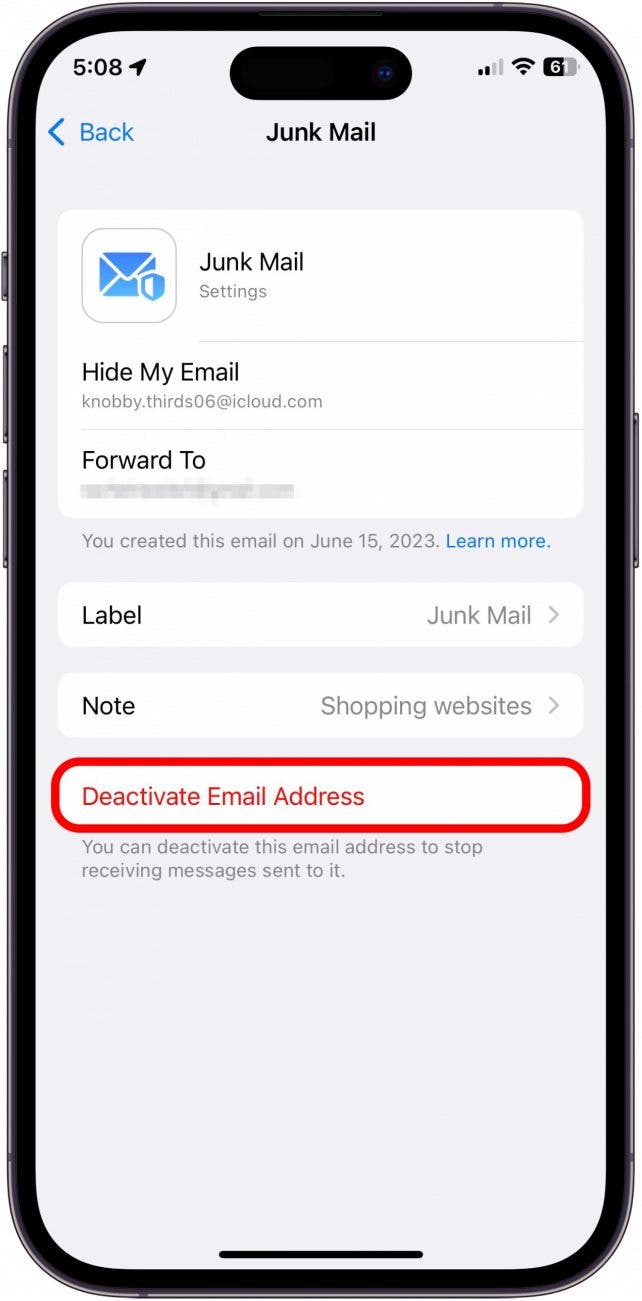
    Toque la dirección de correo electrónico desactivada.

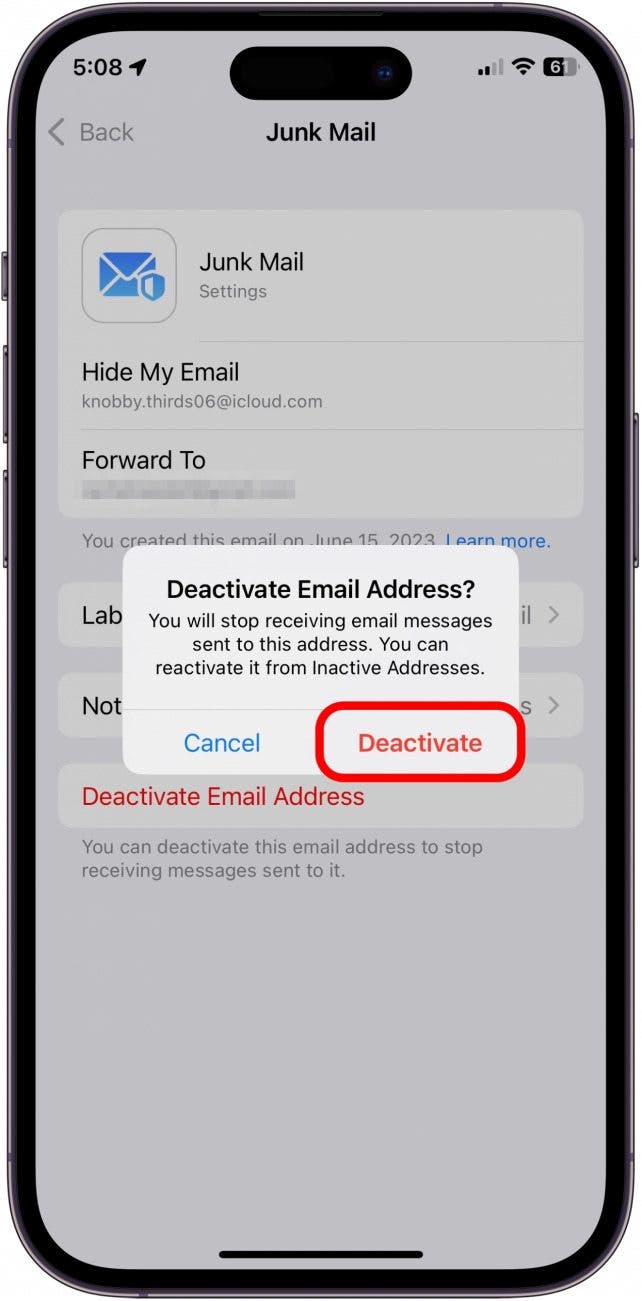
  3. Grifo Desactivar.

    Toque Desactivar.

  4. Si desea reactivar o eliminar totalmente esta dirección, ahora puede tocar Direcciones inactivas.
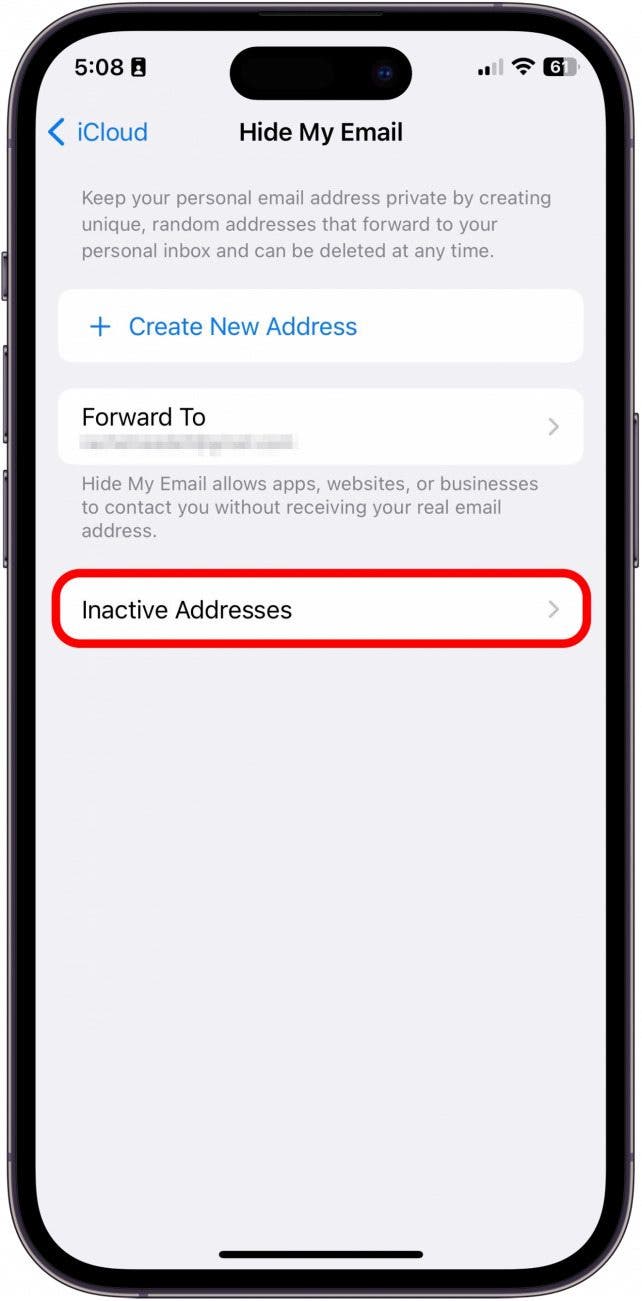
    Si desea reactivar o eliminar totalmente esta dirección, ahora puede aprovechar las direcciones inactivas.

  5. Toque la dirección que le gustaría eliminar.
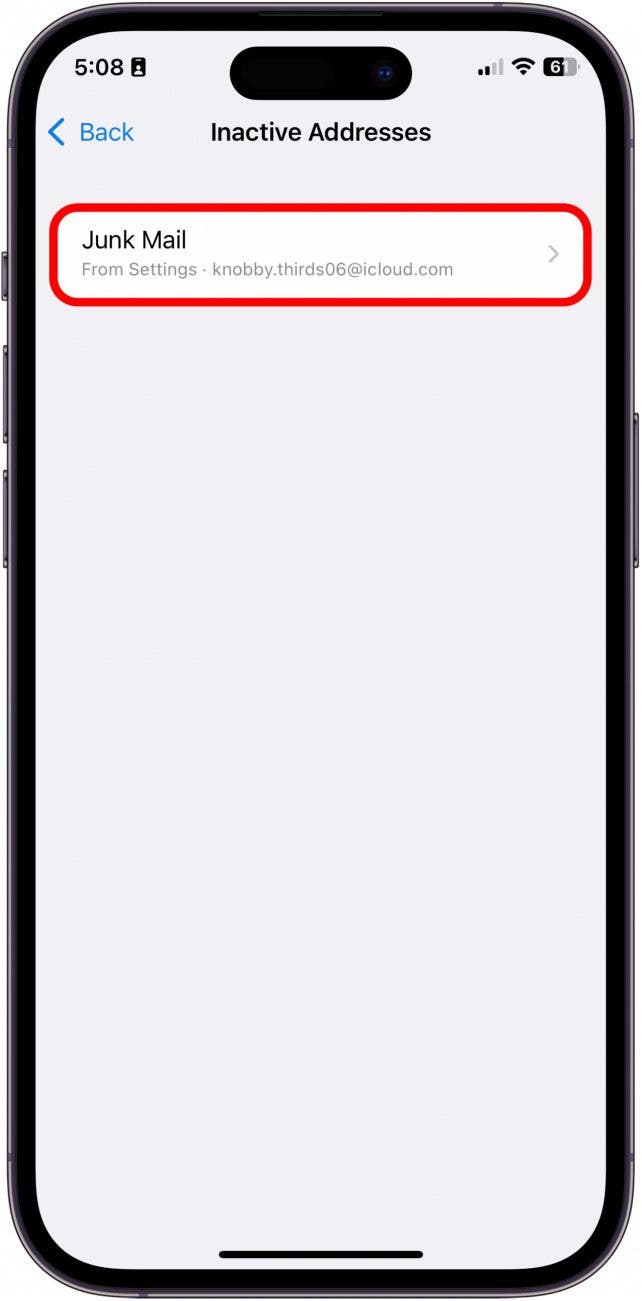
    Toque la dirección que le gustaría eliminar.

  6. Grifo Eliminar direccióno, si desea volver a usar esta dirección, puede tocar la dirección de reactivación.
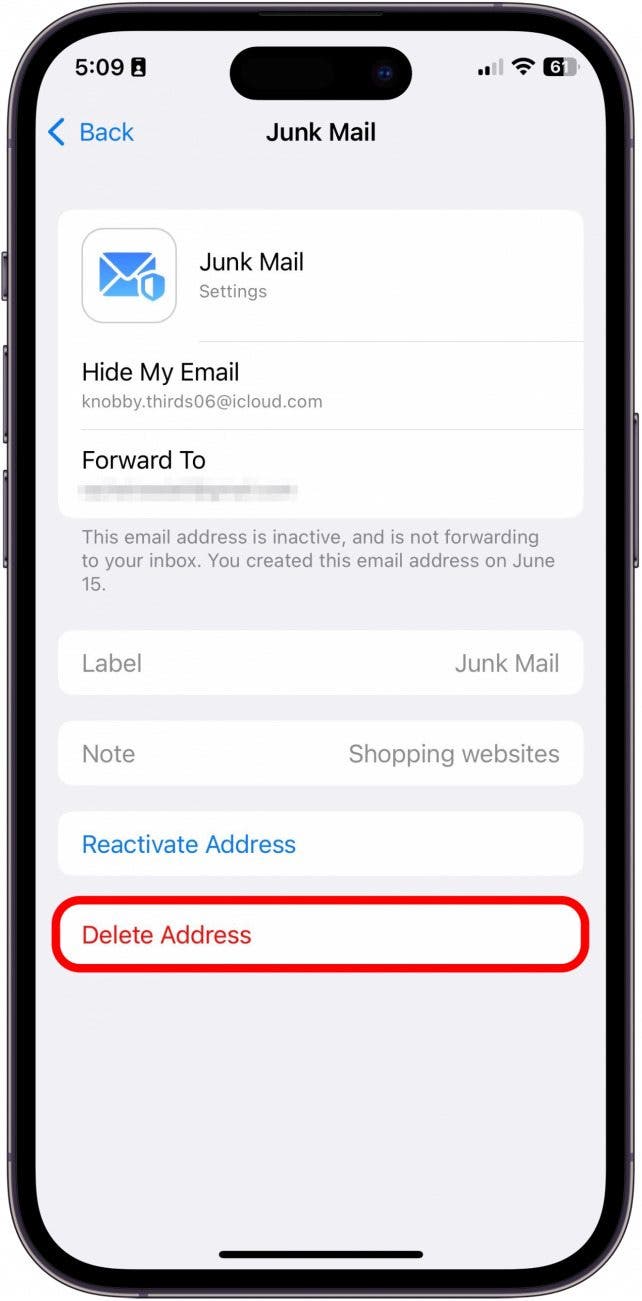
    Toque la dirección Eliminar o, si desea volver a usar esta dirección, puede tocar la dirección de reactivación.
También podría gustarte

Haga su limpieza de primavera correctamente con las aspiradoras inalámbricas enormemente reducidas de Dreame

Olvídese de todos los demás rastreadores de fitness, este Garmin con descuento es el sueño de un corredor

Actualice su televisor de la manera barata y fácil con Fire TV Stick

Este banco de energía portátil con un cable incorporado ahora tiene menos de £ 27

Rastree sus objetos de valor a bajo precio con esta tentadora oferta de baldosas

ETIQUETADO: con, correo, electrónico, ocultar, privacidad, Proteja
Comparte este artículo
Facebook Twitter Pinterest Whatsapp Whatsapp
Cuota
¿Qué piensas?
Amor0
Triste0
Contento0
Somnoliento0
Enfadado0
Sin comentarios0
Guiño0
Artículo anterior Desmontaje instantáneamente todas sus notificaciones de iPhone
Artículo siguiente La PS5 Pro finalmente tiene un gran recorte de precios, pero no por mucho tiempo
Deja un comentario

Deja una respuesta Cancelar la respuesta

Tu dirección de correo electrónico no será publicada. Los campos obligatorios están marcados con *

Publicación popular

También podría gustarte

Haga su limpieza de primavera correctamente con las aspiradoras inalámbricas enormemente reducidas de Dreame

hace 1 año 4 Minutos mínimos para leer

Olvídese de todos los demás rastreadores de fitness, este Garmin con descuento es el sueño de un corredor

hace 1 año 4 Minutos mínimos para leer

Actualice su televisor de la manera barata y fácil con Fire TV Stick

hace 1 año 3 Minutos mínimos para leer

Este banco de energía portátil con un cable incorporado ahora tiene menos de £ 27

hace 1 año 4 Minutos mínimos para leer

Rastree sus objetos de valor a bajo precio con esta tentadora oferta de baldosas

hace 1 año 4 Minutos mínimos para leer

Disfrute de una limpieza inalámbrica conveniente por menos con este acuerdo GTech Airram MK2

hace 1 año 3 Minutos mínimos para leer

Cómo recuperar rápidamente el correo de voz eliminado en iPhone

hace 1 año 4 Minutos mínimos para leer

Ugreen se dirige a juegos móviles con nuevos cargadores de impacto de Genshin y accesorios

hace 1 año 4 Minutos mínimos para leer
Mostrar más
ThemeLocal: consejos de blog que funcionan como magiaThemeLocal: consejos de blog que funcionan como magia
Síganos
© 2022 Themelocal. Reservados todos los derechos.
Welcome Back!

Sign in to your account

¿Perdiste tu contraseña?