Aprenda a usar la aplicación Apple Wallet para pagar en la tienda, agregar tarjetas y pases, y configurar Apple Cash.

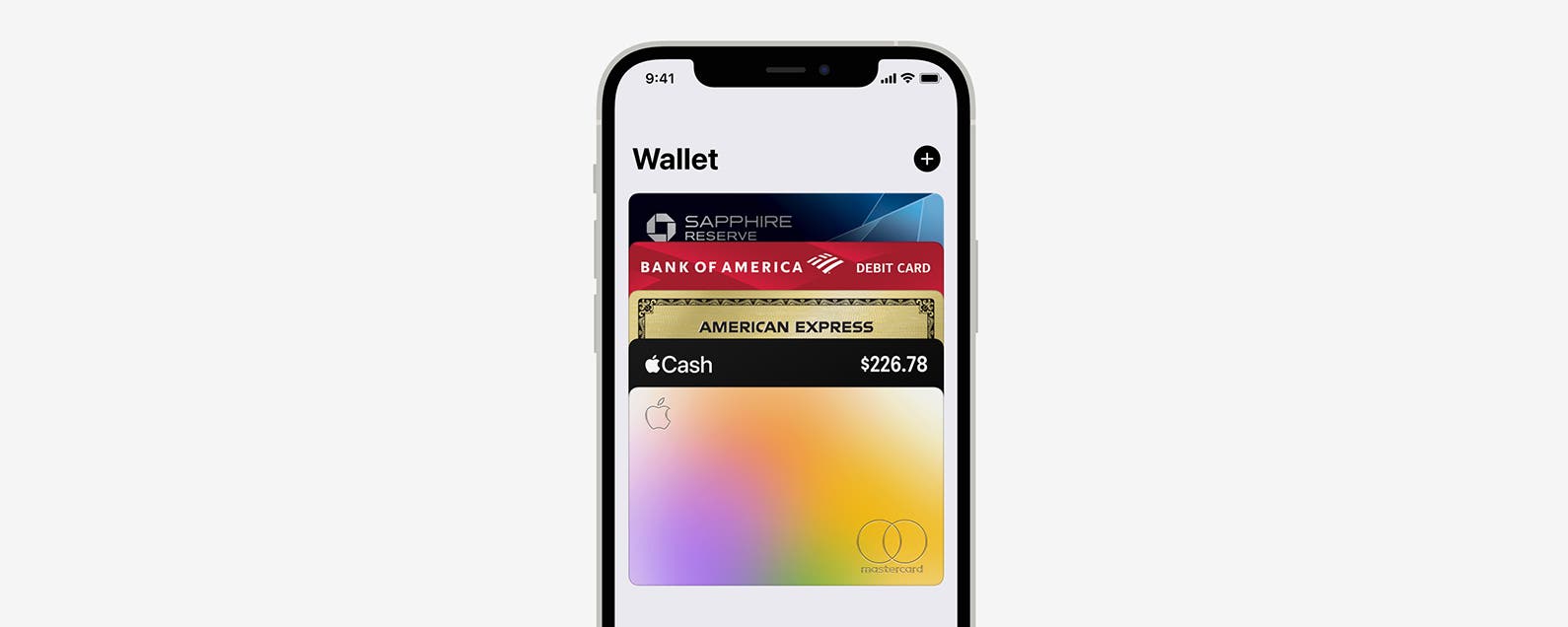
¿Qué hace Apple Wallet? Apple Wallet (anteriormente Passbook) es, como parece, una aplicación de billetera virtual que mantiene sus tarjetas de crédito y débito, tarjetas de recompensas, tarjetas de embarque, boletos de cine y más, todo en un solo lugar. En esta guía, veremos cómo agregar tarjetas y pases a Apple Wallet y cómo usarlos.
Salta a:
- Cómo agregar tarjetas a Apple Wallet
- Pases de Apple Wallet: qué son y cómo usarlos
- Cómo usar efectivo de Apple
Cómo agregar tarjetas a Apple Wallet
Si aún no lo ha hecho, deberá configurar Apple Pay antes de comenzar. Ahora repasaremos cómo agregar tarjetas adicionales a Apple Wallet. ¡Pronto, incluso podrá agregar su licencia de conducir o identificación estatal a su Apple Wallet! Para obtener más información sobre cómo pagar cosas y administrar sus finanzas en su iPhone, suscríbase a nuestro boletín Sugerencia del día.
- Abre el aplicación de billetera.

- Toque en el agregar icono.

- Seleccione el tipo de tarjeta que desea agregar. Agregaré una tarjeta de crédito.

- Grifo Continuar.

- Coloque su tarjeta en el marco usando su cámara o toque Ingrese los detalles de la tarjeta manualmente.

- Verifica la información de tu tarjeta y toca Próximo.

- Ingrese la fecha de vencimiento y el código de seguridad de su tarjeta.

- Grifo Próximo.

- Espere a que Apple Wallet se comunique con el emisor de su tarjeta.
- Puede ver los términos y condiciones del emisor de su tarjeta. Léelos antes de tocar Estar de acuerdo.

- Elija cómo verificar su tarjeta para Apple Pay: puede llamar al emisor de la tarjeta o recibir un correo electrónico para verificar.

- Grifo Próximo.

- Si optó por recibir un correo electrónico, verifique su correo electrónico para recuperar su código de verificación.
- Grifo Introduzca el código.

- Introduce el código de verificación y toca Próximo.

- Puede optar por usar esta nueva tarjeta como su tarjeta predeterminada o no.

- Grifo Hecho.

Ahora volverá a su Apple Wallet, con la tarjeta recién agregada disponible para usar con Apple Pay. Consulte nuestro artículo sobre cómo pagar con Apple Pay en la tienda si no está familiarizado con el proceso.
Pases de Apple Wallet: qué son y cómo usarlos
¿Qué son los pases de Apple Wallet? Los pases de Apple Wallet son una colección digital de todas sus tarjetas de recompensas, boletos y otros tipos de pases que pueda tener actualmente en un solo lugar. Puede usar pases en su iPhone para obtener y canjear recompensas, ingresar al cine, registrarse en vuelos y más. Pero antes de hacer nada de eso, deberá agregarlos a su Apple Wallet.
Cómo agregar pases a Apple Wallet
Cada empresa puede tener un método ligeramente diferente que puede usar para agregar su pase a su Apple Wallet. Aquí, repasaremos cómo agregar una tarjeta Starbucks a su Apple Wallet:
- Abre el aplicación starbucks.

- Grifo Pagar en tienda.

- Encuentra tu tarjeta Starbucks y toca Administrar.

- Grifo Agregar a la billetera de Apple.

Ahora, cuando abra su Apple Wallet, debería ver su tarjeta de recompensas en Apple Cash y sus tarjetas de débito y crédito.
Cómo usar pases en Apple Wallet
Sabrá si una tienda que está visitando acepta Apple Pay si ve estos logotipos en o cerca de la caja registradora:

- Cuando esté listo para escanear un pase o pagar con su Apple Wallet, puede abrir Wallet tocando dos veces el botón de inicio o lateral en su iPhone.
- Toca el pase que te gustaría usar.

- Escanea o toca tu pase en la caja registradora.

Relacionado: Apple Card: cómo solicitar y usar la tarjeta de crédito de Apple
Cómo usar efectivo de Apple
Apple Cash, como Venmo o PayPal, le permite enviar pagos directamente a amigos y familiares con mucha más facilidad que con un cheque. Puede usar su saldo de Apple Cash para pagar en tiendas directamente desde su Apple Wallet, o usar Apple Cash para enviar y recibir dinero a través de la aplicación Mensajes. Veremos cómo configurar Apple Cash, cómo agregar dinero a su saldo de Apple Cash y cómo pagar en una tienda con Apple Cash.
Configurar efectivo de Apple
Así es como se configura Apple Cash:
- Abre tu billetera de manzana.
- Grifo efectivo de manzana.

- Grifo Configurar ahora.

- Grifo Continuar.

- Revisa los Términos y Condiciones. Pida que le envíen una copia a su correo electrónico para que pueda consultarla más tarde.

- Grifo Enviar.

- Grifo Estar de acuerdo.

- Grifo Continuar para verificar su identidad.

- Verifica tu nombre y toca Próximo.

- Ingresa tu dirección y toca Próximo.

- Ingrese los últimos cuatro dígitos de su número de seguro social y su fecha de nacimiento.

- Grifo Próximo.

- Espere a que Apple Cash se configure y luego toque Hecho.

Agregar dinero a Apple Cash en Apple Wallet
El dinero que agregue a Apple Cash usando Apple Wallet se tomará de su tarjeta predeterminada en su Apple Wallet. Hemos repasado cómo configurar una tarjeta de crédito predeterminada en Apple Wallet.
- Abre el aplicación de billetera.
- Grifo efectivo de manzana.

- Toque en el más icono.

- Grifo Agregar dinero.

- Seleccione la cantidad de dinero que desea agregar a Apple Cash.

- Grifo Agregar.

- Confirme tocando dos veces el botón lateral o el botón de inicio.

- Confirme con contraseña, Face o Touch ID.
El dinero ahora está disponible en Apple Cash y puede enviar o recibir pagos a través de Apple Cash en la aplicación Mensajes.
Paga con Apple Cash en la tienda
Puede pagar con Apple Cash en cualquier tienda física que acepte Apple Pay.
- Cuando esté listo para escanear un pase o pagar con su Apple Wallet, puede abrir Wallet tocando dos veces el botón de inicio o lateral en su iPhone.
- Toque en efectivo de manzana.

- Toque su pase en el registro o toque Pagar con código de acceso.