ThemeLocal: consejos de blog que funcionan como magiaThemeLocal: consejos de blog que funcionan como magiaThemeLocal: consejos de blog que funcionan como magia
  • Marketing por correo
  • Más
Search
© 2022 Themelocal. Reservados todos los derechos.
Lectura: Revise quién tiene acceso a sus datos privados
Cuota
Notificación Mostrar más
Aa
ThemeLocal: consejos de blog que funcionan como magiaThemeLocal: consejos de blog que funcionan como magia
Aa
  • Marketing por correo
  • Más
Search
  • Marketing por correo
  • Más
Síganos
© 2022 Themelocal. Reservados todos los derechos.
ThemeLocal: consejos de blog que funcionan como magia > Blog > Cómo > Revise quién tiene acceso a sus datos privados
Cómo

Revise quién tiene acceso a sus datos privados

Última actualización: octubre 17, 2024 6:24 pm
ThemeLocal hace 2 años 7 Minutos mínimos para leer
Cuota
7 Minutos mínimos para leer
Cuota
Revise quien tiene acceso a sus datos privados

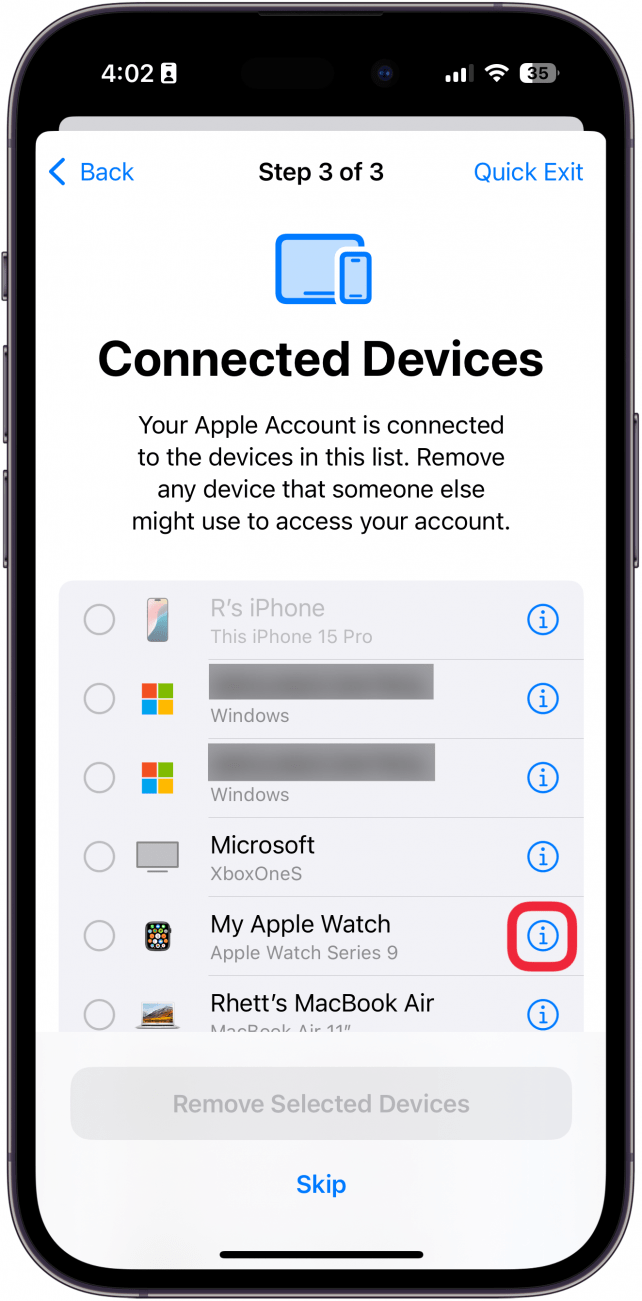
* Este artículo es de nuestro boletín Consejo del día. Inscribirse. *

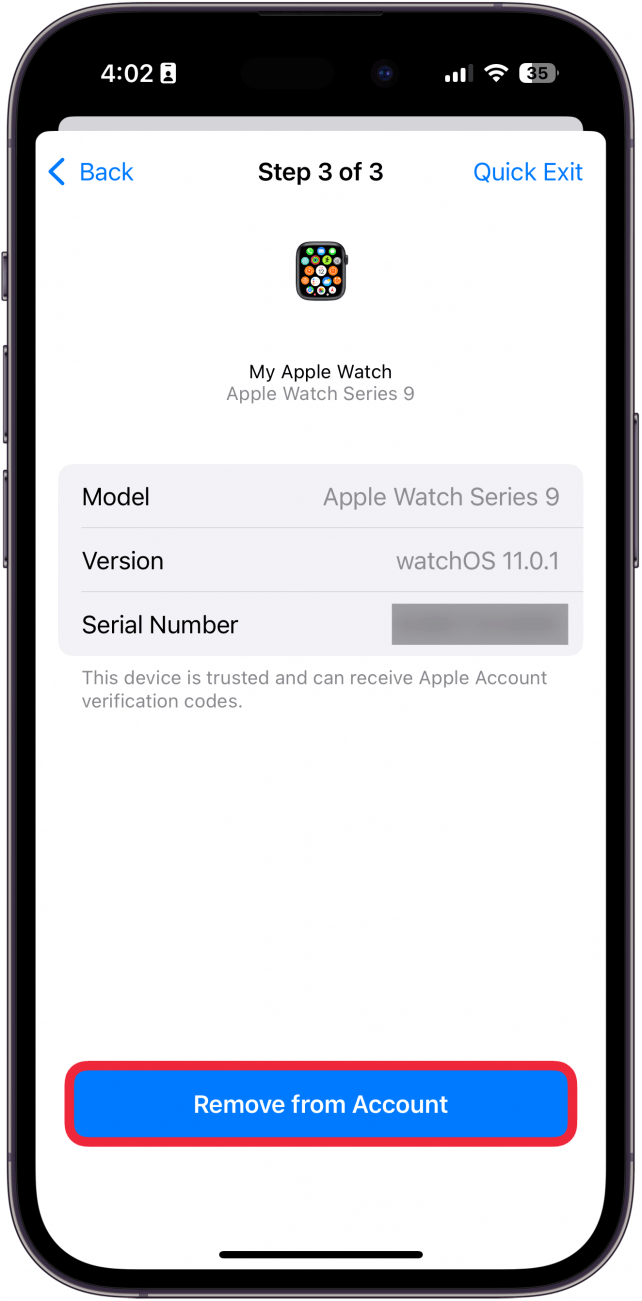
Contents
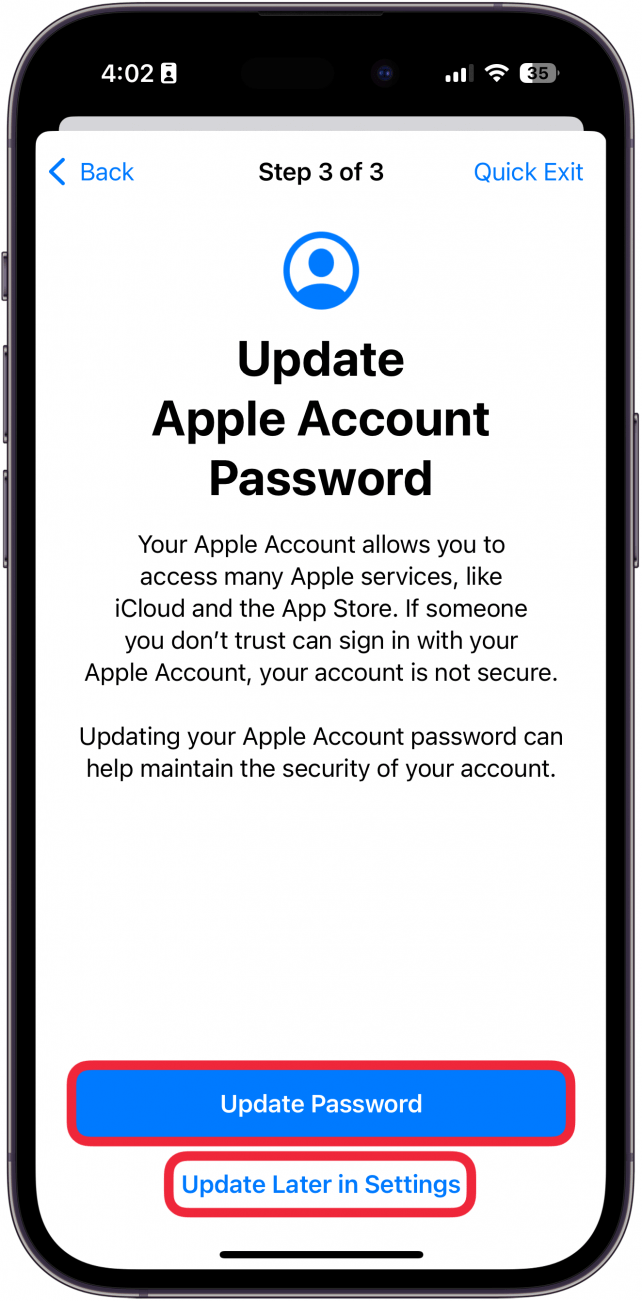
Por qué te encantará este consejo:Cómo ejecutar una verificación de seguridad en iPhoneRequisitos del sistemaMás sobre la seguridad del iPhone

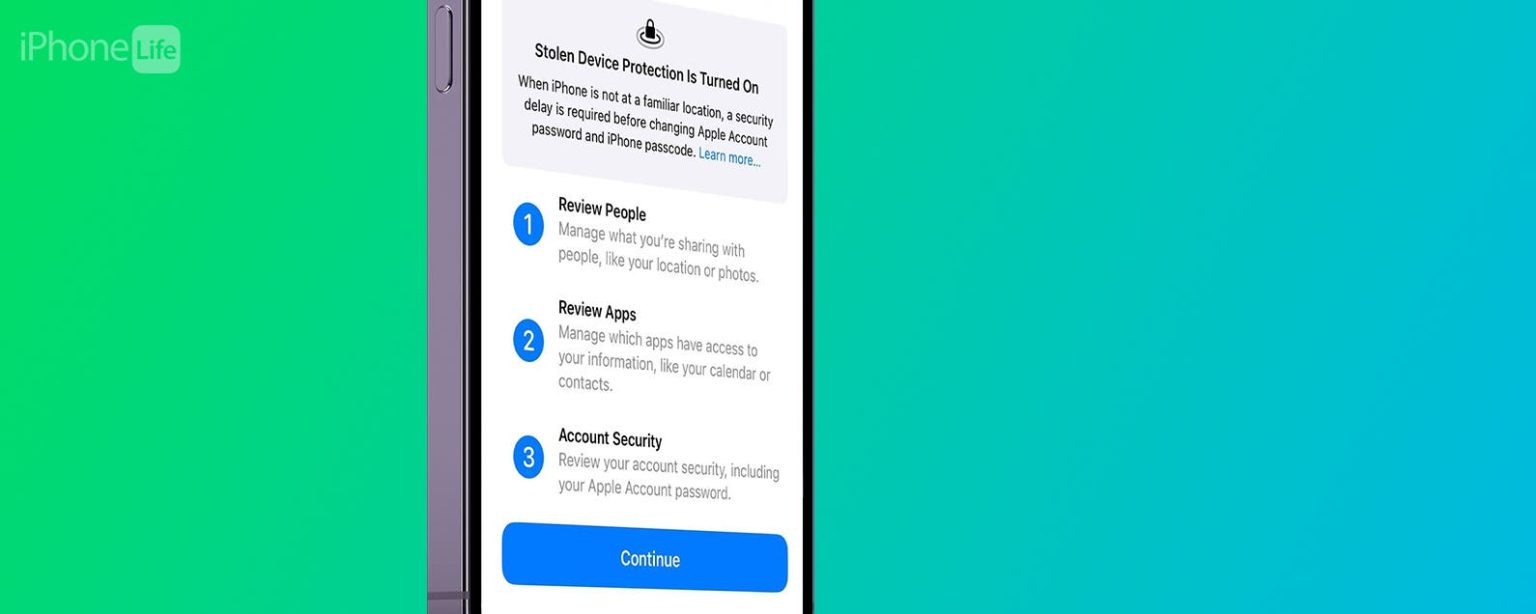
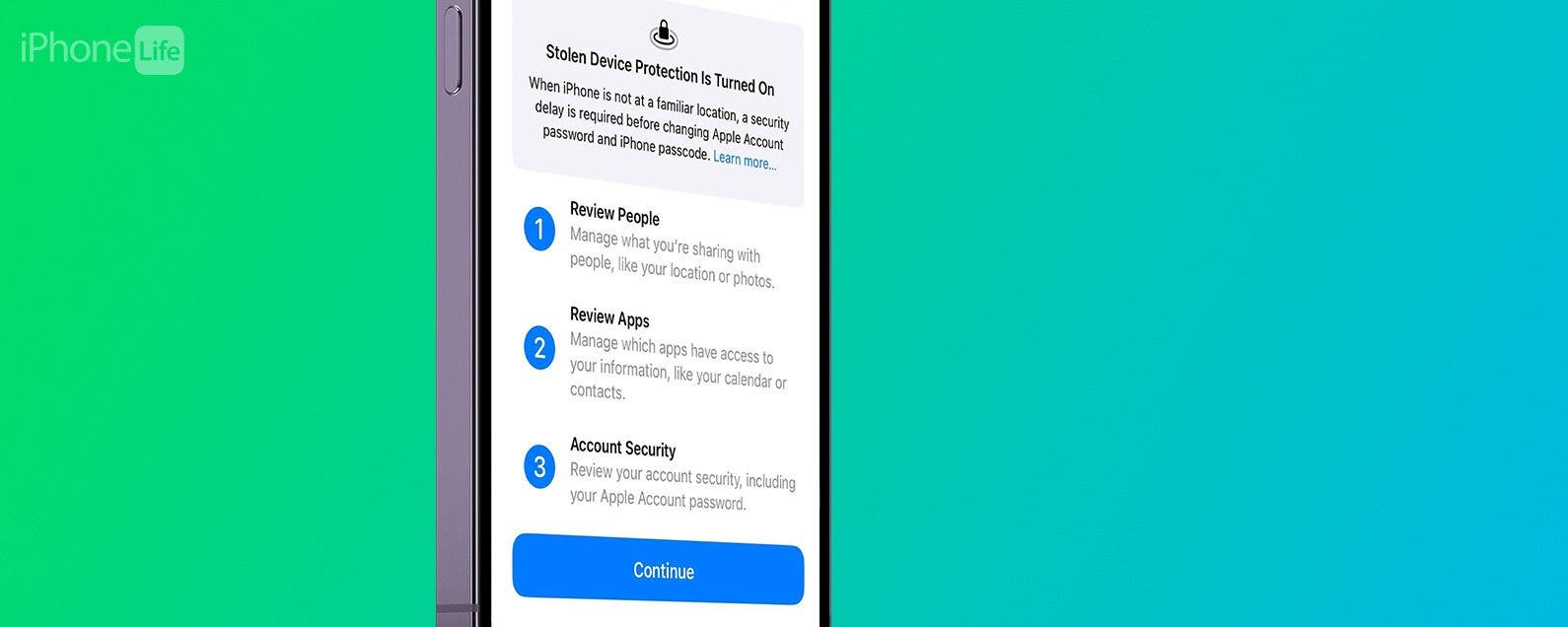
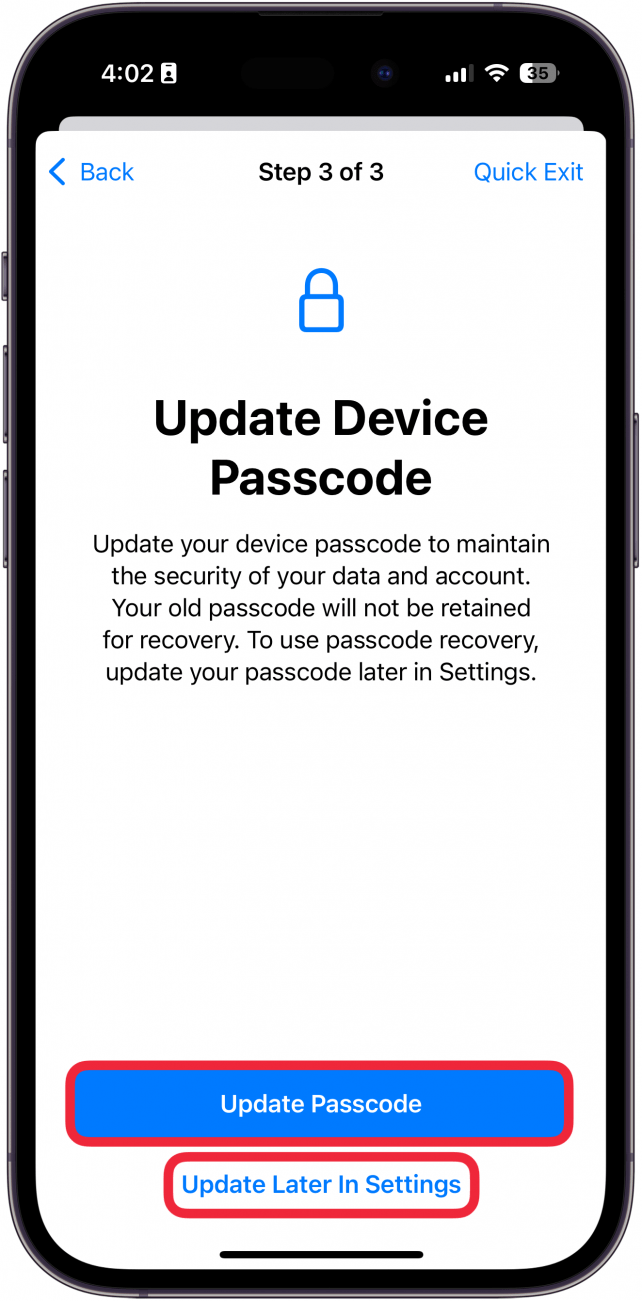
¿Quieres saber cuál de tus contactos o aplicaciones tiene acceso a tus datos privados? Existe una práctica función de verificación de seguridad del iPhone que le permite revisar todos sus contactos y aplicaciones, y revocar el acceso a información privada, como su ubicación, fotos, Bluetooth y más. Descubra cómo ejecutar una verificación de seguridad en iPhone a continuación.

Por qué te encantará este consejo:

  • Comprueba cuál de tus contactos tiene acceso a datos privados como ubicación o fotos.
  • Revoca el acceso a la privacidad de las aplicaciones que no deseas que rastreen tu ubicación u otra información.

Cómo ejecutar una verificación de seguridad en iPhone

Requisitos del sistema

Este consejo funciona en iPhones con iOS 17 o posterior. Descubra cómo actualizar a la última versión de iOS.

La función de control de seguridad del iPhone te permite revisar rápidamente todos tus contactos y ver quién tiene acceso a qué. Luego, podrá revisar todas sus aplicaciones y ver a qué datos relacionados con la privacidad tienen acceso. Durante todo el proceso, podrás revocar el acceso con un simple toque. A continuación se explica cómo ejecutar una verificación de seguridad en iPhone:

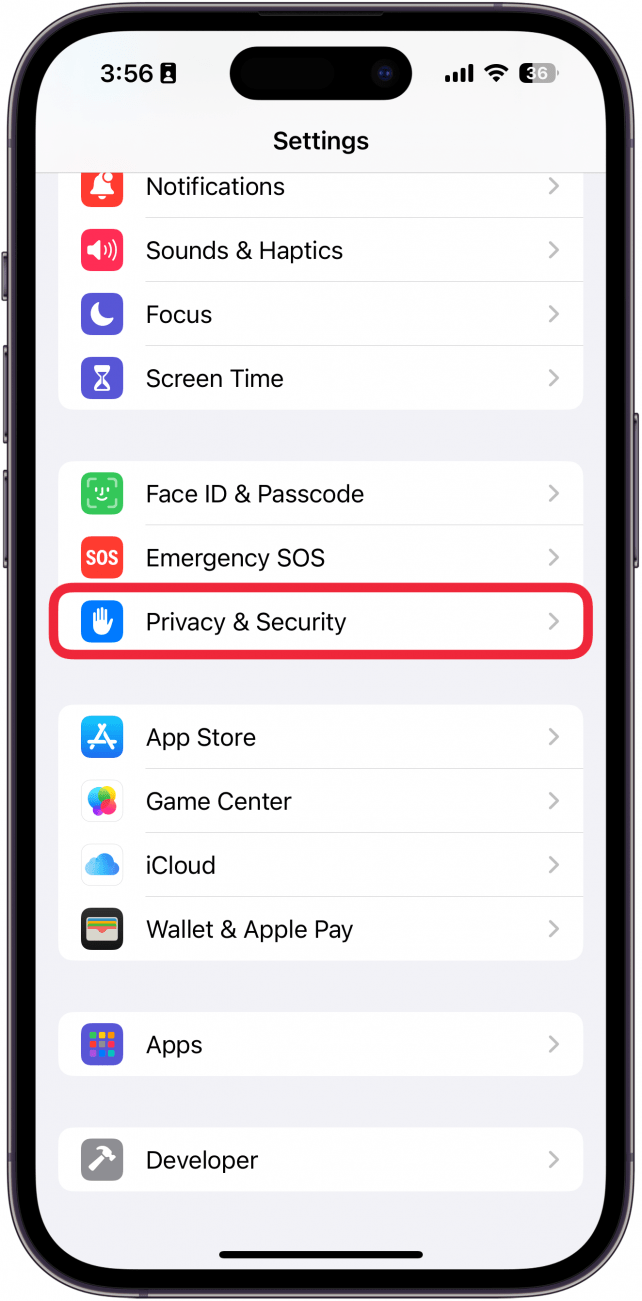
  1. Abra la aplicación Configuración y seleccione Privacidad y seguridad. aplicación de configuración de iPhone con un cuadro rojo que indica privacidad y seguridad
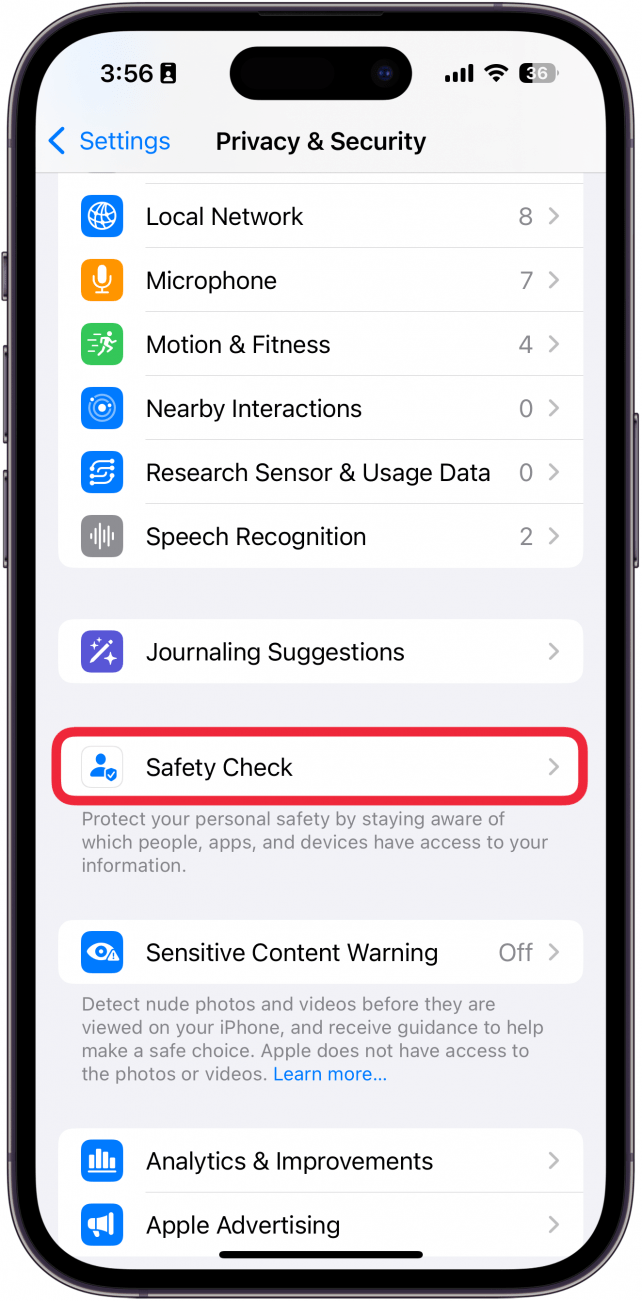
  2. Desplácese hacia abajo y toque Control de seguridad. Configuración de privacidad y seguridad del iPhone con un cuadro rojo alrededor del control de seguridad.
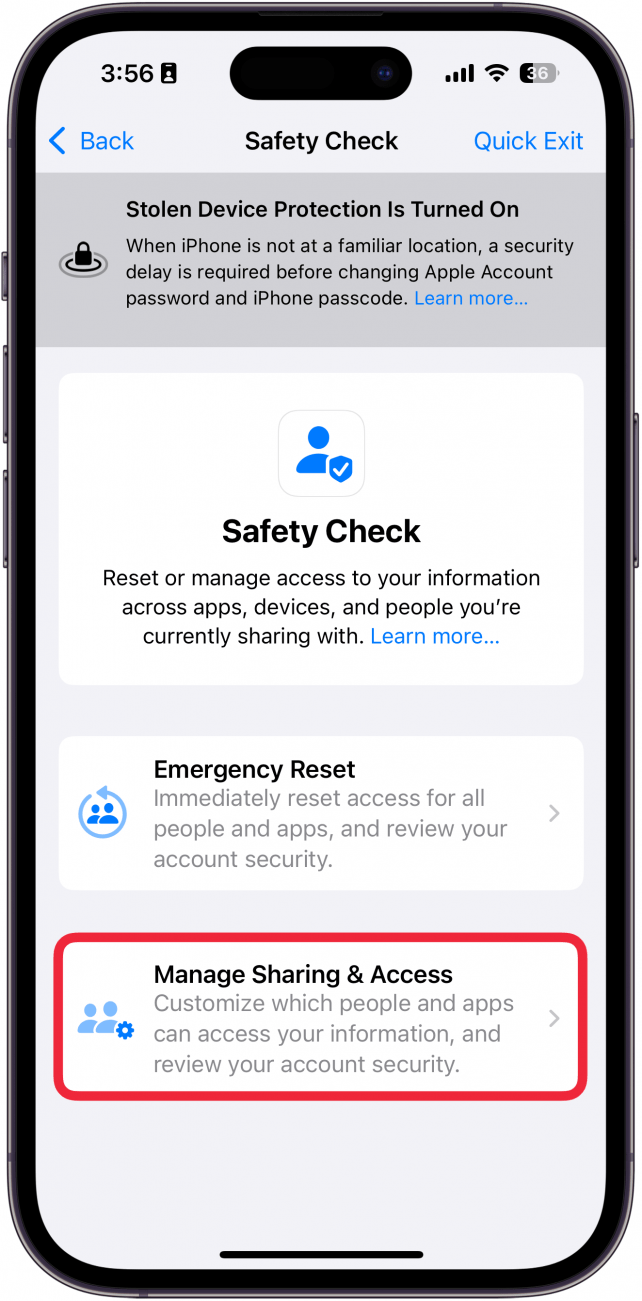
  3. Grifo Administrar el uso compartido y el acceso. verificación de seguridad del iPhone con un cuadro rojo alrededor de administrar el uso compartido y el acceso
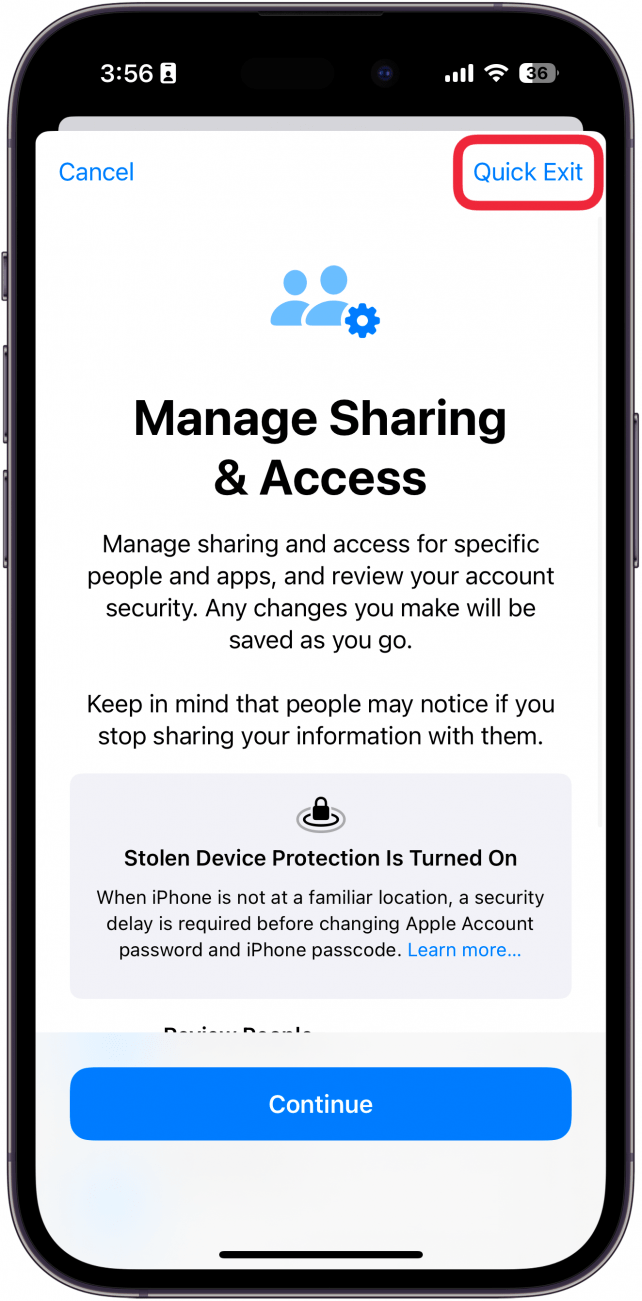
  4. Se le presentará una descripción general de cómo funciona este proceso. Tenga en cuenta que en cualquier momento durante este proceso, puede tocar Salida rápida para cerrar inmediatamente la aplicación Configuración. iPhone gestiona el uso compartido y el acceso con un cuadro rojo alrededor de la salida rápida
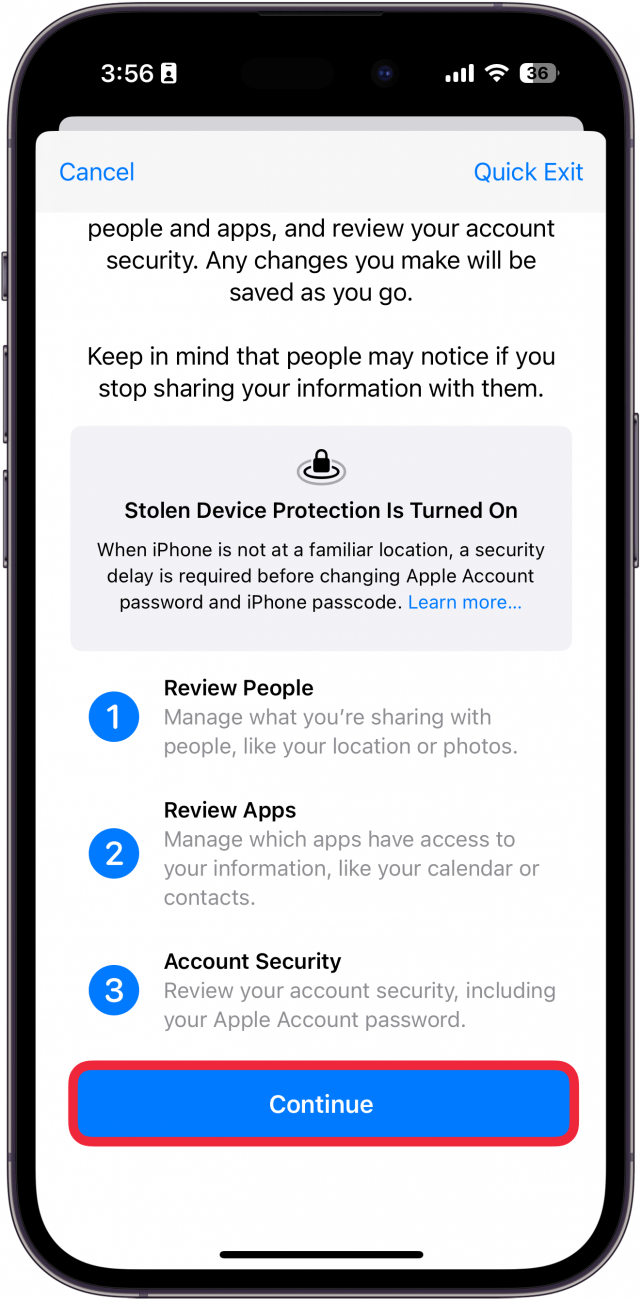
  5. Una vez que hayas terminado de leer la explicación, toca Continuar. iPhone gestiona el uso compartido y el acceso con un cuadro rojo alrededor de continuar
  6. En la lista de personas, toque una persona y seleccione Compartir reseñas. iPhone administra el uso compartido y el acceso mostrando una lista de contactos con un cuadro rojo alrededor de un contacto y un cuadro rojo alrededor de compartir reseñas
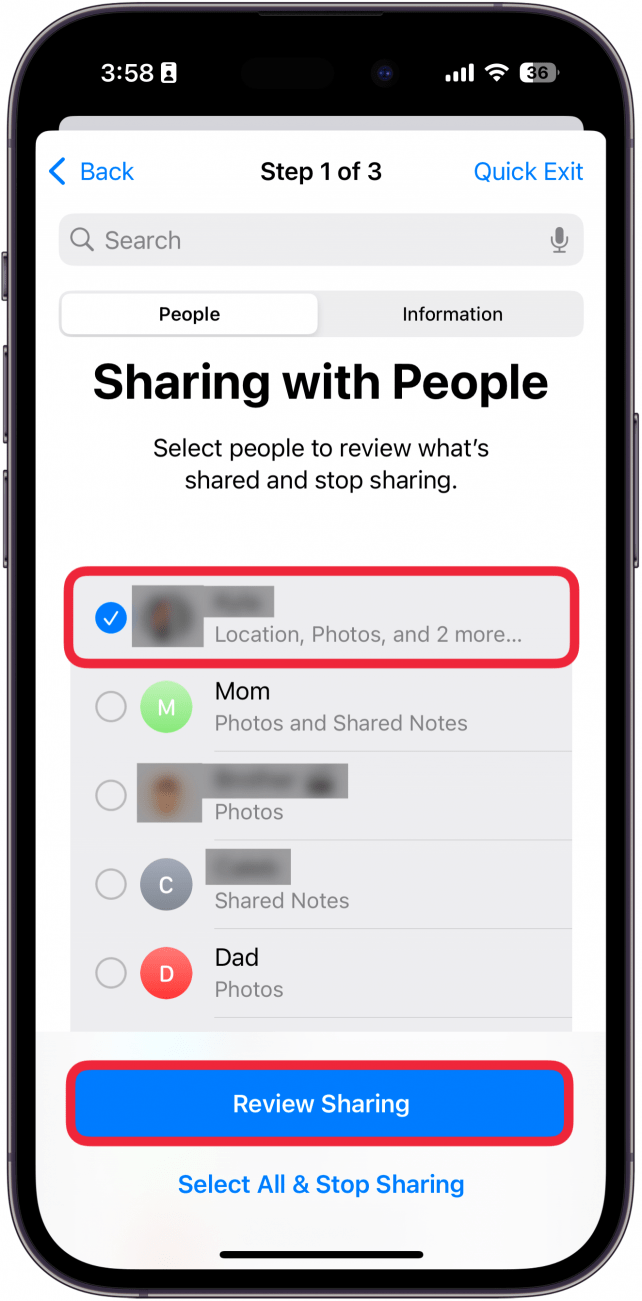
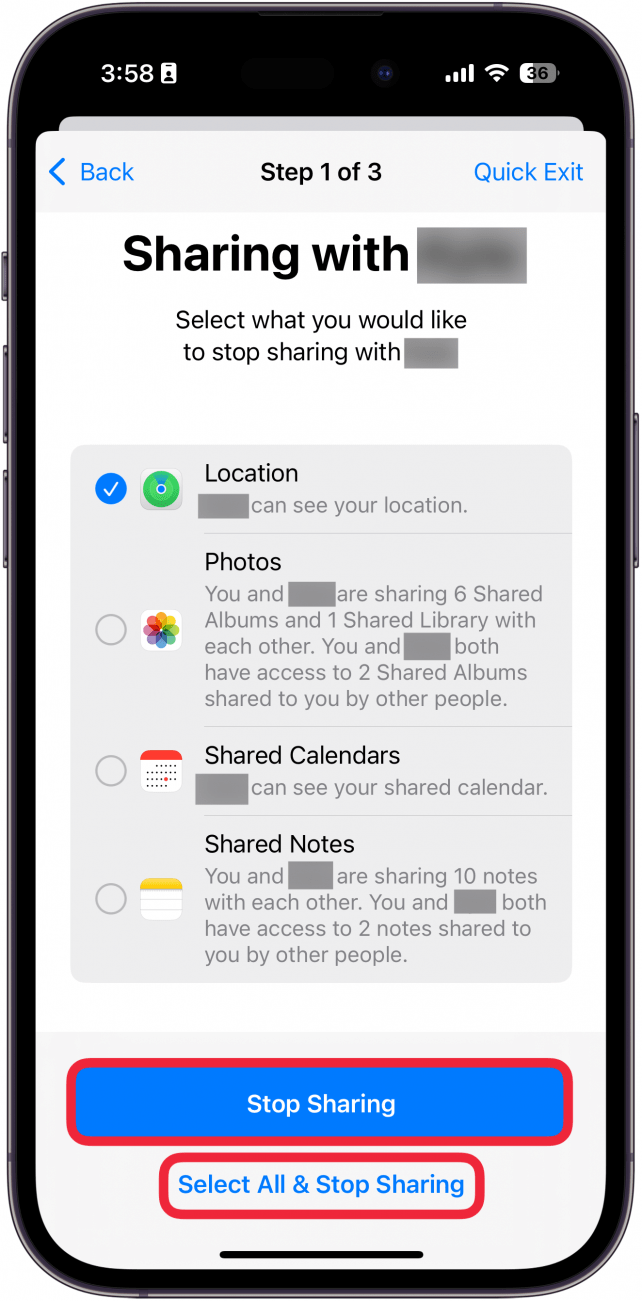
  7. En la lista, seleccione qué datos desea dejar de compartir y luego toque dejar de compartir. También puedes tocar Seleccionar todo y dejar de compartir si quieres dejar de compartirlo todo. iPhone administra el uso compartido y el acceso mostrando los permisos que tiene un contacto con un cuadro rojo alrededor de dejar de compartir y un cuadro rojo alrededor de seleccionar todo y dejar de compartir
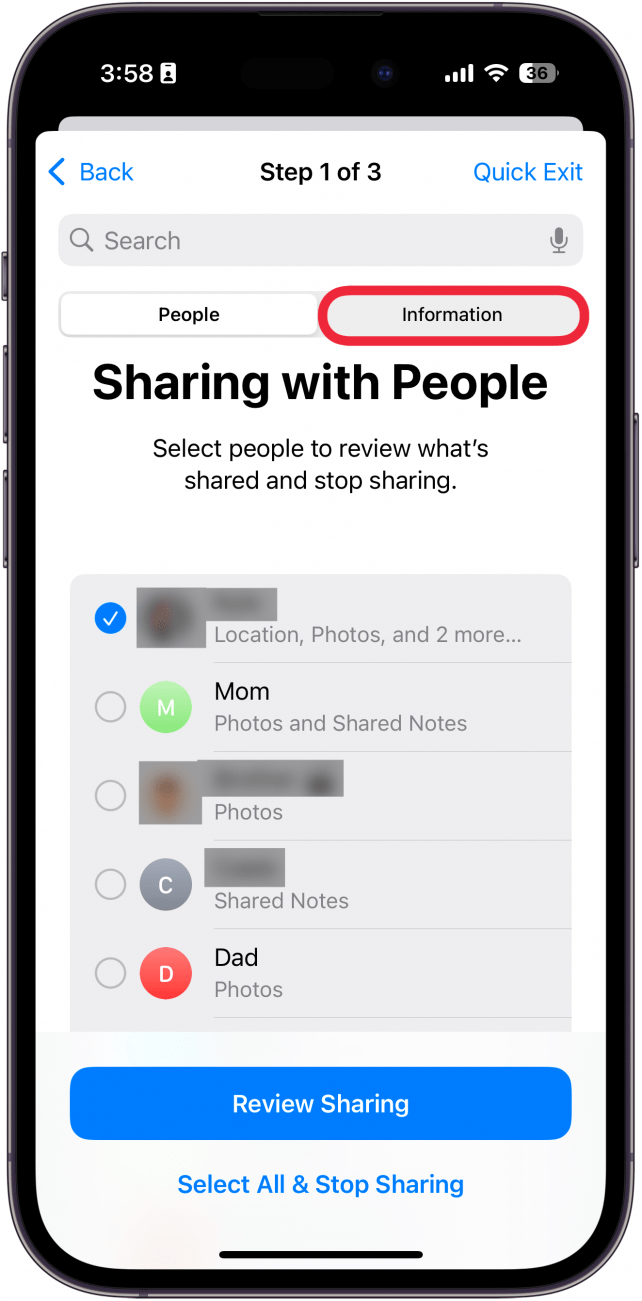
  8. En lugar de revisar persona por persona, también puedes tocar el Pestaña de información. iPhone administra el uso compartido y el acceso mostrando una lista de contactos con un cuadro rojo alrededor de la pestaña de información
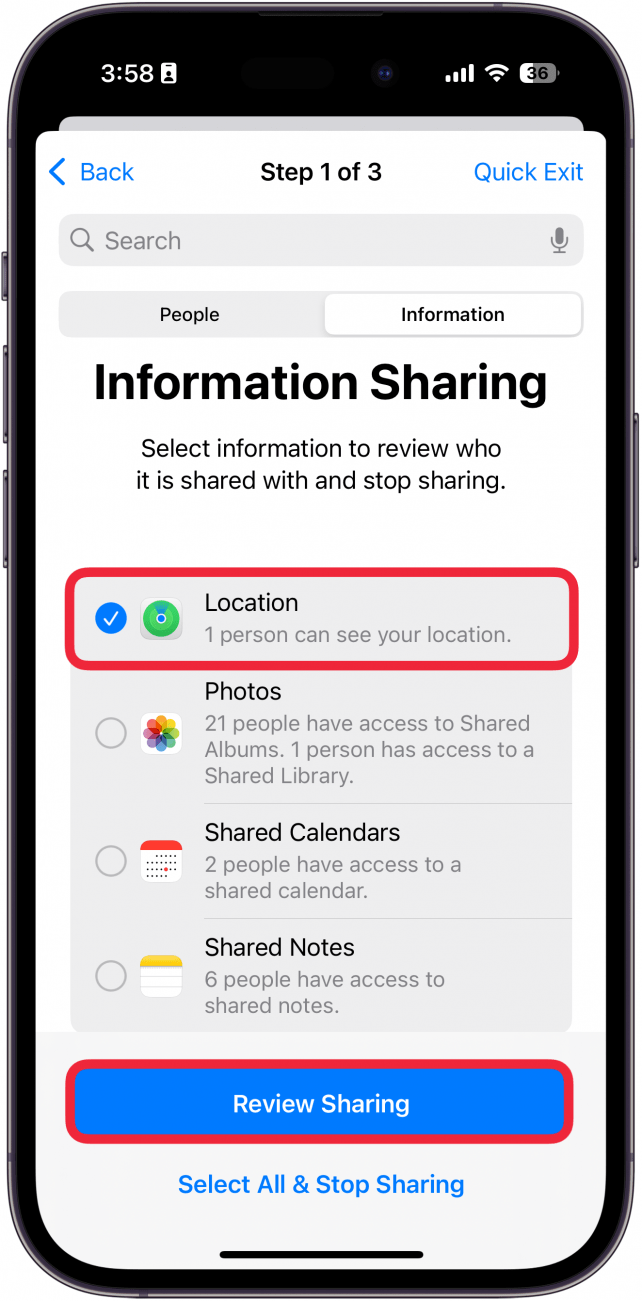
  9. En la pestaña de información, seleccione una de las opciones para revisar quién tiene acceso a estos datos. Por ejemplo, puedes tocar Ubicación y luego seleccione Compartir reseñas. iPhone administra el uso compartido y accede a la pestaña de información de contacto con un cuadro rojo alrededor de la ubicación y un cuadro rojo alrededor del intercambio de reseñas.
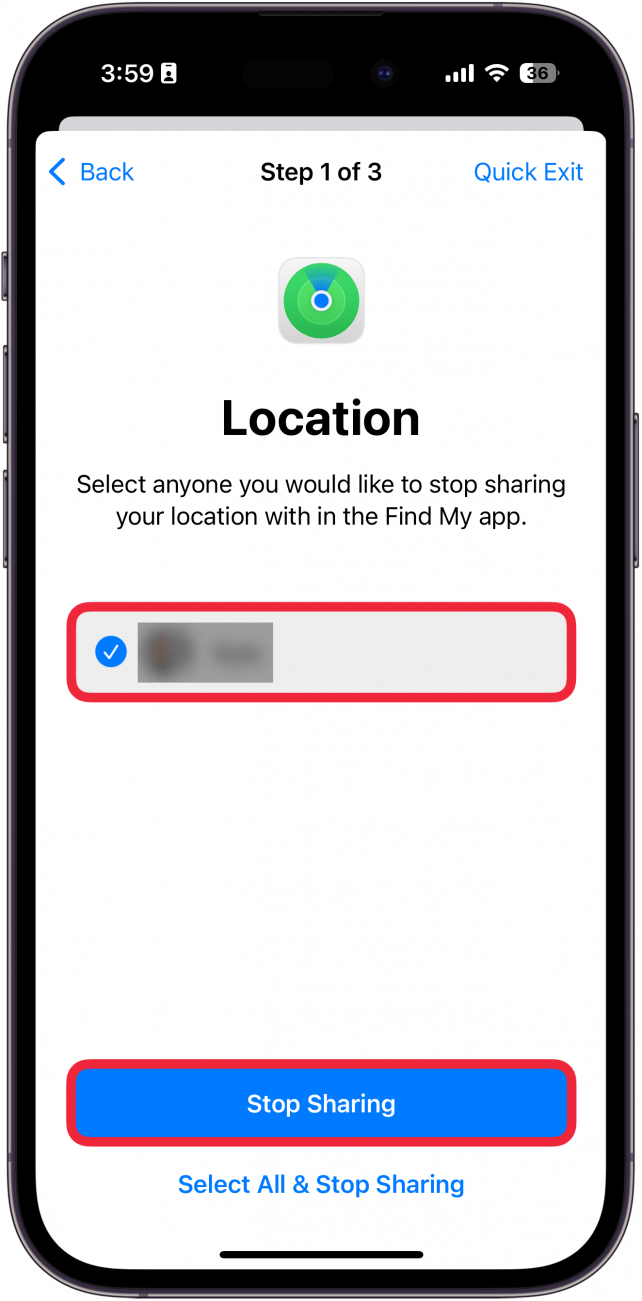
  10. Luego verá una lista de personas con las que comparte estos datos. Seleccione la persona y toque dejar de compartir si no desea que tengan acceso a esta información. iPhone administra el uso compartido y accede a compartir ubicación con un cuadro rojo alrededor de un contacto y un cuadro rojo alrededor de dejar de compartir
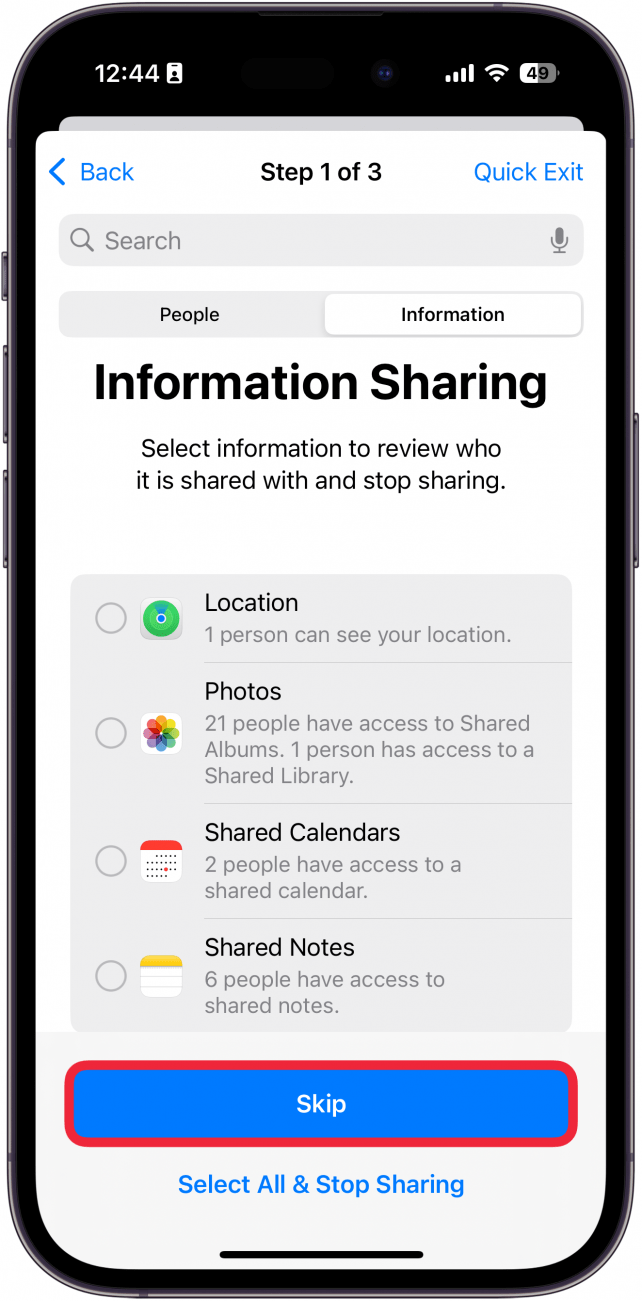
  11. Alternativamente, si todo se ve bien, toque Saltar. iPhone gestiona el uso compartido y accede a la pestaña de información de contacto con un cuadro rojo alrededor de saltar
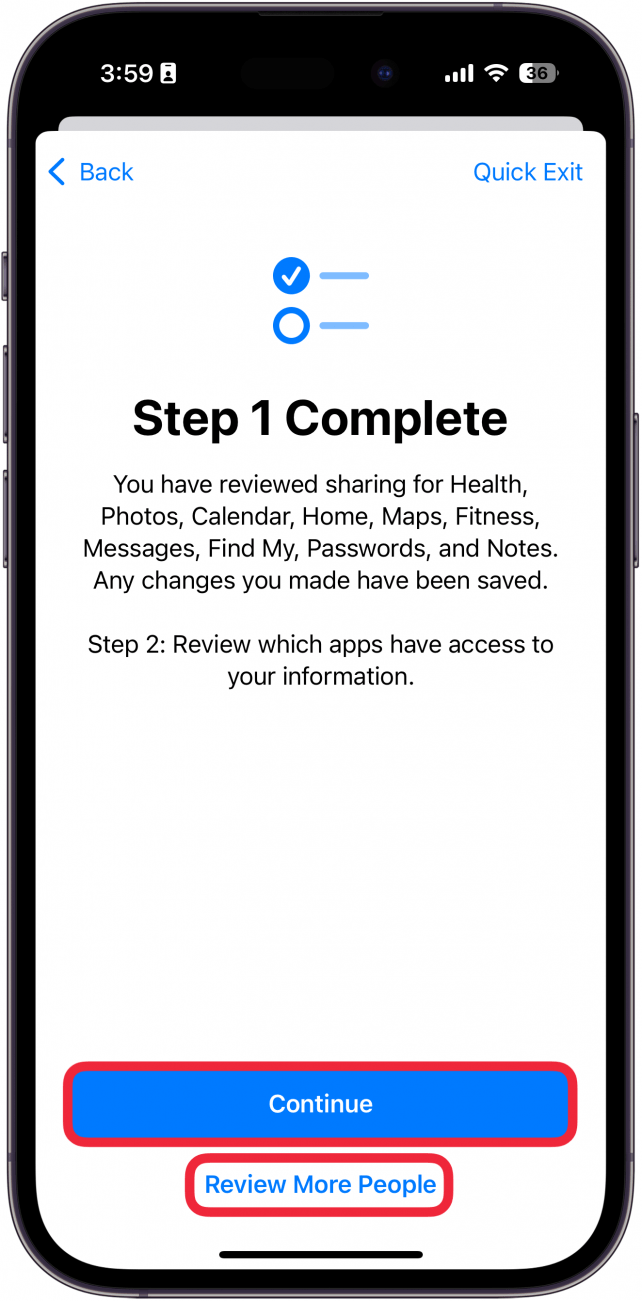
  12. Una vez que haya terminado, habrá completado el Paso 1. Puede tocar Continuar para pasar al Paso 2 o toque Revisar más personas si hay otros contactos con los que deseas dejar de compartir datos. iPhone gestiona el uso compartido y el acceso mostrando una pantalla que indica que el paso 1 está completo y un cuadro rojo alrededor de continuar y revisar a más personas
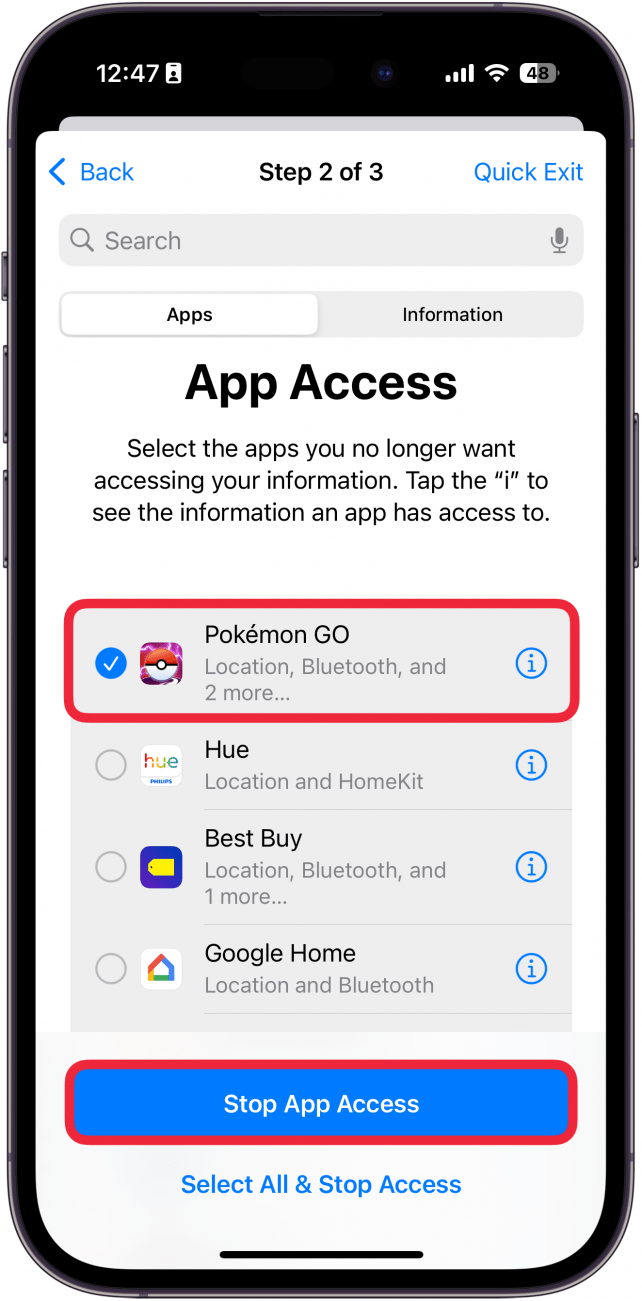
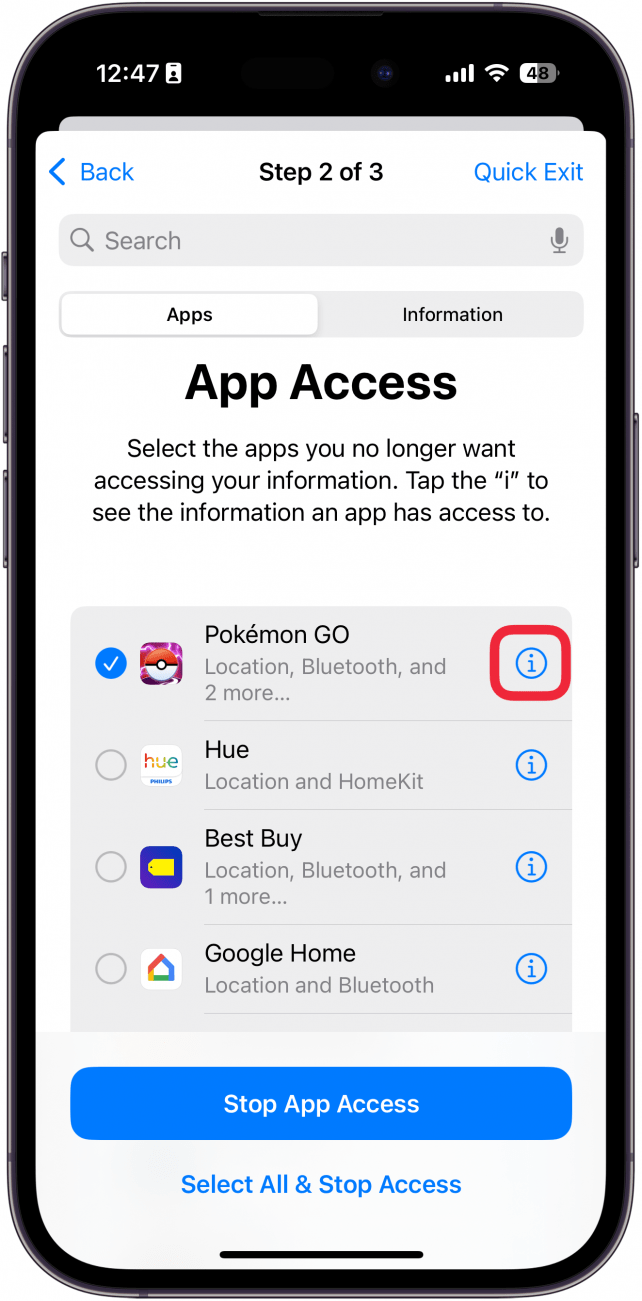
  13. En el Paso 2, podrá revisar las aplicaciones. Seleccione una aplicación y toque Detener acceso. iPhone administra el uso compartido y accede a la pantalla de acceso a la aplicación con un cuadro rojo alrededor de Pokémon Go y un cuadro rojo alrededor de detener el acceso a la aplicación.
  14. También puedes tocar el icono de información para comprobar a qué datos tiene acceso la aplicación. iPhone administra el uso compartido y accede a la pantalla de acceso a la aplicación con un cuadro rojo alrededor del ícono de información
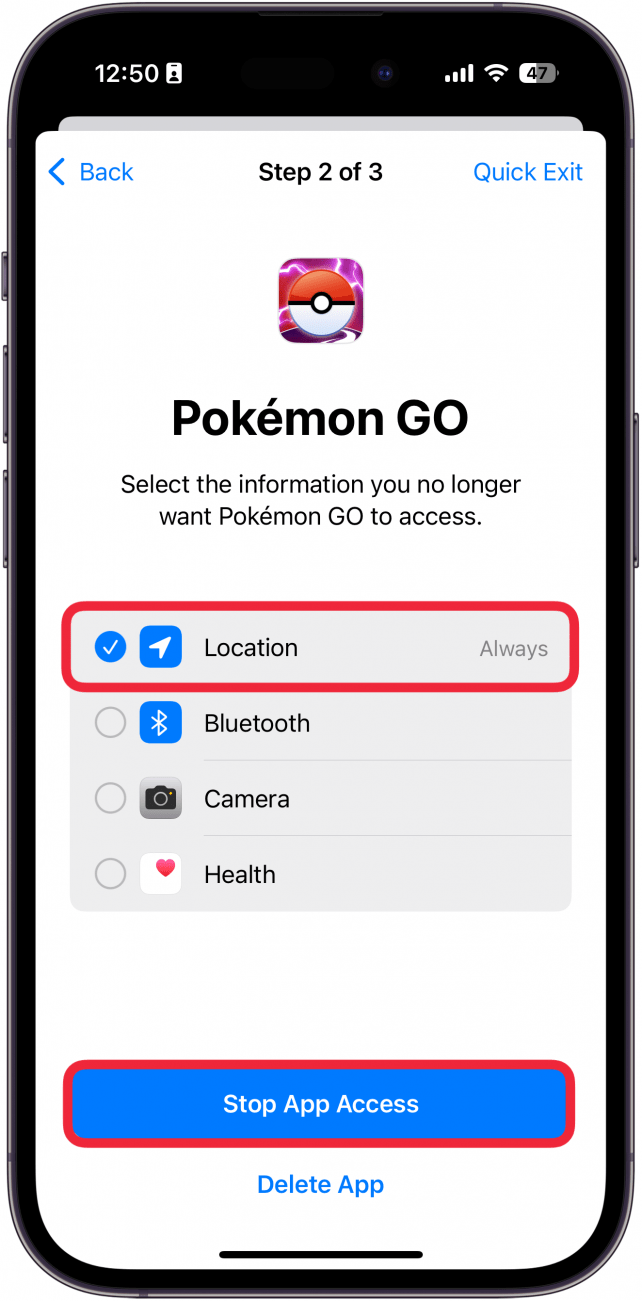
  15. Aquí, puede seleccionar qué información desea eliminar el acceso y tocar Detener el acceso a la aplicación. iPhone administra el uso compartido y accede a la pantalla de acceso a la aplicación que muestra los detalles de Pokémon Go con un cuadro rojo alrededor de la ubicación y un cuadro rojo alrededor de detener el acceso a la aplicación.
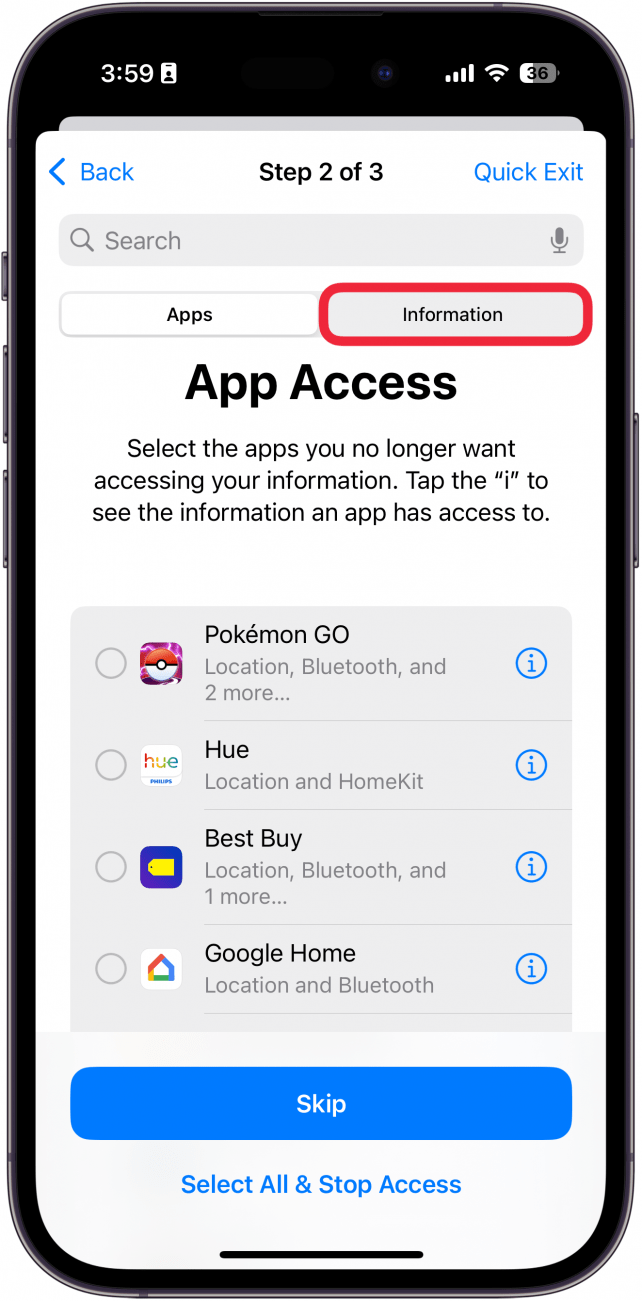
  16. En lugar de revisar cada aplicación individualmente, puede tocar el Pestaña de información. iPhone administra el uso compartido y accede a la pantalla de acceso a la aplicación con un cuadro rojo alrededor de la pestaña de información
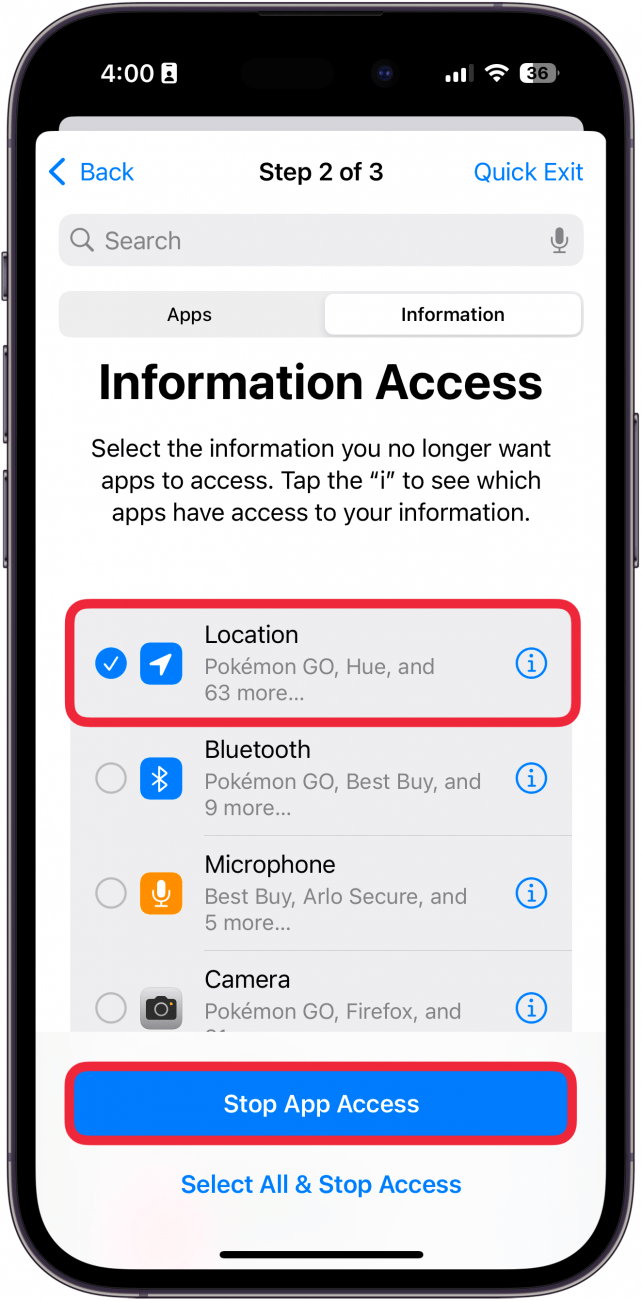
  17. En la pestaña Información, puede tocar cualquiera de los datos relacionados con la privacidad cuyo acceso desea revocar. Por ejemplo, si tocas Ubicación y luego seleccione Detener el acceso a la aplicacióneliminará los permisos de ubicación de todas las aplicaciones que actualmente accedan a ella. iPhone administra el uso compartido y accede a la pestaña de información de acceso a la aplicación con un cuadro rojo alrededor de la ubicación y un cuadro rojo alrededor de detener el acceso a la aplicación
  18. Si no desea eliminar el permiso de todas las aplicaciones, toque el icono de información. iPhone administra el uso compartido y accede a la pestaña de información de acceso a la aplicación con un cuadro rojo alrededor del ícono de información
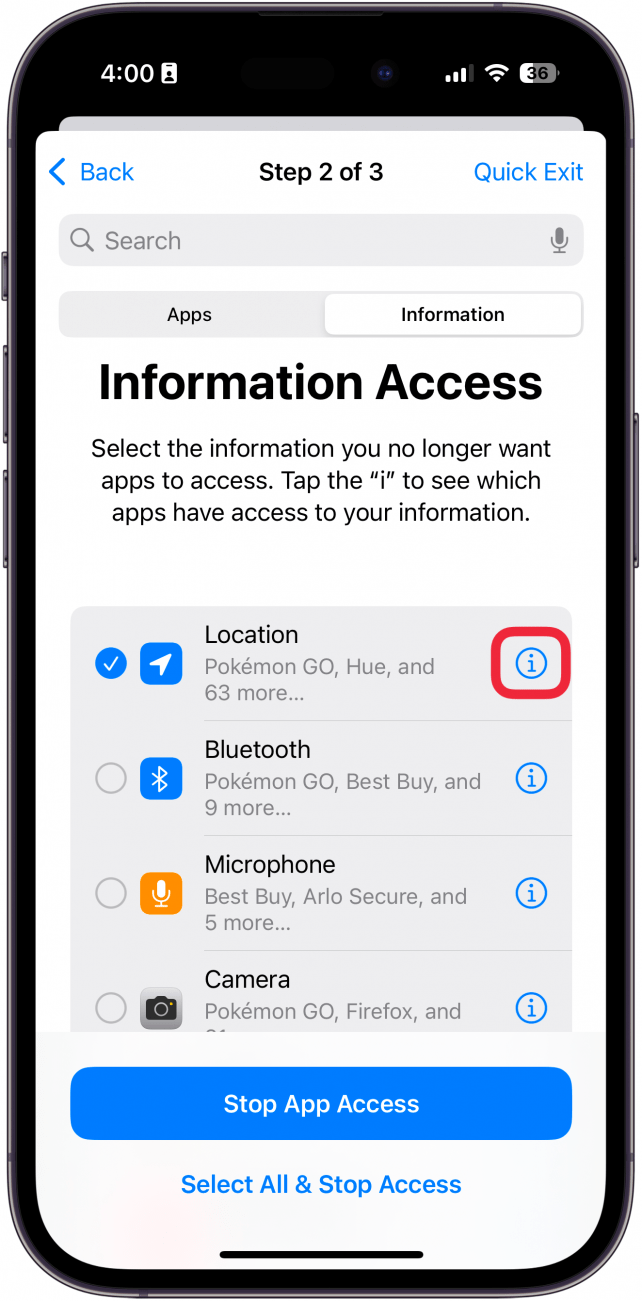
  19. Luego puede seleccionar de la lista las aplicaciones cuyo acceso desea detener. iPhone gestiona el uso compartido y el acceso mostrando una lista de aplicaciones que tienen acceso a la ubicación del usuario
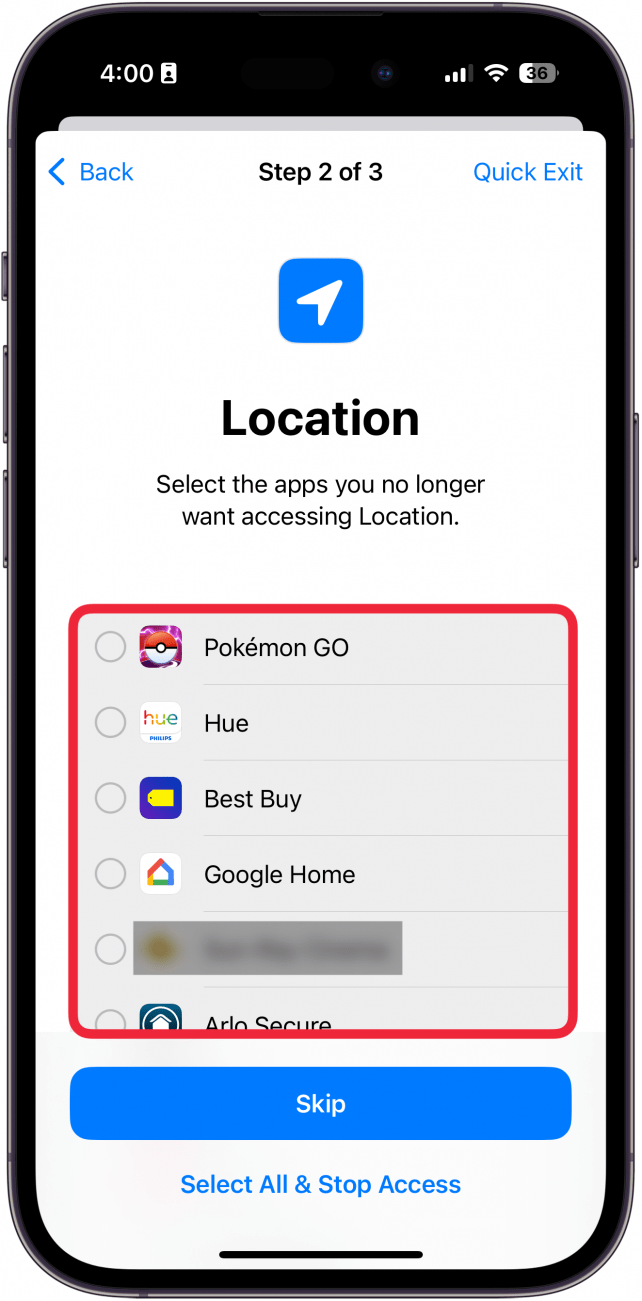
  20. Alternativamente, si está satisfecho con los permisos actuales de su aplicación, puede tocar Saltar. iPhone gestiona el uso compartido y el acceso mostrando una lista de aplicaciones que tienen acceso a la ubicación del usuario, con un cuadro rojo alrededor de saltar
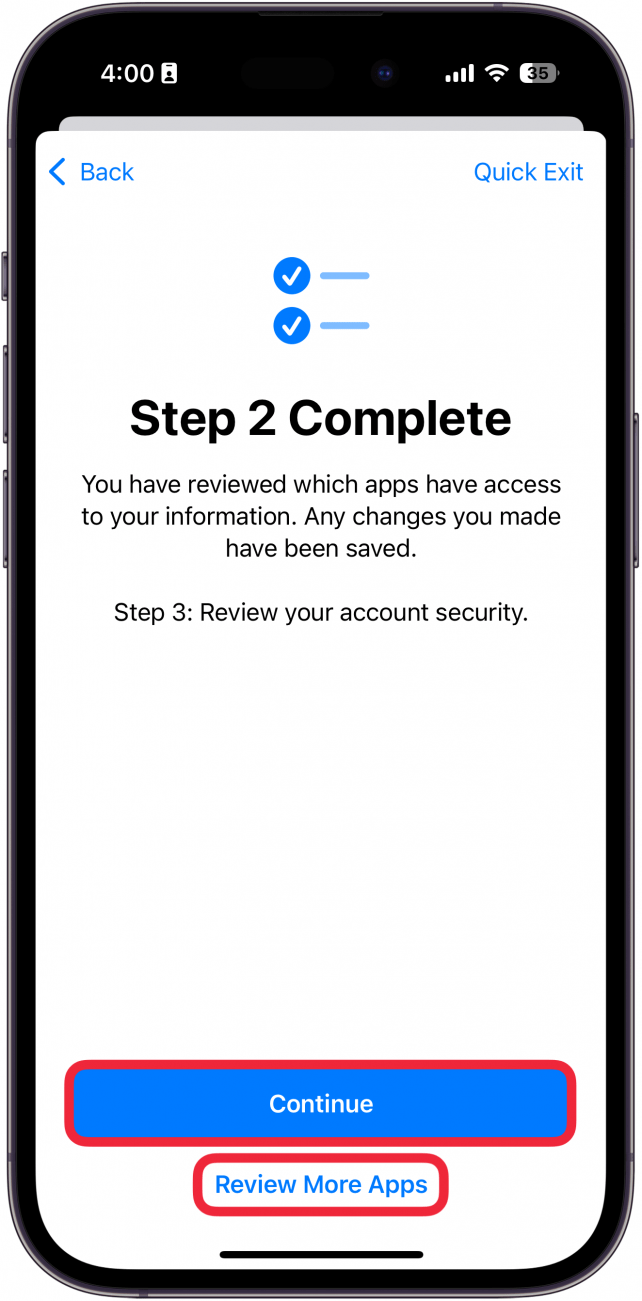
  21. Después de completar el Paso 2, puede tocar Continuar para pasar al Paso 3 o seleccionar Revisar más aplicaciones si desea continuar eliminando aplicaciones. iPhone administra el uso compartido y el acceso mostrando una pantalla que indica que el paso 2 está completo, con un cuadro rojo alrededor de continuar y revisar más aplicaciones
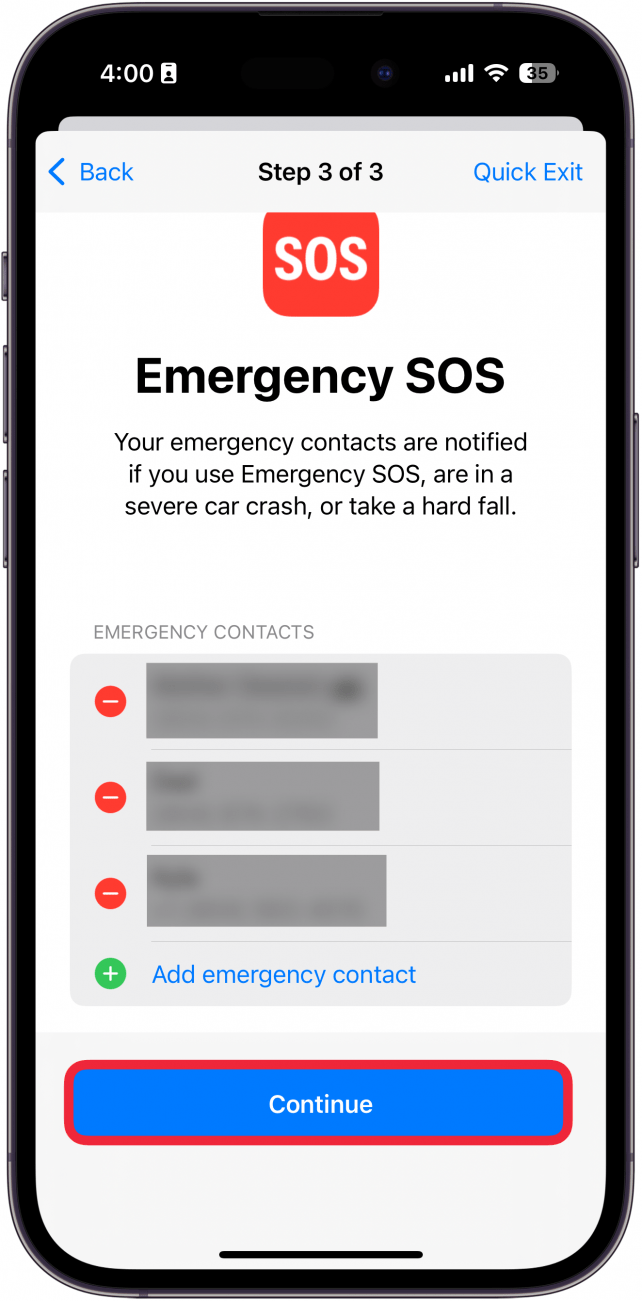
  22. En el Paso 3, puede revisar sus contactos de emergencia actuales. Toca el icono menos para eliminarlos, o toque Agregar contacto de emergencia para agregar uno nuevo. iPhone administra el uso compartido y el acceso mostrando contactos de emergencia, con un cuadro rojo alrededor de un contacto con un signo menos al lado y un cuadro rojo alrededor del botón Agregar contacto de emergencia
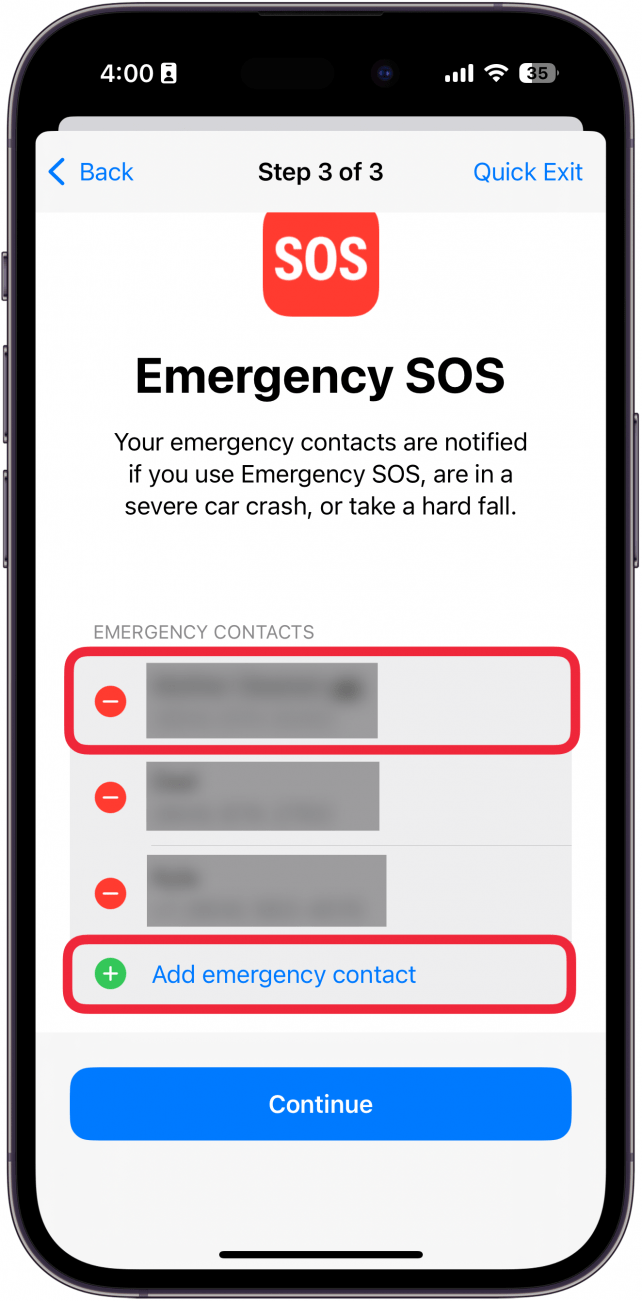
  23. Grifo Continuar. iPhone gestiona el uso compartido y el acceso mostrando contactos de emergencia, con un cuadro rojo alrededor de continuar
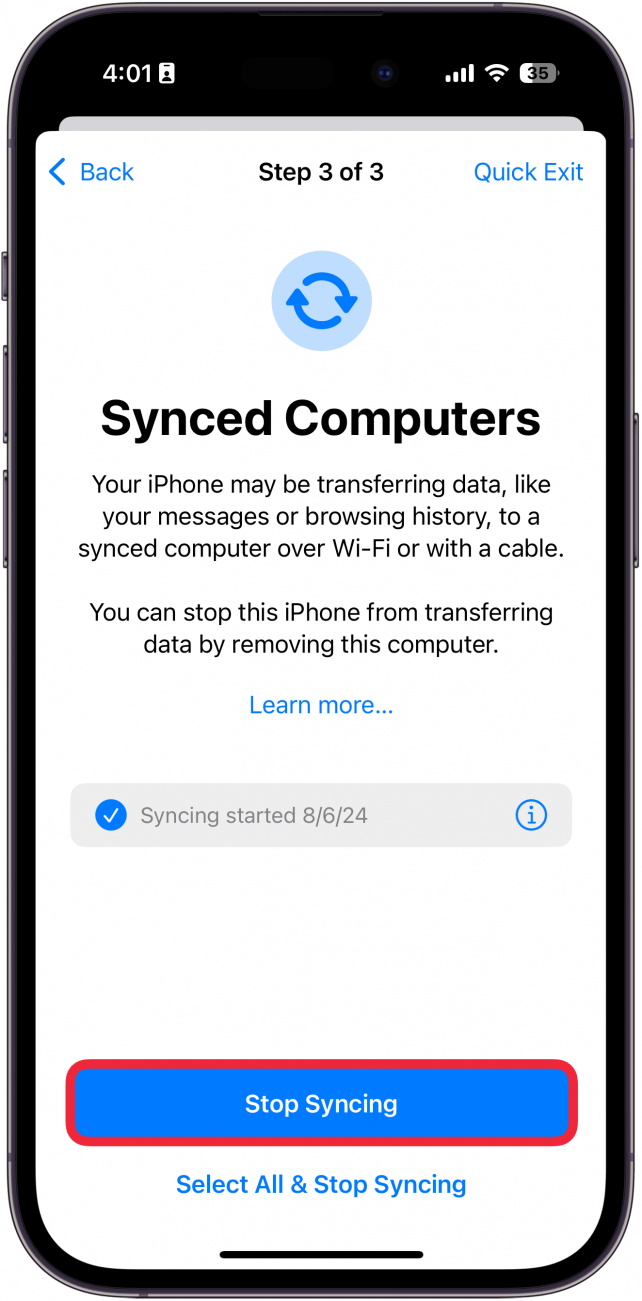
  24. A continuación, puede elegir Dejar de sincronizar con computadoras. iPhone administra el uso compartido y accede a la pantalla de las computadoras sincronizadas con un cuadro rojo alrededor de Detener sincronización
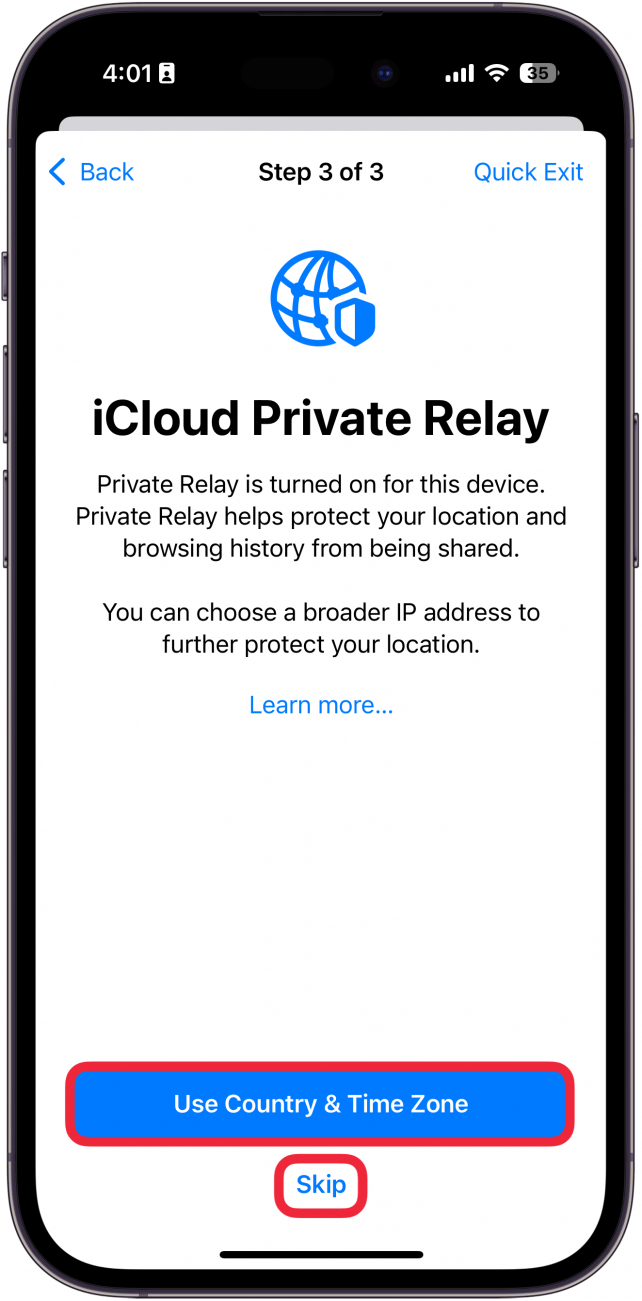
  25. Si tiene habilitada la retransmisión privada de iCloud, puede optar por elegir una dirección IP más amplia para enmascarar su ubicación. Grifo Usar país y zona horaria para obtener una dirección IP más amplia o seleccione Saltar si no quieres uno. iPhone administra el uso compartido y accede a la pantalla de retransmisión privada de iCloud con un cuadro rojo alrededor de usar país y zona horaria y un cuadro rojo alrededor de omitir
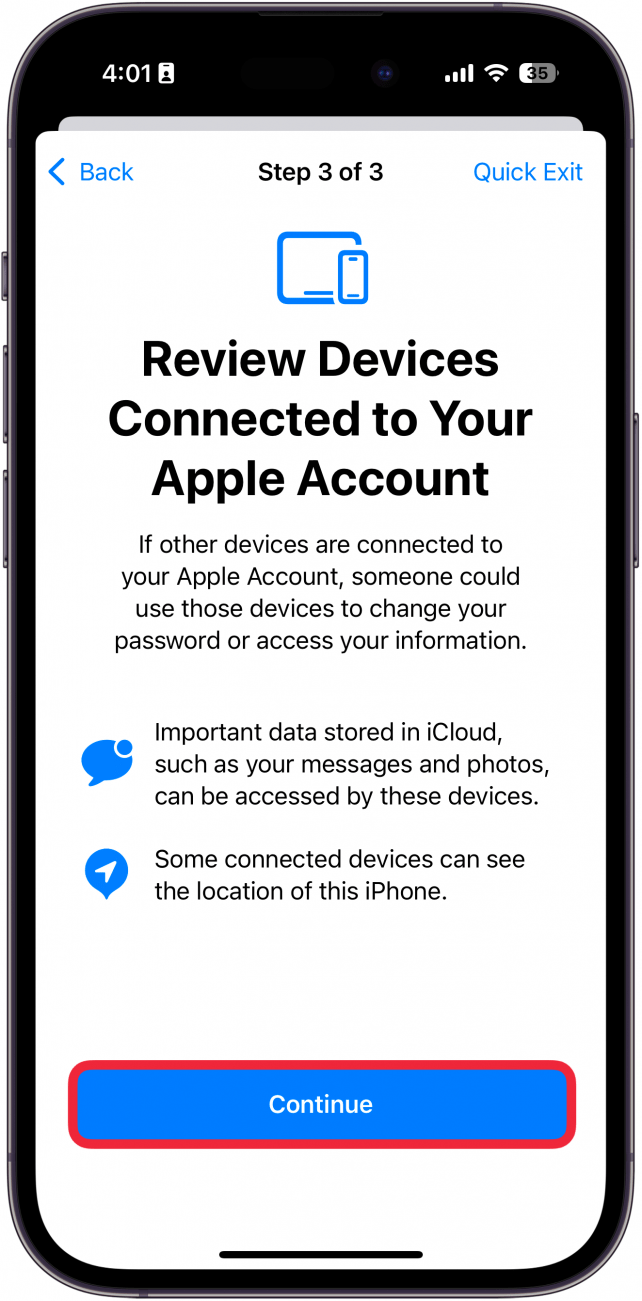
  26. A continuación, revisará los dispositivos conectados a su cuenta Apple. Grifo Continuar. iPhone administra el uso compartido y accede a la pantalla de revisión de dispositivos con un cuadro rojo alrededor de continuar
  27. Puede seleccionar varios dispositivos en la lista o tocar el icono de información para revisar los dispositivos individualmente. iPhone administra el uso compartido y accede a la pantalla de los dispositivos conectados con un cuadro rojo alrededor del ícono de información
  28. Grifo Eliminar de la cuenta si no reconoce el dispositivo o ya no tiene acceso a él. iPhone gestiona el uso compartido y el acceso mostrando detalles de un Apple Watch con un cuadro rojo alrededor de Eliminar de la cuenta
  29. A continuación, puedes Actualizar la contraseña para su cuenta Apple o Actualizar más tarde en la configuración. iPhone administra el uso compartido y accede a la pantalla de actualización de contraseña con un cuadro rojo alrededor de actualizar contraseña y un cuadro rojo alrededor de actualizar más tarde en la configuración
  30. tu también puedes Actualizar la contraseña para tu iPhone o Actualizar más tarde en la configuración. iPhone administra el uso compartido y accede a la pantalla de actualización del código de acceso con un cuadro rojo alrededor del código de acceso de actualización y un cuadro rojo alrededor de la actualización más tarde en la configuración
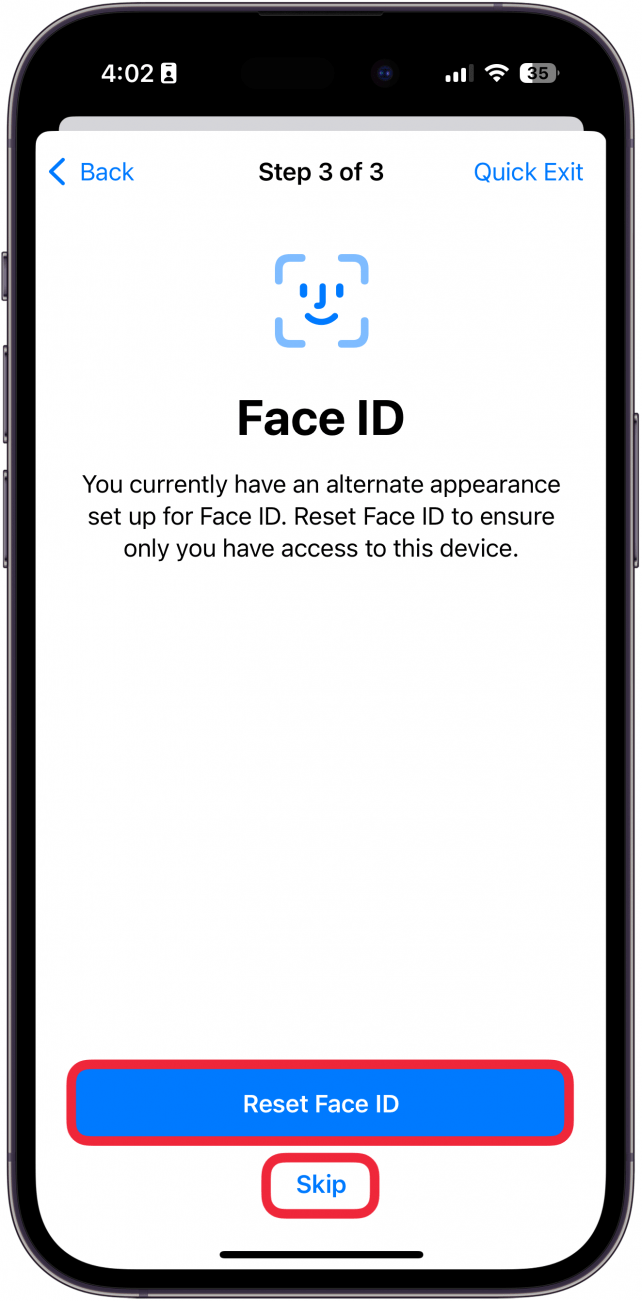
  31. Puede Restablecer identificación facial para asegurarse de que solo usted tenga acceso a este dispositivo o toque Saltar. iPhone administra el uso compartido y accede a la pantalla Restablecer ID de rostro con un cuadro rojo alrededor de Restablecer ID de rostro y un cuadro rojo alrededor de omitir
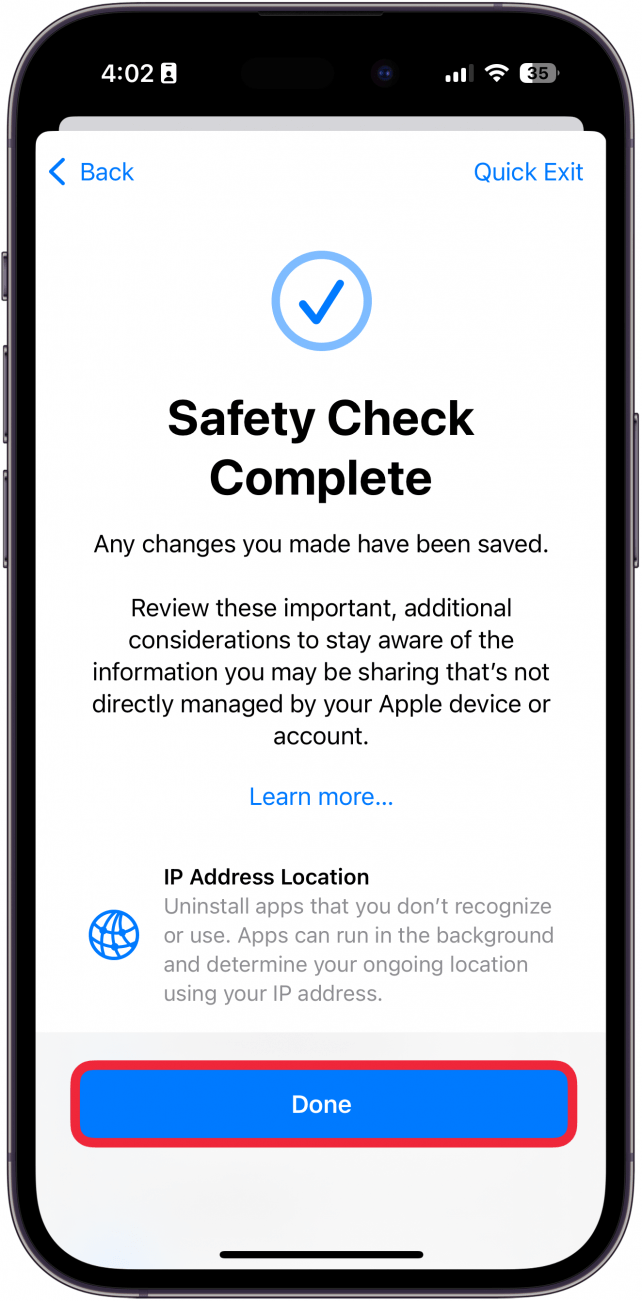
  32. Su verificación de seguridad está completa. Grifo Hecho para terminar. iPhone administra el uso compartido y accede a la pantalla de verificación completa con un cuadro rojo alrededor de Listo
Así es como se utiliza la función Safety Check del iPhone. A continuación, descubra cómo realizar un reinicio de emergencia en su iPhone mediante Safety Check.

Más sobre la seguridad del iPhone

  • ¿Qué son las contraseñas comprometidas en iPhone?
  • Respondido: ¿Pueden los iPhone contraer virus?
  • La forma más sencilla de bloquear una aplicación en iPhone
También podría gustarte

El último acuerdo de SIM de datos ilimitados de EE me ha tentado a cambiar de redes

Esta máquina de café De’longhi tiene un 27% de descuento y será el regalo perfecto del Día de la Madre

Este banco de energía portátil con un cable incorporado ahora tiene menos de £ 27

Rastree sus objetos de valor a bajo precio con esta tentadora oferta de baldosas

Nuestra Kettle inteligente Rapid Terver favorita ahora tiene menos de £ 70 en Amazon

ETIQUETADO: acceso, datos, privados, quién, Revise, sus, tiene
Comparte este artículo
Facebook Twitter Pinterest Whatsapp Whatsapp
Cuota
¿Qué piensas?
Amor0
Triste0
Contento0
Somnoliento0
Enfadado0
Sin comentarios0
Guiño0
Artículo anterior Cómo evitar que una freidora huela
Artículo siguiente Amazon Kindle Colorsoft vs Kobo Libra Colour: la batalla de los lectores electrónicos en color
Deja un comentario

Deja una respuesta Cancelar la respuesta

Tu dirección de correo electrónico no será publicada. Los campos obligatorios están marcados con *

Publicación popular

También podría gustarte

El último acuerdo de SIM de datos ilimitados de EE me ha tentado a cambiar de redes

hace 1 año 4 Minutos mínimos para leer

Esta máquina de café De’longhi tiene un 27% de descuento y será el regalo perfecto del Día de la Madre

hace 1 año 4 Minutos mínimos para leer

Este banco de energía portátil con un cable incorporado ahora tiene menos de £ 27

hace 1 año 4 Minutos mínimos para leer

Rastree sus objetos de valor a bajo precio con esta tentadora oferta de baldosas

hace 1 año 4 Minutos mínimos para leer

Nuestra Kettle inteligente Rapid Terver favorita ahora tiene menos de £ 70 en Amazon

hace 1 año 3 Minutos mínimos para leer

El TP-Link RE700X podría ser la solución a sus luchas Wi-Fi

hace 1 año 4 Minutos mínimos para leer

Una de nuestras cámaras de seguridad totalmente favoritas ahora tiene menos de $ 20

hace 1 año 4 Minutos mínimos para leer

Amazon tiene un mini oferta de TV LED de proporciones de Black Friday

hace 1 año 4 Minutos mínimos para leer
Mostrar más
ThemeLocal: consejos de blog que funcionan como magiaThemeLocal: consejos de blog que funcionan como magia
Síganos
© 2022 Themelocal. Reservados todos los derechos.
Welcome Back!

Sign in to your account

¿Perdiste tu contraseña?