


ThemeLocal: consejos de blog que funcionan como magiaThemeLocal: consejos de blog que funcionan como magiaThemeLocal: consejos de blog que funcionan como magia
  • Marketing por correo
  • Más
Search
© 2022 Themelocal. Reservados todos los derechos.
Lectura: Vea quién está conectado a su punto de acceso y elimínelo
Cuota
Notificación Mostrar más
Aa
ThemeLocal: consejos de blog que funcionan como magiaThemeLocal: consejos de blog que funcionan como magia
Aa
  • Marketing por correo
  • Más
Search
  • Marketing por correo
  • Más
Síganos
© 2022 Themelocal. Reservados todos los derechos.
ThemeLocal: consejos de blog que funcionan como magia > Blog > Cómo > Vea quién está conectado a su punto de acceso y elimínelo
Cómo

Vea quién está conectado a su punto de acceso y elimínelo

Última actualización: febrero 9, 2024 11:00 am
ThemeLocal hace 2 años 4 Minutos mínimos para leer
Cuota
4 Minutos mínimos para leer
Cuota
Vea quien esta conectado a su punto de acceso y

*Esta publicación es parte de vida del iPhoneBoletín informativo con el consejo del día. Inscribirse. *

Contents
Por qué te encantará este consejo:Cómo usar el punto de acceso en su iPhone y eliminar dispositivosRequisitos del sistema

¿Alguna vez te has encontrado en una situación en la que necesitas una conexión Wi-Fi pero no tienes cerca un enrutador inalámbrico? Puede usar su iPhone para proporcionar una conexión Wi-Fi a sus otros dispositivos. Pero, ¿qué pasa si alguien que no quieres que use tu punto de acceso se conecta a él? Aquí se explica cómo expulsar a alguien del punto de acceso personal de su iPhone.

Por qué te encantará este consejo:

  • Vea quién ha utilizado el punto de acceso personal de su iPhone en el pasado.
  • Elimina cualquier dispositivo que no quieras conectar a tu punto de acceso.

Cómo usar el punto de acceso en su iPhone y eliminar dispositivos

Requisitos del sistema

Este consejo funciona en iPhones con iOS 15 o posterior. Descubra cómo actualizar a la última versión de iOS.

Cuando otras personas estén usando su punto de acceso, no podrá ver sus conexiones en tiempo real. Sin embargo, puedes ver qué dispositivos se conectaron a tu punto de acceso en el pasado. Para obtener más consejos y trucos sobre el iPhone, asegúrese de consultar nuestro boletín informativo gratuito Consejo del día. Ahora, aquí se explica cómo ver y eliminar personas del punto de acceso personal de su iPhone:

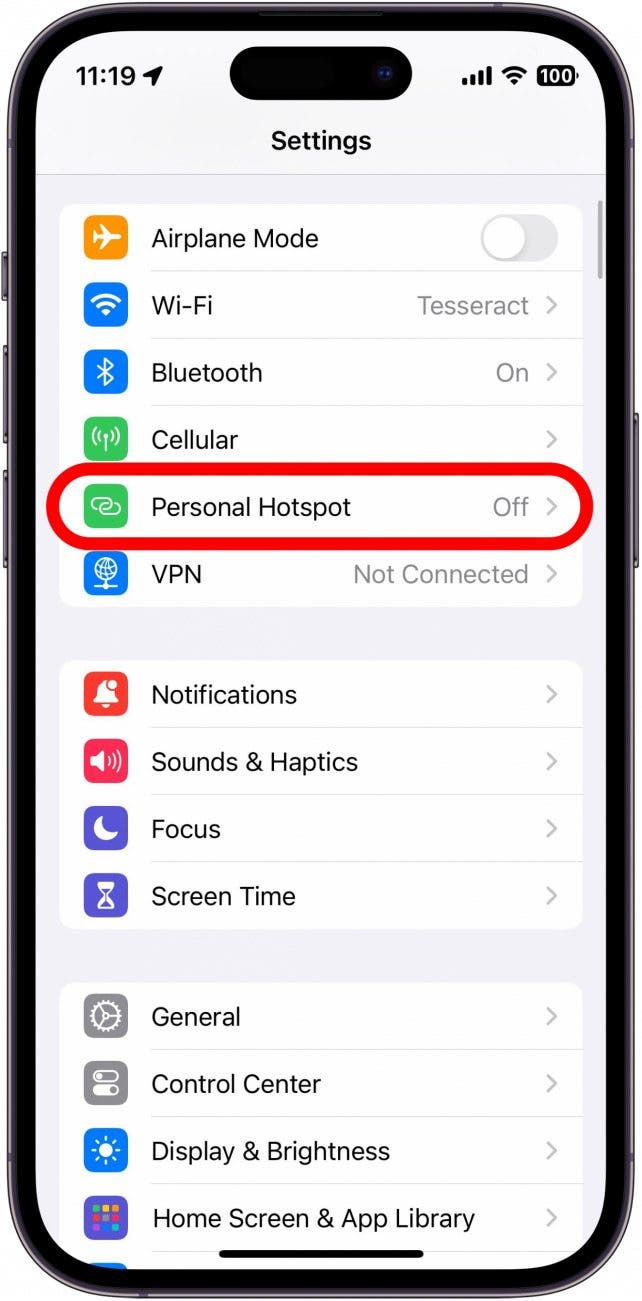
  1. Abre el Aplicación de configuracióny toque Punto de acceso personal. Configuración del iPhone con punto de acceso personal en un círculo rojo
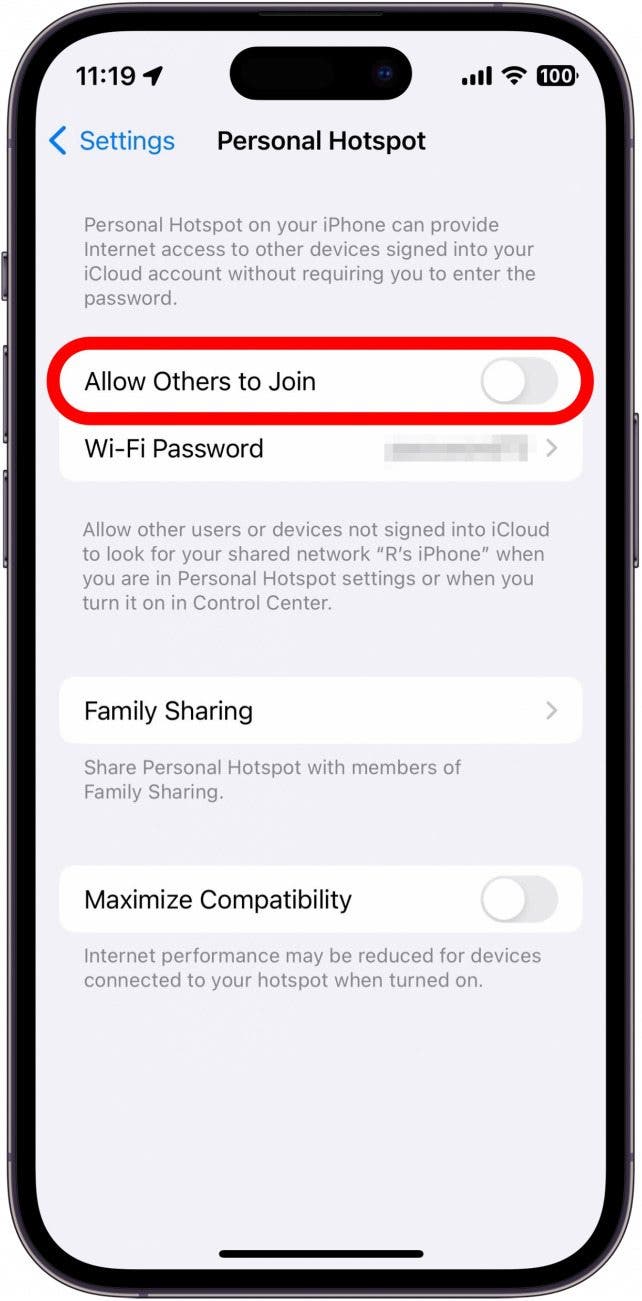
  2. Toca el botón junto a Permitir que otros se unan para encenderlo y activar su punto de acceso. configuración del punto de acceso del iPhone con la opción permitir que otros se unan en un círculo rojo
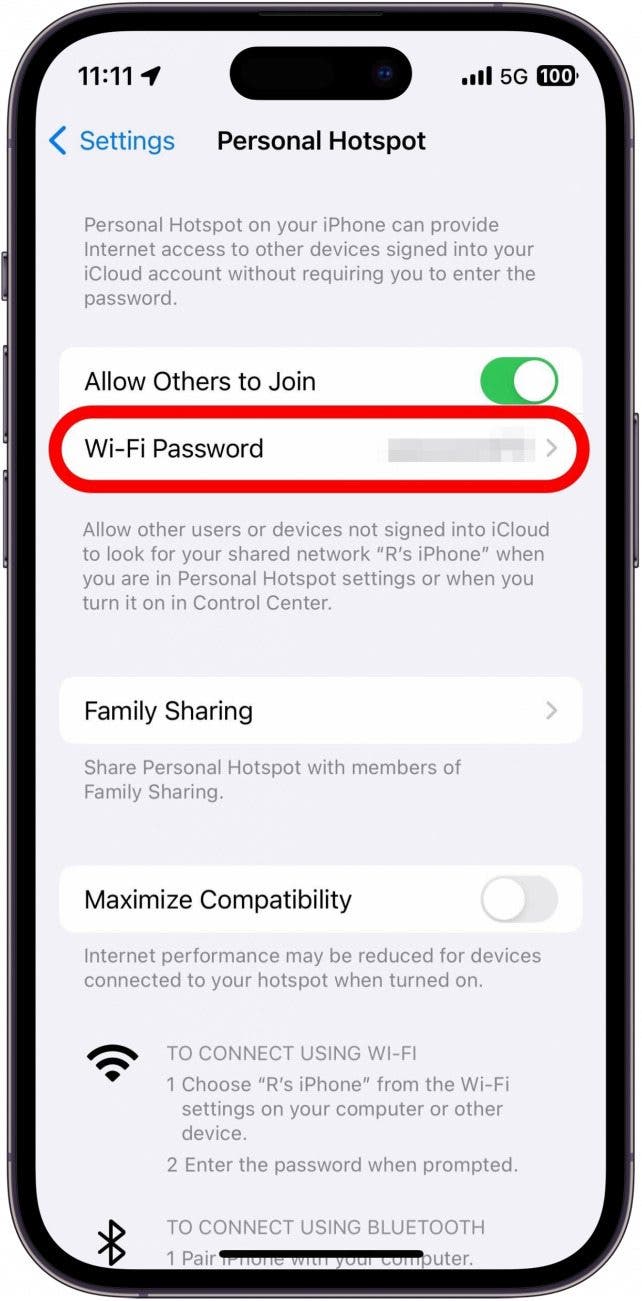
  3. Toque Contraseña de Wi-Fi para cambiar la contraseña si aún no lo ha hecho. Además de ser una buena práctica, esto evitará que cualquier persona que no quieras se una a tu punto de acceso después de que lo inicies. Configuración del punto de acceso del iPhone con contraseña rodeada de un círculo rojo
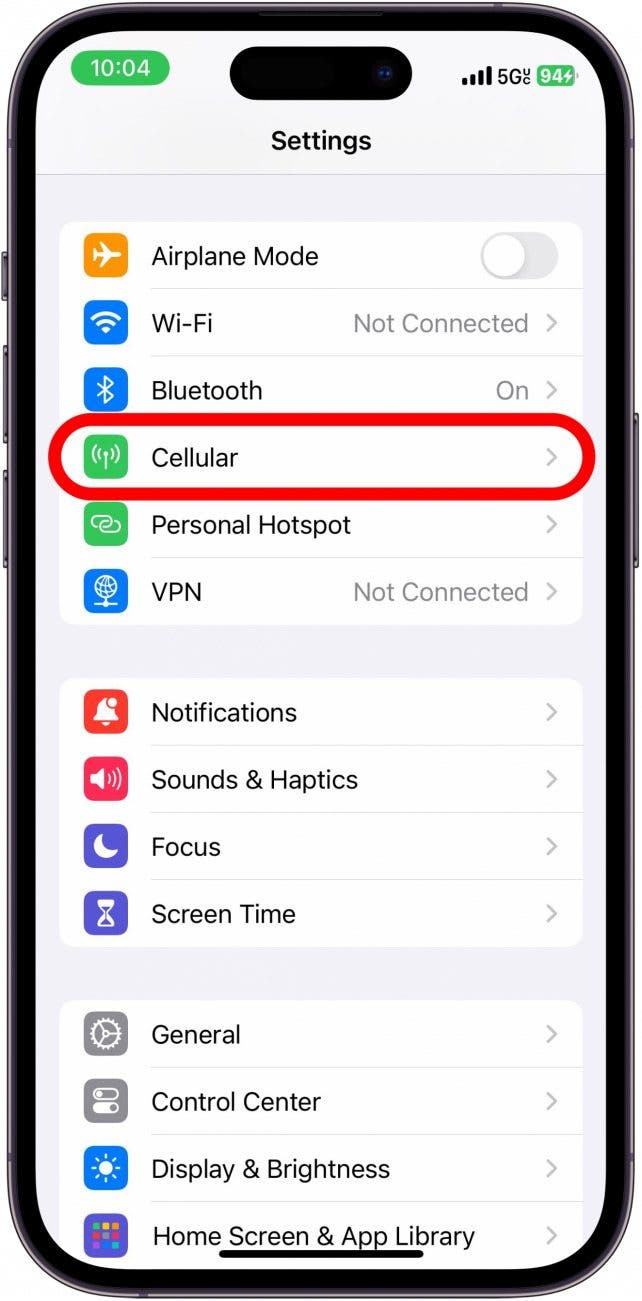
  4. Una vez que un dispositivo esté conectado a su punto de acceso, vaya a Configuración y toque Celular. Configuración del iPhone con celular en un círculo rojo.
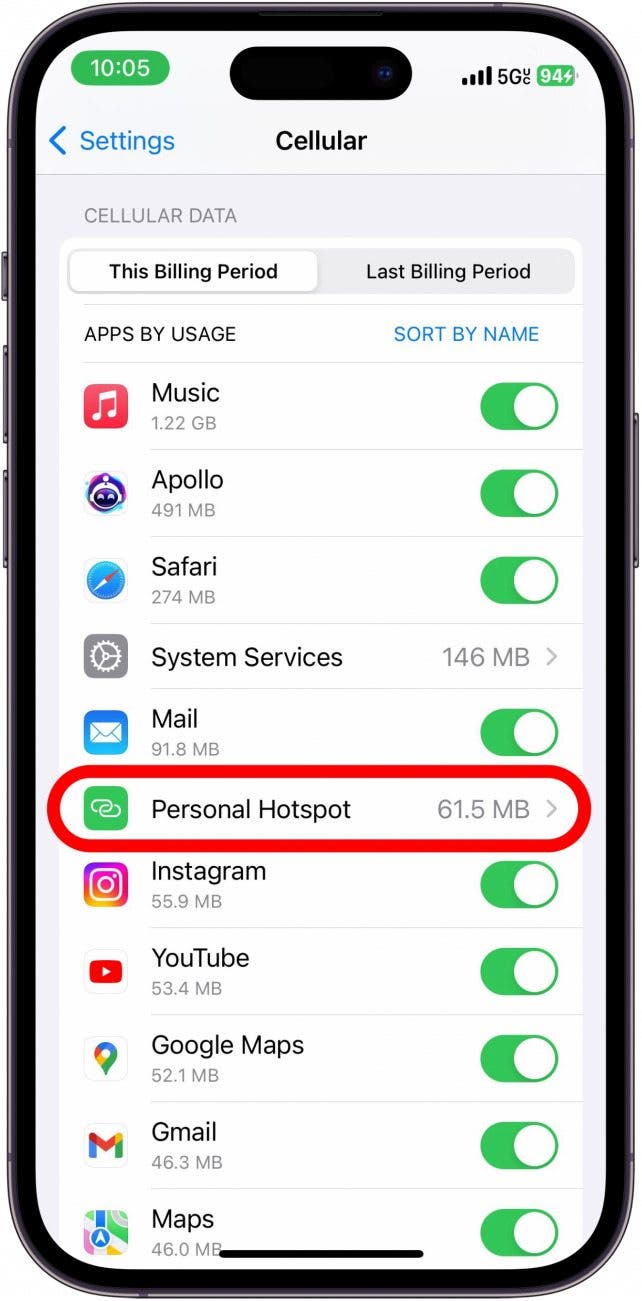
  5. Desplácese hacia abajo hasta el Datos del celular sección y toque Punto de acceso personal. configuración de datos móviles del iPhone con punto de acceso personal en un círculo rojo
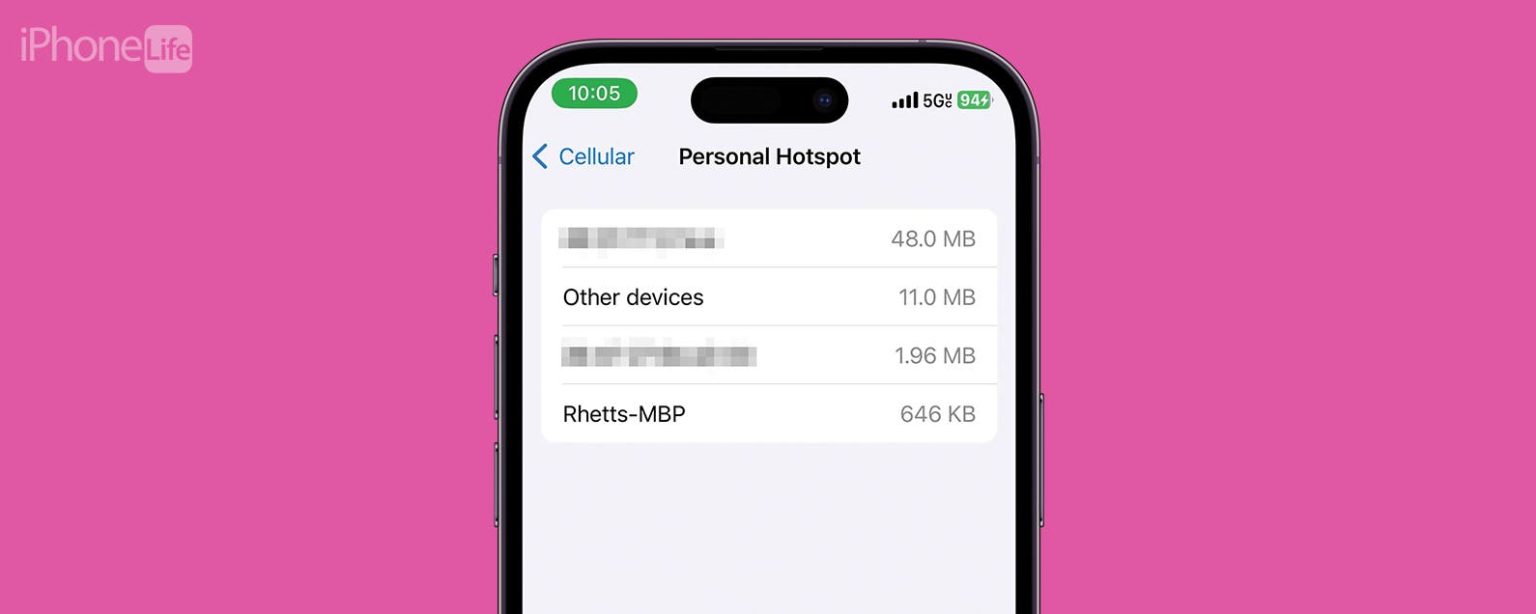
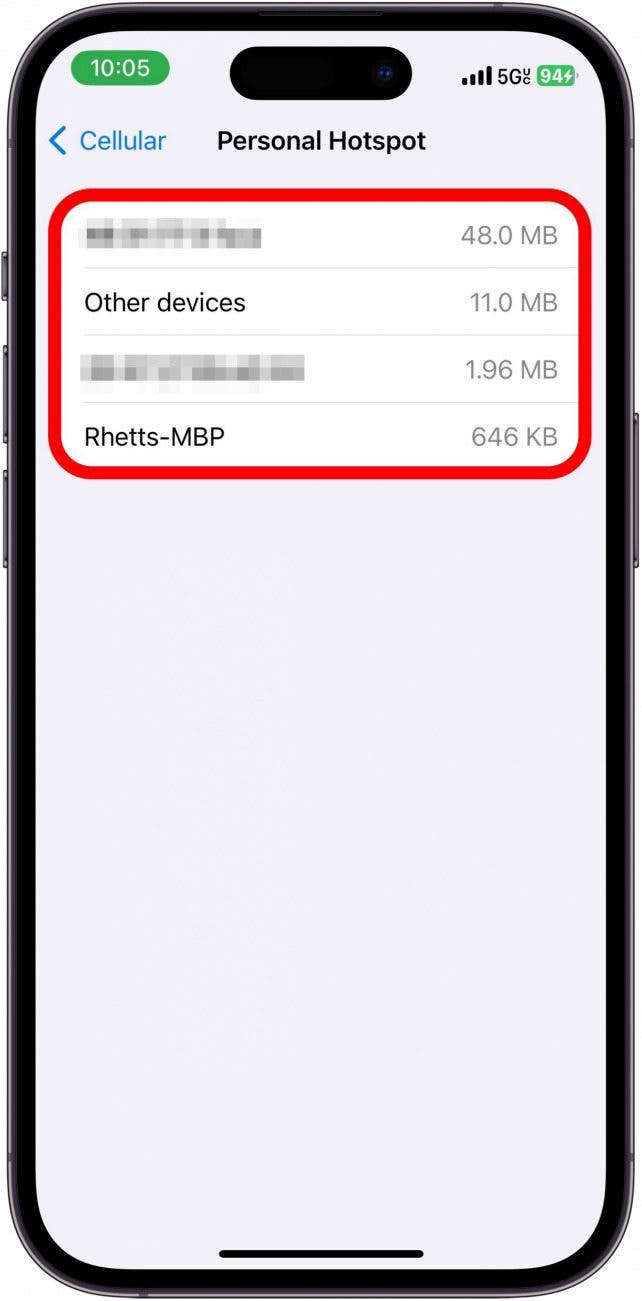
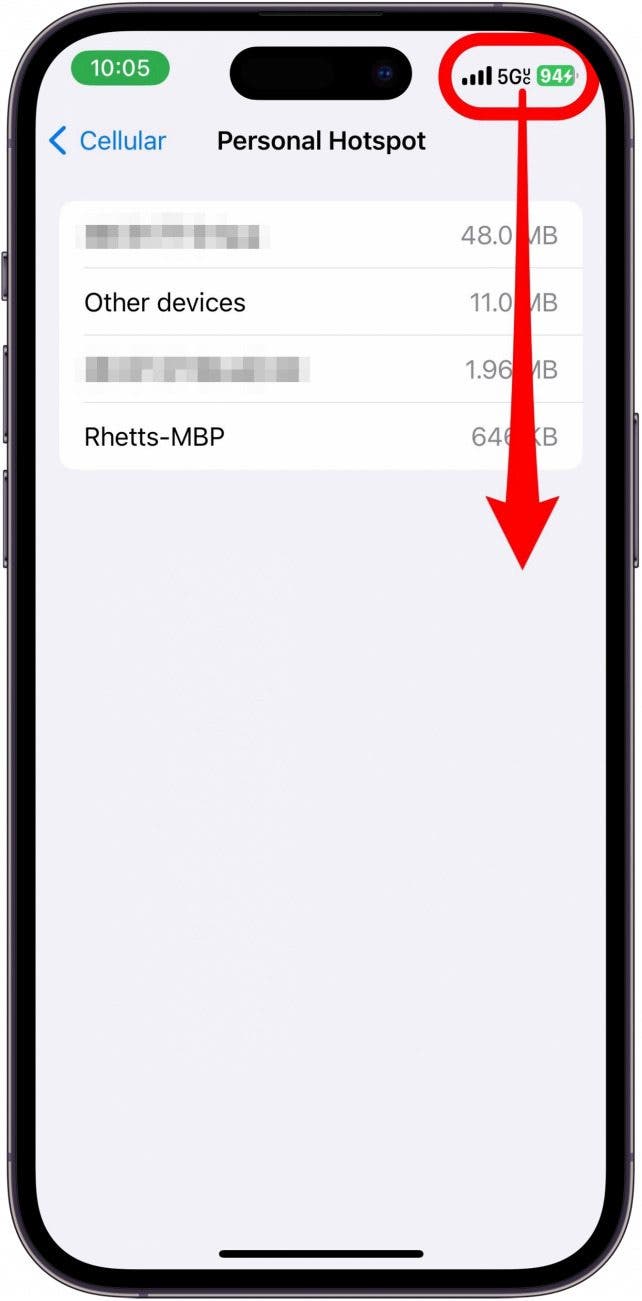
  6. Aquí puede ver una lista de dispositivos que se conectaron a su punto de acceso y utilizaron su conexión de datos móviles. Pantalla de uso de datos móviles del punto de acceso personal del iPhone que muestra una lista de dispositivos que se han conectado al punto de acceso
  7. Para eliminar a alguien de su punto de acceso, deberá apagar el punto de acceso. Para hacer esto, deslícese hacia abajo desde la esquina superior derecha para abrir la Centro de control. Pantalla de uso de datos móviles del punto de acceso personal del iPhone que muestra una lista de dispositivos que se han conectado al punto de acceso, con una flecha roja apuntando hacia abajo desde la esquina superior derecha, lo que indica que se debe deslizar hacia abajo y abrir el centro de control.
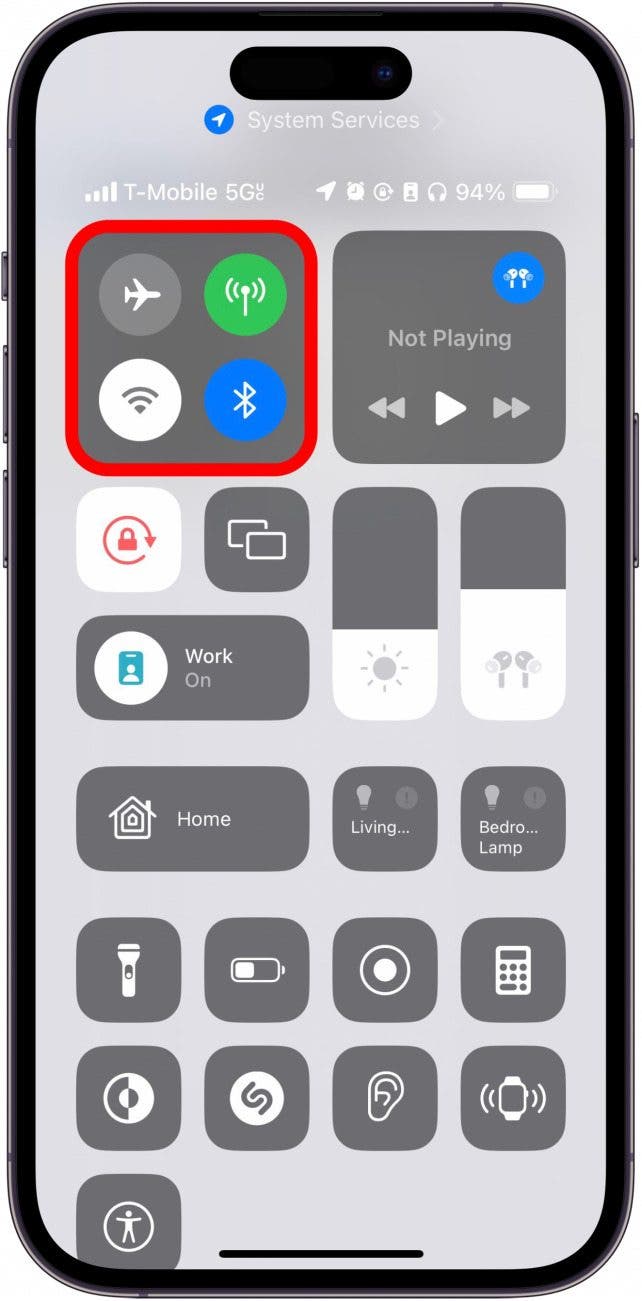
  8. Mantenga presionado el cuadrado superior izquierdo. centro de control del iPhone con el cuadrado superior izquierdo rodeado en rojo
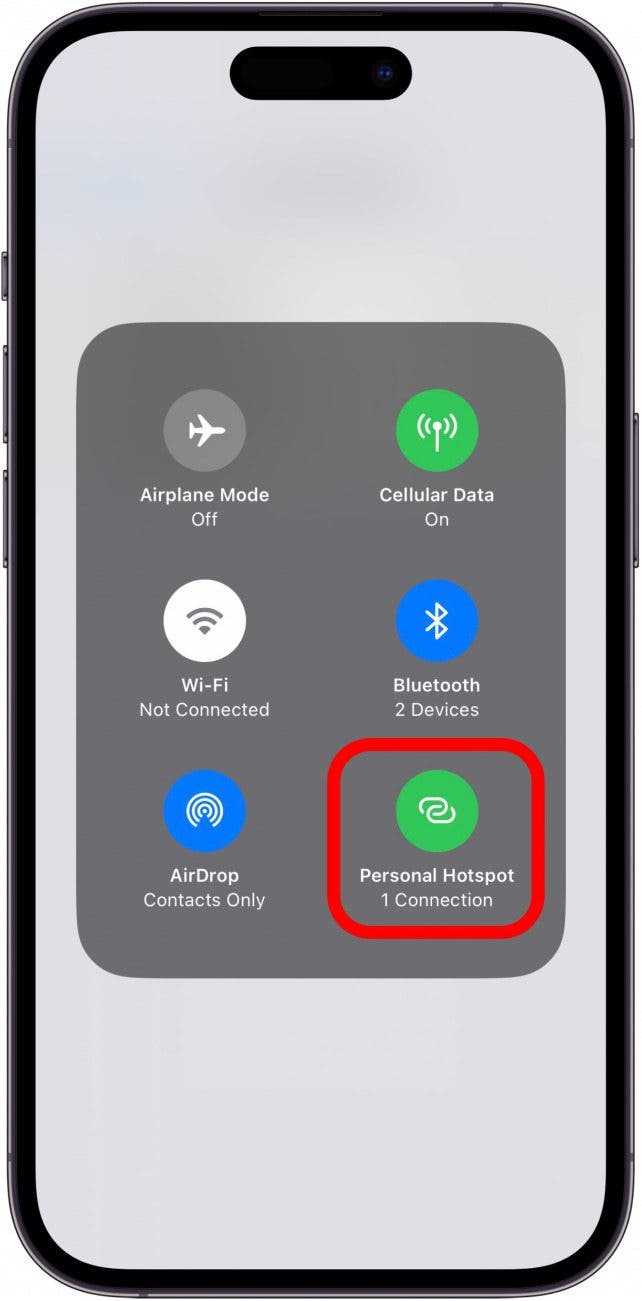
  9. Puede ver cuántos dispositivos están conectados a su punto de acceso en el icono de punto de acceso. Toque el ícono para desactivar su punto de acceso y desconectar a cualquiera que lo esté usando actualmente. El centro de control del iPhone alterna con el ícono de punto de acceso con un círculo rojo, que muestra 1 dispositivo conectado
Así es como puedes ver quién ha usado el punto de acceso personal de tu iPhone y cómo eliminarlo. A continuación, descubra cómo cambiar el nombre de su punto de acceso en iPhone.
También podría gustarte

Ahorre 1/3 en esta elegante píldora de ritmos x Kim Kardashian altavoz portátil

Esta máquina de café De’longhi tiene un 27% de descuento y será el regalo perfecto del Día de la Madre

Rastree sus objetos de valor a bajo precio con esta tentadora oferta de baldosas

El Fire TV de 32 pulgadas de TCL está en su precio más bajo en Amazon

Esta es su oportunidad de abastecerse de controladores de Xbox baratos

ETIQUETADO: acceso, conectado, elimínelo, esta, punto, quién, vea
Comparte este artículo
Facebook Twitter Pinterest Whatsapp Whatsapp
Cuota
¿Qué piensas?
Amor0
Triste0
Contento0
Somnoliento0
Enfadado0
Sin comentarios0
Guiño0
Artículo anterior Cómo configurar el tiempo de espera de la pantalla en iPhone
Artículo siguiente La oferta de Honor 6 Magic Lite te ofrece una tableta gratis en casa
Deja un comentario

Deja una respuesta Cancelar la respuesta

Tu dirección de correo electrónico no será publicada. Los campos obligatorios están marcados con *

Publicación popular

También podría gustarte

Ahorre 1/3 en esta elegante píldora de ritmos x Kim Kardashian altavoz portátil

hace 1 año 3 Minutos mínimos para leer

Esta máquina de café De’longhi tiene un 27% de descuento y será el regalo perfecto del Día de la Madre

hace 1 año 4 Minutos mínimos para leer

Rastree sus objetos de valor a bajo precio con esta tentadora oferta de baldosas

hace 1 año 4 Minutos mínimos para leer

El Fire TV de 32 pulgadas de TCL está en su precio más bajo en Amazon

hace 1 año 4 Minutos mínimos para leer

Esta es su oportunidad de abastecerse de controladores de Xbox baratos

hace 1 año 4 Minutos mínimos para leer

El Echo Show 8 está viendo una gran caída de precios en el tiempo para el Día de la Madre

hace 1 año 3 Minutos mínimos para leer

Este acuerdo secreto de píxeles 9 está volando bajo el radar de venta de Amazon

hace 1 año 4 Minutos mínimos para leer

Las ofertas de primavera de Amazon florecen con esta oferta de Sony WH-000XM5

hace 1 año 3 Minutos mínimos para leer
Mostrar más
ThemeLocal: consejos de blog que funcionan como magiaThemeLocal: consejos de blog que funcionan como magia
Síganos
© 2022 Themelocal. Reservados todos los derechos.
Welcome Back!

Sign in to your account

¿Perdiste tu contraseña?
