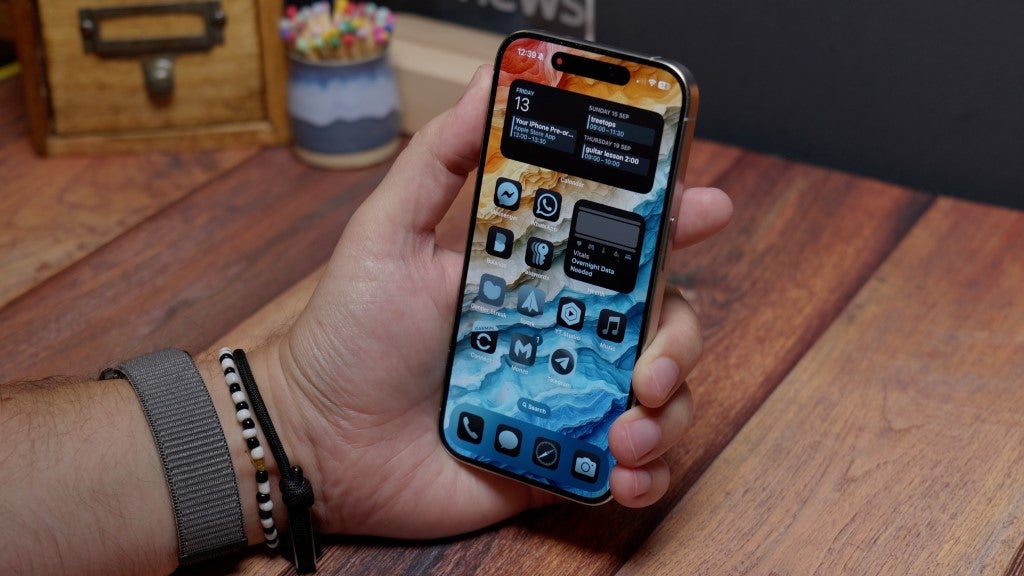
iOS 18 finalmente llegó a sus iPhones, y si está en el proceso de actualizar su software, o ya lo ha hecho, hay un montón de funciones nuevas que vale la pena conocer.
Desde personalizar el aspecto de tus aplicaciones hasta mensajería RCS, hay muchas cosas que te gustan de iOS 18, pero con tanto que hacer, ¿por dónde deberías empezar?
Hemos estado usando iOS 18 durante los últimos meses, cortesía de la Beta pública, por lo que tenemos una buena idea de las primeras cosas que debe probar una vez que haya instalado la tan esperada actualización de software.
1. Colorea los íconos de tu aplicación
Apple finalmente nos permitió personalizar nuestras pantallas de inicio correctamente en iOS 18. Una de las formas de hacerlo es usar el mismo color y tono en todos los íconos y widgets de sus aplicaciones.
Para hacerlo, simplemente presione y mantenga presionada la pantalla de inicio o el ícono de una aplicación y verá un ícono de «Editar» en la esquina superior izquierda. Toca eso y luego toca «Personalizar» en el menú desplegable.
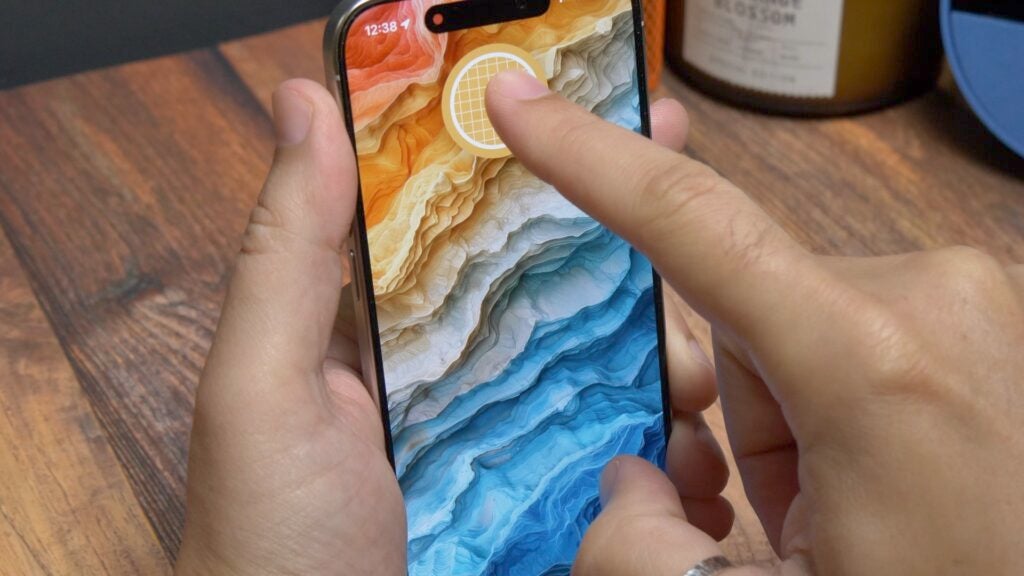
Ahora verá una pequeña pestaña que se desliza hacia arriba desde la parte inferior de la pantalla. Puedes cambiar el tema para que sea oscuro o claro, pero manteniendo los colores originales, o si eliges ‘Tinted’ puedes elegir cualquier color que quieras de todo un espectro usando los controles deslizantes de color y saturación en la parte inferior.
Si tocas el pequeño botón del sol en la esquina izquierda, cambiará el fondo de pantalla de claro a oscuro y si tocas el pequeño ícono del gotero de tinta, puedes elegir un color específico de tu fondo de pantalla y usarlo como tono de color para que coincide con tu fondo de pantalla con precisión
Obtenga un iPhone 15 Plus reacondicionado certificado por una ganga
Puede obtener un iPhone 15 Plus reacondicionado certificado en «excelentes» condiciones por solo £ 699 en Giffgaff.
- Giffgaff
- ‘Excelente’ condición
- £699
2. Prueba la nueva Antorcha
La nueva función de antorcha en iOS 18 es bastante inteligente. Entonces, si enciende su antorcha o linterna desde la pantalla de bloqueo, verá aparecer un control de antorcha personalizado alrededor de la Isla dinámica en la parte superior de la pantalla. Alternativamente, puede acceder al mismo menú presionando y manteniendo presionado el ícono de la Antorcha en el Centro de control.
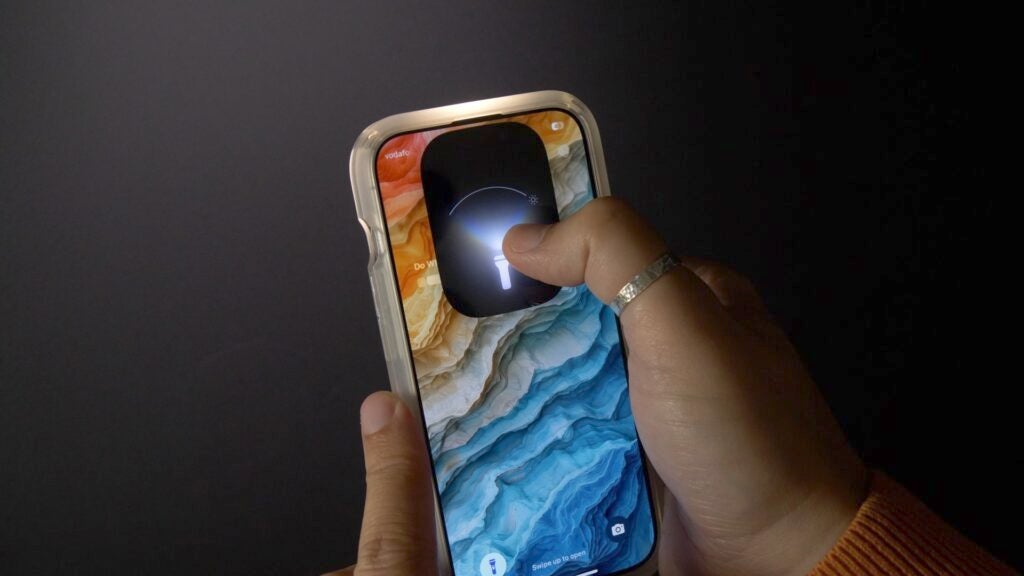
Puede deslizarse verticalmente, hacia arriba y hacia abajo para aumentar y disminuir el brillo, pero si lo desliza horizontalmente hacia la izquierda o hacia la derecha puede aumentar la dispersión de la luz para que cubra un área más amplia o más estrecha.
3. Elimina el acceso directo de la Antorcha
En iOS 18, puedes eliminar el acceso directo de la antorcha de la pantalla de bloqueo y reemplazarlo con cualquier otro acceso directo que desees.
Para hacerlo, toque y mantenga presionada la pantalla de bloqueo y toque la opción «personalizar» en la parte inferior. Ahora elija la pantalla de bloqueo entre las dos vistas en miniatura y luego verá un signo menos cerca del acceso directo de la antorcha. Toca eso para eliminarlo, y si quieres poner algo más allí, toca el ícono más que apareció en el espacio donde estaba.
Ahora elige cualquier atajo que quieras poner allí.
4. Establece tu límite de carga
Hay un nuevo conjunto de optimizaciones de carga en iOS 18 que te permite personalizar y establecer el límite de carga. La idea es que si no estás cargando al 100% cada vez, debería ayudar a que la batería dure más.
En versiones anteriores del software, solo le permitía establecer el límite en 80%, pero ahora puede configurarlo en incrementos del 5%. Vaya a Configuración > Batería y luego toque «Cargando». En la siguiente pantalla, puede configurarlo en cualquier límite en incrementos del 5% entre 80% y 100%.
Además, iOS 18 aprenderá tus comportamientos y te dará recomendaciones basadas en cómo usas tu teléfono. Seleccione el límite que desee y luego toque «Establecer límite de carga». Y ahora, cuando lo conectes para cargar, solo se cargará hasta ese límite y no llegará al 100%.
5. Utilice el botón de acción para reconocer la música.
Puedes usar el botón de acción en el costado del iPhone como un botón rápido de Shazam. En el software anterior, tenías que hacer esto a través de la aplicación Atajos en el iPhone, pero ahora hay una opción directa para usarlo para Shazam.
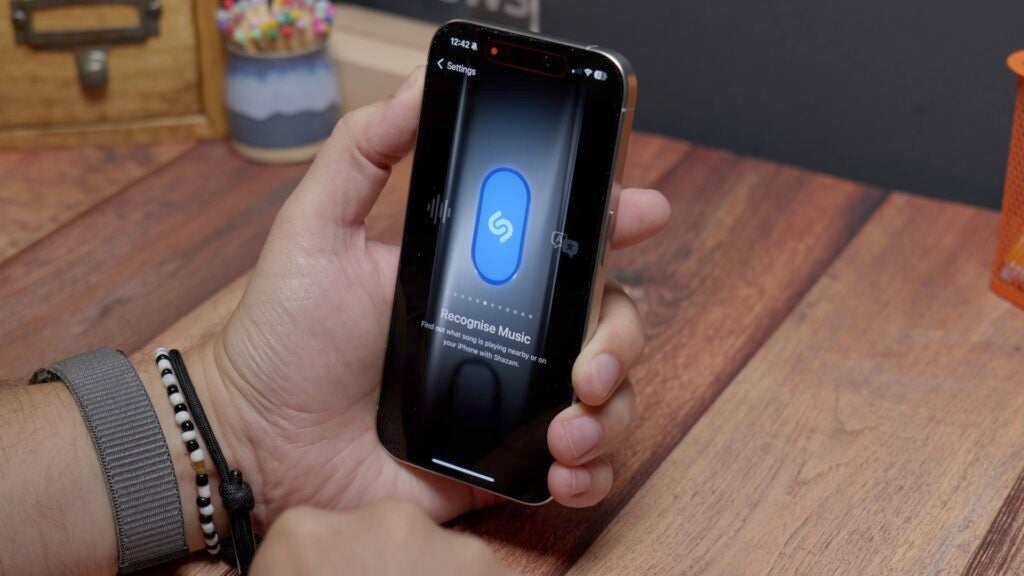
Así que dirígete a Configuración > Botón de acción y en la siguiente pantalla deslízate hasta encontrar ‘Reconocer música’. Ahora, cuando presiones el botón de acción, reconocerá automáticamente la canción que se reproduce en tu área.
6. Ocultar cualquier aplicación
En iOS 18 puedes ocultar cualquier aplicación que quieras en su propia pequeña carpeta oculta que se encuentra en la pantalla Biblioteca de aplicaciones. Para ocultar una aplicación, simplemente mantenga presionado el ícono de la aplicación y verá aparecer un par de opciones.
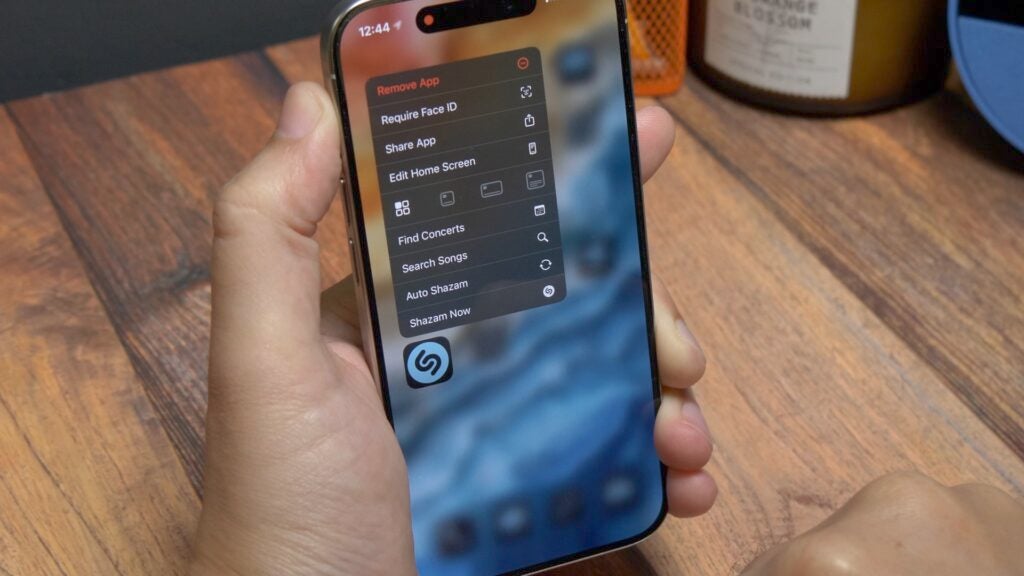
Toca la opción ‘Requerir FaceI D’. La siguiente opción emergente le pregunta si desea simplemente bloquearlo detrás de un escaneo u ocultarlo y bloquearlo. Elija la opción de ocultar y desaparecerá y se dirigirá a una nueva carpeta de aplicaciones ocultas en su biblioteca. Puede acceder a él en cualquier momento deslizándose hacia su biblioteca de aplicaciones y desplazándose hacia abajo hasta encontrar la carpeta de aplicaciones ocultas.
En iOS 18, puedes crear widgets a partir de aplicaciones sin salir de la pantalla de inicio. Puedes simplemente tocar y mantener presionado el ícono de una aplicación y, si tiene widgets disponibles, verás estos pequeños cuadrados y rectángulos en el menú desplegable.
Toque uno y se creará un widget con la forma del ícono que eligió, ya sea un cuadrado pequeño o un rectángulo de ancho completo.
8. Programar mensajes
En iOS 18 finalmente puedes programar mensajes para una hora determinada. Entonces, si trabaja o está en contacto con alguien en una zona horaria diferente, o simplemente desea enviar un mensaje para el día siguiente antes de que se le olvide, puede programarlo para el horario apropiado.
Simplemente abra sus mensajes y comience a escribir el mensaje. Cuando esté listo para programar, toque el ícono más a la izquierda y en esa lista de opciones verá «Enviar más tarde».
Elija la hora y la fecha para la que desea programarlo y luego alinéelo.
9. Apagar desde el Centro de control
Ahora puedes apagar tu iPhone sin presionar ningún botón físico. Simplemente deslice el Centro de control hacia abajo desde la parte superior de la pantalla y verá un pequeño ícono de encendido en la esquina superior derecha.
Toque ese botón y manténgalo presionado hasta que vea aparecer el menú de encendido normal. Desliza para apagar. Simple.
10. Comparte tu red Wi-Fi con un código QR
Hay más de una forma de compartir los detalles de su red Wi-Fi en iOS, pero una de ellas le permite generar un código QR para compartirlo fácilmente con otras personas.
Abra la nueva aplicación Contraseñas. Desbloquéelo con un escaneo FaceID y luego elija la opción Wi-Fi y verá todas las redes Wi-Fi guardadas en la lista, con su conexión actual en la parte superior. Tócalo y, en la siguiente pantalla, toca «Mostrar código QR de red». Escanéalo desde el otro teléfono y debería conectarte.
11. Transcribe tus notas de voz
Entonces Voice Memos ahora tiene la capacidad de transcribir tus grabaciones de voz, convirtiéndolas en texto en la pantalla.
Simplemente abre la aplicación y busca la grabación que deseas transcribir. Tócalo y luego toca los tres puntos al lado de esa grabación y elige «editar grabación», y luego toca el pequeño ícono de burbuja de diálogo en la parte inferior izquierda. Ahora transcribirá esa grabación.
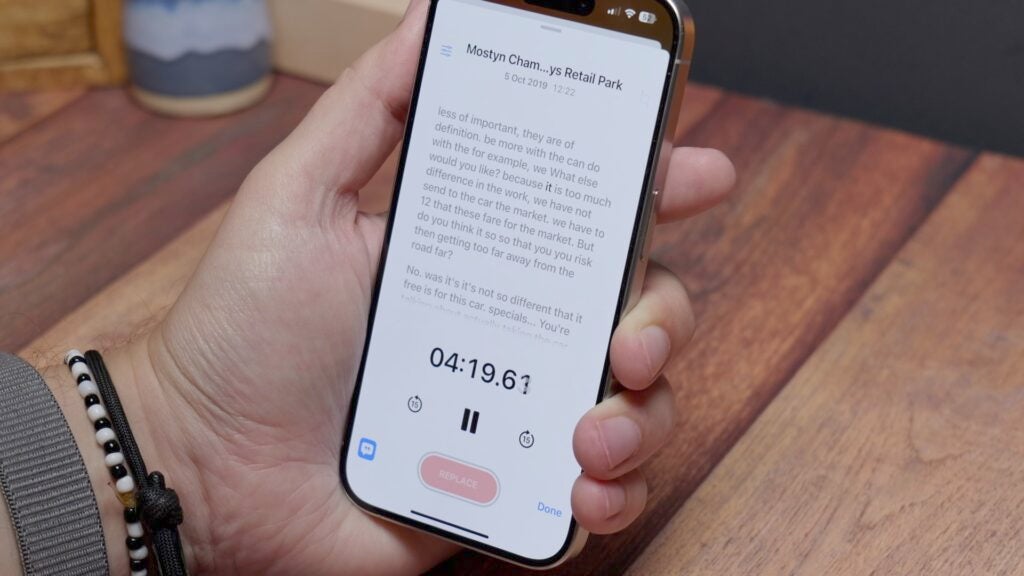
Cualquier grabación nueva debe transcribirse automáticamente a medida que graba, de modo que cuando haya guardado una nueva, puede tocar el ícono de tres puntos y tocar «ver transcripción» en ese menú.
12. Reorganizar y personalizar el Centro de control
El nuevo Centro de control le permite personalizar cuadrículas, íconos e incluso crear múltiples hojas y páginas de controles. Para hacerlo, simplemente deslice hacia abajo el centro de control como de costumbre desde la parte superior de la pantalla. Ahora toca el ícono más en la esquina superior izquierda.
Puede eliminar cualquier control existente tocando el ícono menos al lado de cualquiera de ellos. O si desea cambiar el tamaño, simplemente arrastre la pestaña curva en el lado derecho. Agregue nuevos controles tocando ‘Agregar control’ en la parte inferior de la pantalla y eligiendo el control que desea colocar en la pantalla.
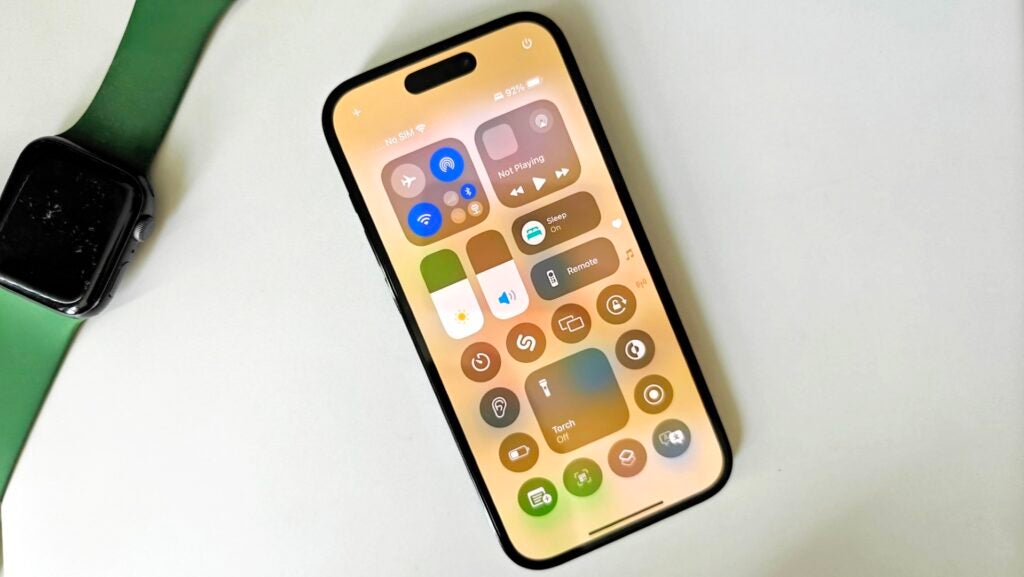
Para crear nuevas hojas de control, simplemente deslícese hacia arriba hasta llegar a una página en blanco y toque la opción Agregar control en la parte inferior. Con la herramienta de cambio de tamaño, puedes incluso realizar controles de pantalla completa, como el control de reproducción de música y medios. Es muy flexible, así que pruebe con él hasta que funcione para usted.
Los clasicos
Bien, es hora de algunos consejos clásicos del iPhone, que quizás ya conozcas o no, pero que han estado disponibles en el software iOS durante algún tiempo y que sigo encontrando útiles casi todos los días que uso mi teléfono.
13. Teclado del panel táctil
La función de panel táctil del teclado es la forma más sencilla de mover el cursor en la pantalla exactamente donde desea que esté. Y le ahorra tener que tocar el texto mismo.
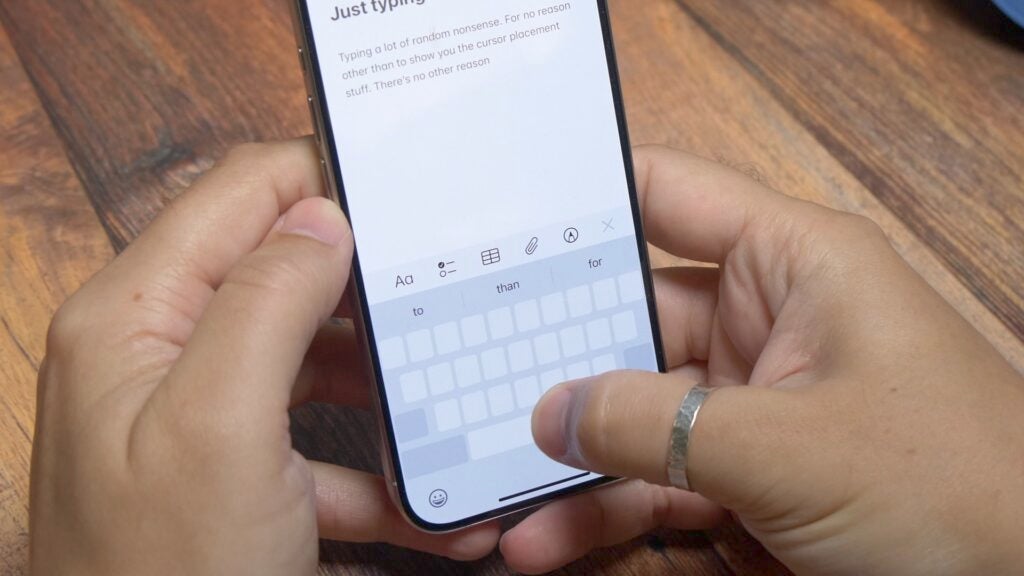
Mientras escribe, simplemente toque y mantenga presionada la barra espaciadora. Las teclas de letras desaparecen y se convierte en un trackpad. Simplemente deslice el pulgar o el dedo y mueva el cursor exactamente donde lo desee.
14. Toque atrás para hacer una captura de pantalla
Pulsar hacia atrás para hacer una captura de pantalla es otro que he usado con regularidad. Simplemente tocando dos veces en la parte posterior del teléfono cerca del logotipo de Apple se pueden iniciar cualquier cantidad de funciones y aplicaciones.
Dirígete a Configuración > Accesibilidad, luego «Tocar» y en la parte inferior encontrarás «Tocar atrás». Tóquelo y luego, en la siguiente pantalla, elija la opción de doble toque y luego seleccione la captura de pantalla de la lista de opciones.
15. Mueva varias aplicaciones a carpetas
Puedes agregar varias aplicaciones a una carpeta juntas de manera muy rápida y sencilla usando un viejo truco. Simplemente toca y mantiene presionado el ícono de una aplicación y comienza a moverla, mientras se mueve, simplemente toca todas las demás aplicaciones en la pantalla que deseas agrupar y suéltalas cuando hayas terminado.
Aún no hay inteligencia de Apple
Lamentablemente, dado que Apple Intelligence no llegará a iOS 18 hasta finales de año con iOS 18.1, no hay nada que puedas probar en ese lado de las cosas. Tendrás que esperar hasta diciembre para eso, al menos en el Reino Unido.