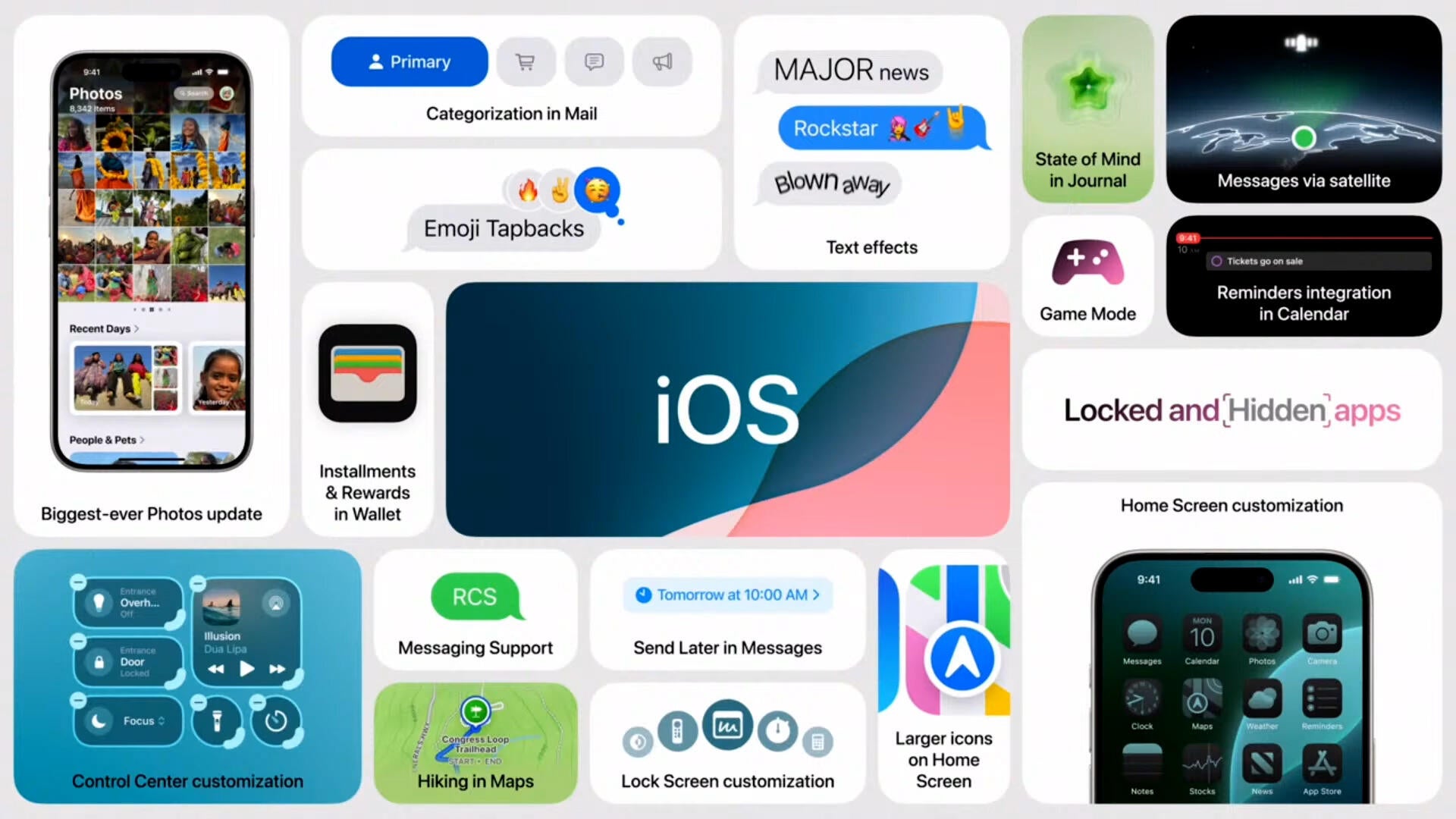
Acabas de descargar la gran actualización de iPhone de Apple, iOS 18, pero ¿qué debes hacer primero?
Si bien iOS 18 está repleto de nuevas características y funcionalidades, y Apple Intelligence se propone ampliar aún más esa oferta en los iPhones compatibles con iOS 18.1 en un futuro cercano, puede ser difícil saber qué hacer primero cuando se ejecuta la última actualización de iOS en su iPhone.
Bueno, ahí es donde entro yo; he estado usando la versión beta pública de iOS 18 durante la mayor parte del verano, lo que me ha proporcionado una gran perspectiva de las características de iOS 18 que realmente merecen su tiempo y concentración.
Entonces, sin más preámbulos, aquí están las cinco cosas que debes hacer inmediatamente después de actualizar tu iPhone a iOS 18.
Cambia el color de los iconos de tus aplicaciones
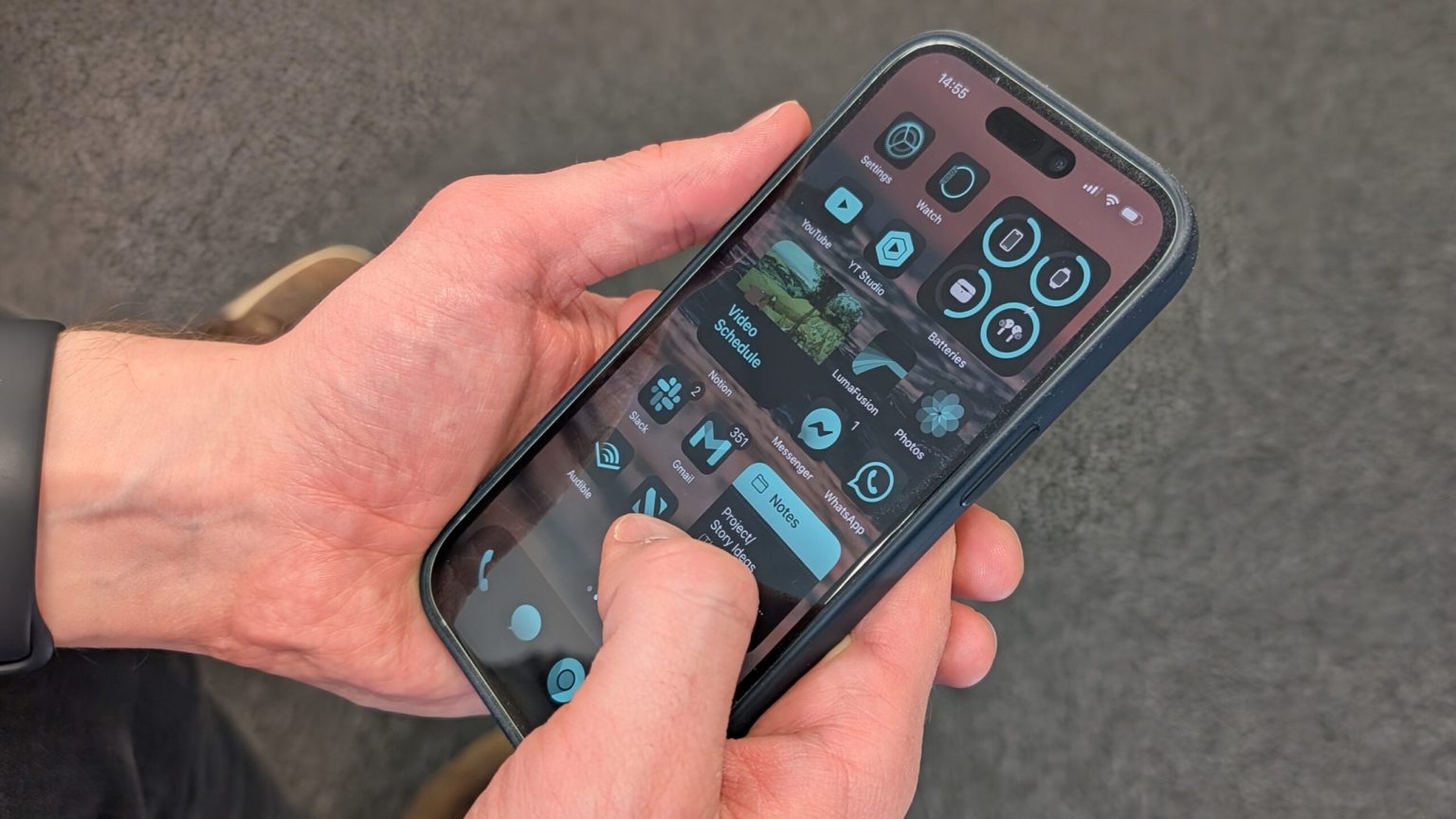
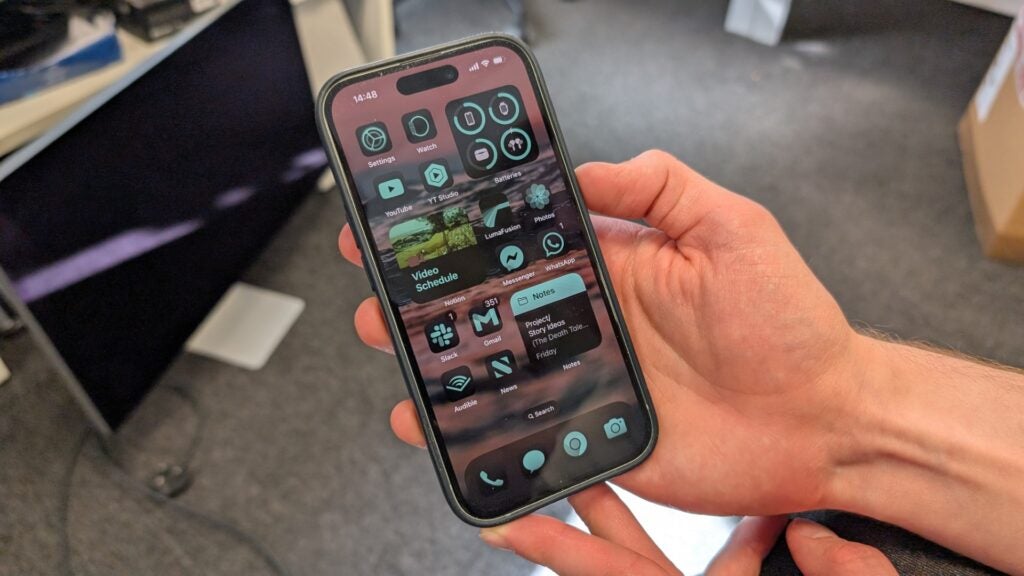
Una de las funciones más llamativas de iOS 18 es la posibilidad de personalizar los iconos de las aplicaciones. Aunque ha sido un elemento básico de Android durante años y se han encontrado soluciones alternativas con la aplicación Atajos de Apple durante los últimos años, esta es la primera vez que vemos algo así en iOS.
Además de configurar los íconos para que coincidan con el modo oscuro de tu teléfono cuando esté activado, puedes teñir los íconos de tus aplicaciones para que tengan el color que desees. Esto es genial no solo para la personalización, sino que también significa que los íconos de tus aplicaciones pueden combinar con tu fondo de pantalla o carcasa del teléfono por primera vez.
Explicamos cómo cambiar el color de los iconos de las aplicaciones en iOS 18 en detalle por separado, pero básicamente tienes que tocar y mantener presionado un espacio vacío en tu pantalla de inicio, tocar el icono más que aparece en la parte superior derecha y tocar Personalizar. Desde aquí, puedes seleccionar el tipo de diseño de icono que te gustaría y, si es necesario, personalizar el color para obtener el tono y el brillo exactos que deseas.
Prueba la nueva Torch
Puede que esto no suene tan emocionante, pero la interfaz de usuario de la linterna del iPhone ha tenido una renovación en iOS 18 que realmente amplía su funcionalidad.
Si bien anteriormente podías personalizar el brillo de la linterna, en iOS 18 esto va mucho más allá y te permite deslizarla verticalmente para ajustar el brillo y horizontalmente para cambiar la extensión de la luz, ampliándola para cubrir un área más amplia o estrechándola para obtener una luz más enfocada.
Para acceder a la nueva personalización, simplemente toque el ícono de la antorcha cuando aparezca en Dynamic Island cuando esté activado en iOS 18.
Envía mensajes a tus amigos en Android usando RCS
Una de las principales novedades de iOS 18 es la esperada compatibilidad de Apple con la mensajería RCS en la aplicación Mensajes. En su forma más simple, esto te permite enviar mensajes a tus amigos de Android sin tener que usar los tradicionales mensajes SMS y MMS, sino que imita más de cerca la experiencia de iMessage.

Eso significa que podrás obtener confirmaciones de lectura, invitar a amigos de Android a chats grupales, enviar imágenes y videos de alta calidad, notas de voz, archivos y más, con suerte poniendo fin al debate entre burbuja verde y azul, incluso si los chats RCS de Android todavía se muestran en un tono verde.
El problema es que es posible que no esté habilitado de forma predeterminada, así que ve a Configuración > Aplicaciones > Mensajes y activa Mensajería RCS para comenzar.
Personaliza tu Centro de Control
El Centro de control es una de esas funciones de iOS que utilizarás Todo el tiempo o no en absoluto (diablos, es posible que ni siquiera sepas que está ahí, accesible deslizando el dedo hacia abajo en la esquina superior derecha de la pantalla de tu iPhone).
Básicamente, se trata de una forma de controlar elementos importantes de la experiencia con el iPhone, desde activar el Wi-Fi y el Bluetooth hasta controlar la reproducción de medios y proporcionar accesos directos a funciones útiles de iOS, como el reconocimiento de música de Shazam. Se introdujo en iOS 7 y, salvo algunos ajustes, no ha cambiado mucho desde entonces.
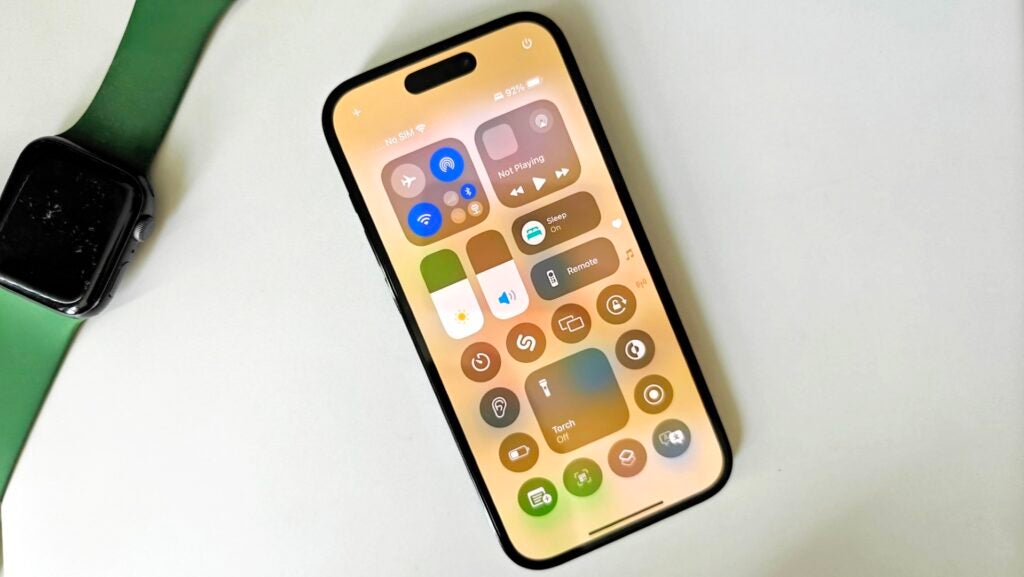
Bueno, eso fue hasta iOS 18. Con la nueva actualización, el Centro de Control ha recibido el lavado de cara que tanto necesitaba y presenta la personalización por primera vez. Puedes mover, cambiar el tamaño e incluso eliminar accesos directos, personalizar el diseño según tus necesidades y más, e incluso hay una nueva segunda página de controles que puedes completar a tu gusto.
Solo tienes que acceder al Centro de control y mantener presionado un espacio vacío para ingresar al modo de edición. Tenemos un tutorial sobre cómo editar el Centro de control en iOS 18 si necesitas más orientación.
Bloquear aplicaciones usando Face ID
Nuestros teléfonos son nuestras herramientas privadas y hay muchas cosas que no queremos que otros vean, ya sean mensajes de texto confidenciales, notas secretas o correos electrónicos confidenciales, o tal vez incluso tu aplicación TikTok. No te estamos juzgando.
Sea cual sea el motivo, proteger las aplicaciones de miradas indiscretas siempre ha sido bastante difícil en iOS. Sin embargo, con el lanzamiento de iOS 18, Apple ha implementado la posibilidad de proteger cualquier aplicación de tu iPhone mediante Face ID (bueno, la mayoría, al menos). Existen restricciones en la aplicación Cámara, Ajustes, Reloj, Calculadora y Apple Watch, pero eso es todo.
Tenemos un tutorial sobre cómo bloquear aplicaciones con Face ID en iPhone si quieres una guía paso a paso, pero la versión abreviada es simplemente presionar y mantener presionado el ícono de la aplicación que desea proteger y tocar Requerir Face ID.