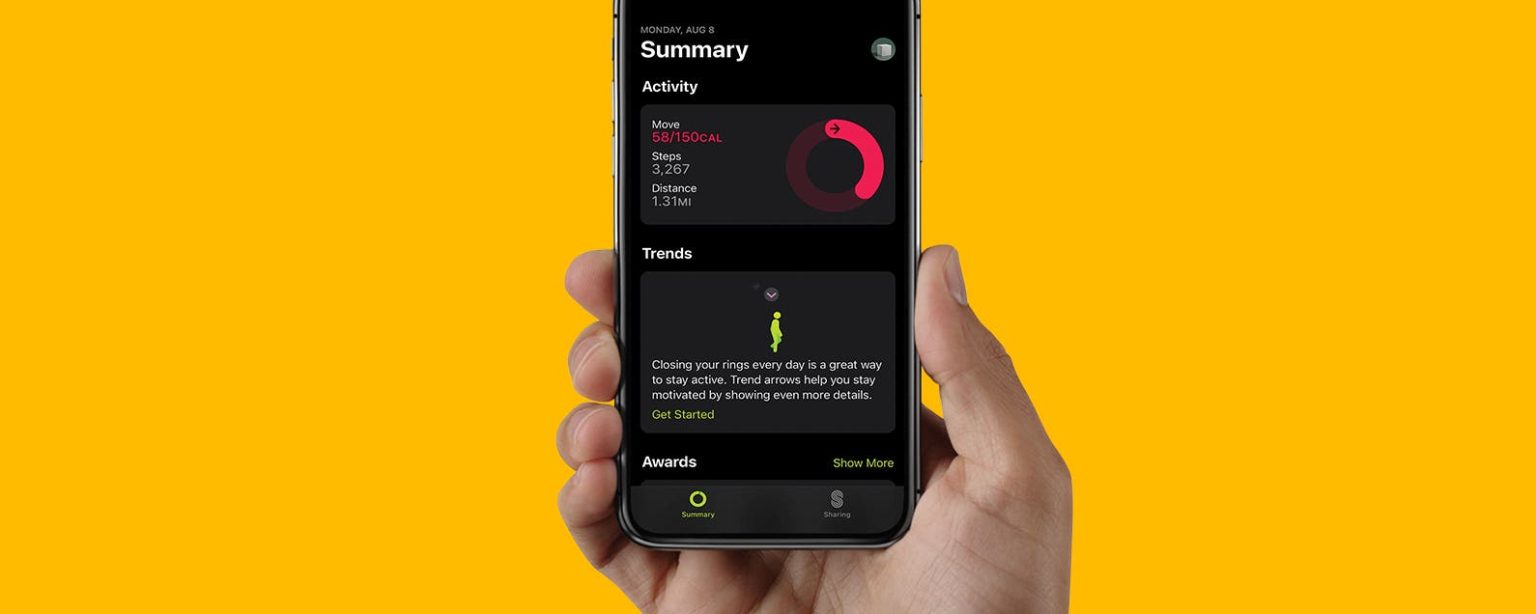
Con iOS 16, ahora puede usar la aplicación Fitness incluso si no tiene un Apple Watch. Lo guiaremos a través de la configuración.

Con el nuevo iOS 16 (versión beta pública disponible desde julio, versión final disponible en septiembre), ahora puede usar la aplicación Apple Fitness para realizar un seguimiento de sus pasos y otras actividades, incluso sin un Apple Watch. Aquí, lo guiaremos a través de la configuración inicial y le mostraremos cómo comenzar a monitorear su salud con la aplicación Fitness en su iPhone.
Cómo usar la aplicación Apple Fitness Tracker en un iPhone
Anteriormente, la aplicación Apple Fitness solo se podía usar en iPhones junto con un Apple Watch. Incluso cosas tan básicas como el conteo de pasos necesitaban aplicaciones de terceros en versiones anteriores de iOS. Ahora, si tiene iOS 16 beta o la versión de envío, puede comenzar a usar la aplicación Fitness para realizar un seguimiento de sus niveles de actividad y calorías quemadas, incluso si no tiene un Apple Watch. Una vez que lo haya configurado, consulte nuestra guía sobre cómo comprender las tendencias y los desafíos del estado físico. Para mantenerse al día con las funciones más recientes de iOS 16, asegúrese de suscribirse a nuestro boletín gratuito Sugerencia del día.
A continuación, le mostramos cómo configurar la aplicación Fitness en su iPhone sin un Apple Watch:
- Solo toca la manzana Aptitud física icono de la aplicación para empezar.

- La primera vez que abra la aplicación obtendrá una pantalla de bienvenida. Solo toca el Continuar botón. Si ha abierto la aplicación anteriormente, lo más probable es que no vea el mensaje de bienvenida ni las siguientes pantallas de configuración inicial. En ese caso, puede saltar a la información posterior a la configuración en nuestro tutorial.

- La primera vez que inicie la aplicación, también se le pedirá que confirme sus datos de salud. Si ya configuró esta información, puede ser correcta, pero si no lo es, simplemente toque la sección que necesita corregir e ingrese la información correcta.

- Una vez que la información sea precisa, toque el Continuar botón.

- A continuación, deberá elegir su objetivo de movimiento diario. Comenzará con una cantidad muy baja y se puede ajustar más adelante. Puedes tocar el Ligeramente, Moderadamente o Altamente botones, o el Más o menos iconos junto al número de calorías para establecer una meta. Cuando termines, toca Continuar.

- Finalmente, la aplicación te preguntará si deseas recibir notificaciones. Toque en el Continuar botón.

- Luego, en la nueva ventana que aparece, toque Permitir o no permitir dependiendo de si desea recibir notificaciones o no.

- Ahora, en la pantalla Resumen principal, asegúrese de obtener información sobre Tendencias tocando el pequeño Empezar en el cuadro Tendencias.

- Lea acerca de Tendencias de actividad, luego toque el Continuar botón.

- De vuelta en la pantalla Resumen, si desea invitar a amigos o familiares a compartir su actividad física con usted, toque el botón Intercambio icono en la parte inferior derecha.

- A continuación, toque el pequeño Contactos icono en la esquina superior derecha.

- Para elegir contactos para invitar, toque el Más icono en la parte superior derecha.

- En esta pantalla, puede buscar contactos. Aparecerán varios contactos recientes en el campo de sugerencias, y puede tocar en el A campo para buscar uno directamente. Después de seleccionar a quien quieras, toca el botón Enviar botón en la parte superior derecha.

- Lo último a tener en cuenta para configurar la aplicación es el pequeño Cuenta icono en la parte superior derecha. Se verá como cualquier imagen que haya seleccionado para su cuenta de ID de Apple. Tóquelo para abrir la pantalla de configuración principal.

- En esta pantalla puede realizar cambios en cualquiera de las configuraciones o información que eligió durante la configuración de la aplicación.

¡Ahora deberías estar listo para ir! La aplicación Fitness hará un seguimiento de sus pasos, tramos de escaleras subidos, calorías quemadas y otra información de actividad.
Problemas y solución de problemas
Si bien el uso de la aplicación Fitness sin un Apple Watch me ha funcionado bien hasta ahora, hay algunos problemas que otros miembros del equipo de Themelocal han encontrado, así que aquí hay algunas cosas que debe verificar si encuentra que la aplicación no parece funcionar. estar funcionando como se esperaba o no está rastreando sus pasos y actividad.
Actualiza el software
Primero, asegúrese de no tener ninguna actualización pendiente para el software de su sistema iOS 16. Además, si tiene un Apple Watch y parece que Fitness no funciona correctamente, asegúrese de estar ejecutando la última versión de Watch OS 9.
Verifique la calibración de movimiento y la configuración de distancia
- Hay una configuración importante que, si está desactivada, evitará que la mayoría de las funciones de seguimiento de actividad en Fitness funcionen correctamente. Así es como encontrarlo: primero abierto Ajustes.

- A continuación, desplácese hacia abajo y toque la opción para Privacidad y seguridad.

- En esta pantalla, la opción que desea está justo en la parte superior: Servicios de localización.

- Aquí, asegúrese de que la palanca principal de Servicios de ubicación esté activada, luego desplácese hasta el final y toque Servicios del sistema.

- En esta pantalla hay muchos conmutadores diferentes relacionados con los servicios de ubicación, pero el que nos importa para Apple Fitness es el etiquetado Calibración de movimiento y distancia. Asegúrese de que este conmutador esté activado (verde); de lo contrario, el seguimiento de pasos y actividades no funcionará correctamente o no funcionará en absoluto.

Una vez que se haya asegurado de que el software de su sistema esté actualizado y que la calibración de movimiento y la distancia estén habilitados en los servicios de ubicación, intente usar Apple Fitness para rastrear su actividad nuevamente y debería funcionar.