


ThemeLocal: consejos de blog que funcionan como magiaThemeLocal: consejos de blog que funcionan como magiaThemeLocal: consejos de blog que funcionan como magia
  • Marketing por correo
  • Más
Search
© 2022 Themelocal. Reservados todos los derechos.
Lectura: Cómo cambiar el diseño de la aplicación en Apple Watch de cuadrícula a instinto de inventario
Cuota
Notificación Mostrar más
Aa
ThemeLocal: consejos de blog que funcionan como magiaThemeLocal: consejos de blog que funcionan como magia
Aa
  • Marketing por correo
  • Más
Search
  • Marketing por correo
  • Más
Síganos
© 2022 Themelocal. Reservados todos los derechos.
ThemeLocal: consejos de blog que funcionan como magia > Blog > Cómo > Cómo cambiar el diseño de la aplicación en Apple Watch de cuadrícula a instinto de inventario
Cómo

Cómo cambiar el diseño de la aplicación en Apple Watch de cuadrícula a instinto de inventario

Última actualización: octubre 11, 2022 8:40 pm
ThemeLocal hace 4 años 3 Minutos mínimos para leer
Cuota
3 Minutos mínimos para leer
Cuota

Navegue por sus aplicaciones Apple Watch más fácilmente al cambiar entre la instinto de cuadrícula y la instinto de inventario.

Como cambiar el diseno de la aplicacion en Apple Watch

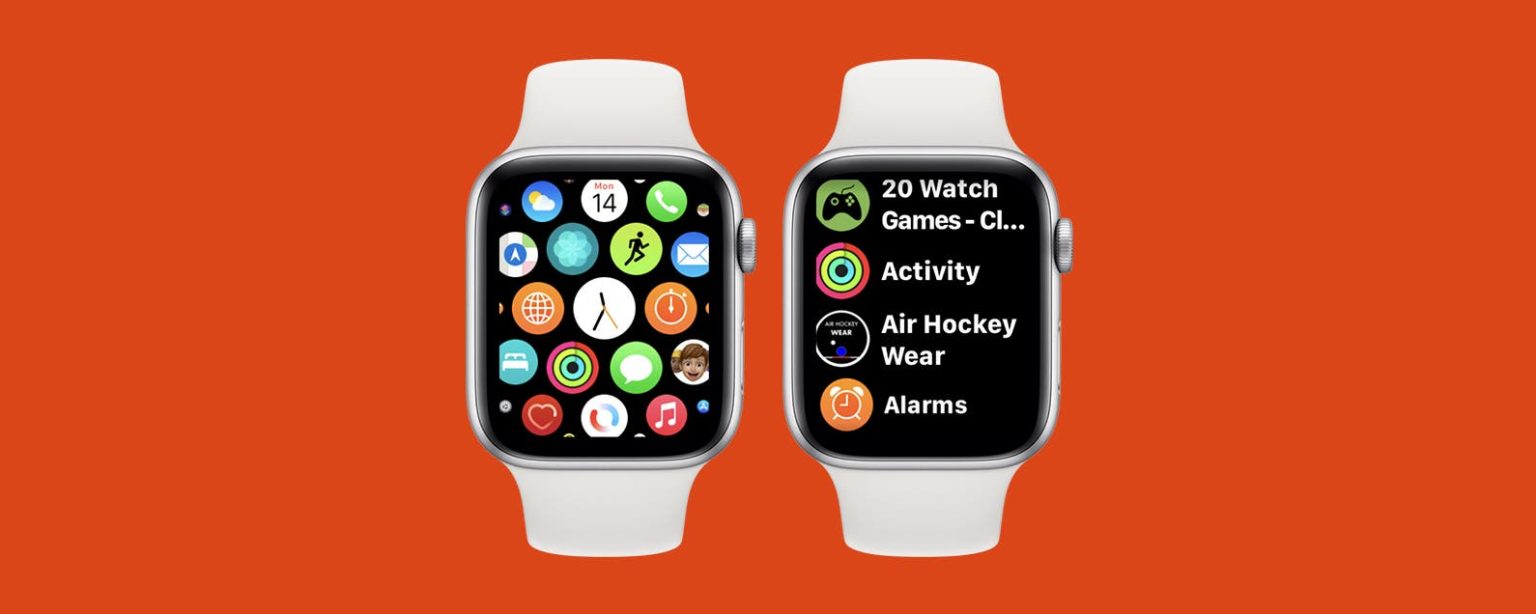
Las aplicaciones de Apple Watch se pueden navegar fácilmente utilizando uno de los dos diseños. La instinto de cuadrícula muestra los íconos de su aplicación en un diseño de panal que puede navegar con el dedo. La instinto de inventario muestra las aplicaciones en orden alfabético por las que puede desplazarse con la corona digital. Le mostraremos cómo configurar sus aplicaciones Apple Watch en instinto de inventario o instinto de cuadrícula, según sus preferencias.

Contents
Navegue por sus aplicaciones Apple Watch más fácilmente al cambiar entre la instinto de cuadrícula y la instinto de inventario.Por qué te encantará este consejoCómo cambiar el diseño de la aplicación Apple Watch

Relacionado: 15 consejos de Apple Watch que te convertirán en un profesional

Por qué te encantará este consejo

  • Si eres una persona visual, la instinto de cuadrícula puede parecer una forma más natural de encontrar la aplicación que estás buscando.
  • Si le gustan las listas y la alfabetización, la instinto de inventario puede ser el diseño más racional para sus aplicaciones Apple Watch.

Cómo cambiar el diseño de la aplicación Apple Watch

Cultivarse a cambiar el diseño de su aplicación en Apple Watch puede hacer que sea mucho más posible encontrar exactamente lo que está buscando. Para obtener más información sobre tu Apple Watch, suscríbete a nuestro boletín informativo Sugerencia del día tirado.

Aquí se explica cómo cambiar a la instinto de cuadrícula o la instinto de inventario en Apple Watch:

  1. Rajado Ajustes en su Apple Watch presionando el brote Inicio sito en la corona digital y tocando el ícono de ajustes. Configuración en la pantalla de inicio de Apple Watch
  2. Tocar Panorama de la aplicación. Presiona Vista de aplicaciones.

  3. Toque en cualquiera Panorama de la inventario o Panorama en cuadrícula. Toque en Vista de lista o Vista de cuadrícula.

Consejo profesional: Puede juntar y alejar la instinto de cuadrícula con Digital Crown, pero no puede ver el nombre de las aplicaciones. Esto significa que debe memorizar cómo se ven los íconos de la pantalla de Apple Watch. En la instinto de inventario, por otro costado, puede ver los nombres de las aplicaciones, pero puede aguantar más tiempo desplazarse y encontrar la que está buscando si tiene muchas aplicaciones en su cronómetro.

¡Ahora sabes cómo cambiar el diseño de tu Apple Watch! Según sus preferencias, es posible que prefiera la instinto de inventario o de cuadrícula para apañarse aplicaciones de Apple Watch. A continuación, aprenda cómo eliminar aplicaciones y liberar almacenamiento de Apple Watch.
También podría gustarte

El último acuerdo de SIM de datos ilimitados de EE me ha tentado a cambiar de redes

Cómo recuperar rápidamente el correo de voz eliminado en iPhone

Cómo cambiar la voz de Siri en iPhone

Cómo arreglar rápidamente una aplicación congelada en iPhone

Ganadores y perdedores: Pixel 9a brilla y la UE va tras Apple nuevamente

ETIQUETADO: aplicación, Apple, cambiar, Cómo, cuadrícula, diseño, lista, vista, Watch
Comparte este artículo
Facebook Twitter Pinterest Whatsapp Whatsapp
Cuota
¿Qué piensas?
Amor0
Triste0
Contento0
Somnoliento0
Enfadado0
Sin comentarios0
Guiño0
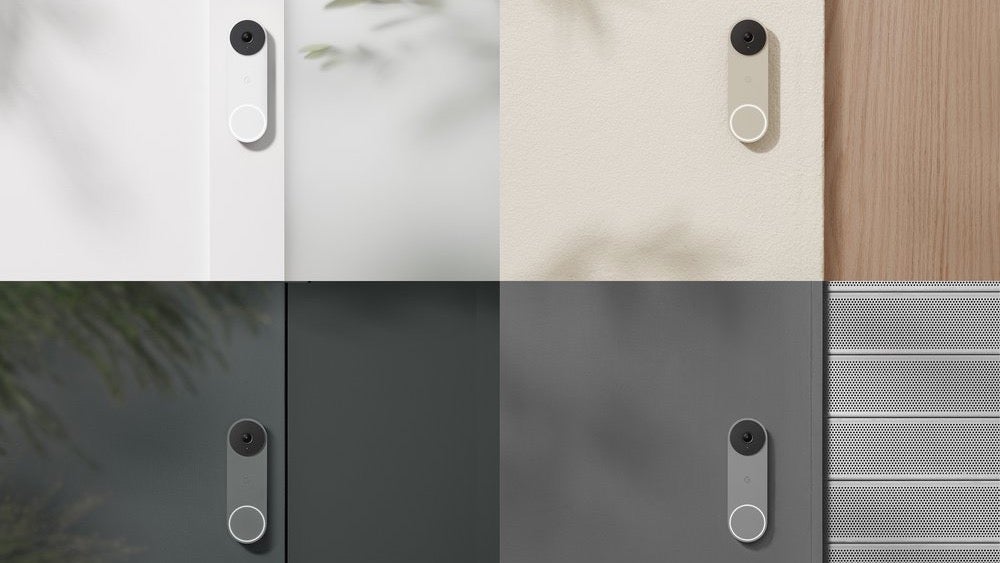
Artículo anterior Google bichero el nuevo Nest Doorbell (alámbrico, 2.ª reproducción)
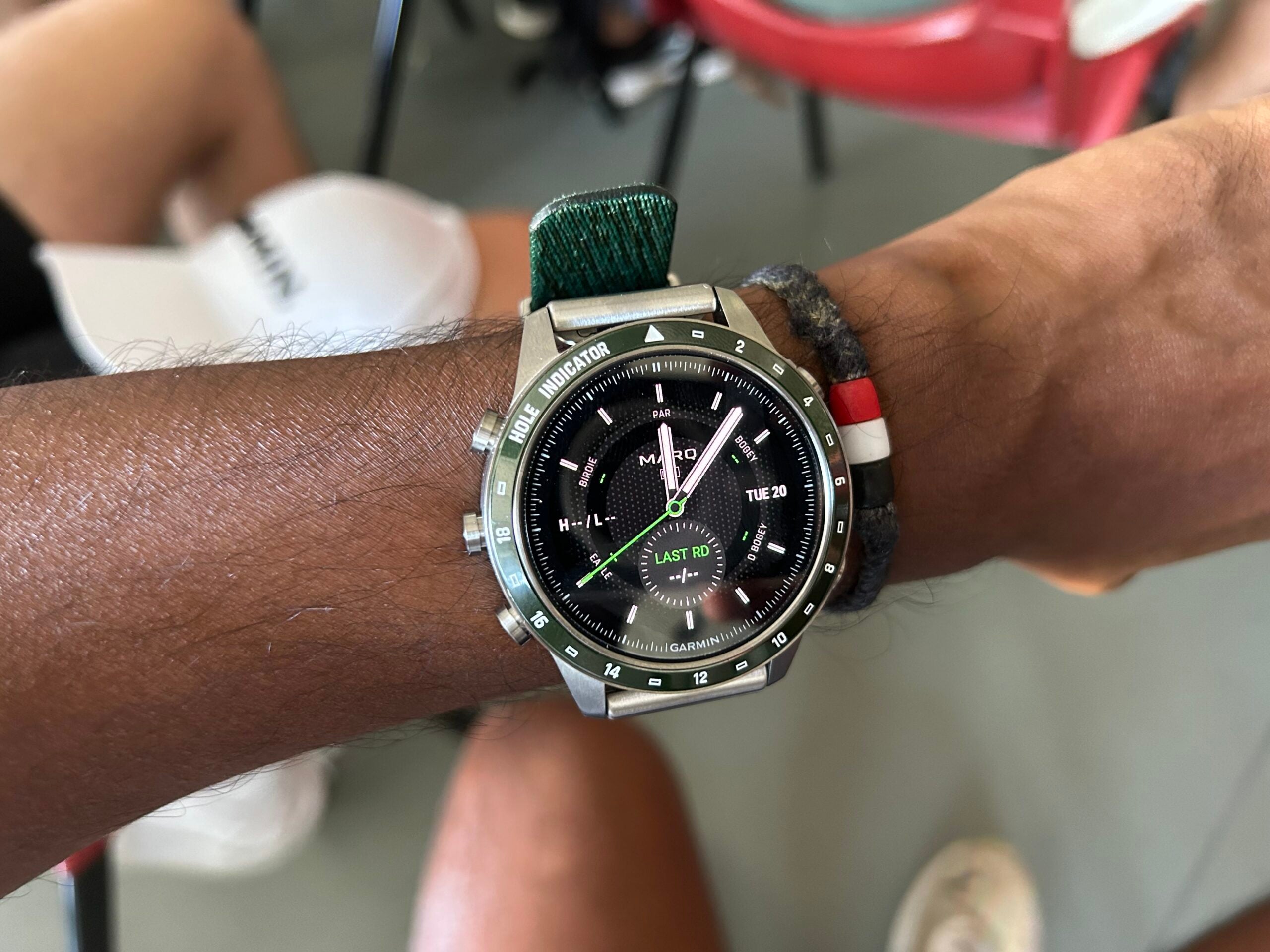
Artículo siguiente Primeras impresiones: revisión de Garmin Marq gen 2
Deja un comentario

Deja una respuesta Cancelar la respuesta

Tu dirección de correo electrónico no será publicada. Los campos obligatorios están marcados con *

Publicación popular

También podría gustarte

El último acuerdo de SIM de datos ilimitados de EE me ha tentado a cambiar de redes

hace 1 año 4 Minutos mínimos para leer

Cómo recuperar rápidamente el correo de voz eliminado en iPhone

hace 1 año 4 Minutos mínimos para leer

Cómo cambiar la voz de Siri en iPhone

hace 1 año 2 Minutos mínimos para leer

Cómo arreglar rápidamente una aplicación congelada en iPhone

hace 1 año 4 Minutos mínimos para leer

Ganadores y perdedores: Pixel 9a brilla y la UE va tras Apple nuevamente

hace 1 año 8 Minutos mínimos para leer

ANSI vs ISO Lúmenes: cómo elegir el proyector correcto

hace 1 año 9 Minutos mínimos para leer

Cómo habilitar iMessage en un iPhone, iPad y Mac

hace 1 año 11 Minutos mínimos para leer

La UE está matando a todos los beneficios exclusivos de Apple To-Apple Device

hace 1 año 5 Minutos mínimos para leer
Mostrar más
ThemeLocal: consejos de blog que funcionan como magiaThemeLocal: consejos de blog que funcionan como magia
Síganos
© 2022 Themelocal. Reservados todos los derechos.
Welcome Back!

Sign in to your account

¿Perdiste tu contraseña?
