ThemeLocal: consejos de blog que funcionan como magiaThemeLocal: consejos de blog que funcionan como magiaThemeLocal: consejos de blog que funcionan como magia
  • Marketing por correo
  • Más
Search
© 2022 Themelocal. Reservados todos los derechos.
Lectura: Cómo invertir el color de la imagen en iPhone (iOS 17)
Cuota
Notificación Mostrar más
Aa
ThemeLocal: consejos de blog que funcionan como magiaThemeLocal: consejos de blog que funcionan como magia
Aa
  • Marketing por correo
  • Más
Search
  • Marketing por correo
  • Más
Síganos
© 2022 Themelocal. Reservados todos los derechos.
ThemeLocal: consejos de blog que funcionan como magia > Blog > Cómo > Cómo invertir el color de la imagen en iPhone (iOS 17)
Cómo

Cómo invertir el color de la imagen en iPhone (iOS 17)

Última actualización: octubre 19, 2023 11:13 pm
ThemeLocal hace 3 años 3 Minutos mínimos para leer
Cuota
3 Minutos mínimos para leer
Cuota

Qué saber

  • Para invertir los colores de cualquier foto en un editor de fotos, deberá descargar o comprar una aplicación nativa que no sea de Apple.
  • Para este ejemplo, trabajaremos con Photoshop Express. Pero otras aplicaciones como Lightroom también funcionarán.

Como invertir el color de la imagen en iPhone iOS

Para invertir los colores en una foto de iPhone, necesitarás descargar una aplicación de edición de fotos como Photoshop expreso, sala de luz, o puede navegar por la web en busca de herramientas en línea que convertirán fácilmente su imagen. Para este ejemplo, usaré Photoshop Express. Aquí se explica cómo invertir colores en una imagen en su iPhone.

Contents
Qué saberCómo invertir colores en una foto en iPhone con Photoshop ExpressPreguntas más frecuentes

Cómo invertir colores en una foto en iPhone con Photoshop Express

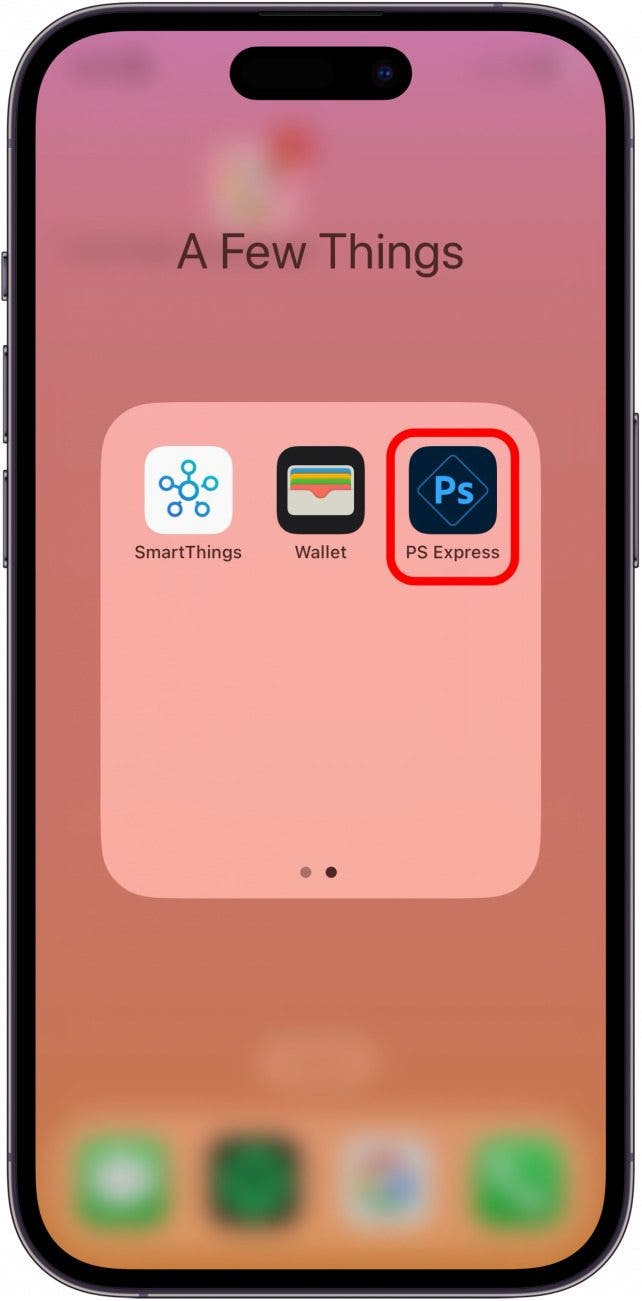
Antes de comenzar, querrás descargar Photoshop expreso desde la App Store de tu iPhone. Luego, siga las instrucciones para configurar una nueva cuenta o inicie sesión en su cuenta existente. Si es la primera vez que utilizas la aplicación, te guiará a través de un breve tutorial. Una vez que hayas terminado estos pasos, te explicaré cómo invertir los colores de una foto en el iPhone. Si te gustan los consejos sobre cómo usar tu iPhone, ¡asegúrate de registrarte para recibir nuestro Consejo del día gratuito! A continuación se explica cómo invertir el color en una foto:

  1. En tu iPhone, abre Photoshop expreso. Colores invertidos
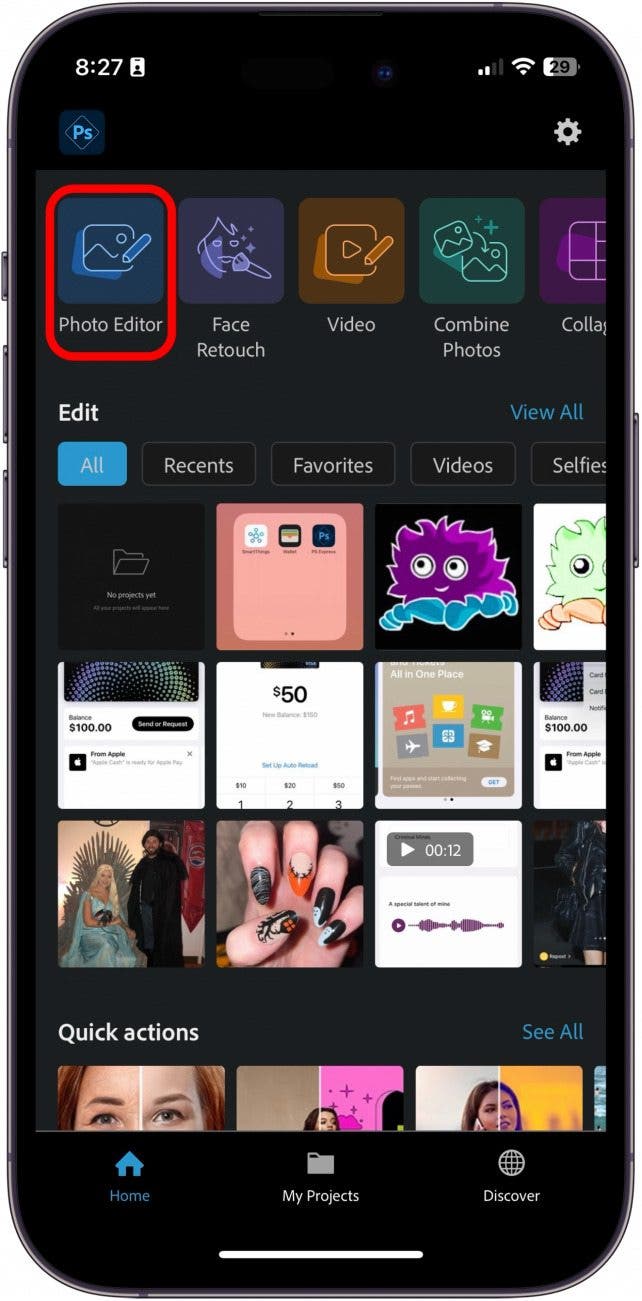
  2. Toque en el Pestaña de inicio en el fondo. inversor de color
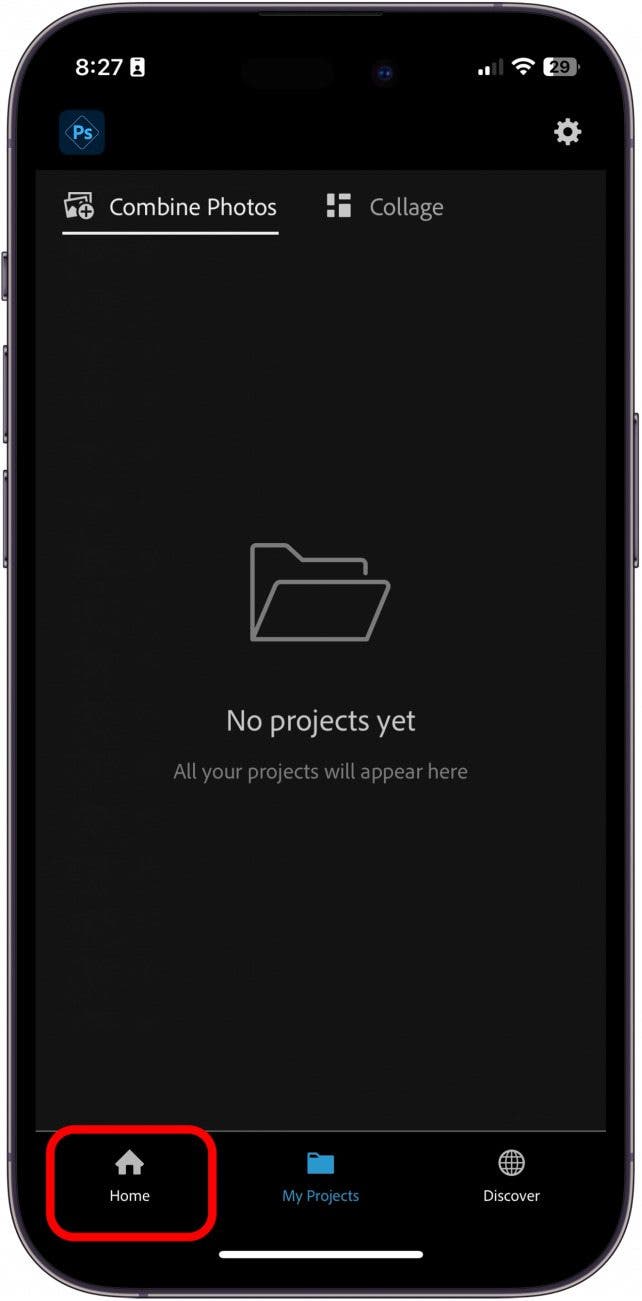
  3. Grifo Editor de fotos. cómo invertir colores en iphone
  4. Seleccione la foto que desea invertir de su biblioteca de fotos. invertir colores iphone
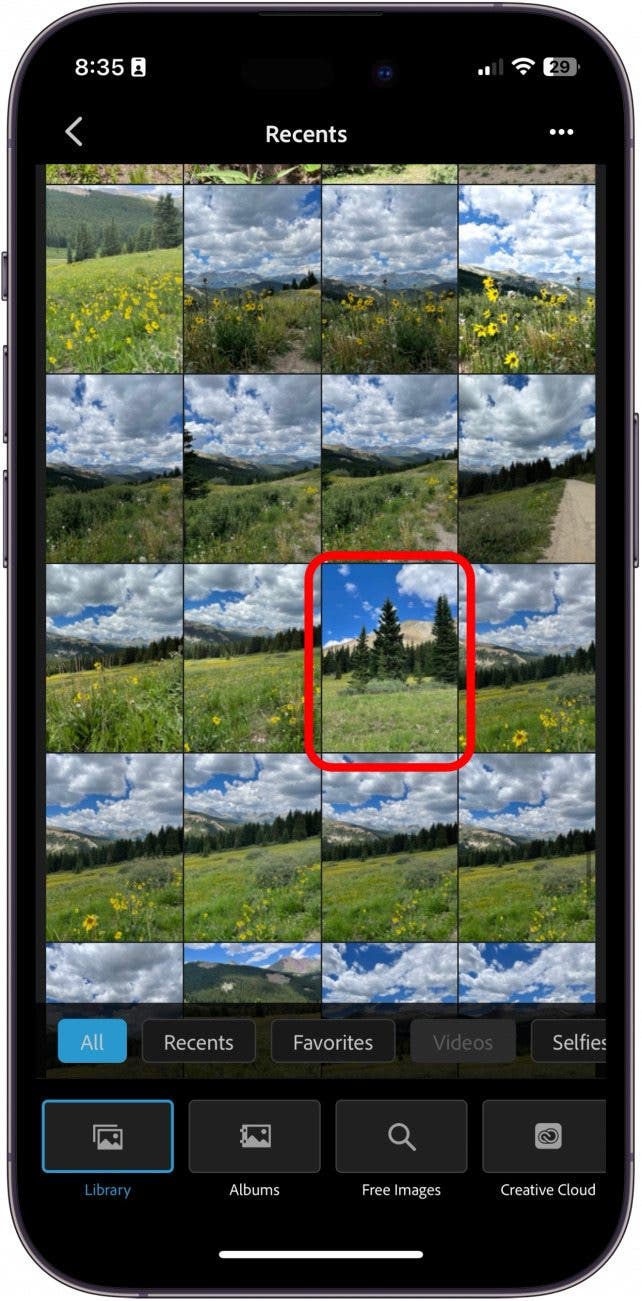
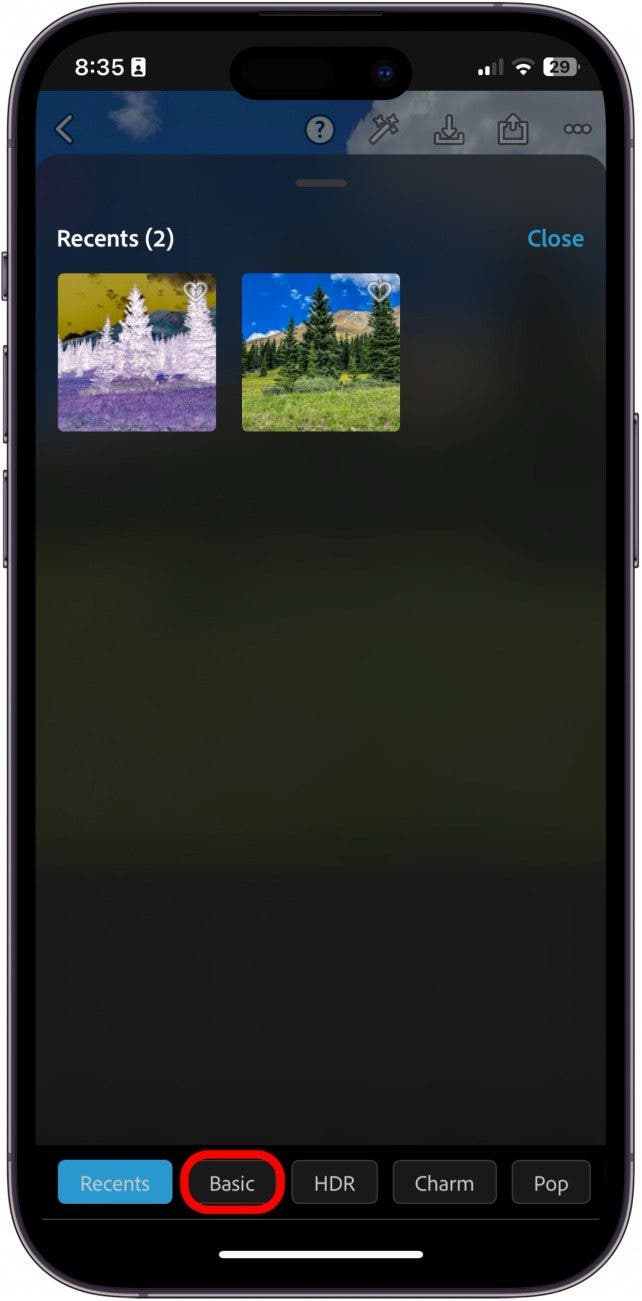
  5. Toque la pequeña flecha en el lado izquierdo para expandir las opciones de filtro. color invertido
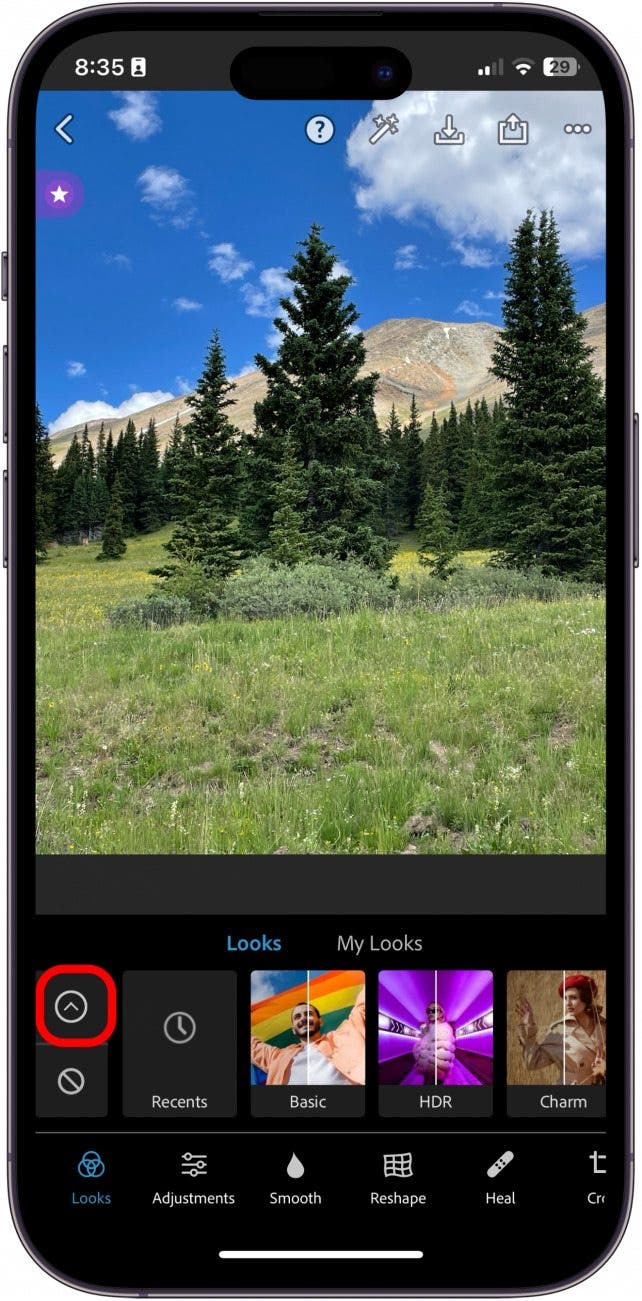
  6. Grifo Básico. inversor de color de imagen

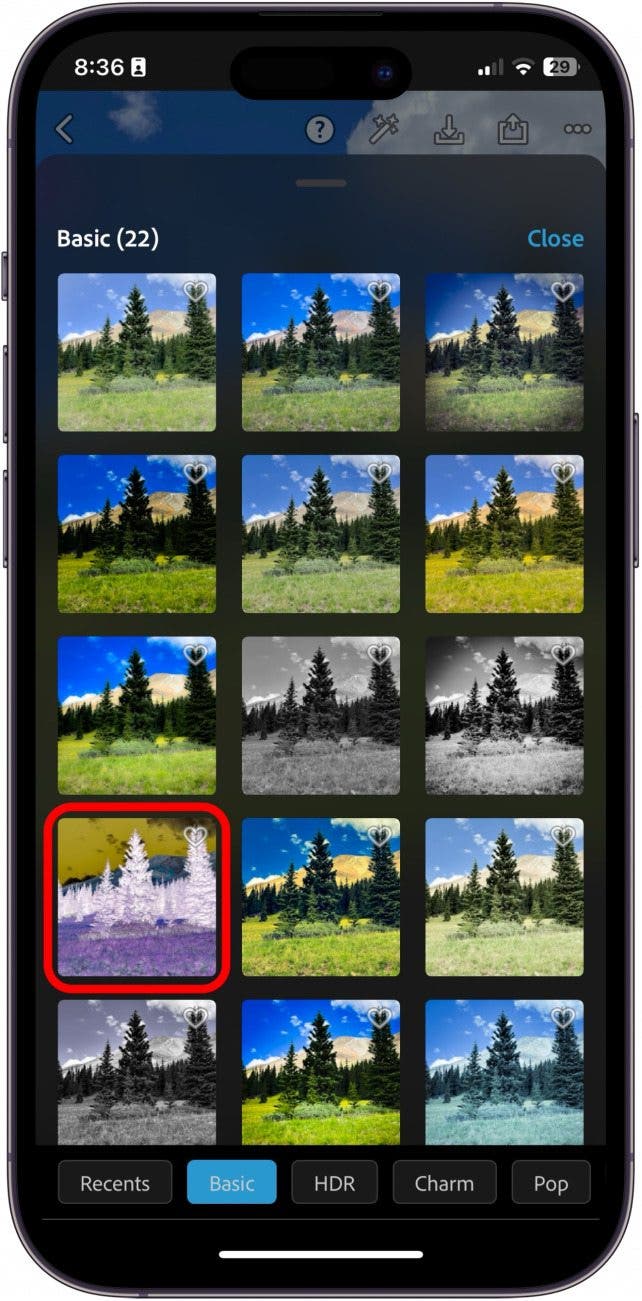
  7. Selecciona el filtro invertido. inversión de color
  8. Ajuste la cantidad de inversión arrastrando la barra. color invertido
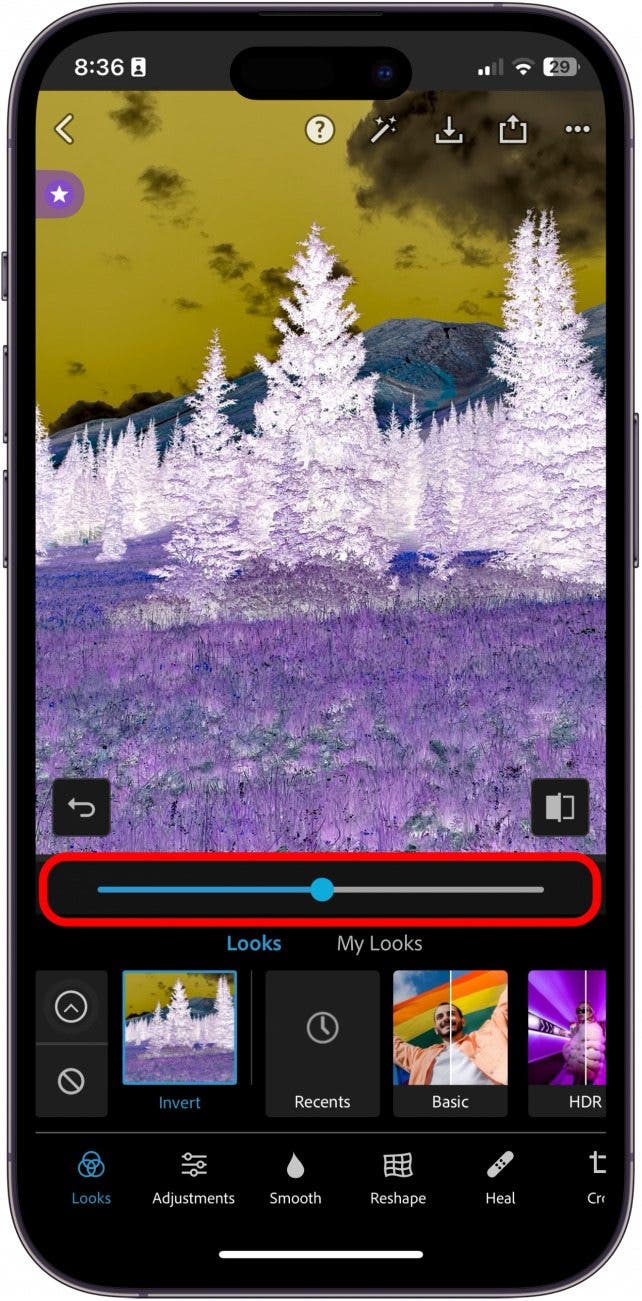
  9. Cuando hayas terminado, toca el Ahorrar icono. invertir colores de imagen
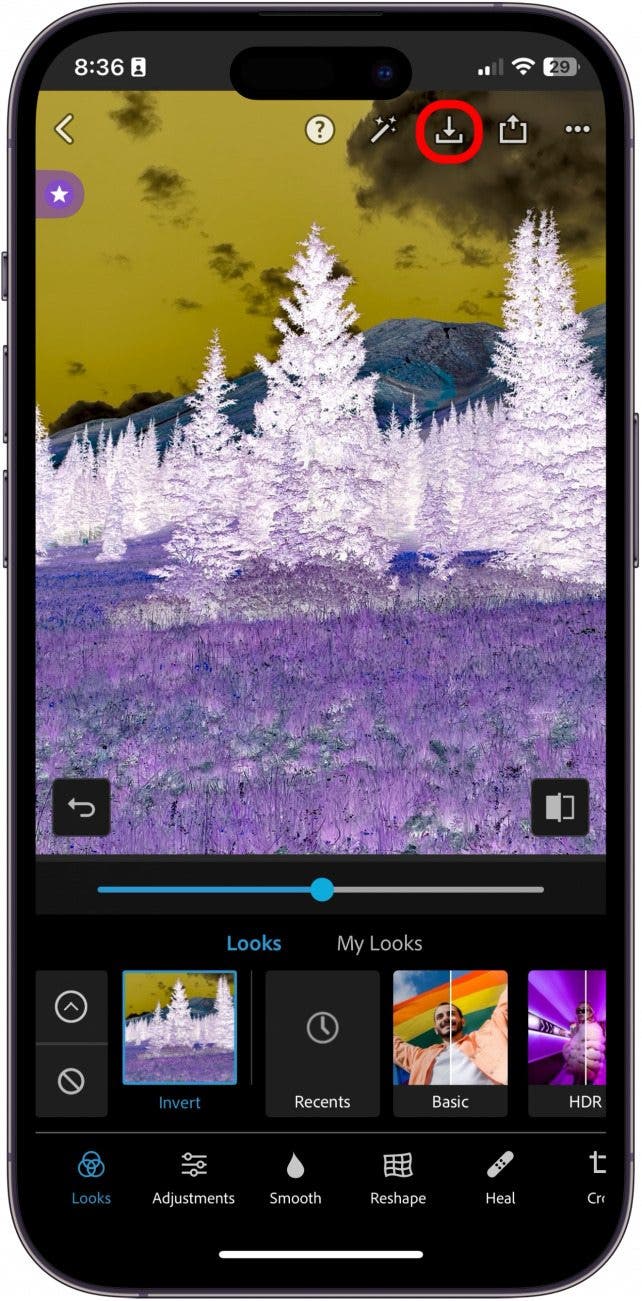
  10. Puede encontrar su imagen en color invertido guardada en la aplicación Fotos. cómo invertir colores en una imagen
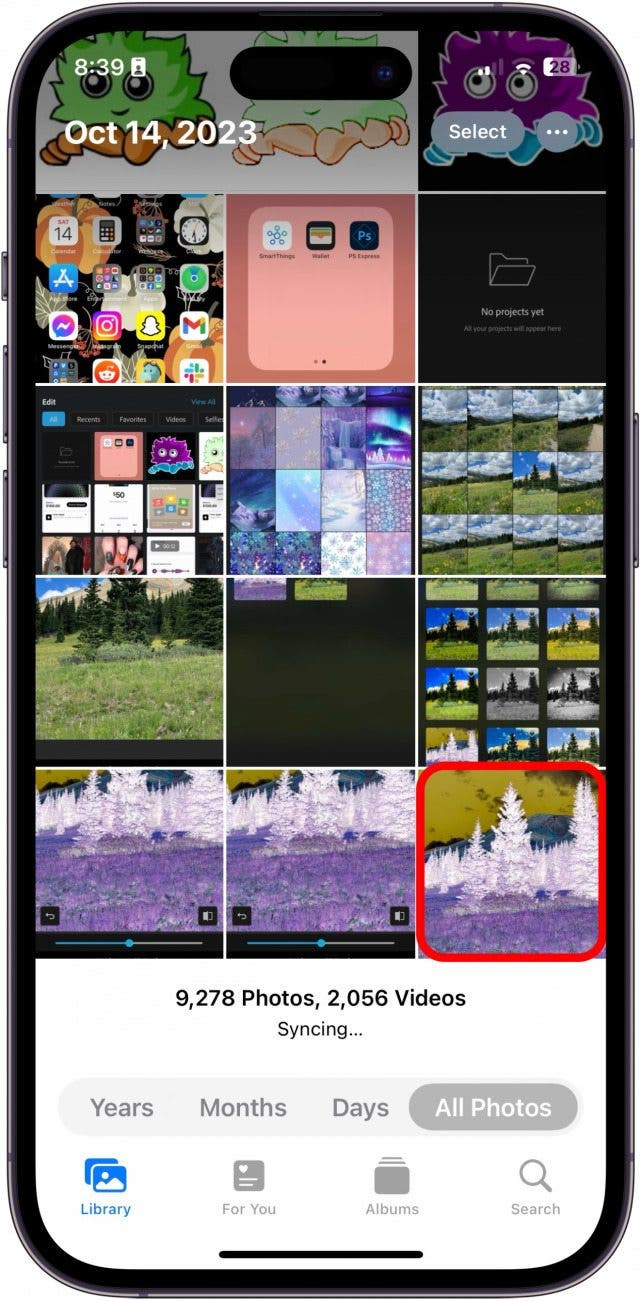
Y así es como inviertes los colores de una foto en tu iPhone con la aplicación Photoshop Express. Hay más de una forma de invertir los colores de una foto en tu iPhone, pero necesitarás descargar una aplicación externa para hacerlo.

Preguntas más frecuentes

  • ¿Puedes invertir el color de una foto en iPhone? Si desea invertir los colores de una foto en su iPhone, deberá descargar una aplicación de edición de fotografías. Las aplicaciones más recomendadas para invertir colores en una imagen son sala de luz, Photoshop expresoo una herramienta en línea.
  • ¿Cómo invertir colores en iPhone? Puedes invertir los colores de la pantalla de tu iPhone yendo a Configuración > Accesibilidad > Pantalla y tamaño de texto > y alternar entre Inversión clásica o Inversión inteligente, según tus necesidades.
  • ¿Cómo voltear una imagen en iPhone? Si solo desea rotar una imagen en su iPhone, puede seguir las mismas instrucciones para invertir una foto, toque el pequeño botón cuadrado al lado del botón Invertir.

También podría gustarte

No hay iPhone 16e Amazon Spring Deal, pero esto es mejor

Cómo recuperar rápidamente el correo de voz eliminado en iPhone

Cómo cambiar la voz de Siri en iPhone

Cómo arreglar rápidamente una aplicación congelada en iPhone

El arma secreta del pliegue del iPhone podría terminar la competencia

ETIQUETADO: color, Cómo, imagen, invertir, iOS, iPhone
Comparte este artículo
Facebook Twitter Pinterest Whatsapp Whatsapp
Cuota
¿Qué piensas?
Amor0
Triste0
Contento0
Somnoliento0
Enfadado0
Sin comentarios0
Guiño0
Artículo anterior Revisión de Sony Inzone H5
Artículo siguiente Cómo usar las alas web en Marvel’s Spider-Man 2
Deja un comentario

Deja una respuesta Cancelar la respuesta

Tu dirección de correo electrónico no será publicada. Los campos obligatorios están marcados con *

Publicación popular

También podría gustarte

No hay iPhone 16e Amazon Spring Deal, pero esto es mejor

hace 1 año 4 Minutos mínimos para leer

Cómo recuperar rápidamente el correo de voz eliminado en iPhone

hace 1 año 4 Minutos mínimos para leer

Cómo cambiar la voz de Siri en iPhone

hace 1 año 2 Minutos mínimos para leer

Cómo arreglar rápidamente una aplicación congelada en iPhone

hace 1 año 4 Minutos mínimos para leer

El arma secreta del pliegue del iPhone podría terminar la competencia

hace 1 año 3 Minutos mínimos para leer

ANSI vs ISO Lúmenes: cómo elegir el proyector correcto

hace 1 año 9 Minutos mínimos para leer

Un iPhone sin puerto de carga podría ser un asistente después de todo

hace 1 año 3 Minutos mínimos para leer

Cómo habilitar iMessage en un iPhone, iPad y Mac

hace 1 año 11 Minutos mínimos para leer
Mostrar más
ThemeLocal: consejos de blog que funcionan como magiaThemeLocal: consejos de blog que funcionan como magia
Síganos
© 2022 Themelocal. Reservados todos los derechos.
Welcome Back!

Sign in to your account

¿Perdiste tu contraseña?