


ThemeLocal: consejos de blog que funcionan como magiaThemeLocal: consejos de blog que funcionan como magiaThemeLocal: consejos de blog que funcionan como magia
  • Blogging
  • WordPress
  • Marketing por correo
  • SEO
  • Redes sociales
  • Más
    • Tutoriales
    • Shopify
    • Críticas
    • Consejo
    • Seguridad
    • Software y servicios
    • Generación de tráfico
    • Guia de principiantes
    • Escaparate
Search
  • Términos de Uso
  • Política de privacidad
  • Política de cookies
  • Contactar
© 2022 Themelocal. Reservados todos los derechos.
Lectura: Escanee un código QR en su iPhone en mensaje de texto o correo electrónico
Cuota
Notificación Mostrar más
Aa
ThemeLocal: consejos de blog que funcionan como magiaThemeLocal: consejos de blog que funcionan como magia
Aa
  • Blogging
  • WordPress
  • Marketing por correo
  • SEO
  • Redes sociales
  • Más
Search
  • Blogging
  • WordPress
  • Marketing por correo
  • SEO
  • Redes sociales
  • Más
    • Tutoriales
    • Shopify
    • Críticas
    • Consejo
    • Seguridad
    • Software y servicios
    • Generación de tráfico
    • Guia de principiantes
    • Escaparate
Síganos
  • Términos de Uso
  • Política de privacidad
  • Política de cookies
  • Contactar
© 2022 Themelocal. Reservados todos los derechos.
ThemeLocal: consejos de blog que funcionan como magia > Blog > Cómo > Escanee un código QR en su iPhone en mensaje de texto o correo electrónico
Cómo

Escanee un código QR en su iPhone en mensaje de texto o correo electrónico

Última actualización: enero 4, 2024 8:37 pm
ThemeLocal hace 3 años 4 Minutos mínimos para leer
Cuota
4 Minutos mínimos para leer
1704397025 Escanee un codigo QR en su iPhone en mensaje de
Cuota
Escanee un codigo QR en su iPhone en mensaje de

*Esta publicación es parte de vida del iPhoneBoletín informativo con el consejo del día. Inscribirse. *

Contents
Por qué te encantará este consejoEscanee un código QR a partir de una imagen usando texto en vivo

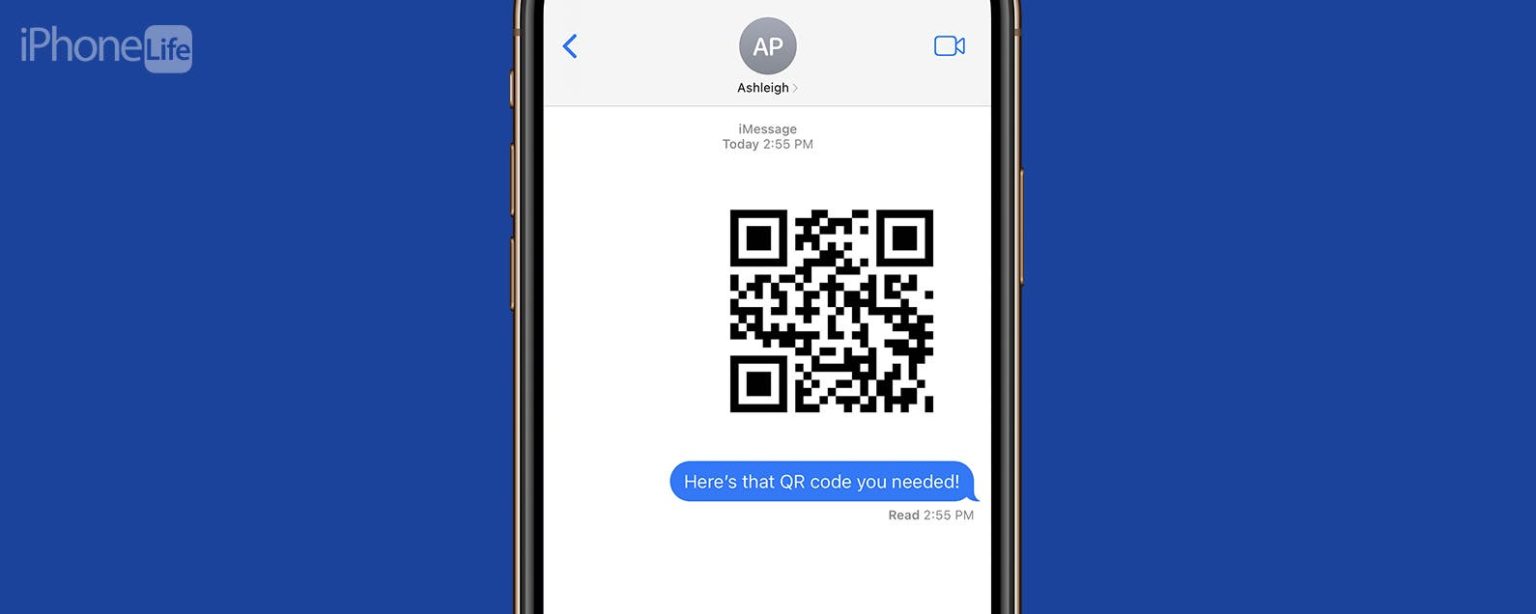
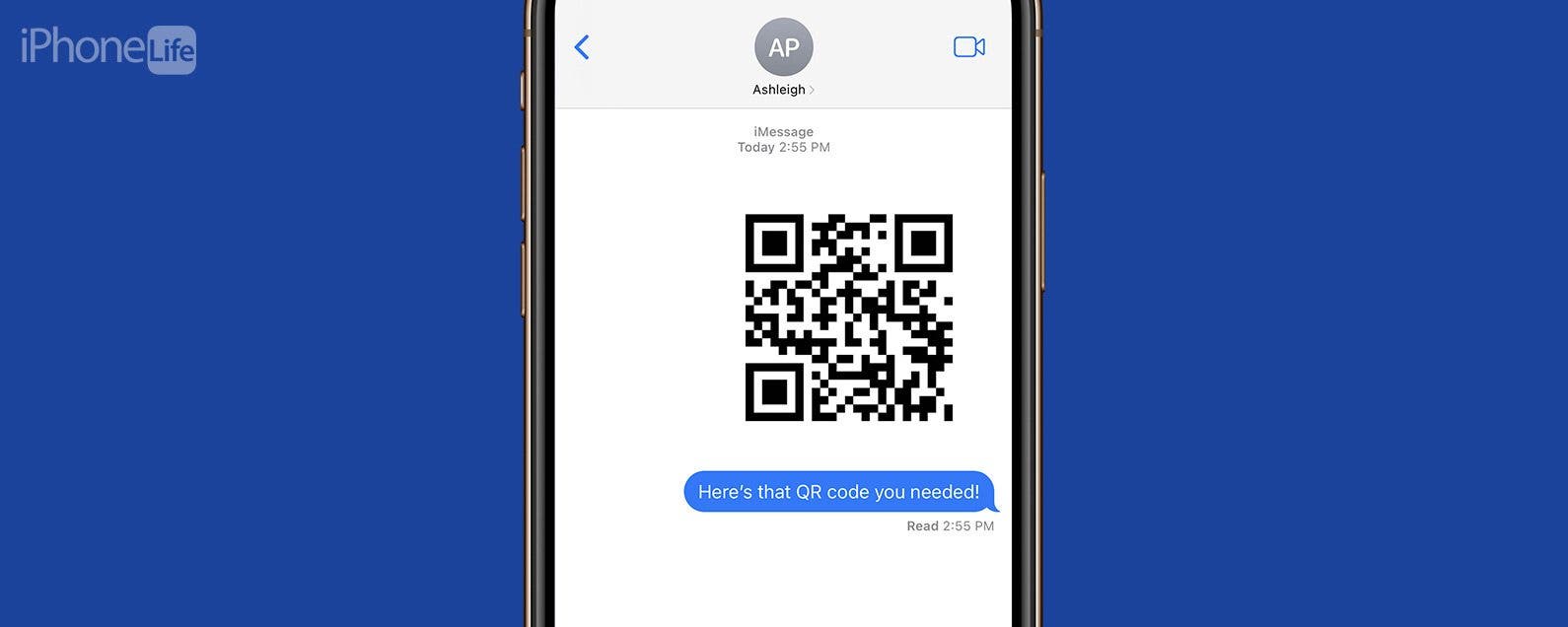
Quizás sepas cómo escanear un código QR en tu iPhone cuando esté impreso en un menú o cartel. Pero ¿qué pasa cuando alguien te envía un código QR en un mensaje de texto o correo electrónico, donde no puedes escanearlo físicamente con tu lector de códigos QR? A continuación, le mostraremos cómo utilizar un código QR enviado en un mensaje digital.

Por qué te encantará este consejo

  • Escanea códigos QR que aparecen en mensajes de texto, correos electrónicos, en línea y en tus noticias.
  • Tome una foto de un código QR (como en un museo o restaurante) y envíe la imagen a sus amigos para que puedan escanearla.

Escanee un código QR a partir de una imagen usando texto en vivo

Para obtener más información sobre las funciones ocultas de su iPhone, suscríbase a nuestro boletín informativo gratuito de consejos del día. Para utilizar el sencillo truco a continuación para escanear códigos QR usando Live Text, su iPhone deberá haber sido actualizado a iOS 15 o posterior. Ahora, aquí te explicamos cómo escanear un código QR desde tu iPhone:

  1. Navegue hasta el código QR en su mensaje de texto o correo electrónico. Navega hasta el código QR que deseas escanear.
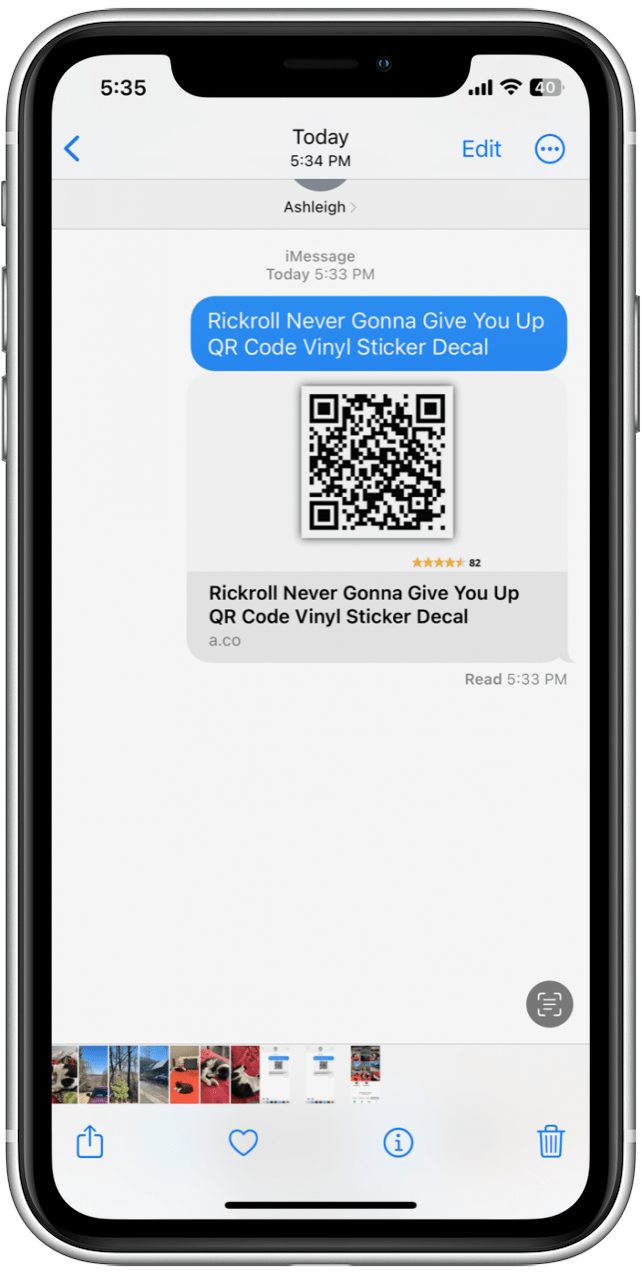
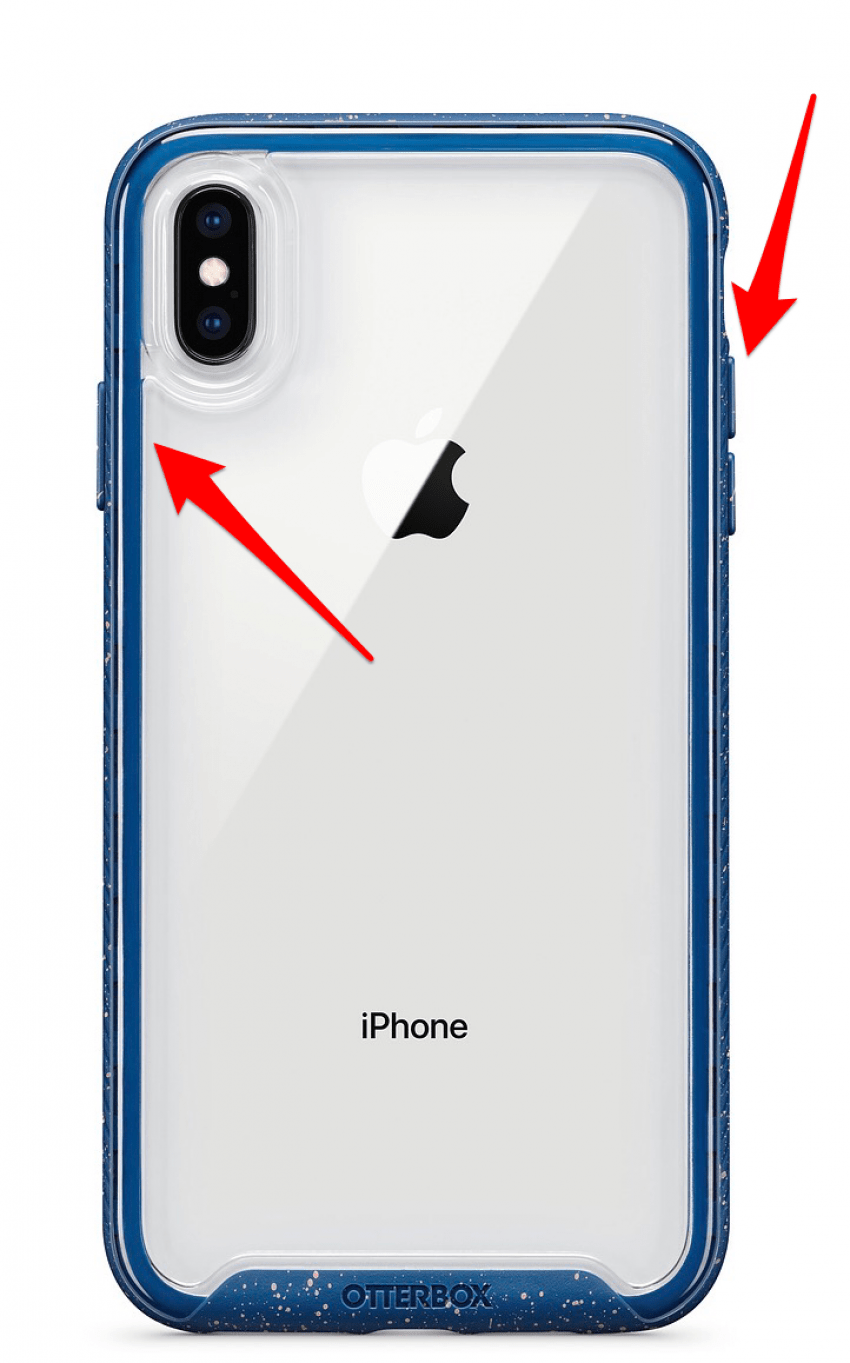
  2. Tome una captura de pantalla del código QR. Para iPhones más nuevos, presione y suelte el botón lateral y el botón para subir el volumen al mismo tiempo. (Para iPhones con botón de Inicio, presione y suelte el botón de Reposo/Activación y el botón de Inicio al mismo tiempo). Tome una captura de pantalla para usar Live Text.
  3. Desliza hacia arriba para cerrar la aplicación que estaba abierta, luego toca para abrir la Aplicación de fotos. Ve a tu aplicación Fotos.
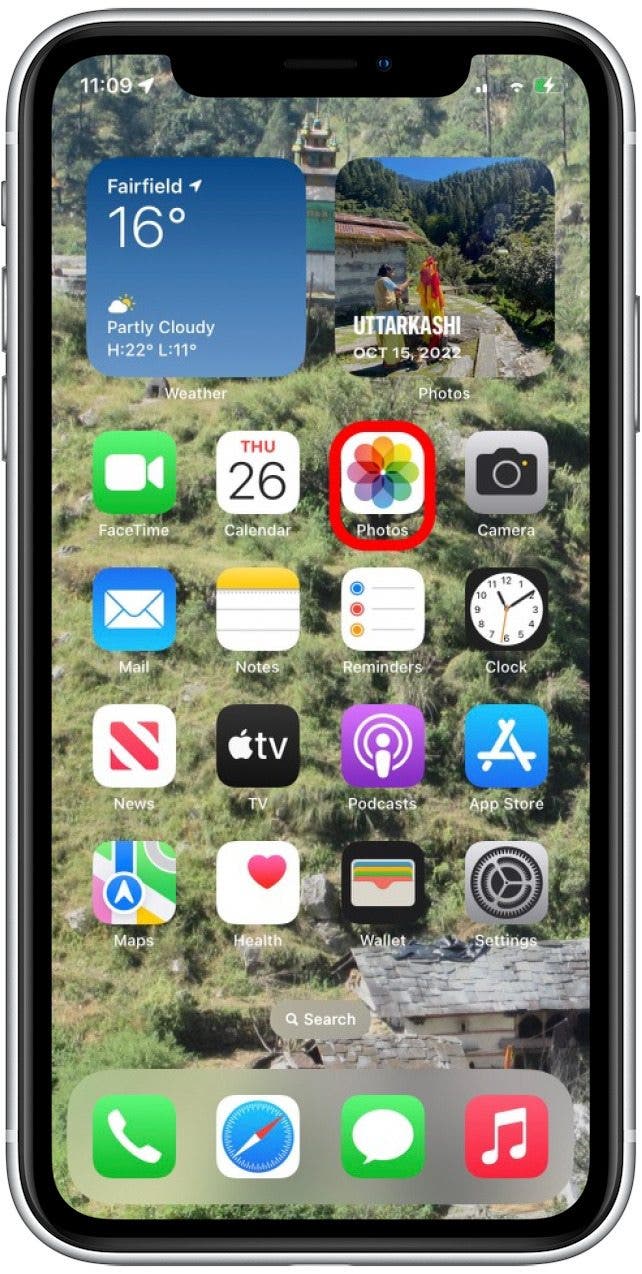
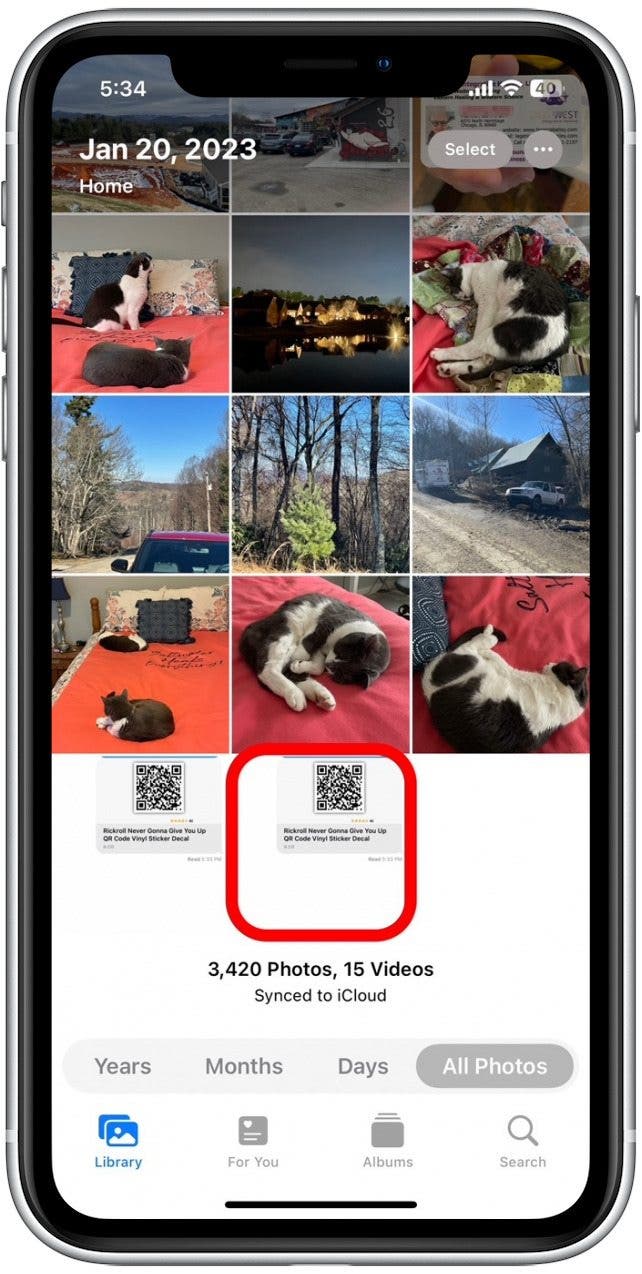
  4. Toca tu captura de pantalla para abrirla. Toca la imagen para abrirla.
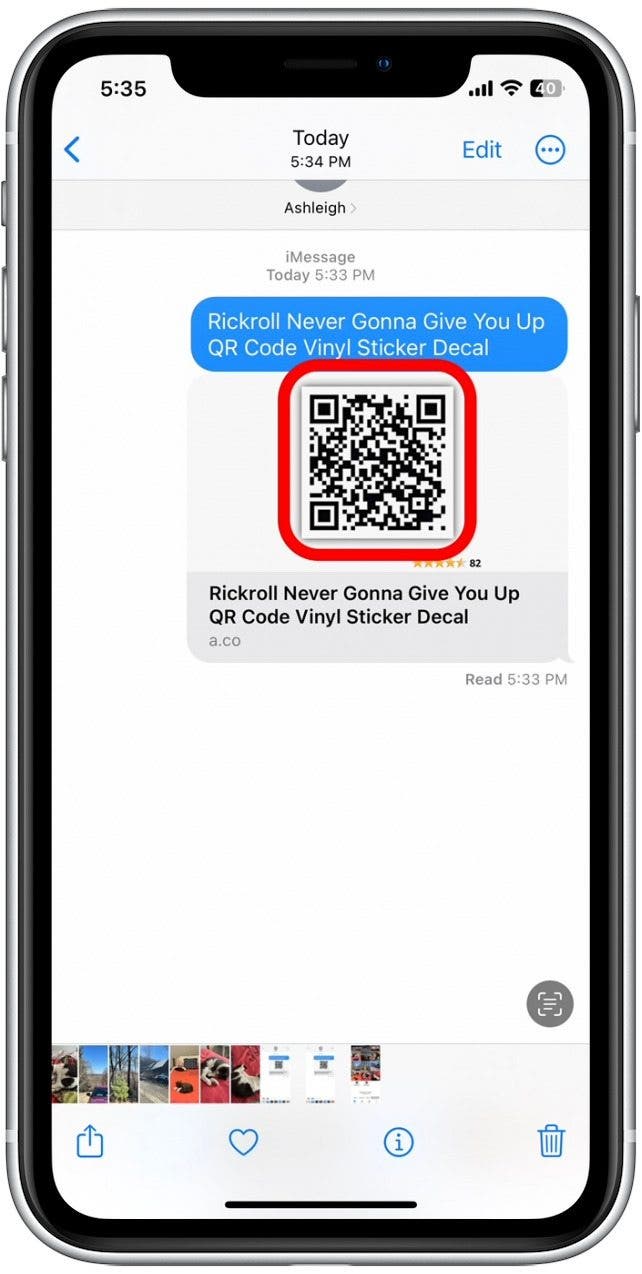
  5. Mantenga presionado el código QR en la imagen. (A veces, tu aplicación Fotos detectará automáticamente el código QR y lo escaneará antes de habilitar Live Text). Mantenga presionado el código QR.
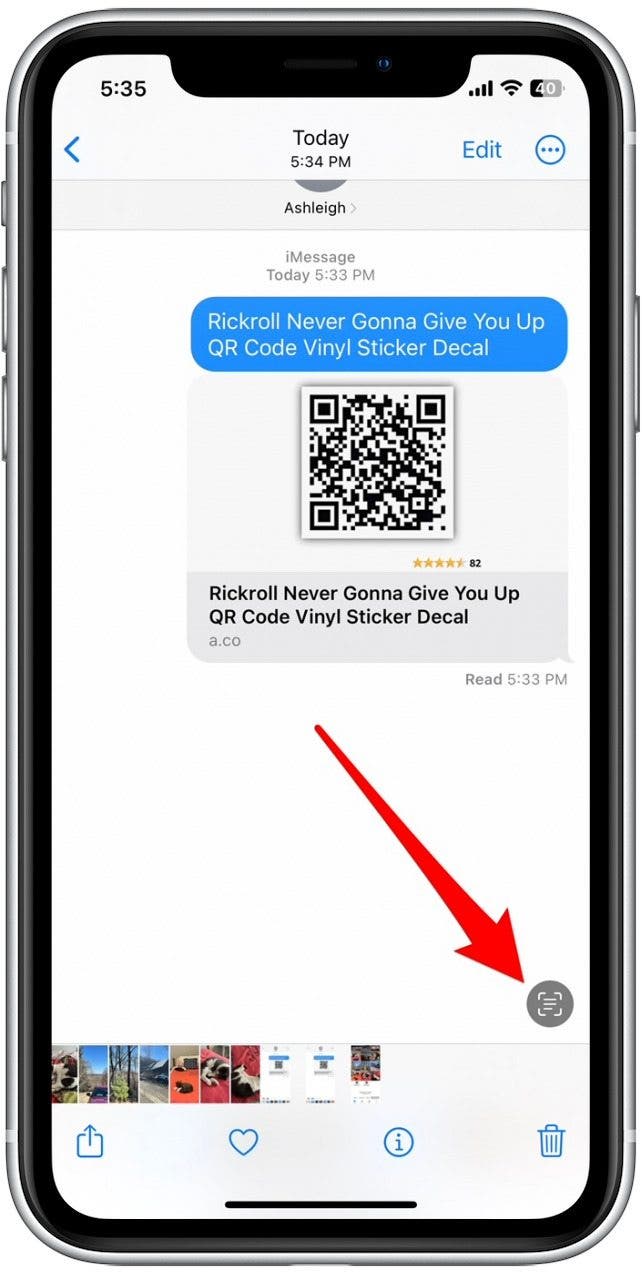
  6. Si el paso anterior no funcionó, toque el Icono de texto en vivo en la esquina inferior derecha. Toca la opción Texto en vivo.
  7. Mantenga presionado el código QR nuevamente. Mantenga presionado el código QR para abrir el menú de opciones.
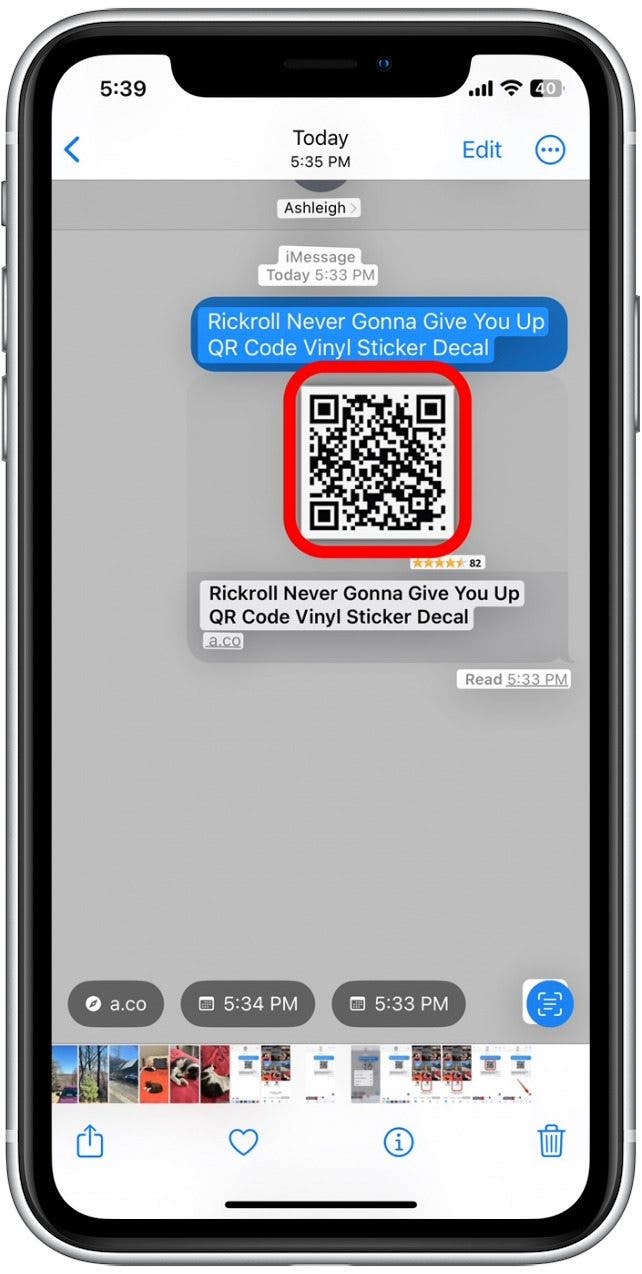
  8. Cuando se lea el código QR aparecerá un menú de opciones. Grifo Abrir en Safari para abrir el código QR en su navegador. Pulsa Abrir en Safari.
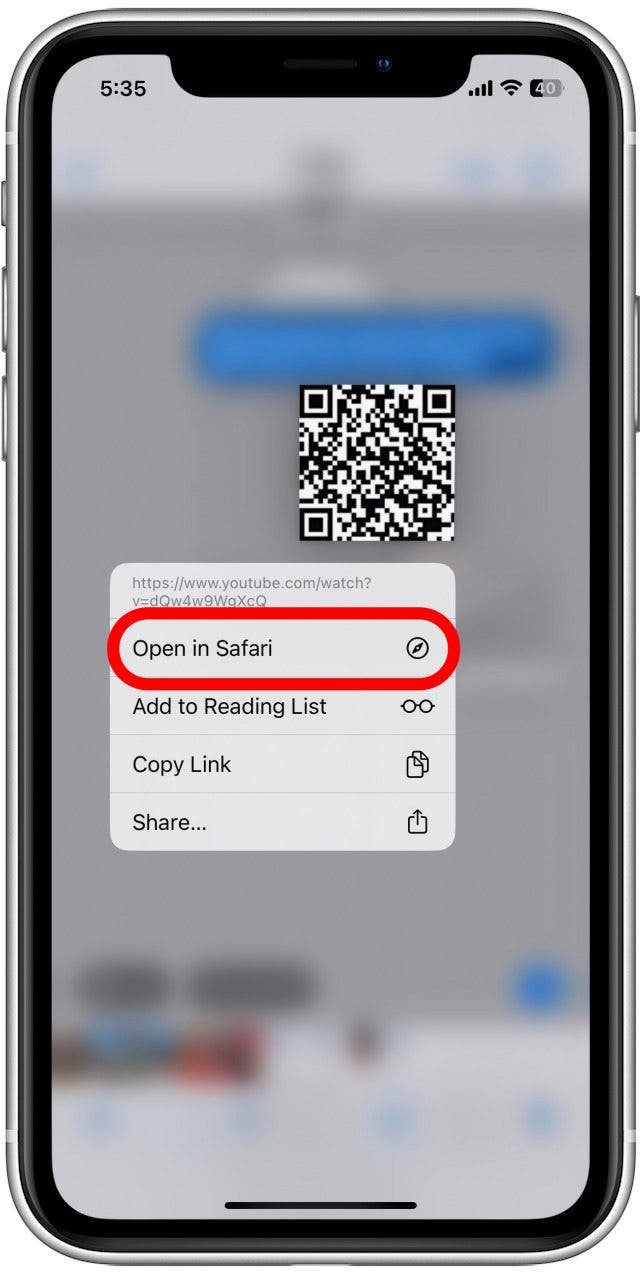
  9. Si desea guardar un enlace de código QR (por ejemplo, a un descuento de tienda), toque Agregar a la lista de lectura para guardarlo en su Lista de lectura de Safari. Toque Agregar a la lista de lectura.
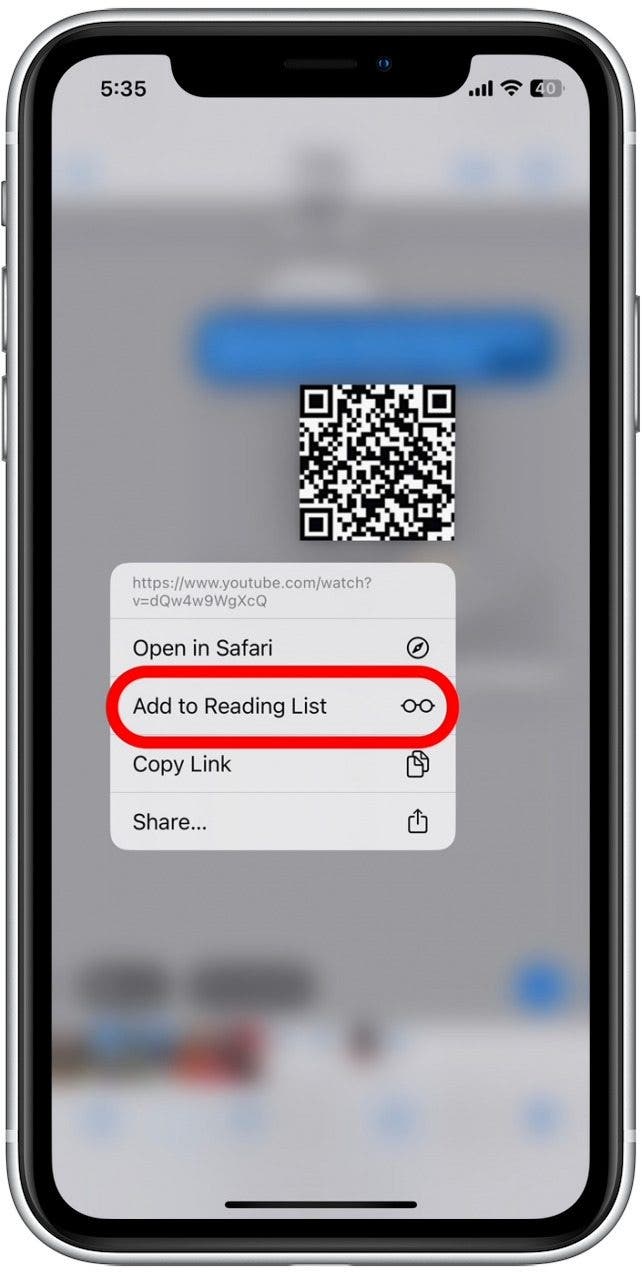
  10. Grifo Copiar link para copiar el enlace y pegarlo en otra aplicación de su elección. Toca Copiar enlace.
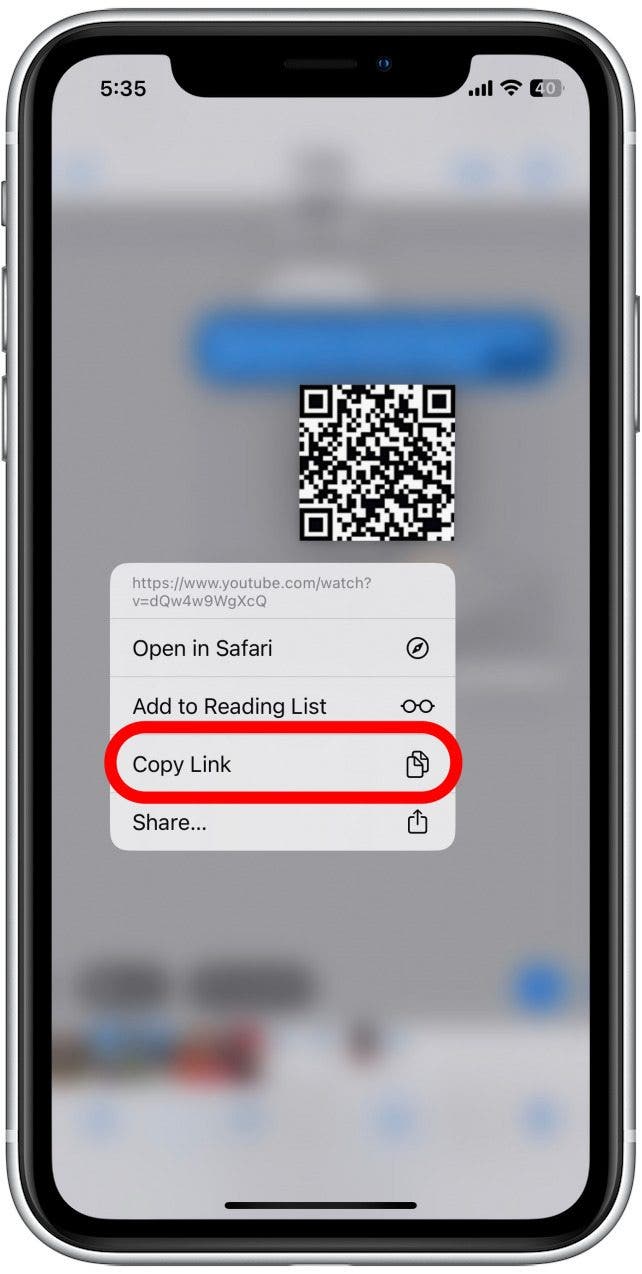
  11. Grifo Compartir si desea enviar la información del enlace del código QR a otra persona. Toque Compartir si desea enviar la información del código QR a otra persona.
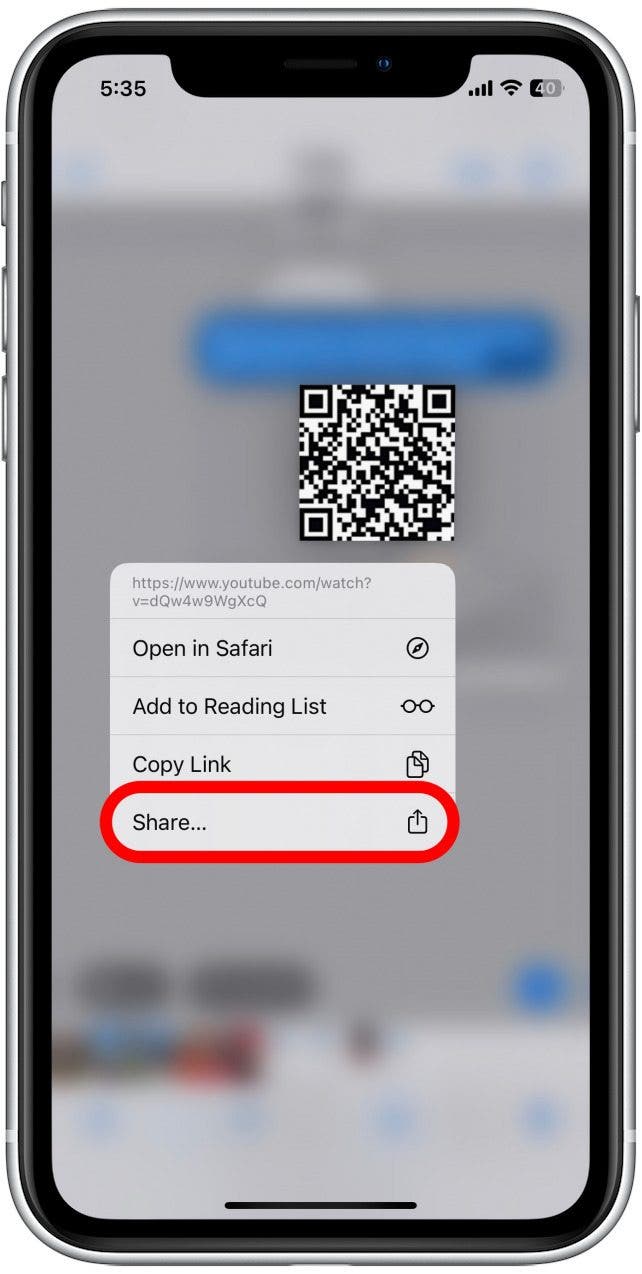
Para la mayoría de las personas, recomendamos utilizar esta solución Live Text para escanear códigos QR. Sin embargo, si otras personas le envían códigos QR digitales con regularidad, otra opción es descargar una aplicación de lectura de códigos QR de terceros, como la gratuita Scanner Pro: lector de códigos QR. ¡Feliz escaneo! Si te gustó este consejo, es posible que también quieras ver cómo silenciar un mensaje de texto grupal ruidoso en tu iPhone.

También podría gustarte

No hay iPhone 16e Amazon Spring Deal, pero esto es mejor

Cómo recuperar rápidamente el correo de voz eliminado en iPhone

Cómo cambiar la voz de Siri en iPhone

Cómo arreglar rápidamente una aplicación congelada en iPhone

El arma secreta del pliegue del iPhone podría terminar la competencia

ETIQUETADO: código, correo, electrónico, Escanee, iPhone, mensaje, texto
Comparte este artículo
Facebook Twitter Pinterest Whatsapp Whatsapp
Cuota
¿Qué piensas?
Amor0
Triste0
Contento0
Somnoliento0
Enfadado0
Sin comentarios0
Guiño0
Artículo anterior 1704376872 Como ver la conferencia de prensa de Sony CES 2024 Cómo ver la conferencia de prensa de Sony CES 2024
Artículo siguiente 1704400617 Esta oferta de iPhone 15 es perfecta si usas toneladas Esta oferta de iPhone 15 es perfecta si usas toneladas de datos
Deja un comentario

Deja una respuesta Cancelar la respuesta

Tu dirección de correo electrónico no será publicada. Los campos obligatorios están marcados con *

Publicación popular

También podría gustarte

El iPhone 14 Plus ahora es una ganga de gama
Ofertas

No hay iPhone 16e Amazon Spring Deal, pero esto es mejor

hace 1 año 4 Minutos mínimos para leer
1742946601 Como recuperar rapidamente el correo de voz eliminado en iPhone
Cómo

Cómo recuperar rápidamente el correo de voz eliminado en iPhone

hace 1 año 4 Minutos mínimos para leer
Como cambiar la voz de Siri en iPhone
Cómo

Cómo cambiar la voz de Siri en iPhone

hace 1 año 2 Minutos mínimos para leer
Como arreglar rapidamente una aplicacion congelada en iPhone
Cómo

Cómo arreglar rápidamente una aplicación congelada en iPhone

hace 1 año 4 Minutos mínimos para leer
El arma secreta del pliegue del iPhone podria terminar la
Tecnología

El arma secreta del pliegue del iPhone podría terminar la competencia

hace 1 año 3 Minutos mínimos para leer
No Magsafe en el iPhone 16E %C2%BFtiene la culpa del
Tecnología

Un iPhone sin puerto de carga podría ser un asistente después de todo

hace 1 año 3 Minutos mínimos para leer
1742425264 Como habilitar iMessage en un iPhone iPad y Mac
Cómo

Cómo habilitar iMessage en un iPhone, iPad y Mac

hace 1 año 11 Minutos mínimos para leer
1742397868 Google Pixel 9a es lo que el iPhone 16E deberia
Tecnología

Google Pixel 9a es lo que el iPhone 16E debería haber sido

hace 1 año 10 Minutos mínimos para leer
Mostrar más
ThemeLocal: consejos de blog que funcionan como magiaThemeLocal: consejos de blog que funcionan como magia
Síganos
© 2022 Themelocal. Reservados todos los derechos.
  • Términos de Uso
  • Política de privacidad
  • Política de cookies
  • Contactar
Welcome Back!

Sign in to your account

¿Perdiste tu contraseña?
