



ThemeLocal: consejos de blog que funcionan como magiaThemeLocal: consejos de blog que funcionan como magiaThemeLocal: consejos de blog que funcionan como magia
  • Marketing por correo
  • Más
Search
© 2022 Themelocal. Reservados todos los derechos.
Lectura: Cómo responder rápidamente a mensajes en iPhone
Cuota
Notificación Mostrar más
Aa
ThemeLocal: consejos de blog que funcionan como magiaThemeLocal: consejos de blog que funcionan como magia
Aa
  • Marketing por correo
  • Más
Search
  • Marketing por correo
  • Más
Síganos
© 2022 Themelocal. Reservados todos los derechos.
ThemeLocal: consejos de blog que funcionan como magia > Blog > Cómo > Cómo responder rápidamente a mensajes en iPhone
Cómo

Cómo responder rápidamente a mensajes en iPhone

Última actualización: febrero 1, 2024 1:49 pm
ThemeLocal hace 2 años 3 Minutos mínimos para leer
Cuota
3 Minutos mínimos para leer
Cuota

Con iOS 17, Apple incorporó algunas funciones principales a los iPhone, como el modo StandBy y NameDrop, pero Apple también introdujo algunas mejoras menores en la calidad de vida con las que vale la pena familiarizarse. Las respuestas en línea en la aplicación Mensajes son una de ellas.

iMessage Desliza para responder
Si utilizas WhatsApp probablemente conozcas la función de respuesta rápida que tiene la plataforma desde hace varios años. Para responder a un mensaje individual, simplemente deslícese hacia la derecha. Es un pequeño truco útil que los usuarios suelen emplear cuando participan en conversaciones rápidas. También es útil en chats grupales ocupados para dejar claro a qué persona del grupo estás respondiendo.

Antes de iOS 17, responder a una burbuja de chat específica en la aplicación Mensajes implicaba presionarla durante mucho tiempo y luego presionar responder. La experiencia no fue tan fluida como la de WhatsApp, pero la nueva función de deslizar para responder de Apple soluciona todo eso y posiblemente lo mejora con algunas señales visuales útiles. A continuación se explica cómo usarlo en iPhones con iOS 17 y versiones posteriores.

  1. Abre la aplicación Mensajes en tu iPhone y selecciona una conversación de iMessage.
  2. Busque el mensaje específico que desea responder y deslícelo hacia la derecha.
  3. El mensaje seleccionado se resaltará y aparecerá un cuadro de texto que le permitirá escribir su respuesta. (También puedes usar el botón + para acceder a opciones adicionales como pegatinas, fotos y más).
  4. Una vez que haya redactado su mensaje, toque el botón Enviar.
  5. Para volver a la conversación principal, toque el fondo borroso.
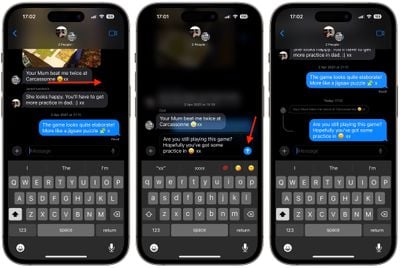
mensajesmensajes

Observe el hilo visual que indica la conexión anidada entre su respuesta y el mensaje original, lo cual es particularmente útil en conversaciones grupales para realizar un seguimiento de quién responde a quién.

Recuerde que todos los participantes de una conversación grupal pueden leer sus respuestas en línea. Si no deseas esto, inicia una nueva conversación con la persona a la que deseas responder. También vale la pena señalar que deslizar el dedo para responder solo funciona en iMessages y no para mensajes de texto SMS normales.


También podría gustarte

No hay iPhone 16e Amazon Spring Deal, pero esto es mejor

Cómo recuperar rápidamente el correo de voz eliminado en iPhone

Cómo cambiar la voz de Siri en iPhone

Cómo arreglar rápidamente una aplicación congelada en iPhone

El arma secreta del pliegue del iPhone podría terminar la competencia

ETIQUETADO: Cómo, iPhone, mensajes, rápidamente, responder
Comparte este artículo
Facebook Twitter Pinterest Whatsapp Whatsapp
Cuota
¿Qué piensas?
Amor0
Triste0
Contento0
Somnoliento0
Enfadado0
Sin comentarios0
Guiño0
Artículo anterior Cómo realizar un seguimiento de los cambios de SEO en su sitio de WordPress (tutorial sencillo)
Artículo siguiente Esta oferta de datos ilimitados de Pixel 8 es casi demasiado buena para ser verdad
Deja un comentario

Deja una respuesta Cancelar la respuesta

Tu dirección de correo electrónico no será publicada. Los campos obligatorios están marcados con *

Publicación popular

También podría gustarte

No hay iPhone 16e Amazon Spring Deal, pero esto es mejor

hace 1 año 4 Minutos mínimos para leer

Cómo recuperar rápidamente el correo de voz eliminado en iPhone

hace 1 año 4 Minutos mínimos para leer

Cómo cambiar la voz de Siri en iPhone

hace 1 año 2 Minutos mínimos para leer

Cómo arreglar rápidamente una aplicación congelada en iPhone

hace 1 año 4 Minutos mínimos para leer

El arma secreta del pliegue del iPhone podría terminar la competencia

hace 1 año 3 Minutos mínimos para leer

ANSI vs ISO Lúmenes: cómo elegir el proyector correcto

hace 1 año 9 Minutos mínimos para leer

Un iPhone sin puerto de carga podría ser un asistente después de todo

hace 1 año 3 Minutos mínimos para leer

Cómo habilitar iMessage en un iPhone, iPad y Mac

hace 1 año 11 Minutos mínimos para leer
Mostrar más
ThemeLocal: consejos de blog que funcionan como magiaThemeLocal: consejos de blog que funcionan como magia
Síganos
© 2022 Themelocal. Reservados todos los derechos.
Welcome Back!

Sign in to your account

¿Perdiste tu contraseña?