


ThemeLocal: consejos de blog que funcionan como magiaThemeLocal: consejos de blog que funcionan como magiaThemeLocal: consejos de blog que funcionan como magia
  • Marketing por correo
  • Más
Search
© 2022 Themelocal. Reservados todos los derechos.
Lectura: Cómo ver el historial de compras de ID de Apple en iPhone
Cuota
Notificación Mostrar más
Aa
ThemeLocal: consejos de blog que funcionan como magiaThemeLocal: consejos de blog que funcionan como magia
Aa
  • Marketing por correo
  • Más
Search
  • Marketing por correo
  • Más
Síganos
© 2022 Themelocal. Reservados todos los derechos.
ThemeLocal: consejos de blog que funcionan como magia > Blog > Cómo > Cómo ver el historial de compras de ID de Apple en iPhone
Cómo

Cómo ver el historial de compras de ID de Apple en iPhone

Última actualización: febrero 28, 2024 1:01 am
ThemeLocal hace 2 años 3 Minutos mínimos para leer
Cuota
3 Minutos mínimos para leer
Cuota

En la era digital actual, realizar un seguimiento de las transacciones en línea es más crucial que nunca, especialmente para los usuarios de Apple que descargan con frecuencia aplicaciones, música, películas y más de diversos servicios de Apple.

Característica de la aplicación Apple Store azul
El historial de compras de su ID de Apple es un registro completo de todo el contenido que compró usando su cuenta, no solo en su iPhone, sino en todos sus dispositivos Apple. Saber cómo acceder a esta información puede brindarle información valiosa sobre sus hábitos de gasto digital, ayudarlo a administrar sus suscripciones e incluso ayudarlo a solucionar problemas o disputar compras no autorizadas.

Ya sea que esté tratando de mantener un presupuesto, asegurarse de que las compras de su familia sean apropiadas o simplemente tener curiosidad acerca de su huella digital, aquí le mostramos cómo ver el historial de compras de su ID de Apple en un iPhone o iPad conectado a su cuenta.

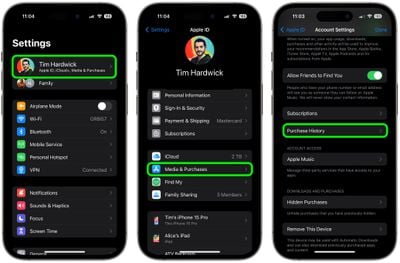
  1. Abre el Ajustes aplicación y toque el banner de su ID de Apple en la parte superior.
  2. Grifo Medios y compras.
  3. Grifo Ver cuenta en la ventana emergente y autentíquese con Face ID o Touch ID.
  4. Desplácese hacia abajo y toque Historial de compras.
ajustesajustes

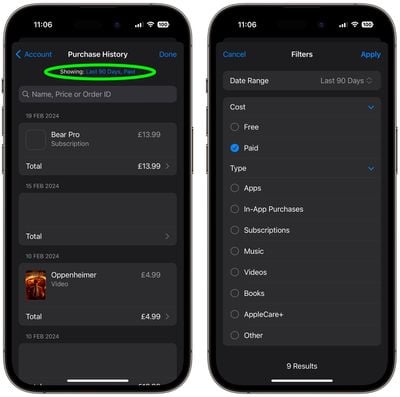
Ahora está viendo su historial de compras para este ID de Apple en todos los dispositivos vinculados a su cuenta. Si está buscando una compra específica, puede utilizar el campo de búsqueda en la parte superior para ingresar un nombre, precio o ID de pedido.
historial de comprashistorial de compras
Si tocas el texto azul junto a «Mostrando:» también podrás filtrar el historial por rango de fechas, precio y tipo de compra.

Ver historial de compras en App Store

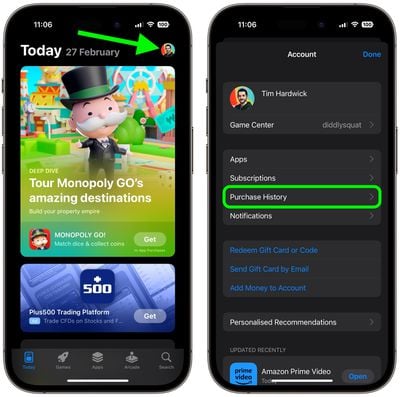
En iOS 17.4 y iPadOS 17.4 o posterior, puedes acceder al mismo historial de compras un poco más rápido a través de la aplicación App Store en iPhone y iPad.
tienda de aplicacionestienda de aplicaciones
Simplemente toque el perfil de su cuenta en la esquina superior derecha, luego toque Historial de compras y autentíquese con Face ID o Touch ID si se le solicita.

También podría gustarte

No hay iPhone 16e Amazon Spring Deal, pero esto es mejor

Cómo recuperar rápidamente el correo de voz eliminado en iPhone

Cómo cambiar la voz de Siri en iPhone

Cómo arreglar rápidamente una aplicación congelada en iPhone

Los dueños de mascotas necesitan ver este acuerdo de aspiración inalámbrica de tiburones en Amazon

ETIQUETADO: Apple, Cómo, compras, historial, iPhone, ver
Comparte este artículo
Facebook Twitter Pinterest Whatsapp Whatsapp
Cuota
¿Qué piensas?
Amor0
Triste0
Contento0
Somnoliento0
Enfadado0
Sin comentarios0
Guiño0
Artículo anterior Cómo enviar fotos desde iPhone en la aplicación Mensajes
Artículo siguiente Lo mejor del espectáculo: nuestra tecnología favorita del MWC 2024
Deja un comentario

Deja una respuesta Cancelar la respuesta

Tu dirección de correo electrónico no será publicada. Los campos obligatorios están marcados con *

Publicación popular

También podría gustarte

No hay iPhone 16e Amazon Spring Deal, pero esto es mejor

hace 1 año 4 Minutos mínimos para leer

Cómo recuperar rápidamente el correo de voz eliminado en iPhone

hace 1 año 4 Minutos mínimos para leer

Cómo cambiar la voz de Siri en iPhone

hace 1 año 2 Minutos mínimos para leer

Cómo arreglar rápidamente una aplicación congelada en iPhone

hace 1 año 4 Minutos mínimos para leer

Los dueños de mascotas necesitan ver este acuerdo de aspiración inalámbrica de tiburones en Amazon

hace 1 año 4 Minutos mínimos para leer

Ganadores y perdedores: Pixel 9a brilla y la UE va tras Apple nuevamente

hace 1 año 8 Minutos mínimos para leer

El arma secreta del pliegue del iPhone podría terminar la competencia

hace 1 año 3 Minutos mínimos para leer

ANSI vs ISO Lúmenes: cómo elegir el proyector correcto

hace 1 año 9 Minutos mínimos para leer
Mostrar más
ThemeLocal: consejos de blog que funcionan como magiaThemeLocal: consejos de blog que funcionan como magia
Síganos
© 2022 Themelocal. Reservados todos los derechos.
Welcome Back!

Sign in to your account

¿Perdiste tu contraseña?
