
ThemeLocal: consejos de blog que funcionan como magiaThemeLocal: consejos de blog que funcionan como magiaThemeLocal: consejos de blog que funcionan como magia
  • Marketing por correo
  • Más
Search
© 2022 Themelocal. Reservados todos los derechos.
Lectura: Cómo enviar fotos desde iPhone en la aplicación Mensajes
Cuota
Notificación Mostrar más
Aa
ThemeLocal: consejos de blog que funcionan como magiaThemeLocal: consejos de blog que funcionan como magia
Aa
  • Marketing por correo
  • Más
Search
  • Marketing por correo
  • Más
Síganos
© 2022 Themelocal. Reservados todos los derechos.
ThemeLocal: consejos de blog que funcionan como magia > Blog > Cómo > Cómo enviar fotos desde iPhone en la aplicación Mensajes
Cómo

Cómo enviar fotos desde iPhone en la aplicación Mensajes

Última actualización: febrero 28, 2024 12:25 am
ThemeLocal hace 2 años 3 Minutos mínimos para leer
Cuota
3 Minutos mínimos para leer
Cuota
Como enviar fotos desde iPhone en la aplicacion Mensajes

*Esta publicación es parte de vida del iPhoneBoletín informativo con el consejo del día. Inscribirse. *

Contents
Por qué te encantará este consejoCómo enviar fotos desde iPhone en un mensaje de texto

Si desea enviar una imagen en la aplicación Mensajes, necesitará saber dónde encontrar sus fotos. Este proceso ha cambiado un poco con las actualizaciones recientes de iOS; A continuación te explicamos cómo compartir imágenes mediante mensajes de texto en tu iPhone.

Relacionado: Cómo compartir fotos de iCloud con teléfonos Android (actualizado para iOS 15)

Por qué te encantará este consejo

  • Mejore los mensajes de texto incluyendo fotos y videos.
  • Comparta fácilmente el contenido de su aplicación Fotos con amigos y familiares.

Cómo enviar fotos desde iPhone en un mensaje de texto

Agregar una imagen a un mensaje de texto en la aplicación Mensajes de Apple solía ser rápido y fácil; simplemente tocó el pequeño ícono de la cámara a la izquierda del campo de texto, eligió una imagen o varias imágenes para adjuntar y envió su texto como de costumbre. Las cosas han cambiado un poco, pero aquí se explica cómo agregar una foto a un mensaje de texto en su iPhone. Para obtener más tutoriales fantásticos sobre cómo compartir fotografías, consulte nuestro Consejo del día gratuito.

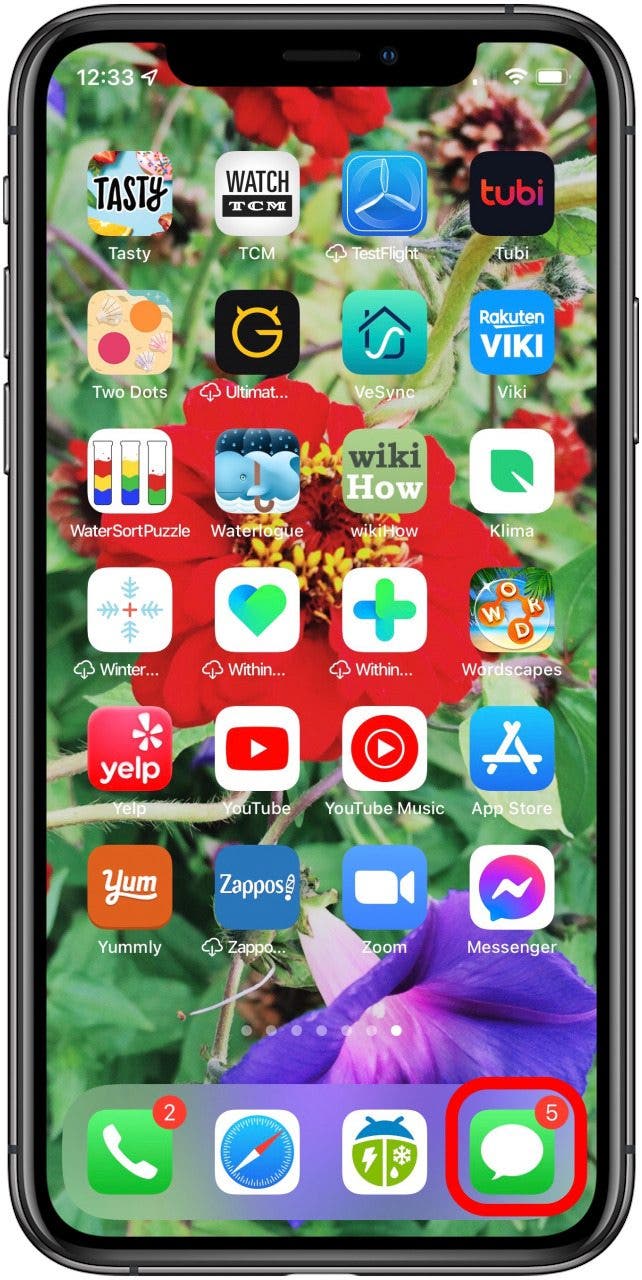
  1. Abre el Aplicación de mensajes e iniciar un nuevo hilo de mensajes o continuar un hilo que ya haya iniciado. aplicación de mensajes de Apple
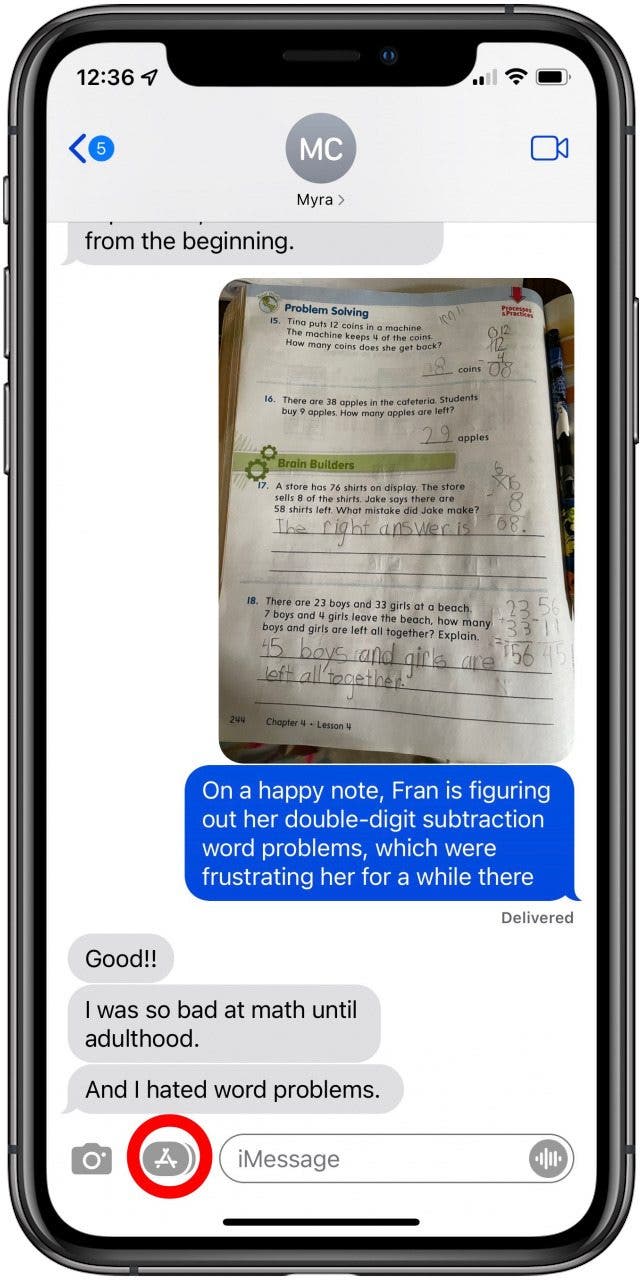
  2. Si no ves la barra de la aplicación Mensajes, toca el Icono de la tienda de aplicaciones Para abrirlo. icono de la tienda de aplicaciones en la aplicación de mensajes

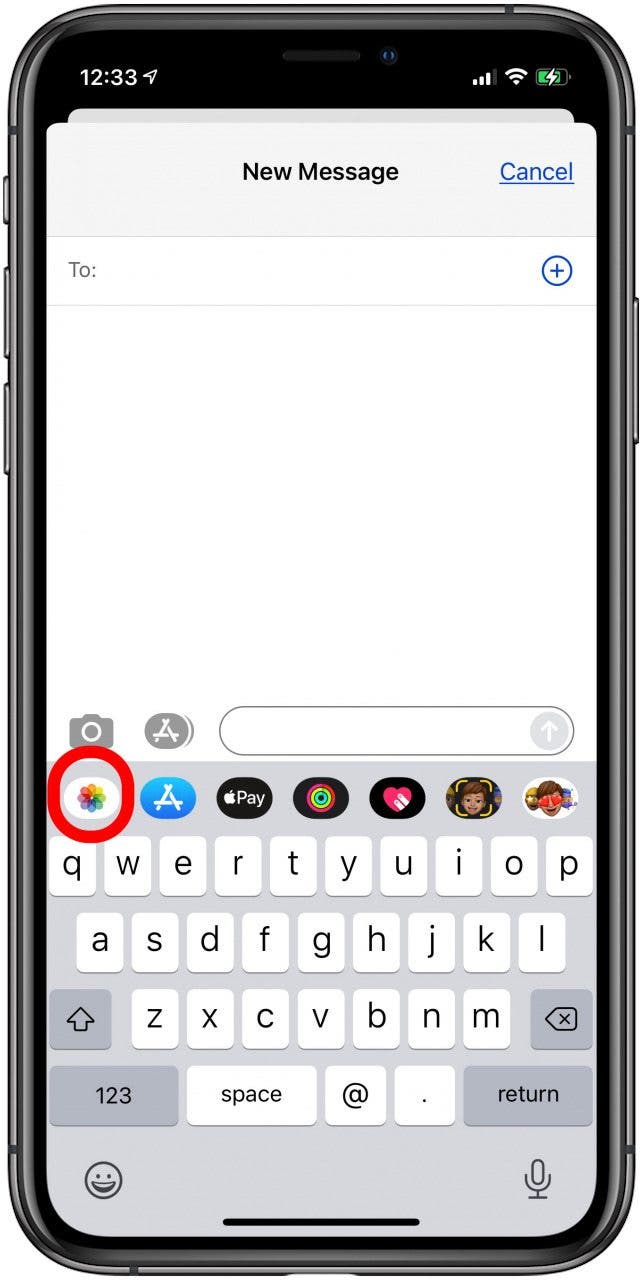
  3. Toque en el Icono de la aplicación Fotos dentro de la barra de aplicaciones. toca el ícono de la aplicación fotos
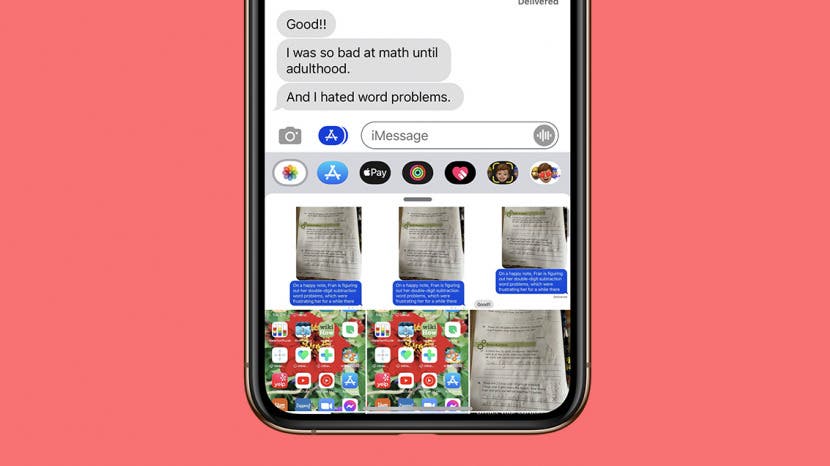
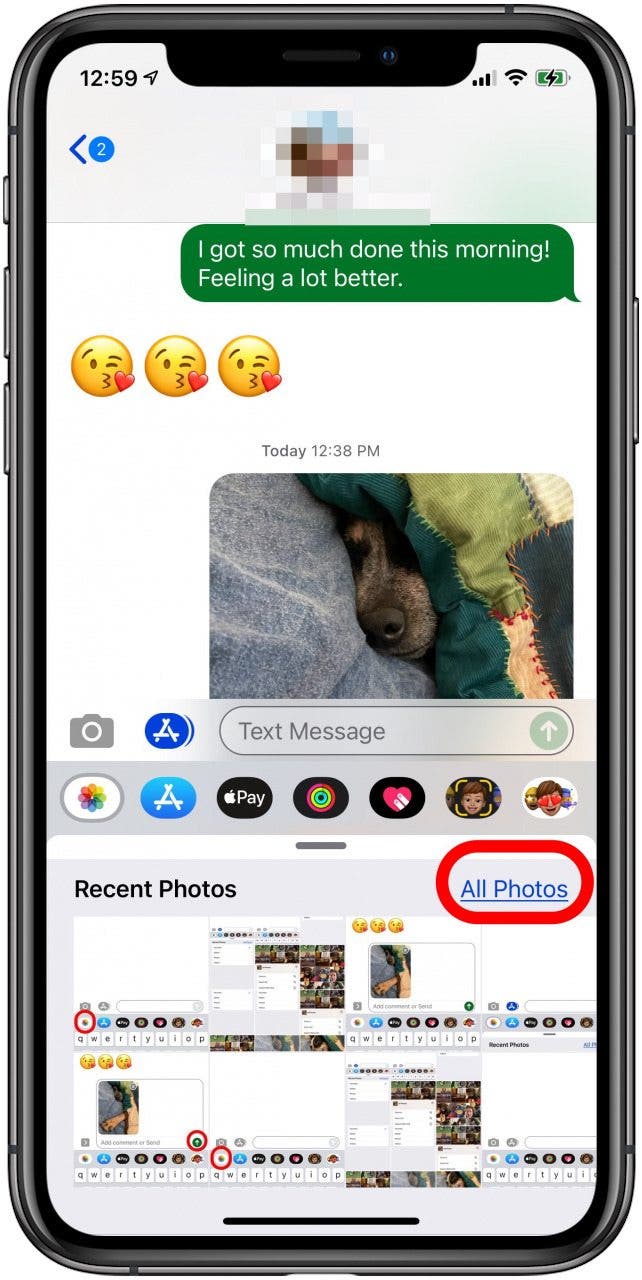
  4. Desplácese por las fotos recientes o toque Todas las fotos para encontrar fotografías más antiguas. toca todas las fotos

  5. Toca hasta veinte fotos o un vídeo de hasta 3,5 minutos de duración y luego toca Agregar. toque agregar después de elegir fotos para compartir
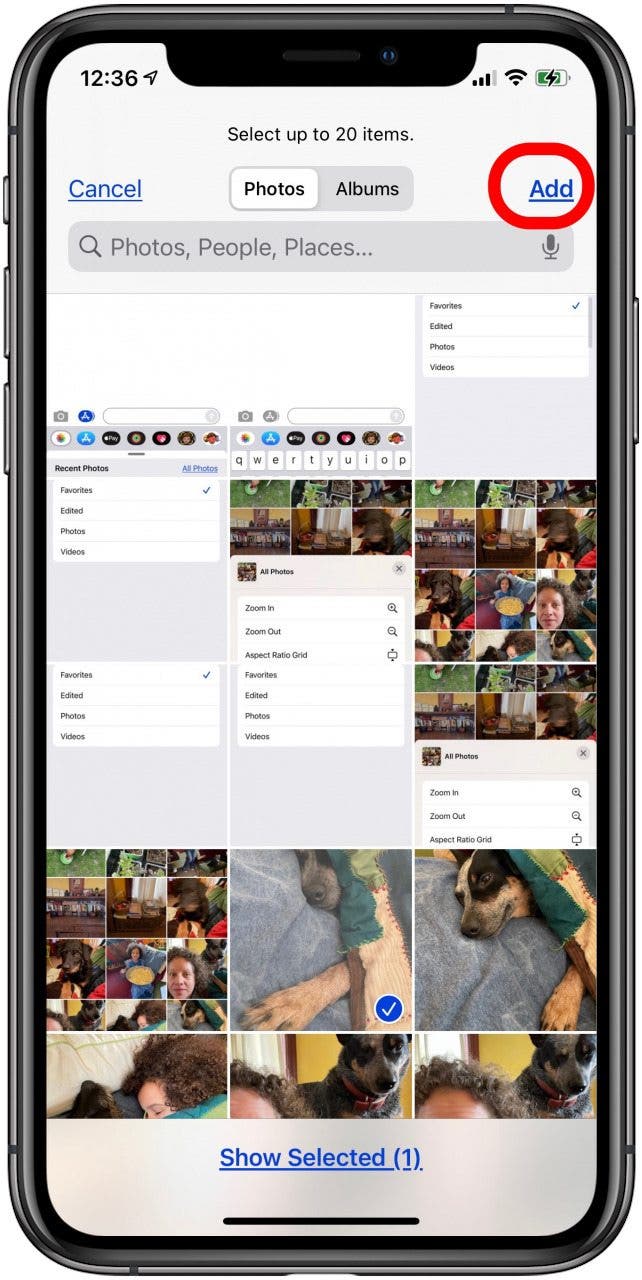
  6. Si selecciona accidentalmente una foto que no desea compartir, toque la X en la esquina superior izquierda para eliminarla.

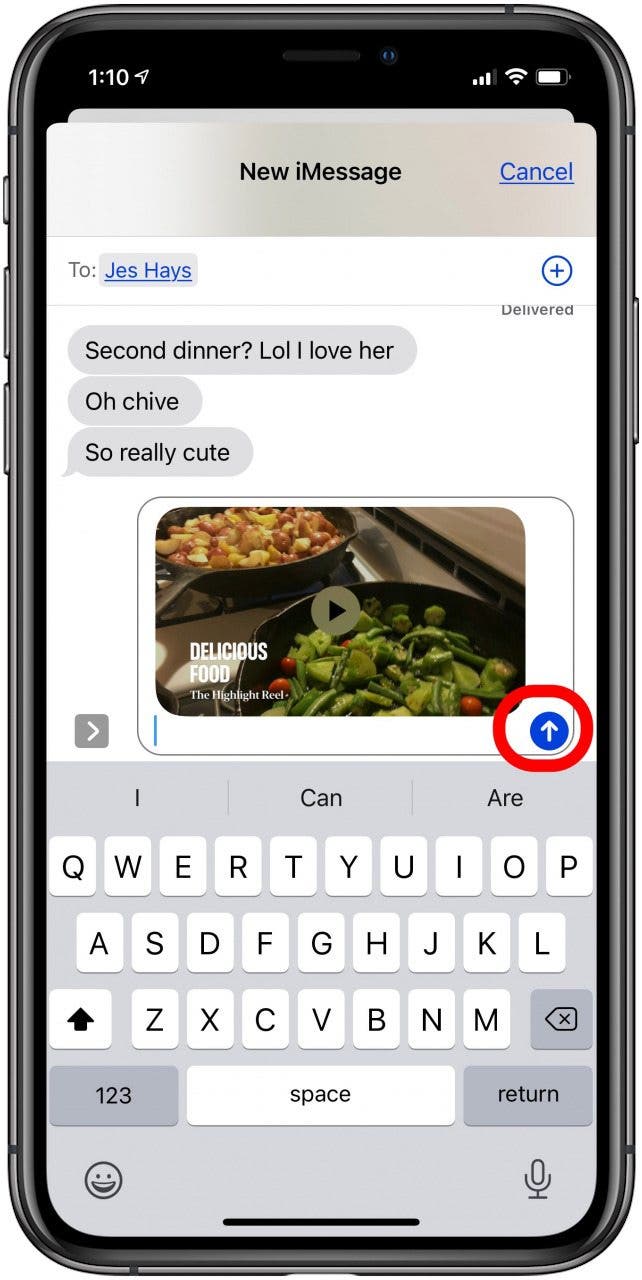
  7. Agregue texto si lo desea, luego toque el Icono de enviar para enviar tu mensaje de texto como de costumbre. toca el ícono de enviar para compartir fotos
También podría gustarte

No hay iPhone 16e Amazon Spring Deal, pero esto es mejor

Cómo recuperar rápidamente el correo de voz eliminado en iPhone

Cómo cambiar la voz de Siri en iPhone

Cómo arreglar rápidamente una aplicación congelada en iPhone

Samsung Galaxy S25 adopta la función Android de Android prometida desde hace mucho tiempo

ETIQUETADO: aplicación, Cómo, desde, enviar, fotos, iPhone, mensajes
Comparte este artículo
Facebook Twitter Pinterest Whatsapp Whatsapp
Cuota
¿Qué piensas?
Amor0
Triste0
Contento0
Somnoliento0
Enfadado0
Sin comentarios0
Guiño0
Artículo anterior Revisión de renacuajo de ópalo
Artículo siguiente Cómo ver el historial de compras de ID de Apple en iPhone
Deja un comentario

Deja una respuesta Cancelar la respuesta

Tu dirección de correo electrónico no será publicada. Los campos obligatorios están marcados con *

Publicación popular

También podría gustarte

No hay iPhone 16e Amazon Spring Deal, pero esto es mejor

hace 1 año 4 Minutos mínimos para leer

Cómo recuperar rápidamente el correo de voz eliminado en iPhone

hace 1 año 4 Minutos mínimos para leer

Cómo cambiar la voz de Siri en iPhone

hace 1 año 2 Minutos mínimos para leer

Cómo arreglar rápidamente una aplicación congelada en iPhone

hace 1 año 4 Minutos mínimos para leer

Samsung Galaxy S25 adopta la función Android de Android prometida desde hace mucho tiempo

hace 1 año 4 Minutos mínimos para leer

El arma secreta del pliegue del iPhone podría terminar la competencia

hace 1 año 3 Minutos mínimos para leer

ANSI vs ISO Lúmenes: cómo elegir el proyector correcto

hace 1 año 9 Minutos mínimos para leer

Un iPhone sin puerto de carga podría ser un asistente después de todo

hace 1 año 3 Minutos mínimos para leer
Mostrar más
ThemeLocal: consejos de blog que funcionan como magiaThemeLocal: consejos de blog que funcionan como magia
Síganos
© 2022 Themelocal. Reservados todos los derechos.
Welcome Back!

Sign in to your account

¿Perdiste tu contraseña?