Qué saber
- Los modelos de Phone 15 Pro con iOS 17.2 o posterior pueden grabar videos espaciales.
- Los videos espaciales se ven normales en su iPhone, pero parecen videos en 3D cuando se ven en Apple Vision Pro o auriculares AR/VR compatibles.

Los videos espaciales se ven tridimensionales cuando se ven en Apple Vision Pro o en auriculares AR/VR de terceros compatibles. Se pueden filmar gracias a la posición particular de las lentes de la cámara en el iPhone 15 Pro y el iPhone 15 Pro Max. ¡Te enseñaré cómo habilitar la grabación de video espacial en tu iPhone y comenzar a disparar!
Salta a:
- ¿Qué es el vídeo espacial en iPhone?
- Cómo habilitar el vídeo espacial en iPhone
- Cómo grabar vídeo espacial en iPhone
- Preguntas más frecuentes
¿Qué es el vídeo espacial en iPhone?
El vídeo espacial hace que los sujetos parezcan tridimensionales cuando se ven en Apple Vision Pro (o una alternativa de terceros). Debido a que la grabación de videos espaciales utiliza dos lentes, puedes ver al sujeto desde varios ángulos, lo que te hace sentir como si realmente estuvieras reviviendo el recuerdo. El vídeo estereoscópico en 3D que puedes grabar con tu iPhone funciona porque consta de dos imágenes, una para cada ojo, en lugar de proyectar una única imagen en ambos ojos. Así es como la mayoría de los humanos ven el mundo, lo que hace que este tipo de vídeo de realidad virtual tenga un aspecto tan realista. Los videos que filme como video espacial en su iPhone 15 Pro se pueden ver como videos 2D en otros dispositivos, pero se convertirán en 3D cuando se vean con un Apple Vision Pro.
Cómo habilitar el vídeo espacial en iPhone
Cuando actualiza su iPhone 15 Pro o iPhone 15 Pro Max a iOS 17.2 o posterior, puede grabar videos espaciales automáticamente en su teléfono. Puede desactivarlo o activarlo en la configuración de su cámara según sus necesidades:
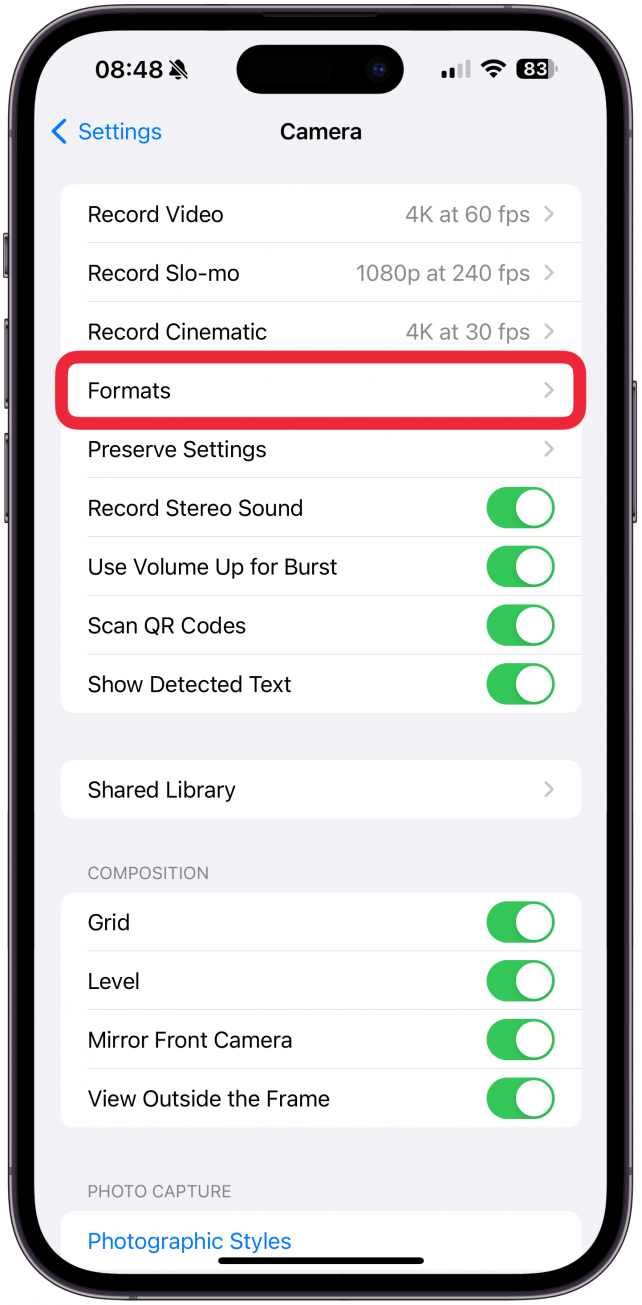
- Abierto Ajustes.
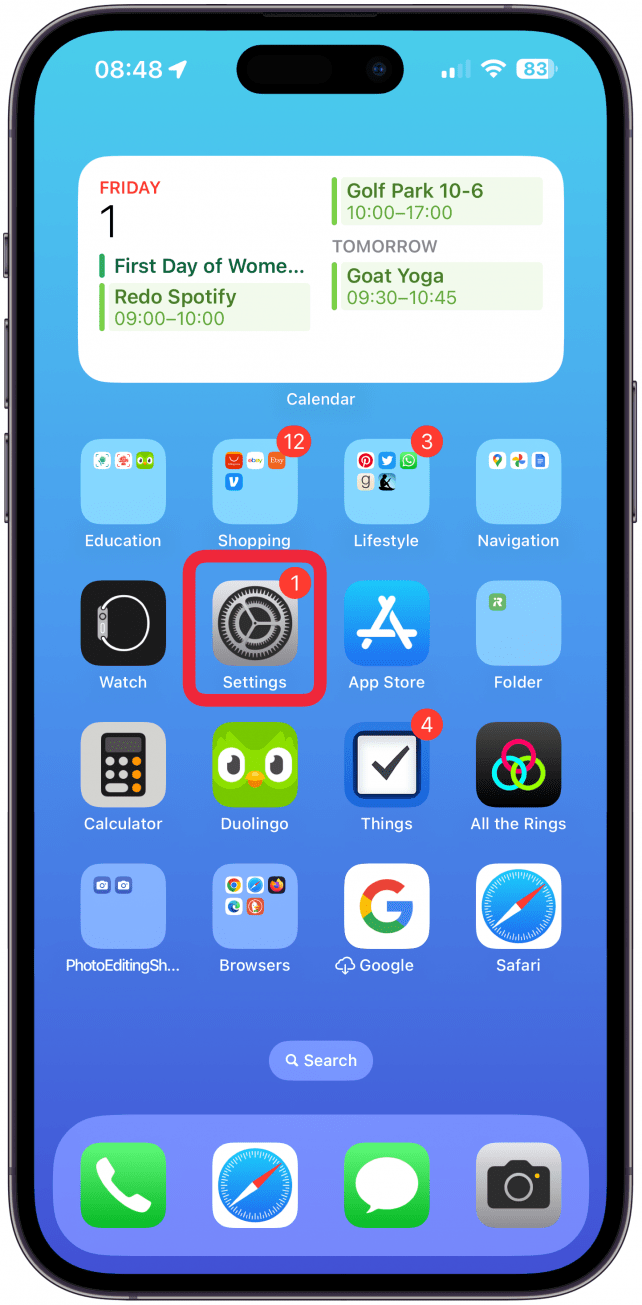
- Grifo Cámara.
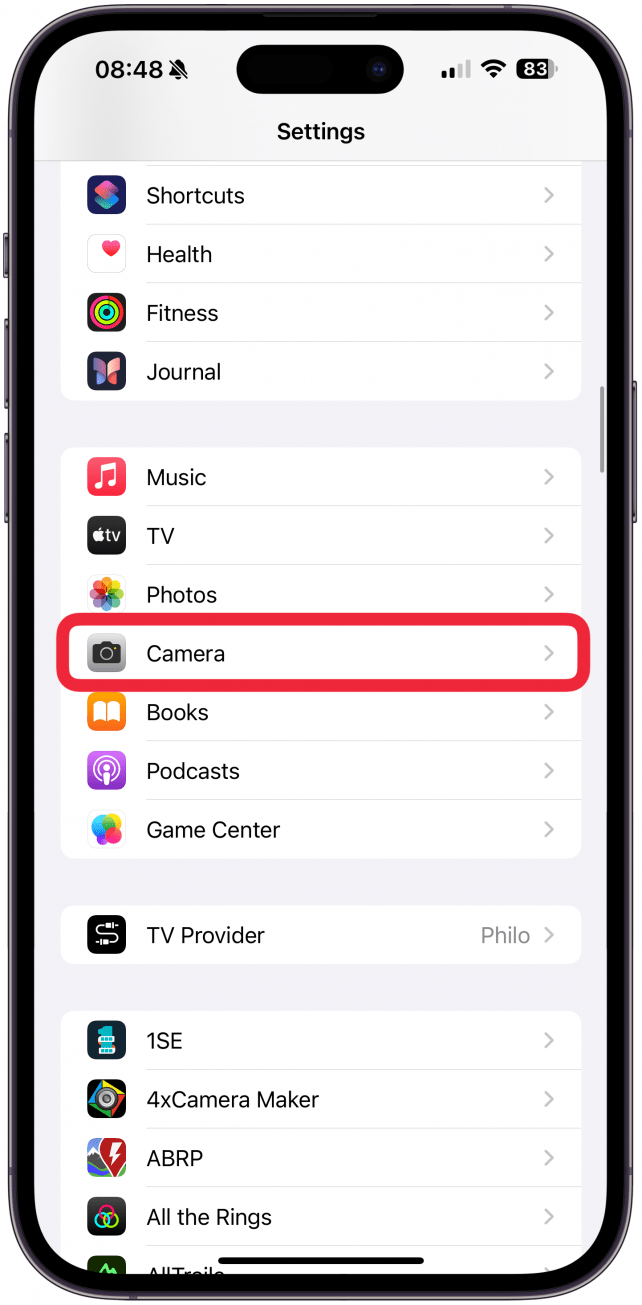
- Seleccionar Formatos.
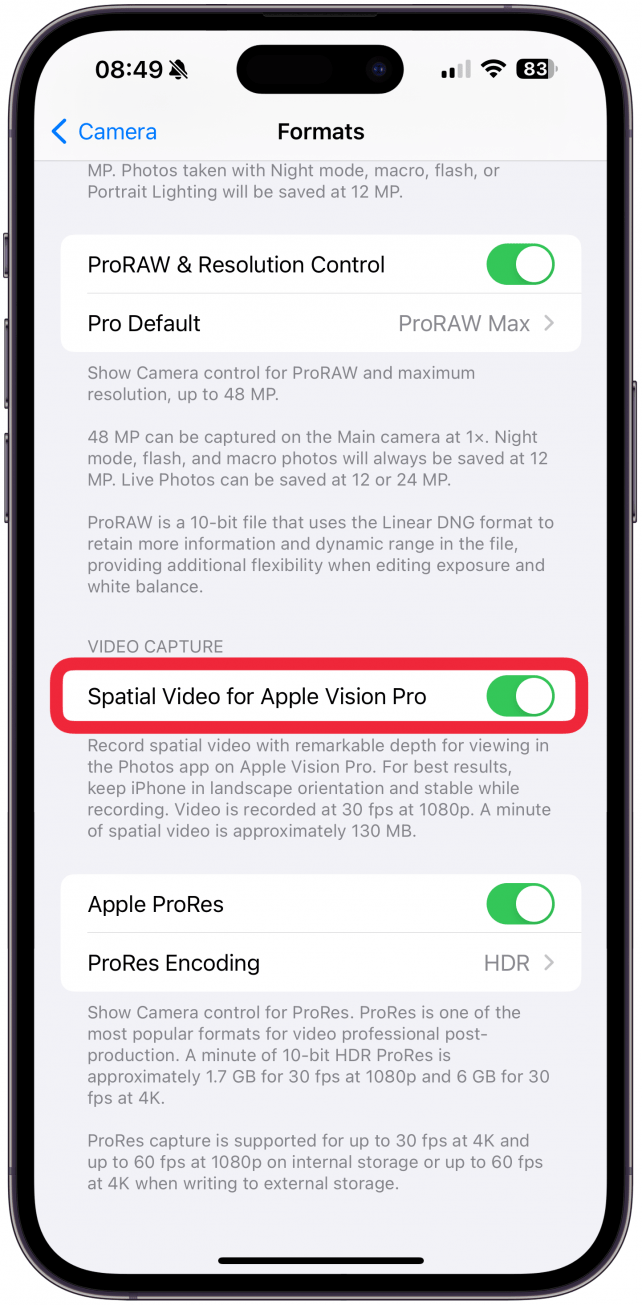
- Palanca Vídeo espacial para Apple Vision Pro Encendido o apagado.
Advertencia
Tenga en cuenta que si filma un vídeo espacial, el vídeo se grabará a 1080p a 30 fps, que es inferior a mi preferencia personal de 4k a 60 fps. También llenará tu almacenamiento rápidamente porque ocupa 130 MB por minuto de filmación.
¡Ahora sabes cómo habilitar o deshabilitar el video espacial en tu iPhone! También puede activar el video espacial en Conservar configuración en la aplicación Cámara si desea que todos o ninguno de sus videos se filmen automáticamente como videos espaciales. Para obtener más consejos sobre videografía para iPhone, consulte nuestro Consejo del día gratuito.
Cómo grabar vídeo espacial en iPhone
Una vez que esté listo para grabar un video espacial, siga los pasos a continuación. Tenga en cuenta que, a menos que tenga un Apple Vision Pro o unos auriculares AR/VR compatibles, podrá verlo como un vídeo normal en cualquier dispositivo en el que lo reproduzca. A continuación se explica cómo grabar vídeos de Apple Vision Pro:
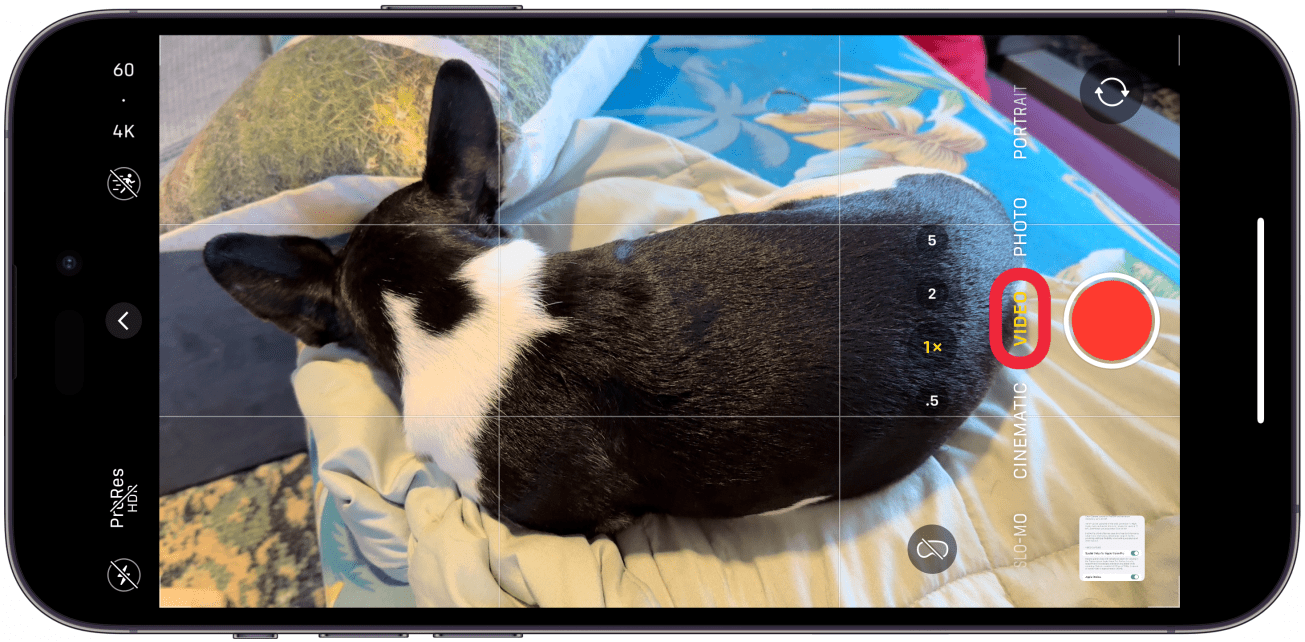
- Sostenga su iPhone en modo horizontal y navegue hasta modo de vídeo en la aplicación de tu cámara.
- Toque en el icono de vídeo espacial para ponerlo amarillo.
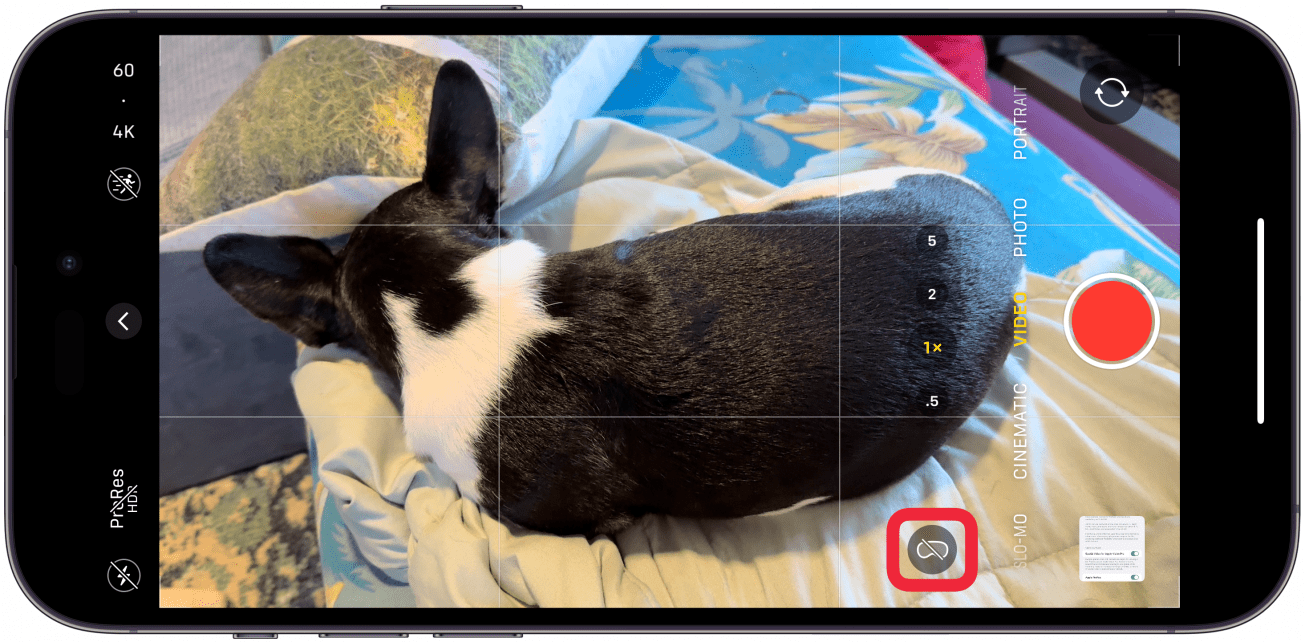
- Tu iPhone te dirá si el sujeto está demasiado cerca o demasiado lejos.
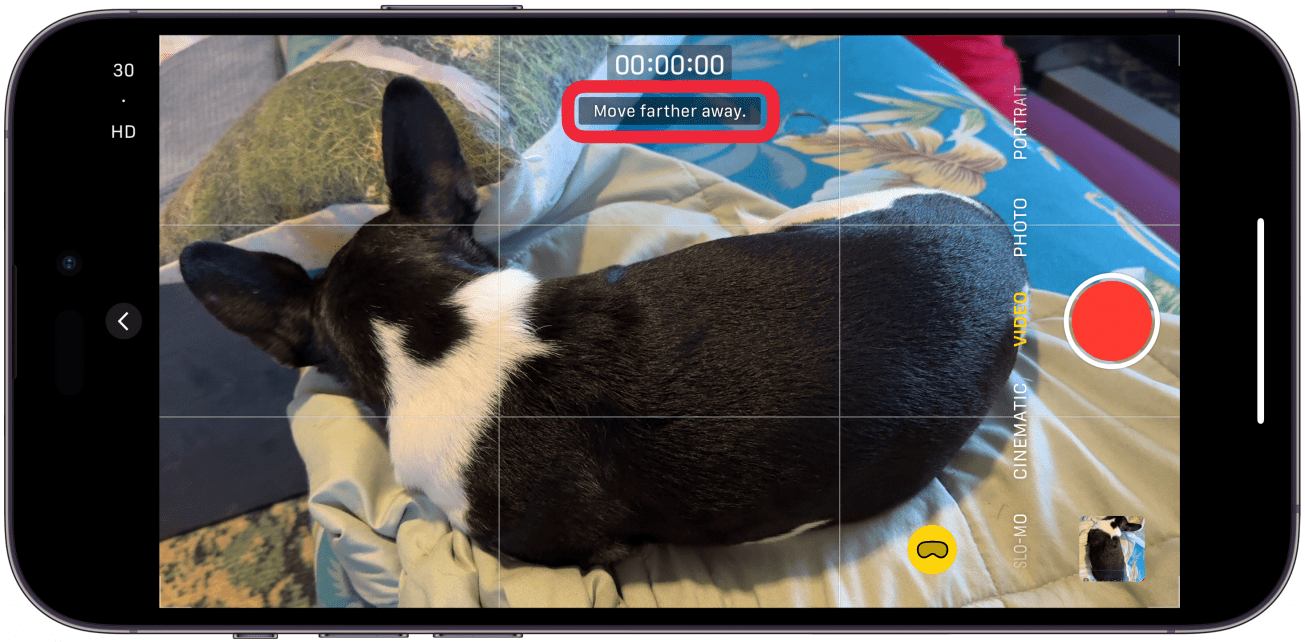
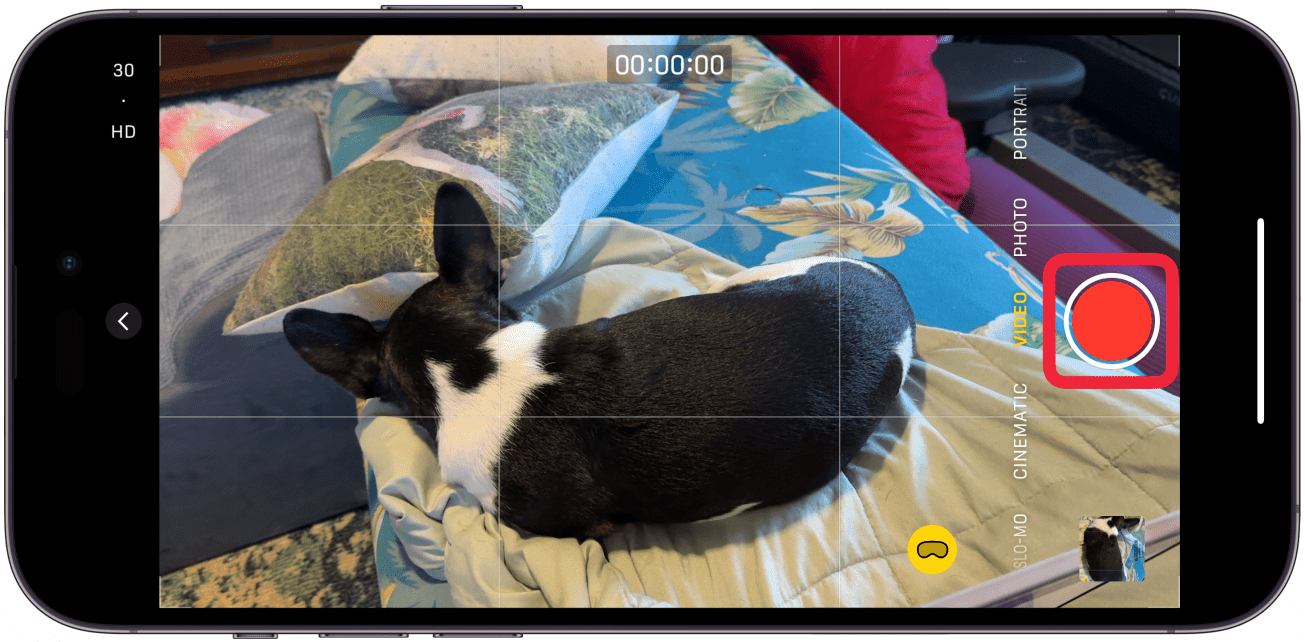
- Toque en el botón del obturador y filme como lo haría normalmente.
Los videos espaciales se etiquetarán en tu aplicación Fotos. También aparecerán en su propio álbum. Las únicas ediciones que puedes realizar en videos espaciales son silenciar el clip o recortarlo.
Consejo profesional
Podrás editar videos espaciales en tu Mac usando Final Cut Pro ($299).
¡Ahora ya sabes cómo filmar videos espaciales en tu iPhone 15 Pro y iPhone 15 Pro Max! Si desea verlos en dispositivos de terceros, es posible que necesite utilizar una aplicación o un sitio web para convertir el formato a algo compatible. A continuación, aprenda cómo convertir una Live Photo en un vídeo.
Preguntas más frecuentes
- ¿Se escribe espacial versus espacial? Spatial es la ortografía correcta para vídeos espaciales en la mayoría de los países de habla inglesa.
- ¿Existen unos auriculares VR para iPhone? ¡Sí! El Apple Vision Pro salió a principios de 2024 y es el primer dispositivo de este tipo. Se puede utilizar para ver vídeos espaciales filmados en los modelos Pro del iPhone 15.