ThemeLocal: consejos de blog que funcionan como magiaThemeLocal: consejos de blog que funcionan como magiaThemeLocal: consejos de blog que funcionan como magia
  • Blogging
  • WordPress
  • Marketing por correo
  • SEO
  • Redes sociales
  • Más
    • Tutoriales
    • Shopify
    • Críticas
    • Consejo
    • Seguridad
    • Software y servicios
    • Generación de tráfico
    • Guia de principiantes
    • Escaparate
Search
  • Términos de Uso
  • Política de privacidad
  • Política de cookies
  • Contactar
© 2022 Themelocal. Reservados todos los derechos.
Lectura: Cómo crear atajos de texto en iPhone
Cuota
Notificación Mostrar más
Aa
ThemeLocal: consejos de blog que funcionan como magiaThemeLocal: consejos de blog que funcionan como magia
Aa
  • Blogging
  • WordPress
  • Marketing por correo
  • SEO
  • Redes sociales
  • Más
Search
  • Blogging
  • WordPress
  • Marketing por correo
  • SEO
  • Redes sociales
  • Más
    • Tutoriales
    • Shopify
    • Críticas
    • Consejo
    • Seguridad
    • Software y servicios
    • Generación de tráfico
    • Guia de principiantes
    • Escaparate
Síganos
  • Términos de Uso
  • Política de privacidad
  • Política de cookies
  • Contactar
© 2022 Themelocal. Reservados todos los derechos.
ThemeLocal: consejos de blog que funcionan como magia > Blog > Cómo > Cómo crear atajos de texto en iPhone
Cómo

Cómo crear atajos de texto en iPhone

Última actualización: marzo 13, 2024 10:24 pm
ThemeLocal hace 2 años 3 Minutos mínimos para leer
Cuota
3 Minutos mínimos para leer
1710365097 Como crear atajos de texto en iPhone
Cuota
Como crear atajos de texto en iPhone

* Este artículo es de nuestro boletín Consejo del día. Inscribirse. *

Contents
Por qué te encantará este consejo:Cómo agregar atajos de teclado en iPhoneRequisitos del sistemaConsejo profesional

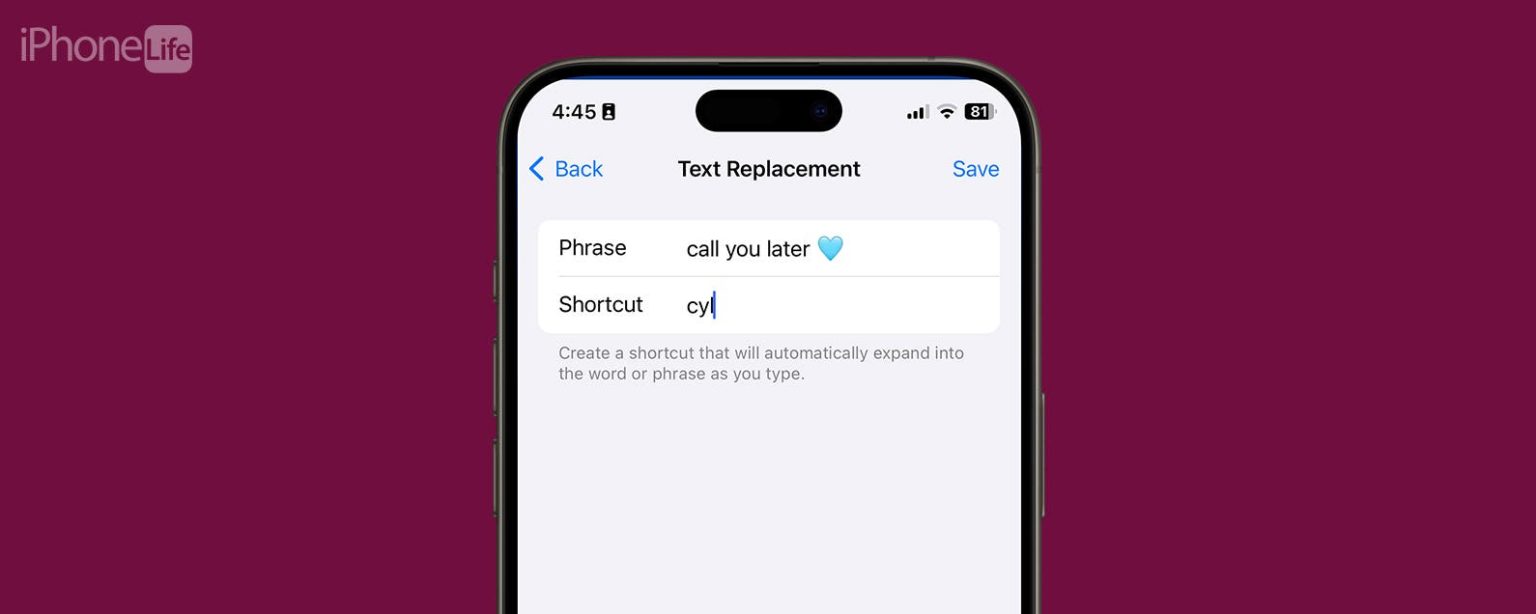
¿Te encuentras usando las mismas frases una y otra vez? ¿O a menudo escribes mal las mismas palabras de la misma manera? Hay muchas razones por las que los atajos de texto en iPhone pueden resultarte extremadamente convenientes. ¡Estamos repasando cómo agregar atajos de texto en iPhone (llamados Reemplazos de texto) y cómo usarlos!

Por qué te encantará este consejo:

  • Crea atajos de texto en iPhone para escribir rápidamente frases que usas todos los días.
  • Personaliza los reemplazos de texto para corregir las palabras que siempre escribes mal.
  • Crea un método abreviado de teclado para escribir una frase rápidamente mientras estás ocupado.

Cómo agregar atajos de teclado en iPhone

Requisitos del sistema

Este consejo se realizó en un iPhone 12 con iOS 17.3 o posterior. Aprenda cómo actualizar a la última versión de iOS.

Otra excelente manera de utilizar atajos de teclado es crear una letra desencadenante para escribir una frase completa. Esto hace que sea muy fácil enviarle a alguien un mensaje completo sin tener que escribir más de una letra. Si te gusta aprender consejos interesantes para usar tu iPhone, ¡asegúrate de registrarte para recibir nuestro Consejo del día gratuito!

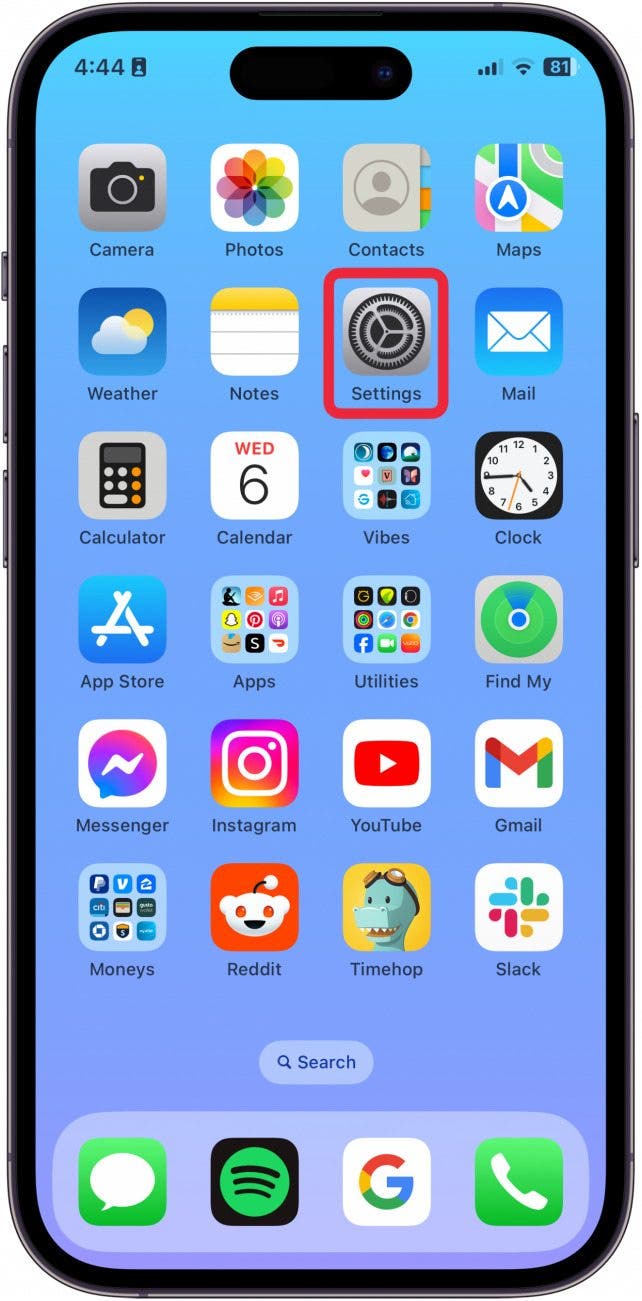
  1. En tu iPhone, abre Ajustes. atajos de texto iphone
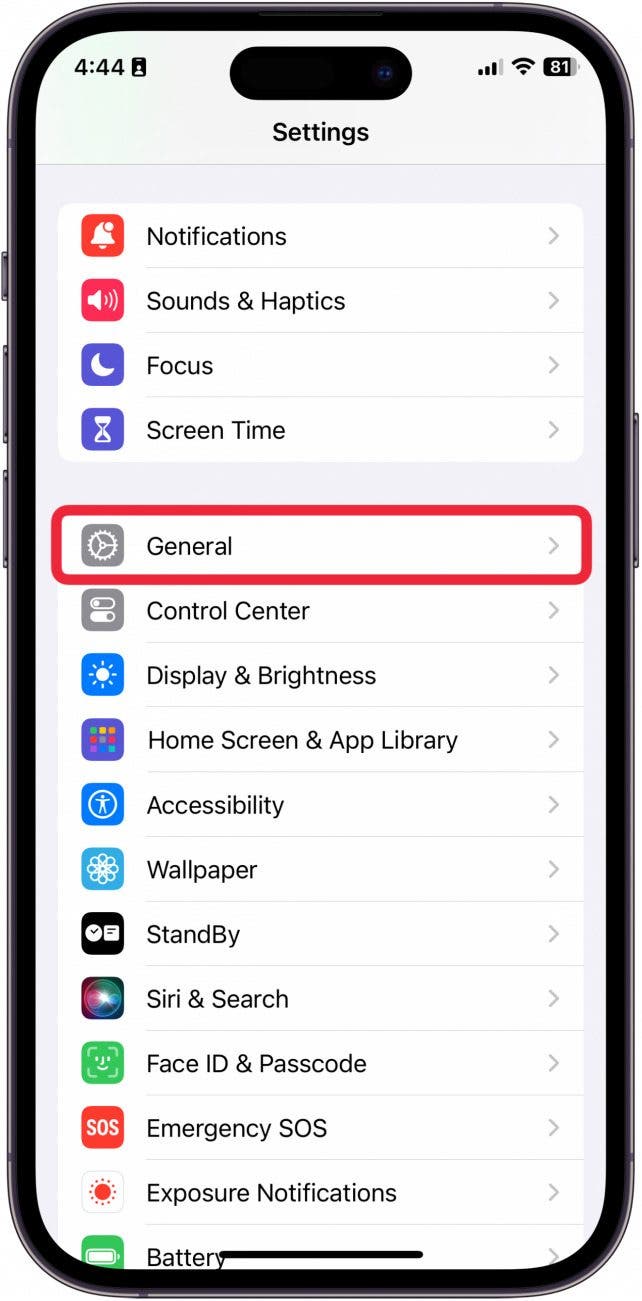
  2. Grifo General. atajos de texto en iphone

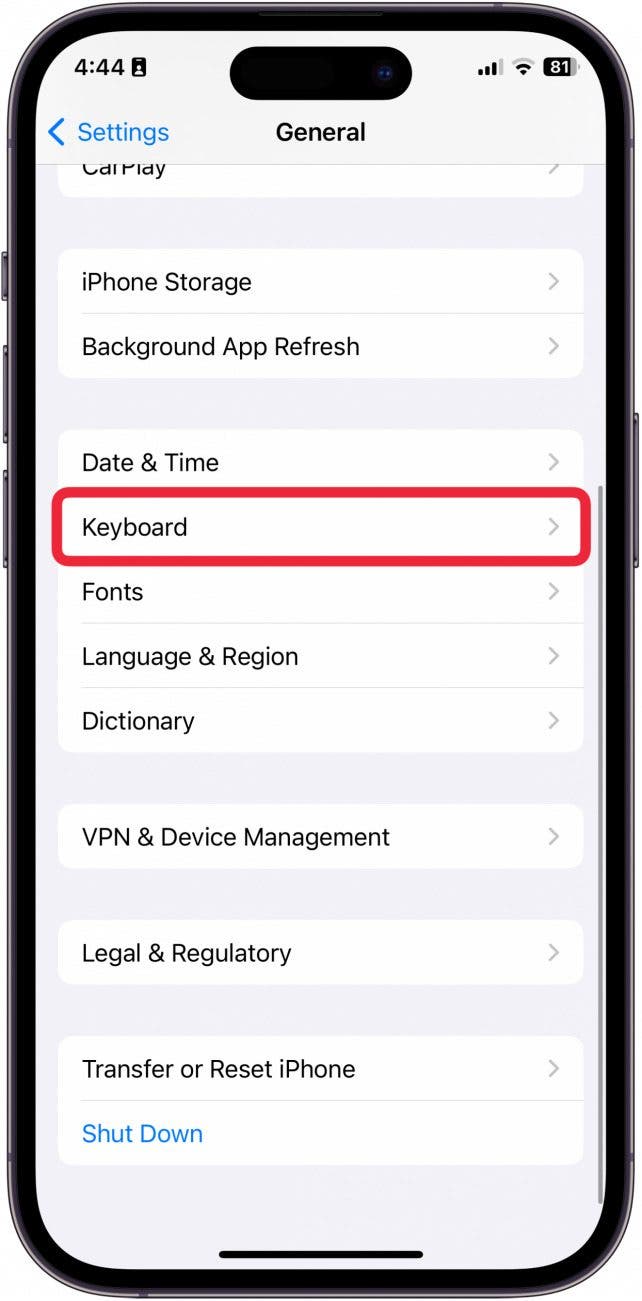
  3. Grifo Teclado. atajos de texto para iphone
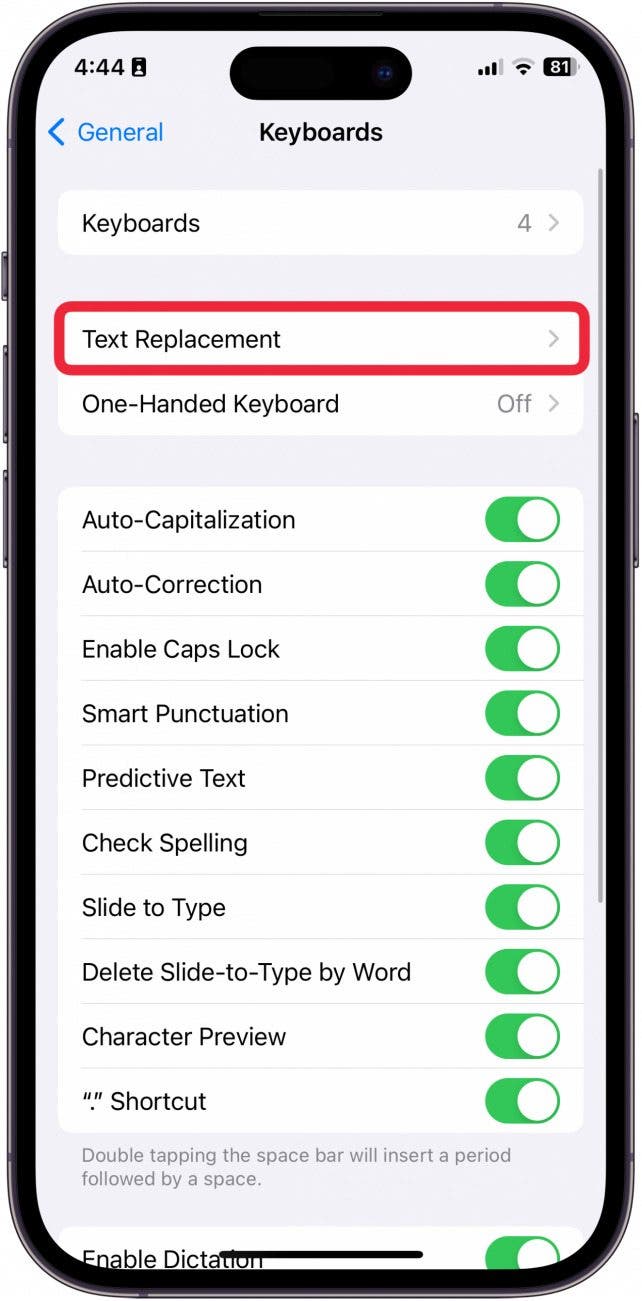
  4. Grifo Reemplazo de texto. atajos de teclado de iPhone

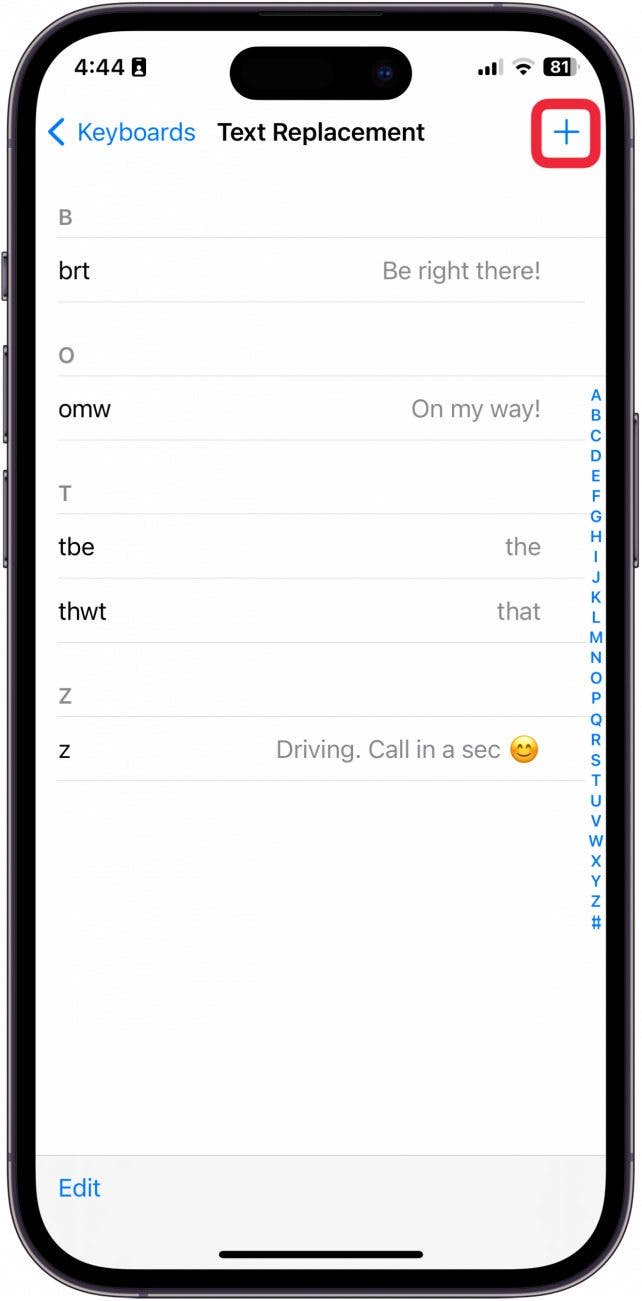
  5. Para agregar un nuevo acceso directo, toque el signo más. atajos en el teclado del iPhone
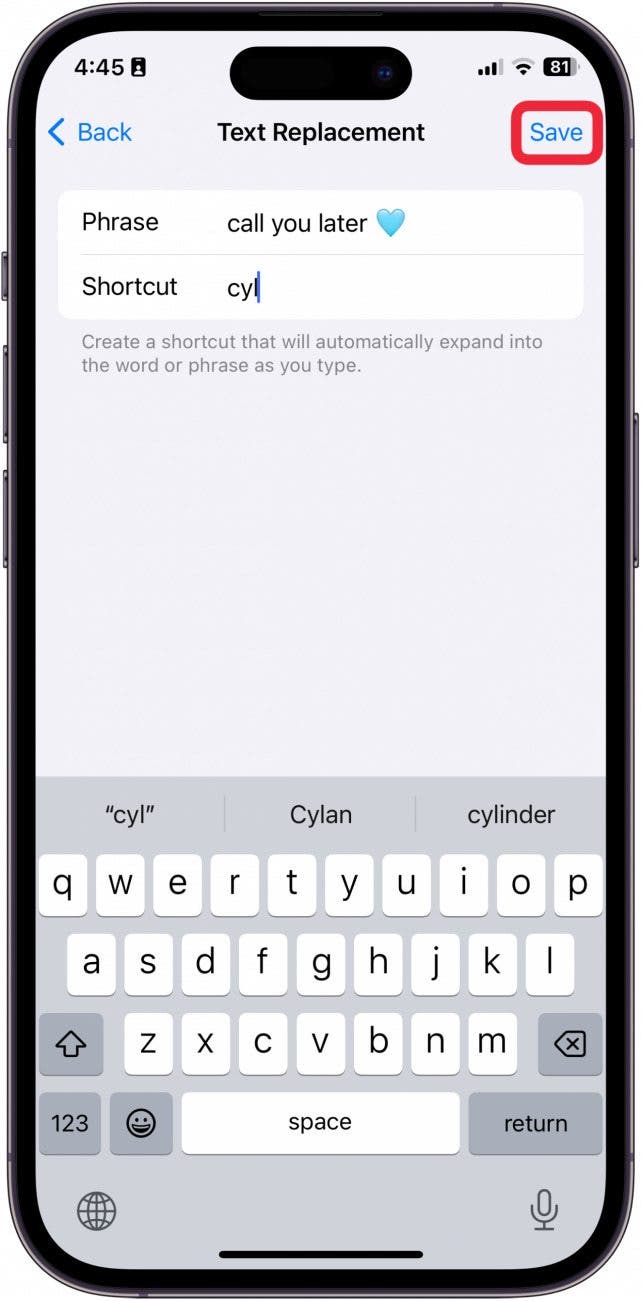
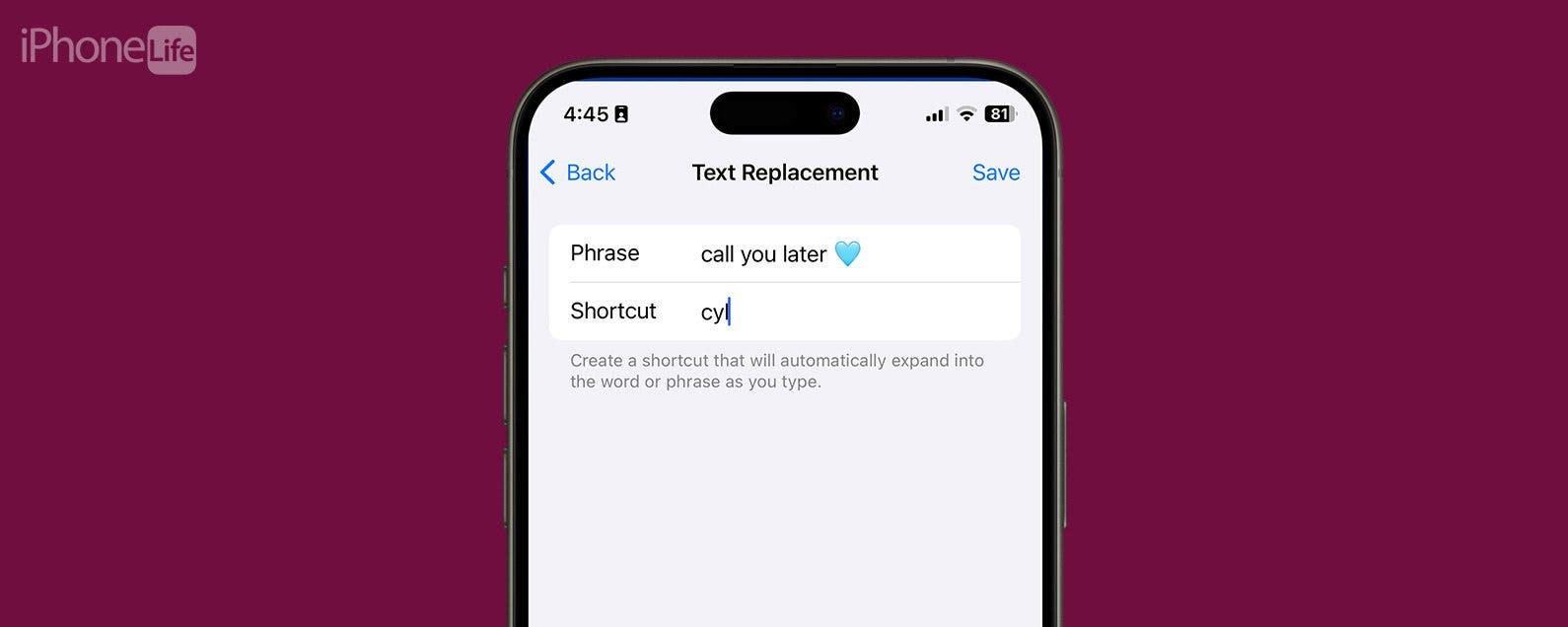
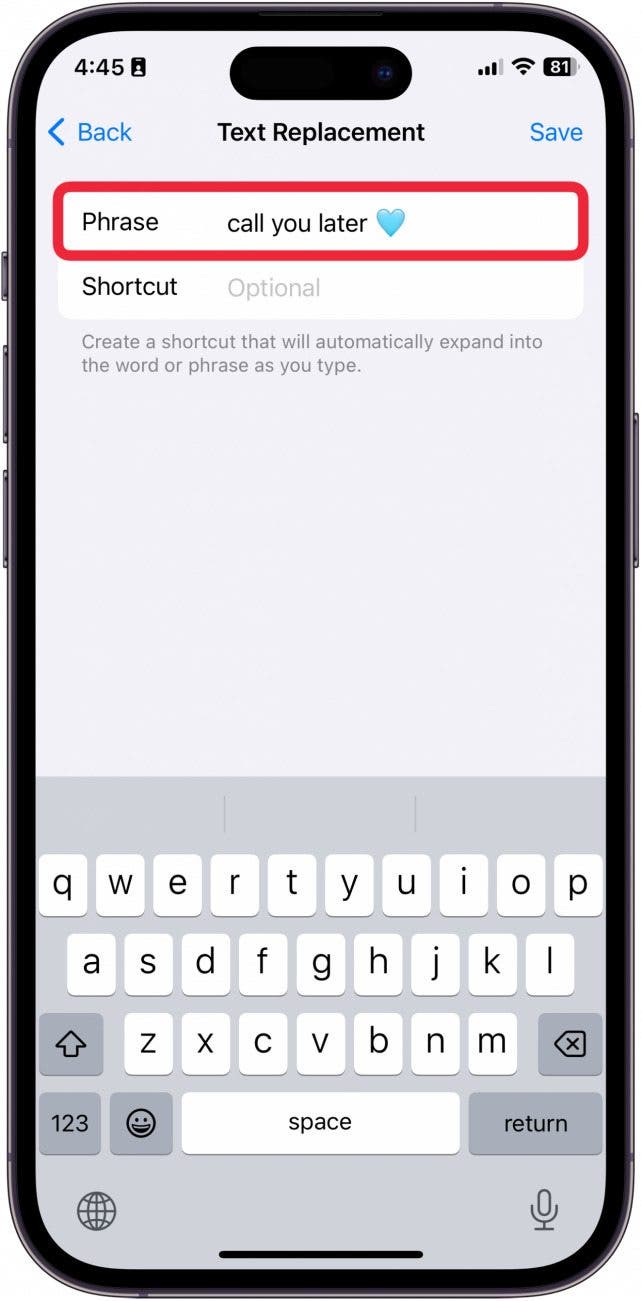
  6. En el cuadro de frase, escribe la frase que deseas activar. Por ejemplo, si desea activar «llamarte más tarde» escribiendo «cyl», entonces debes escribir «llamarte más tarde» en el cuadro Frase. atajos de teclado iphone
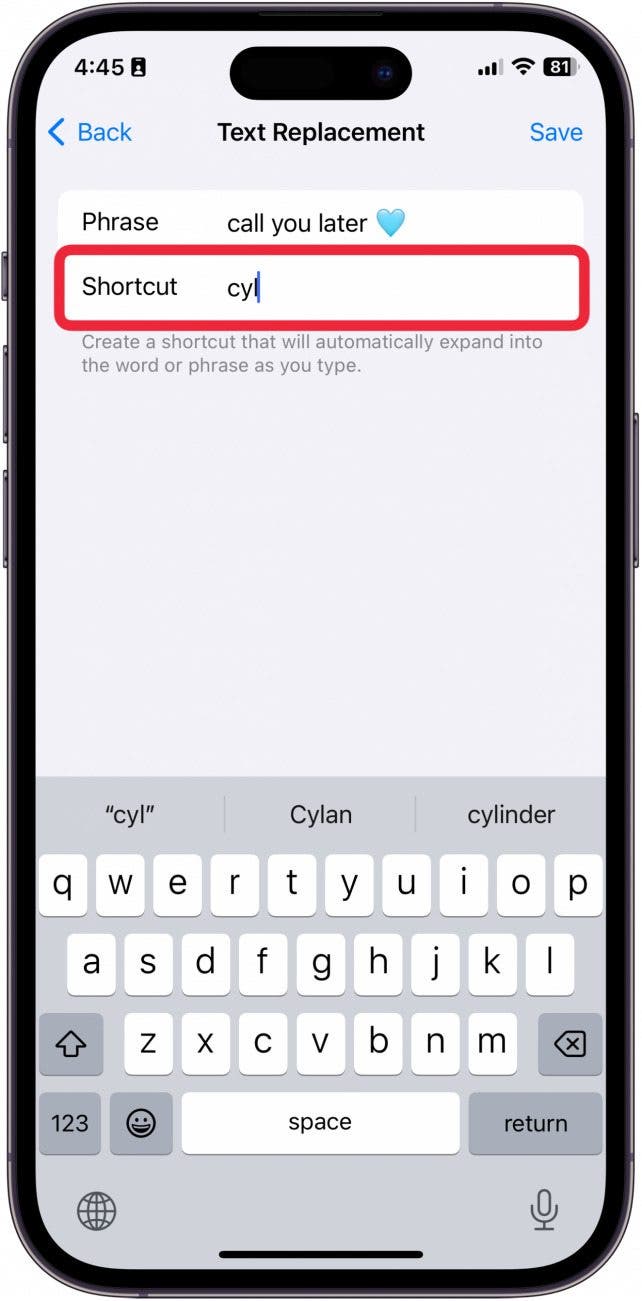
  7. En el cuadro de acceso directo, escriba el acceso directo. Para utilizar el ejemplo anterior, debe escribir «cyl» en el cuadro de acceso directo. teclado de atajos de iphone
  8. Grifo Ahorrar. método abreviado de teclado de iPhone

  9. Puedes editar frases de reemplazo de texto tocándolas. atajo de texto del iPhone
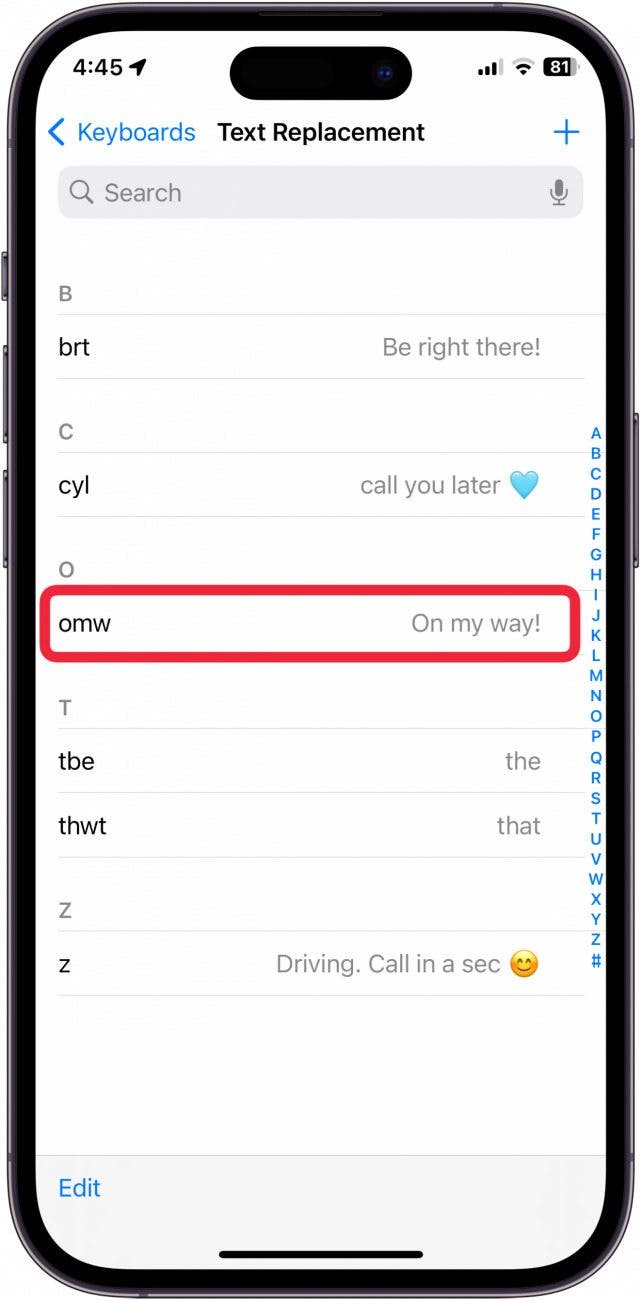
  10. Elimina frases de reemplazo de texto tocando Editar. atajos de mensajes de texto iphone
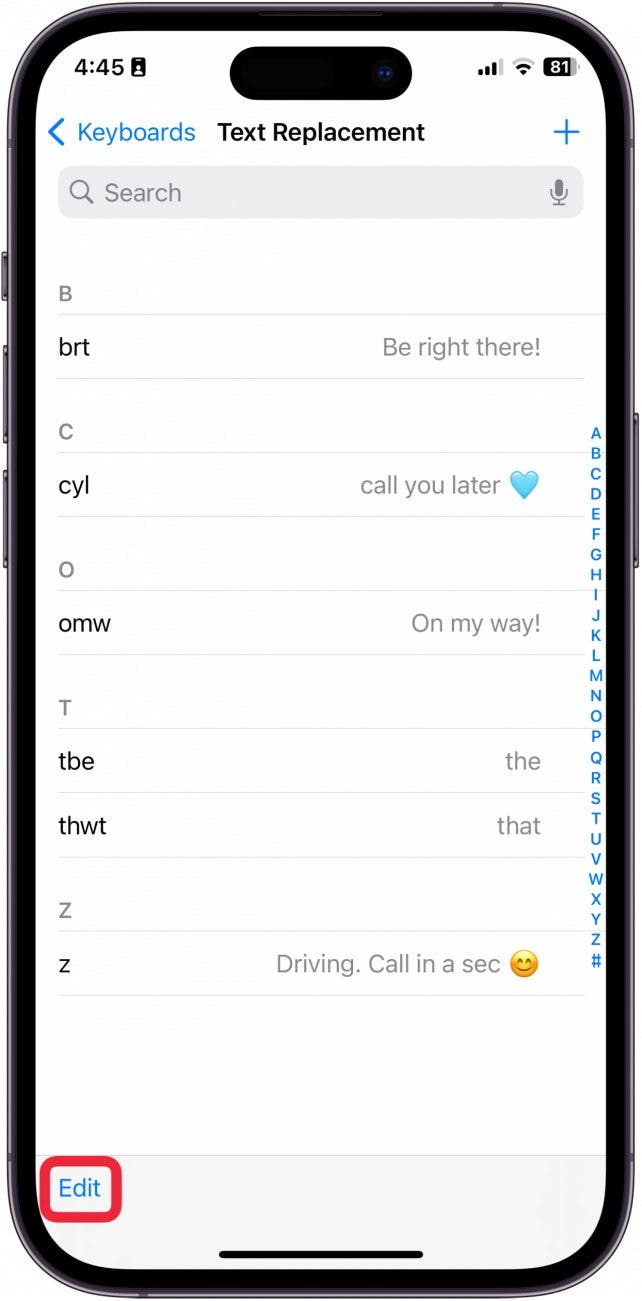
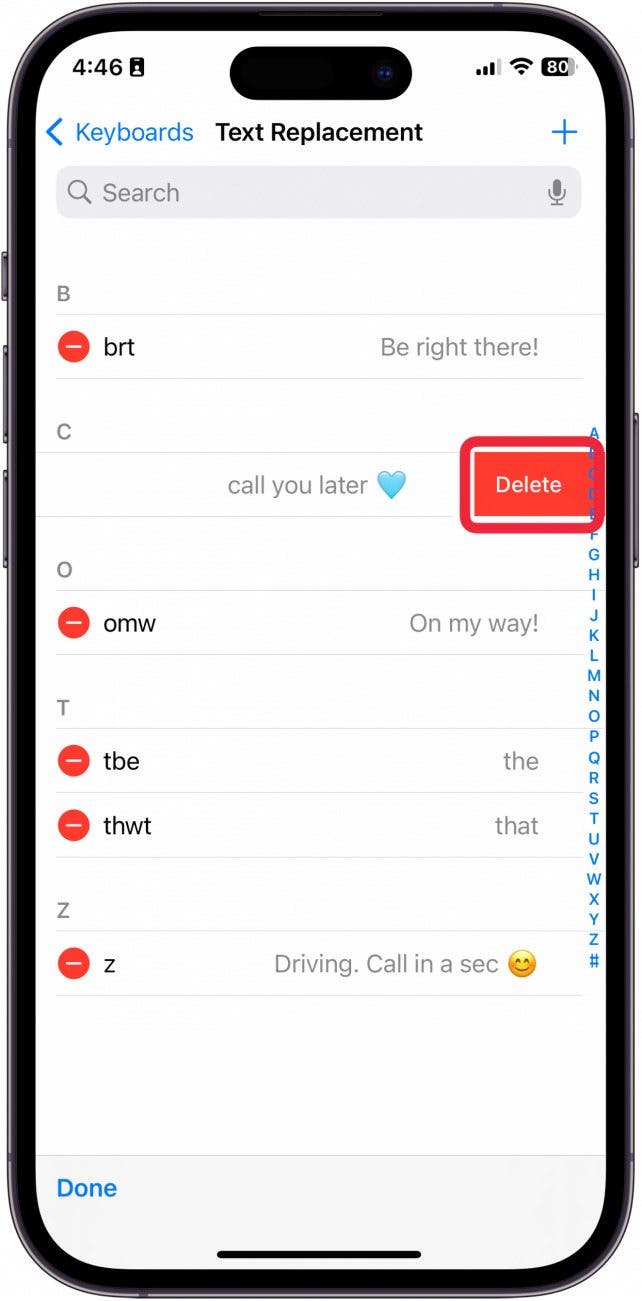
  11. Toca el círculo rojo junto a la frase que deseas eliminar. cómo crear atajos de texto en iPhone
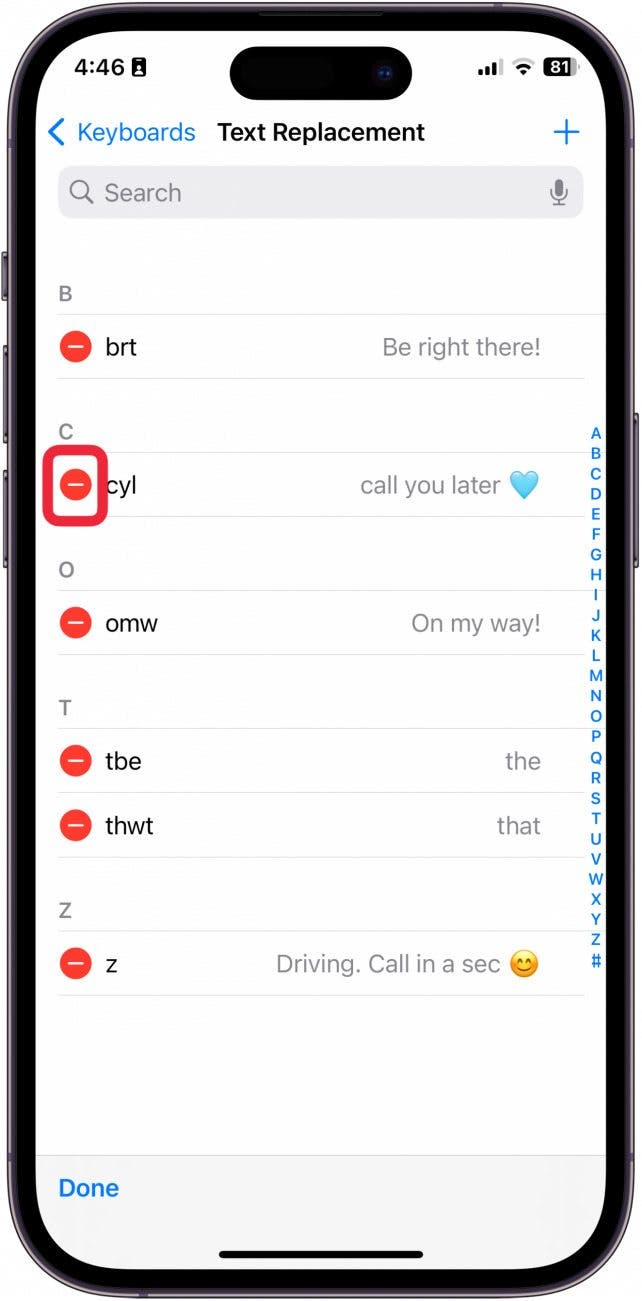
  12. Luego, toque Borrar. atajos de texto del iPhone

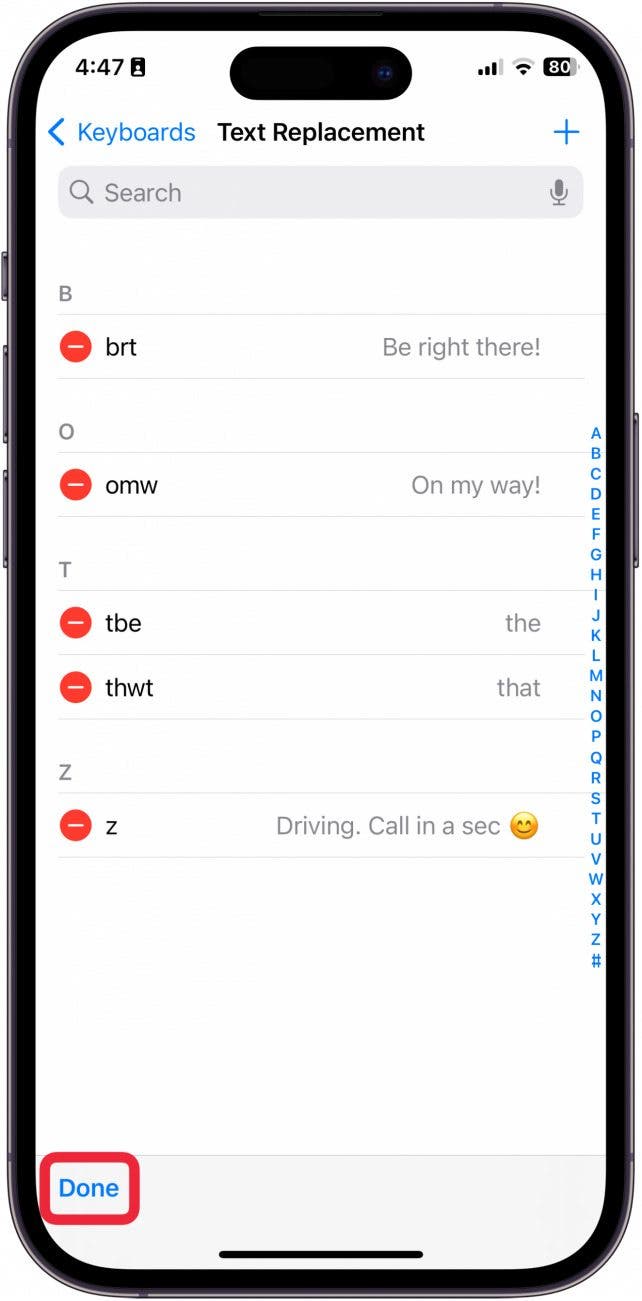
  13. Grifo Hecho cuando hayas terminado. atajos para enviar mensajes de texto en iPhone

Consejo profesional

Si hay una palabra que falta constantemente en tu autocorrección, puedes usar este truco para reemplazar la palabra que frecuentemente se escribe mal por la correcta.

¡Y así es como se crean atajos de teclado en iPhone!

También podría gustarte

No hay iPhone 16e Amazon Spring Deal, pero esto es mejor

Cómo recuperar rápidamente el correo de voz eliminado en iPhone

Cómo cambiar la voz de Siri en iPhone

Cómo arreglar rápidamente una aplicación congelada en iPhone

El arma secreta del pliegue del iPhone podría terminar la competencia

ETIQUETADO: atajos, Cómo, crear, iPhone, texto
Comparte este artículo
Facebook Twitter Pinterest Whatsapp Whatsapp
Cuota
¿Qué piensas?
Amor0
Triste0
Contento0
Somnoliento0
Enfadado0
Sin comentarios0
Guiño0
Artículo anterior Cómo reducir el tamaño de una imagen
Artículo siguiente El Galaxy Watch 4 ahora es más barato que un Fitbit
Deja un comentario

Deja una respuesta Cancelar la respuesta

Tu dirección de correo electrónico no será publicada. Los campos obligatorios están marcados con *

Publicación popular

También podría gustarte

El iPhone 14 Plus ahora es una ganga de gama
Ofertas

No hay iPhone 16e Amazon Spring Deal, pero esto es mejor

hace 1 año 4 Minutos mínimos para leer
1742946601 Como recuperar rapidamente el correo de voz eliminado en iPhone
Cómo

Cómo recuperar rápidamente el correo de voz eliminado en iPhone

hace 1 año 4 Minutos mínimos para leer
Como cambiar la voz de Siri en iPhone
Cómo

Cómo cambiar la voz de Siri en iPhone

hace 1 año 2 Minutos mínimos para leer
Como arreglar rapidamente una aplicacion congelada en iPhone
Cómo

Cómo arreglar rápidamente una aplicación congelada en iPhone

hace 1 año 4 Minutos mínimos para leer
El arma secreta del pliegue del iPhone podria terminar la
Tecnología

El arma secreta del pliegue del iPhone podría terminar la competencia

hace 1 año 3 Minutos mínimos para leer
1742567063 ANSI vs ISO Lumenes como elegir el proyector correcto
Versus

ANSI vs ISO Lúmenes: cómo elegir el proyector correcto

hace 1 año 9 Minutos mínimos para leer
No Magsafe en el iPhone 16E %C2%BFtiene la culpa del
Tecnología

Un iPhone sin puerto de carga podría ser un asistente después de todo

hace 1 año 3 Minutos mínimos para leer
1742425264 Como habilitar iMessage en un iPhone iPad y Mac
Cómo

Cómo habilitar iMessage en un iPhone, iPad y Mac

hace 1 año 11 Minutos mínimos para leer
Mostrar más
ThemeLocal: consejos de blog que funcionan como magiaThemeLocal: consejos de blog que funcionan como magia
Síganos
© 2022 Themelocal. Reservados todos los derechos.
  • Términos de Uso
  • Política de privacidad
  • Política de cookies
  • Contactar
Welcome Back!

Sign in to your account

¿Perdiste tu contraseña?