ThemeLocal: consejos de blog que funcionan como magiaThemeLocal: consejos de blog que funcionan como magiaThemeLocal: consejos de blog que funcionan como magia
  • Marketing por correo
  • Más
Search
© 2022 Themelocal. Reservados todos los derechos.
Lectura: Resuelto: iPhone no puede buscar actualizaciones
Cuota
Notificación Mostrar más
Aa
ThemeLocal: consejos de blog que funcionan como magiaThemeLocal: consejos de blog que funcionan como magia
Aa
  • Marketing por correo
  • Más
Search
  • Marketing por correo
  • Más
Síganos
© 2022 Themelocal. Reservados todos los derechos.
ThemeLocal: consejos de blog que funcionan como magia > Blog > Cómo > Resuelto: iPhone no puede buscar actualizaciones
Cómo

Resuelto: iPhone no puede buscar actualizaciones

Última actualización: marzo 29, 2024 3:36 am
ThemeLocal hace 2 años 5 Minutos mínimos para leer
Cuota
5 Minutos mínimos para leer
Cuota

Qué saber

  • Es posible que vea un error que indique que su iPhone no puede buscar actualizaciones si tiene una conexión Wi-Fi o celular débil.
  • El problema también podría estar en el lado de Apple si experimentan una interrupción del servidor.
  • Como último recurso, puedes intentar restablecer la configuración de red de tu iPhone.
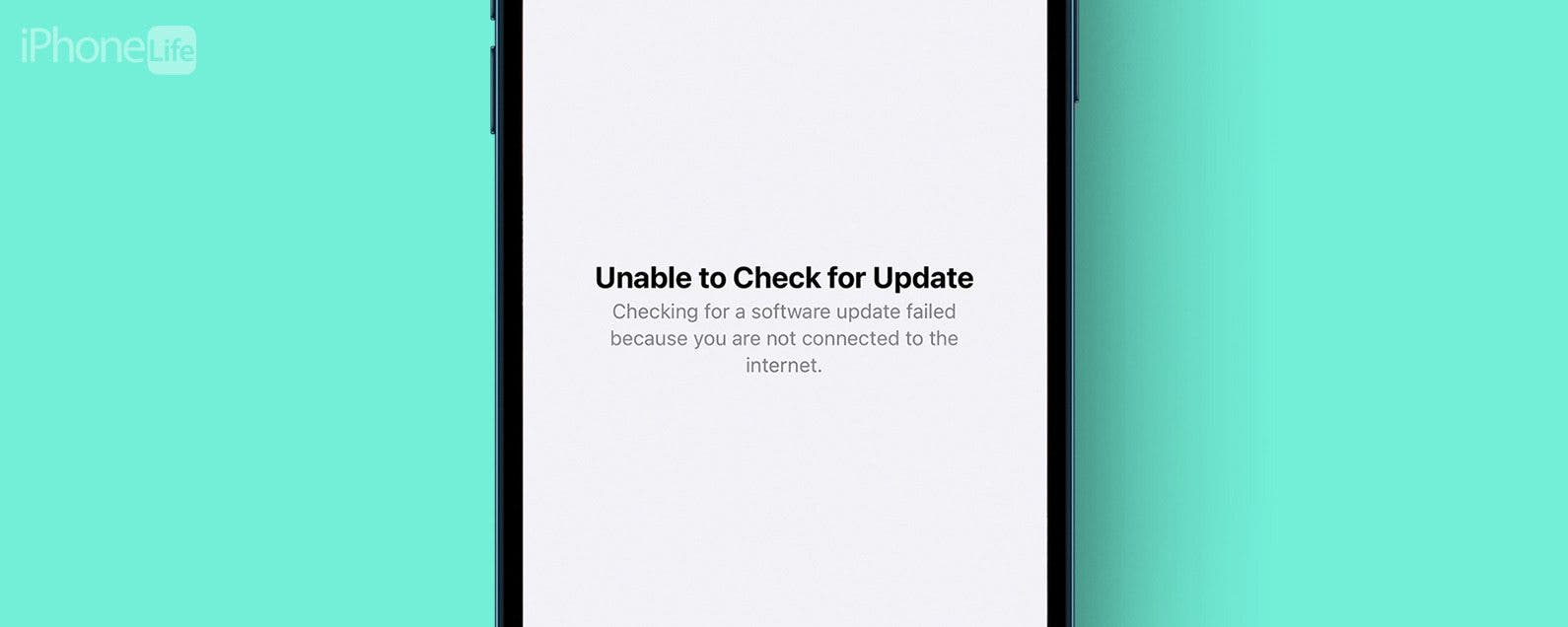
Resuelto iPhone no puede buscar actualizaciones

La última actualización de iOS acaba de salir y probablemente estés ansioso por probar todas las nuevas funciones. Pero cuando vas a descargar el nuevo software, ves un mensaje que dice que tu iPhone no puede buscar una actualización. ¿Por qué sucede esto y cómo se puede solucionar?

Contents
Qué saber¿Por qué no se actualiza mi iPhone?Reinicia tu iPhoneVerificar el estado de la conexiónVerificar el estado del servidor AppleEliminar la actualización del almacenamiento del iPhoneReiniciar configuración de la redPreguntas más frecuentes

¿Por qué no se actualiza mi iPhone?

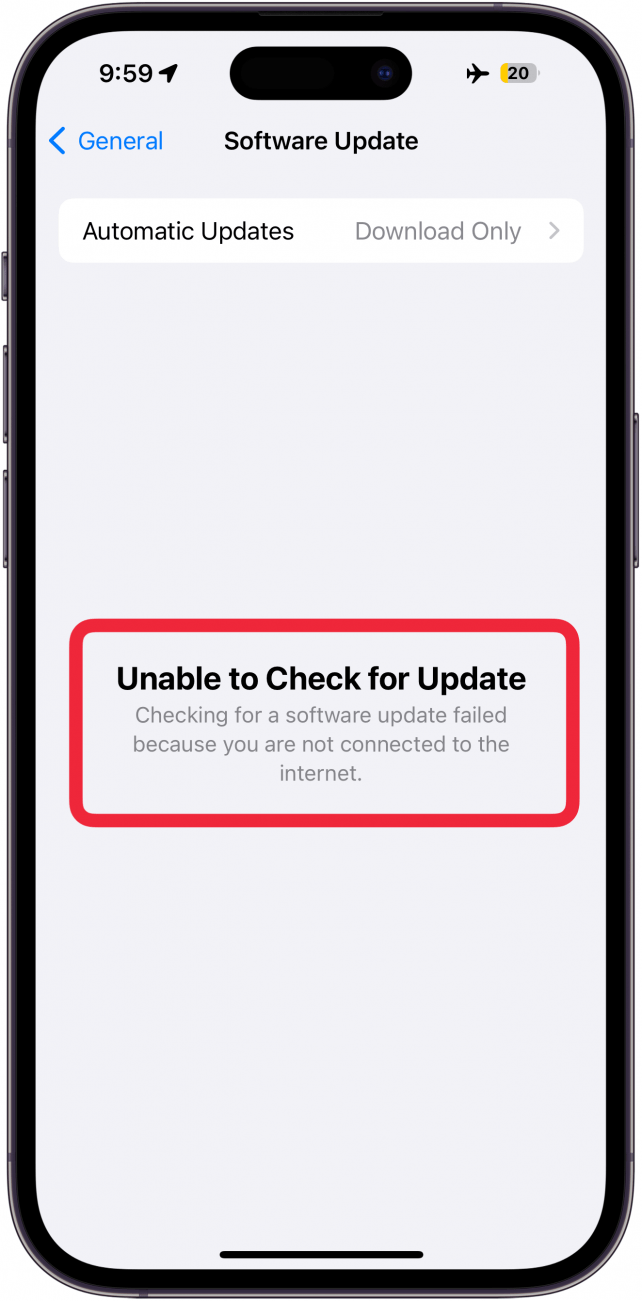
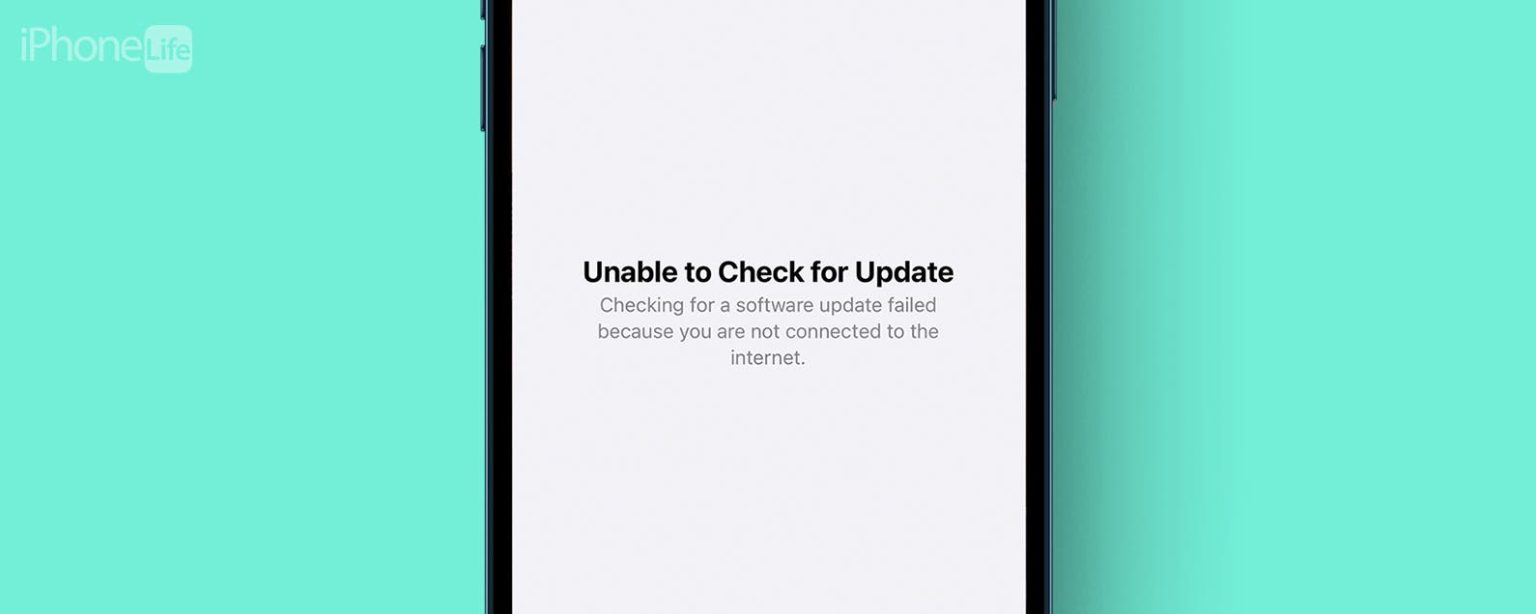
Pantalla de actualización de software del iPhone con un mensaje de error que lee, no se puede buscar actualización.  La búsqueda de una actualización de software falló porque no está conectado a Internet.

Cuando su iPhone no puede buscar actualizaciones, puede resultar extremadamente frustrante. Después de todo, mantener su iPhone actualizado le garantiza las últimas funciones y parches de seguridad. Repasemos las posibles razones por las que esto podría estar sucediendo y las formas en que puede solucionarlo.

Reinicia tu iPhone
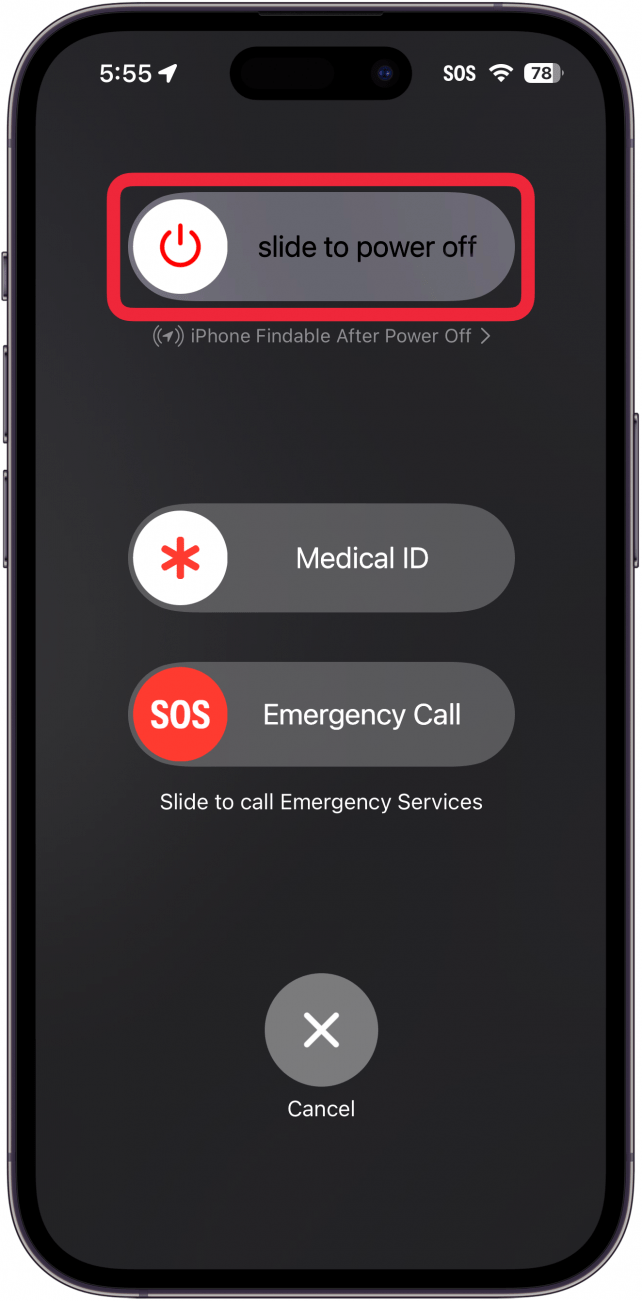
Menú de opciones de energía del iPhone con un cuadro rojo alrededor de la diapositiva para apagar

Al igual que con cualquier error que afecte el funcionamiento de su iPhone, el primer paso es intentar apagarlo y encenderlo nuevamente. Reinicie su iPhone e intente buscar actualizaciones nuevamente. Para obtener más consejos útiles para la solución de problemas del iPhone, asegúrese de consultar nuestro boletín informativo gratuito Consejo del día.

Verificar el estado de la conexión
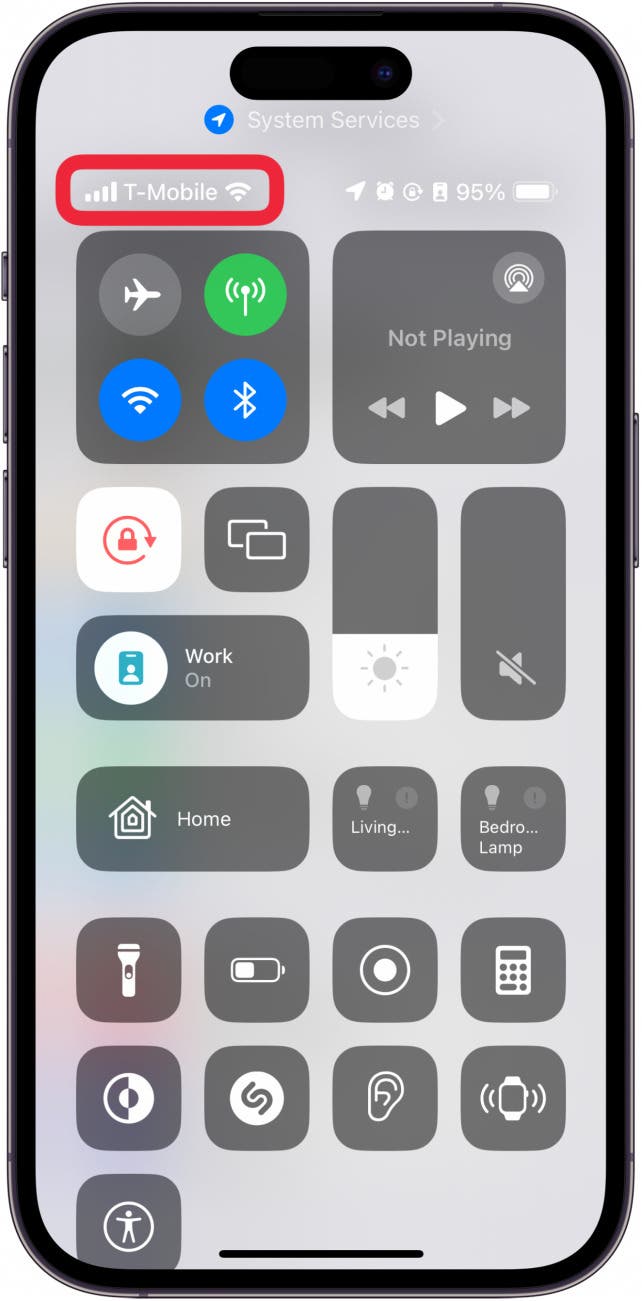
Centro de control de iPhone con un cuadro rojo alrededor del estado de conexión de red.

Si reiniciar su iPhone no resolvió el problema, puede haber un problema con la conexión de red de su iPhone. Si sabe cómo llegar al Centro de control del iPhone, puede verificar el estado de su conexión Wi-Fi y celular allí. Sabrá si su dispositivo está en línea por el estado de la red en la parte superior izquierda. La razón más común por la que un iPhone no puede buscar actualizaciones es que no puede conectarse a Internet.

Verificar el estado del servidor Apple
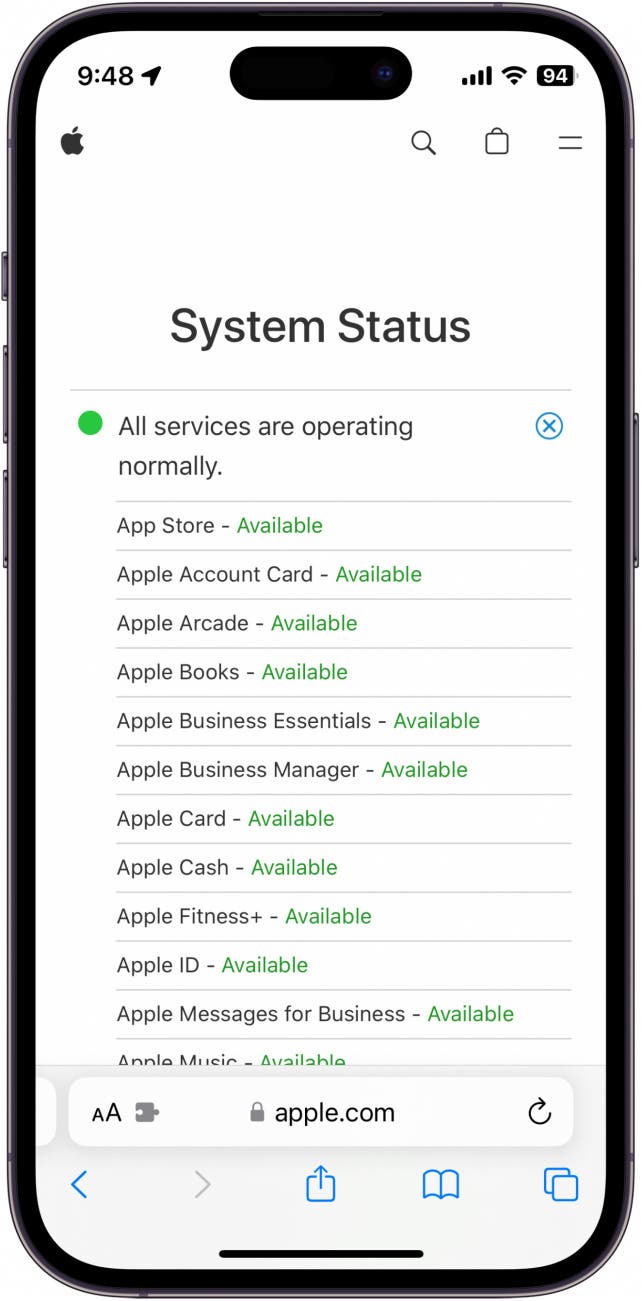
Captura de pantalla de iPhone Safari que muestra la página web de estado del servidor Apple

Otra razón común para el mensaje «no se puede buscar actualización» en el iPhone es que hay un problema con Los servidores de Apple. Podría haber una interrupción u otro problema que haga que su iPhone no pueda descargar ninguna actualización de software disponible.

Eliminar la actualización del almacenamiento del iPhone

Si su iPhone descargó la actualización pero no puede instalarla, puede intentar eliminar la actualización del almacenamiento de su sistema. Volver a descargarlo puede ayudar a resolver el error «El iPhone no puede buscar actualizaciones»:

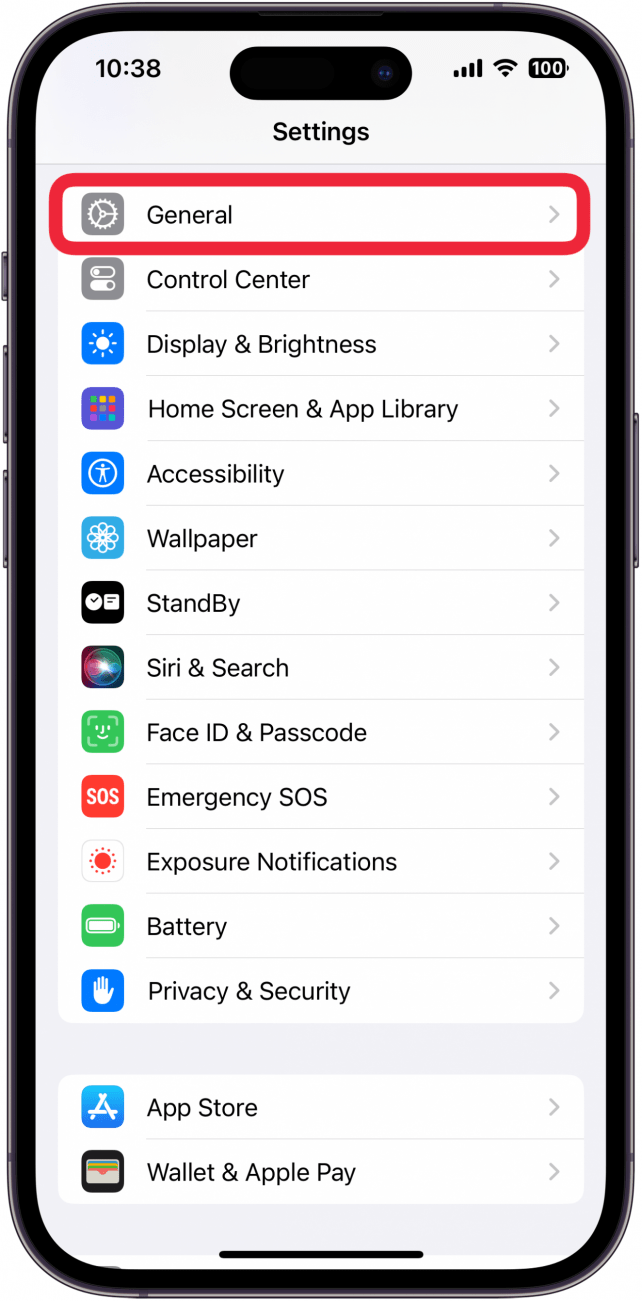
  1. Abre el Aplicación de configuracióny toque General. Configuración del iPhone con un cuadro rojo alrededor de General.
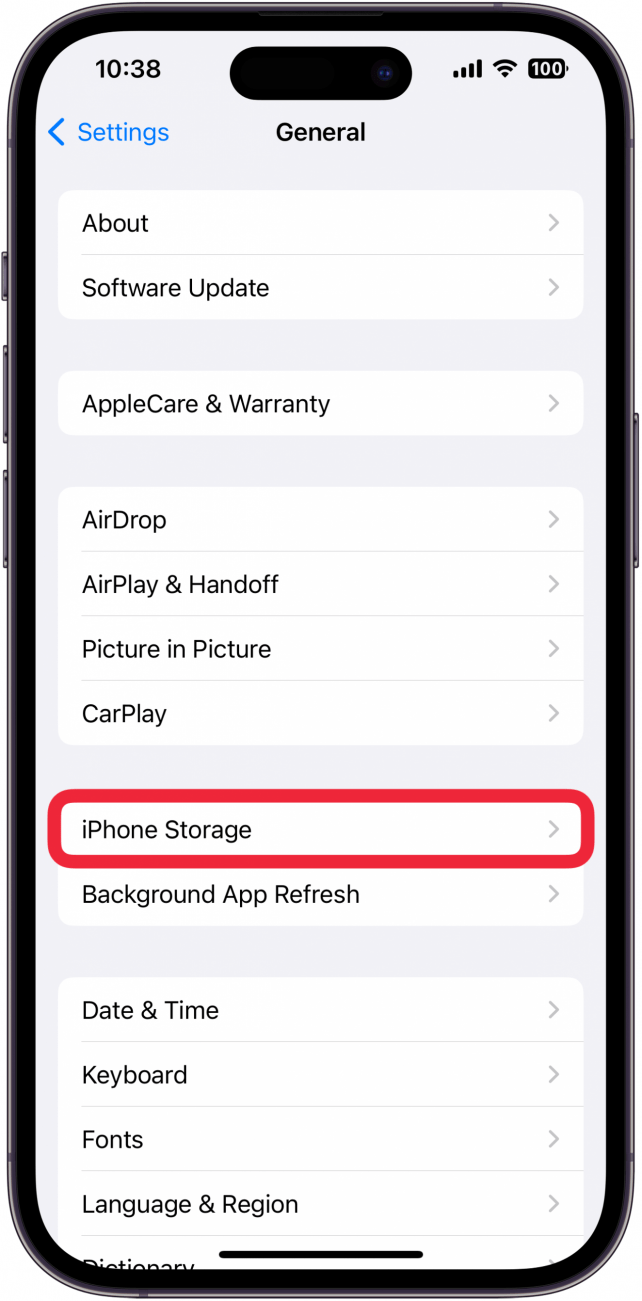
  2. Grifo Almacenamiento de iPhone. Configuración del iPhone con un cuadro rojo alrededor del almacenamiento del iPhone.

  3. Desplázate hacia abajo y encuentra Actualizacion del sistema en la lista. Configuración de almacenamiento del iPhone con un cuadro rojo alrededor de la actualización de software.
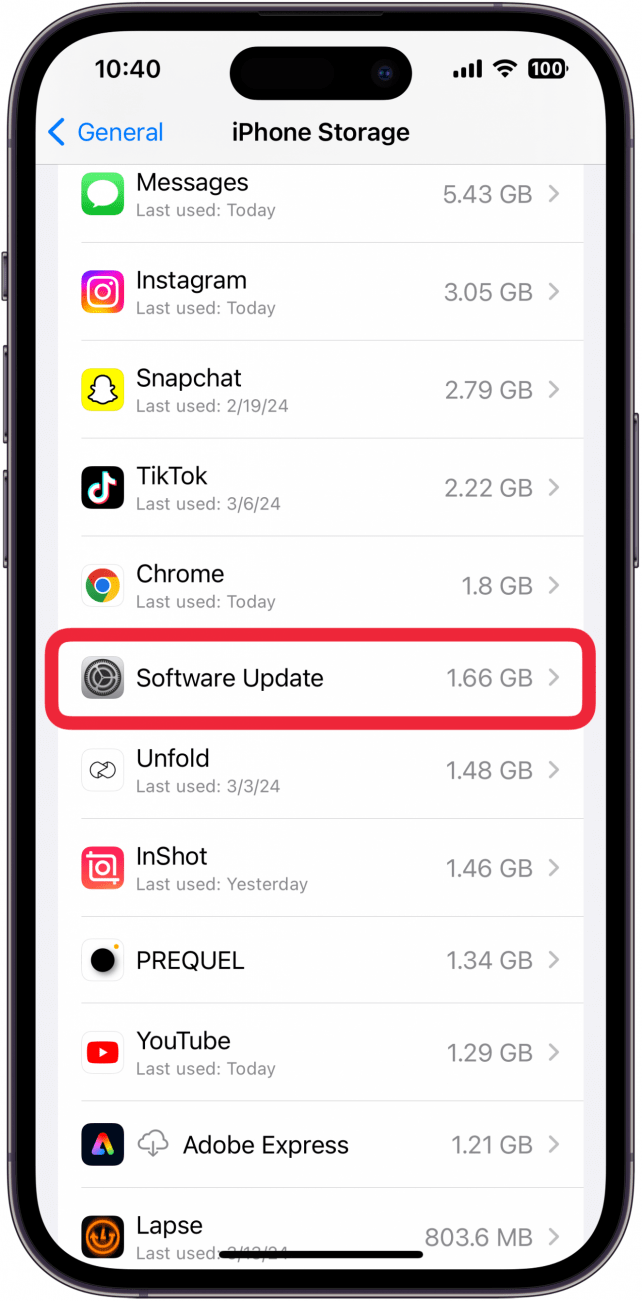
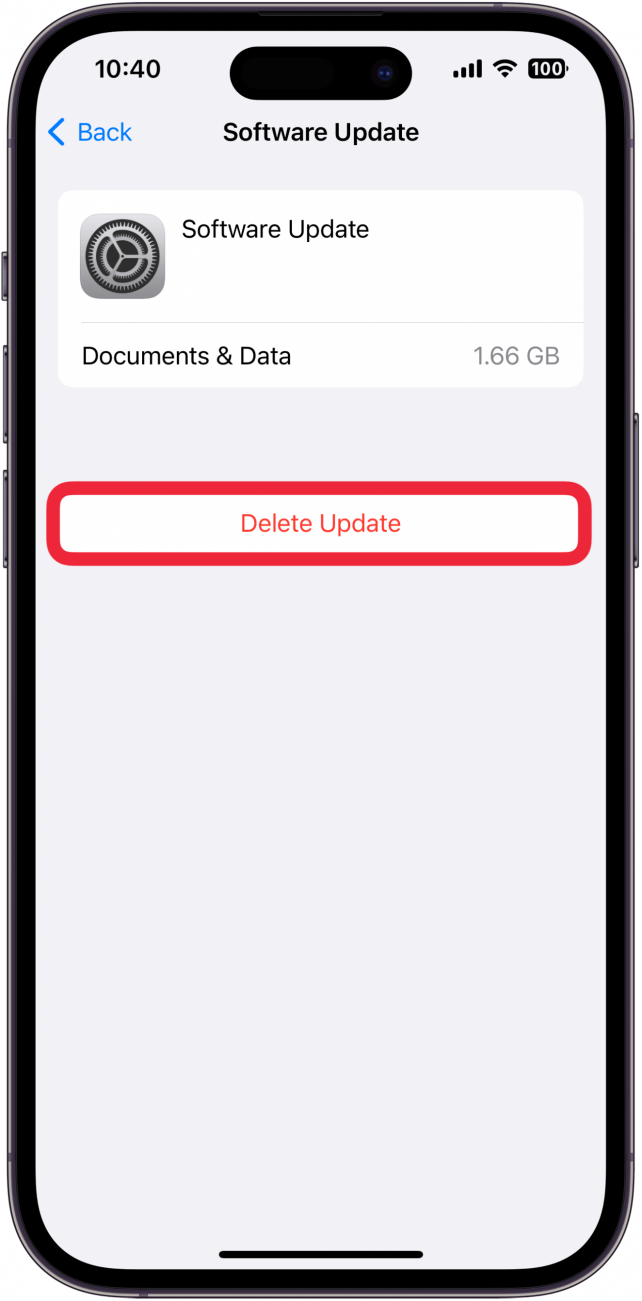
  4. Grifo Eliminar actualización. Pantalla de administración de almacenamiento del iPhone para una actualización de software con el botón Eliminar actualización con un círculo rojo

  5. Grifo Eliminar actualización nuevamente para confirmar. Pantalla de administración de almacenamiento del iPhone para una actualización de software con el botón Eliminar actualización con un círculo rojo
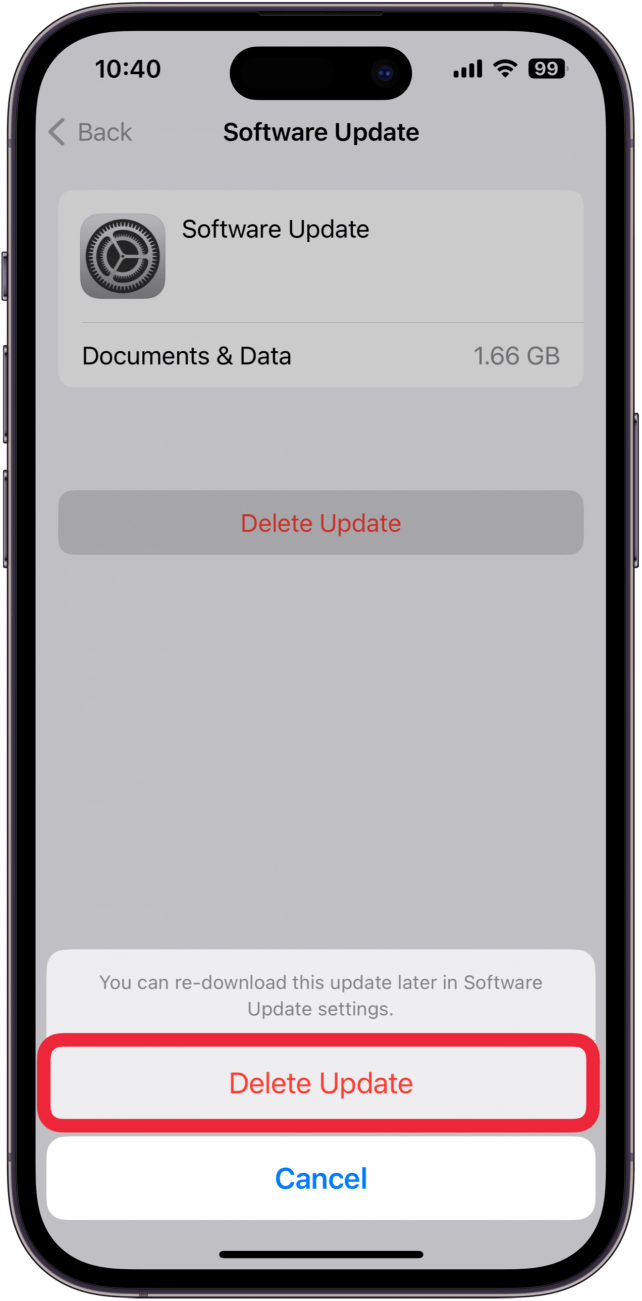
Una vez que se haya eliminado la actualización, regrese a la pantalla Actualización de software para intentar descargar e instalar la actualización nuevamente.

Reiniciar configuración de la red
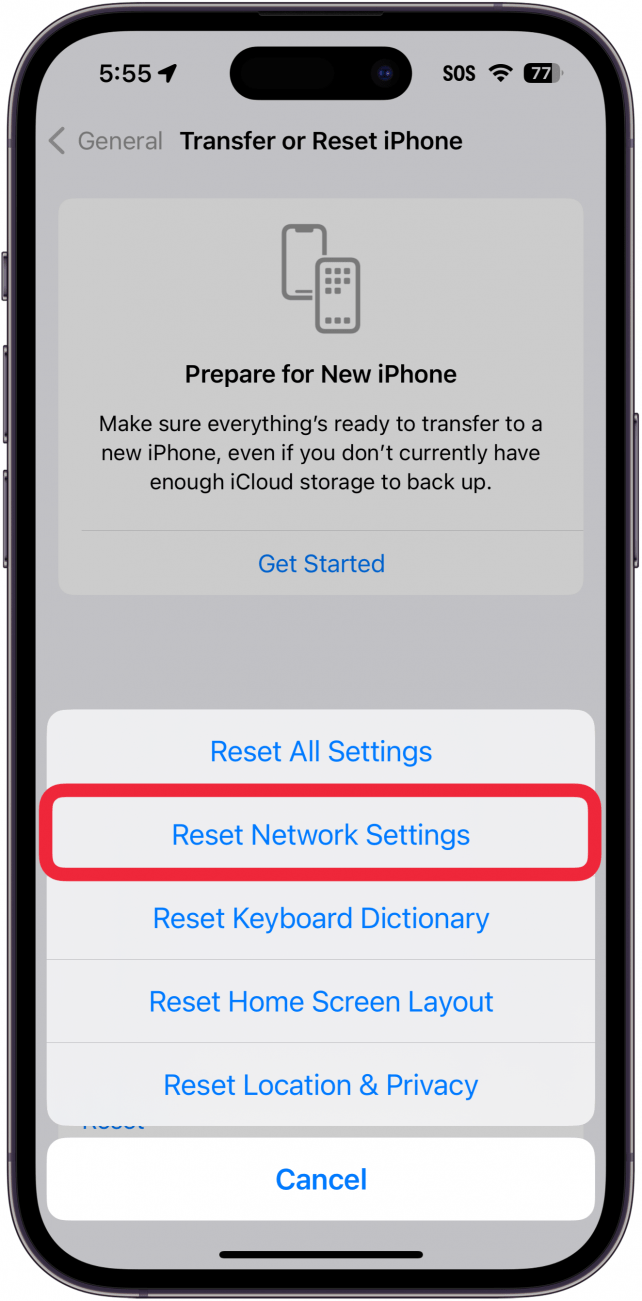
pantalla de reinicio del iPhone con un cuadro rojo alrededor de restablecer la configuración de red

Podría haber un problema con la configuración de red que haga que su iPhone no pueda buscar una actualización. Puede restablecer la configuración de red en su iPhone para ver si eso resuelve el problema. Sin embargo, tenga en cuenta que este proceso restablecerá su configuración de Wi-Fi, por lo que deberá volver a conectarse a las redes Wi-Fi locales y volver a ingresar la contraseña.

Preguntas más frecuentes

  • ¿Qué hago si mi Apple Watch dice que no puede buscar actualizaciones? Si tiene problemas para actualizar su Apple Watch, muchas de las soluciones anteriores también deberían funcionar para resolver problemas con las actualizaciones de otros dispositivos. Consulte nuestro artículo sobre cómo solucionar el problema cuando no puede buscar actualizaciones en Apple Watch.
  • ¿Por qué mi iPhone no puede verificar una actualización? Su iPhone debe estar conectado a Internet para verificar las actualizaciones. Vuelva a verificar la potencia de su conexión celular o Wi-Fi.
  • ¿Cómo soluciono una actualización de iOS que no aparece? Cuando se lanzan nuevas actualizaciones de iOS, normalmente se implementan gradualmente. Como resultado, es posible que la actualización tarde algunas horas en aparecer.
  • ¿Cómo actualizo manualmente las aplicaciones de mi iPhone? Puede actualizar manualmente cualquier aplicación desde la App Store. Consulte nuestro artículo sobre cómo buscar actualizaciones de aplicaciones en iPhone para obtener más detalles.

También podría gustarte

No hay iPhone 16e Amazon Spring Deal, pero esto es mejor

Cómo recuperar rápidamente el correo de voz eliminado en iPhone

Cómo cambiar la voz de Siri en iPhone

Cómo arreglar rápidamente una aplicación congelada en iPhone

El arma secreta del pliegue del iPhone podría terminar la competencia

ETIQUETADO: actualizaciones, buscar, iPhone, puede, Resuelto
Comparte este artículo
Facebook Twitter Pinterest Whatsapp Whatsapp
Cuota
¿Qué piensas?
Amor0
Triste0
Contento0
Somnoliento0
Enfadado0
Sin comentarios0
Guiño0
Artículo anterior Revisión de Logitech Signature Slim K950
Artículo siguiente Amazon ha descontado casi el 70% de este cepillo de dientes eléctrico Oral-B
Deja un comentario

Deja una respuesta Cancelar la respuesta

Tu dirección de correo electrónico no será publicada. Los campos obligatorios están marcados con *

Publicación popular

También podría gustarte

No hay iPhone 16e Amazon Spring Deal, pero esto es mejor

hace 1 año 4 Minutos mínimos para leer

Cómo recuperar rápidamente el correo de voz eliminado en iPhone

hace 1 año 4 Minutos mínimos para leer

Cómo cambiar la voz de Siri en iPhone

hace 1 año 2 Minutos mínimos para leer

Cómo arreglar rápidamente una aplicación congelada en iPhone

hace 1 año 4 Minutos mínimos para leer

El arma secreta del pliegue del iPhone podría terminar la competencia

hace 1 año 3 Minutos mínimos para leer

Samsung puede haber desvanecido las esperanzas de UI 7 de UI 7 de UI 7 de los usuarios de Galaxy S24

hace 1 año 3 Minutos mínimos para leer

Un iPhone sin puerto de carga podría ser un asistente después de todo

hace 1 año 3 Minutos mínimos para leer

Cómo habilitar iMessage en un iPhone, iPad y Mac

hace 1 año 11 Minutos mínimos para leer
Mostrar más
ThemeLocal: consejos de blog que funcionan como magiaThemeLocal: consejos de blog que funcionan como magia
Síganos
© 2022 Themelocal. Reservados todos los derechos.
Welcome Back!

Sign in to your account

¿Perdiste tu contraseña?