
ThemeLocal: consejos de blog que funcionan como magiaThemeLocal: consejos de blog que funcionan como magiaThemeLocal: consejos de blog que funcionan como magia
  • Blogging
  • WordPress
  • Marketing por correo
  • SEO
  • Redes sociales
  • Más
    • Tutoriales
    • Shopify
    • Críticas
    • Consejo
    • Seguridad
    • Software y servicios
    • Generación de tráfico
    • Guia de principiantes
    • Escaparate
Search
  • Términos de Uso
  • Política de privacidad
  • Política de cookies
  • Contactar
© 2022 Themelocal. Reservados todos los derechos.
Lectura: Cómo buscar en la aplicación Notas en el iPhone
Cuota
Notificación Mostrar más
Aa
ThemeLocal: consejos de blog que funcionan como magiaThemeLocal: consejos de blog que funcionan como magia
Aa
  • Blogging
  • WordPress
  • Marketing por correo
  • SEO
  • Redes sociales
  • Más
Search
  • Blogging
  • WordPress
  • Marketing por correo
  • SEO
  • Redes sociales
  • Más
    • Tutoriales
    • Shopify
    • Críticas
    • Consejo
    • Seguridad
    • Software y servicios
    • Generación de tráfico
    • Guia de principiantes
    • Escaparate
Síganos
  • Términos de Uso
  • Política de privacidad
  • Política de cookies
  • Contactar
© 2022 Themelocal. Reservados todos los derechos.
ThemeLocal: consejos de blog que funcionan como magia > Blog > Cómo > Cómo buscar en la aplicación Notas en el iPhone
Cómo

Cómo buscar en la aplicación Notas en el iPhone

Última actualización: abril 10, 2024 7:49 am
ThemeLocal hace 2 años 2 Minutos mínimos para leer
Cuota
2 Minutos mínimos para leer
1712728142 Como buscar en la aplicacion Notas en el iPhone
Cuota
Como buscar en la aplicacion Notas en el iPhone

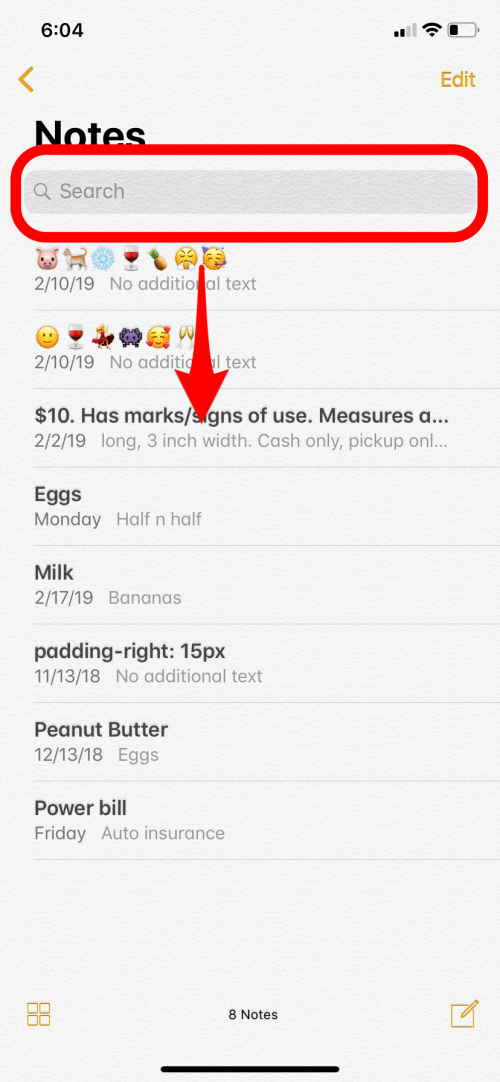
Si está buscando una nota en particular, puede buscar en carpetas individuales en la aplicación Notas. Pero, ¿qué pasa si quieres buscar en todas las notas de la aplicación a la vez? Es facil de hacer. A partir de iOS 11, Notes tiene su propia barra de búsqueda dentro de la aplicación. Sólo tendrás que bajar ligeramente la pantalla para que aparezca. Al buscar en sus Notas con su barra de búsqueda, puede encontrar cualquier nota que haya creado buscando términos de la nota. Aquí se explica cómo buscar en la aplicación Notas en su iPhone.

Relacionado: Cómo proteger con contraseña sus notas

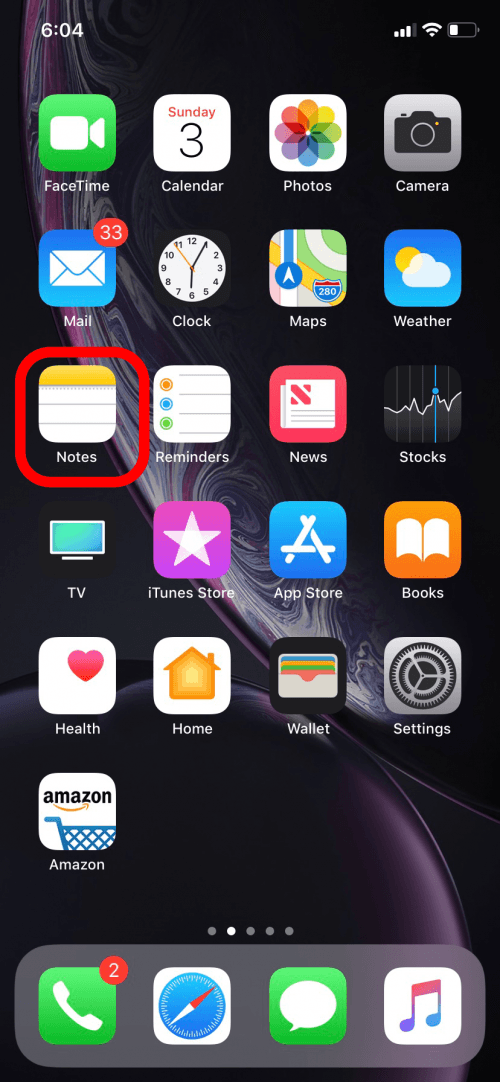
Para comenzar a buscar en la aplicación Notas:

  • Abra Notas.

Como buscar en la aplicacion Notas en el iPhone

  • Tire hacia abajo o desplácese ligeramente hacia abajo para abrir la barra de búsqueda.
1712728140 139 Como buscar en la aplicacion Notas en el iPhone

* Este artículo es de nuestro boletín Consejo del día. Inscribirse. *

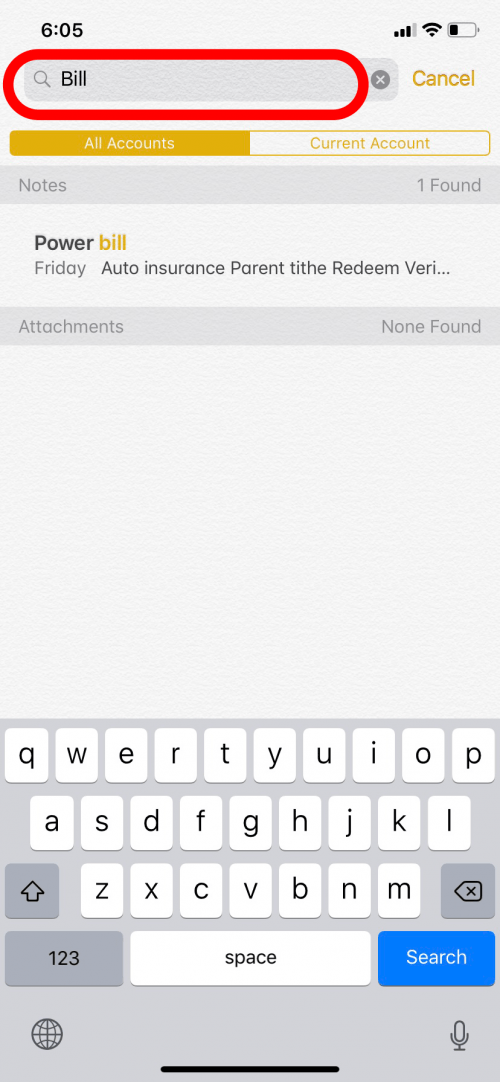
  • En la barra de búsqueda, escriba el nombre o un término que se encuentra en el contenido de una nota. La nota debería aparecer en los resultados de su búsqueda. (Es posible que tengas que desplazarte hacia abajo).
  • Al tocar el resultado de la búsqueda, accederá directamente a esa nota dentro de la aplicación Notas.
1712728140 397 Como buscar en la aplicacion Notas en el iPhone

¡Ahora puedes encontrar cualquier nota que necesites! Si las notas de tu iPhone desaparecieron y no puedes encontrarlas mediante la búsqueda, aprende estas formas sencillas de recuperar las notas que faltan.

Haber de imagen superior: Denys Prykhodov/Shutterstock.com

También podría gustarte

No hay iPhone 16e Amazon Spring Deal, pero esto es mejor

Cómo recuperar rápidamente el correo de voz eliminado en iPhone

Cómo cambiar la voz de Siri en iPhone

Cómo arreglar rápidamente una aplicación congelada en iPhone

El arma secreta del pliegue del iPhone podría terminar la competencia

ETIQUETADO: aplicación, buscar, Cómo, iPhone, notas
Comparte este artículo
Facebook Twitter Pinterest Whatsapp Whatsapp
Cuota
¿Qué piensas?
Amor0
Triste0
Contento0
Somnoliento0
Enfadado0
Sin comentarios0
Guiño0
Artículo anterior 1712723101 Como buscar contactos en tu iPhone Cómo buscar contactos en tu iPhone
Artículo siguiente Una de nuestras computadoras portátiles Samsung favoritas acaba de caer de precio
Deja un comentario

Deja una respuesta Cancelar la respuesta

Tu dirección de correo electrónico no será publicada. Los campos obligatorios están marcados con *

Publicación popular

También podría gustarte

El iPhone 14 Plus ahora es una ganga de gama
Ofertas

No hay iPhone 16e Amazon Spring Deal, pero esto es mejor

hace 1 año 4 Minutos mínimos para leer
1742946601 Como recuperar rapidamente el correo de voz eliminado en iPhone
Cómo

Cómo recuperar rápidamente el correo de voz eliminado en iPhone

hace 1 año 4 Minutos mínimos para leer
Como cambiar la voz de Siri en iPhone
Cómo

Cómo cambiar la voz de Siri en iPhone

hace 1 año 2 Minutos mínimos para leer
Como arreglar rapidamente una aplicacion congelada en iPhone
Cómo

Cómo arreglar rápidamente una aplicación congelada en iPhone

hace 1 año 4 Minutos mínimos para leer
El arma secreta del pliegue del iPhone podria terminar la
Tecnología

El arma secreta del pliegue del iPhone podría terminar la competencia

hace 1 año 3 Minutos mínimos para leer
1742567063 ANSI vs ISO Lumenes como elegir el proyector correcto
Versus

ANSI vs ISO Lúmenes: cómo elegir el proyector correcto

hace 1 año 9 Minutos mínimos para leer
No Magsafe en el iPhone 16E %C2%BFtiene la culpa del
Tecnología

Un iPhone sin puerto de carga podría ser un asistente después de todo

hace 1 año 3 Minutos mínimos para leer
1742425264 Como habilitar iMessage en un iPhone iPad y Mac
Cómo

Cómo habilitar iMessage en un iPhone, iPad y Mac

hace 1 año 11 Minutos mínimos para leer
Mostrar más
ThemeLocal: consejos de blog que funcionan como magiaThemeLocal: consejos de blog que funcionan como magia
Síganos
© 2022 Themelocal. Reservados todos los derechos.
  • Términos de Uso
  • Política de privacidad
  • Política de cookies
  • Contactar
Welcome Back!

Sign in to your account

¿Perdiste tu contraseña?