ThemeLocal: consejos de blog que funcionan como magiaThemeLocal: consejos de blog que funcionan como magiaThemeLocal: consejos de blog que funcionan como magia
  • Marketing por correo
  • Más
Search
© 2022 Themelocal. Reservados todos los derechos.
Lectura: Cómo conectar un dispositivo Bluetooth a su iPhone
Cuota
Notificación Mostrar más
Aa
ThemeLocal: consejos de blog que funcionan como magiaThemeLocal: consejos de blog que funcionan como magia
Aa
  • Marketing por correo
  • Más
Search
  • Marketing por correo
  • Más
Síganos
© 2022 Themelocal. Reservados todos los derechos.
ThemeLocal: consejos de blog que funcionan como magia > Blog > Cómo > Cómo conectar un dispositivo Bluetooth a su iPhone
Cómo

Cómo conectar un dispositivo Bluetooth a su iPhone

Última actualización: mayo 8, 2024 5:13 am
ThemeLocal hace 2 años 3 Minutos mínimos para leer
Cuota
3 Minutos mínimos para leer
Cuota
Como conectar un dispositivo Bluetooth a su iPhone

* Este artículo es de nuestro boletín Consejo del día. Inscribirse. *

Contents
Por qué te encantará este consejo:Cómo emparejar un dispositivo Bluetooth con tu iPhoneRequisitos del sistema

Una de las mejores partes de la tecnología moderna es la capacidad de conectar de forma inalámbrica su iPhone a dispositivos Bluetooth. Sin embargo, configurar y vincular un dispositivo Bluetooth con su iPhone puede ser un poco complicado. Aquí se explica cómo agregar un dispositivo Bluetooth a su iPhone.

Por qué te encantará este consejo:

  • Configure rápidamente nuevos dispositivos Bluetooth en su iPhone.
  • Aprenda cómo emparejar su iPhone con un nuevo dispositivo Bluetooth.

Cómo emparejar un dispositivo Bluetooth con tu iPhone

Requisitos del sistema

Este consejo se realizó en un iPhone 12 con iOS 17.4 o posterior. Aprenda cómo actualizar a la última versión de iOS.

Para comenzar a usar un dispositivo Bluetooth, deberá vincularlo con su iPhone. Para emparejar su iPhone con el dispositivo Bluetooth, el dispositivo Bluetooth debe ser reconocible. Además, debe asegurarse de tener Bluetooth habilitado en su iPhone. Si te gusta aprender a usar tu iPhone, ¡asegúrate de registrarte para recibir nuestro Consejo del día gratuito!

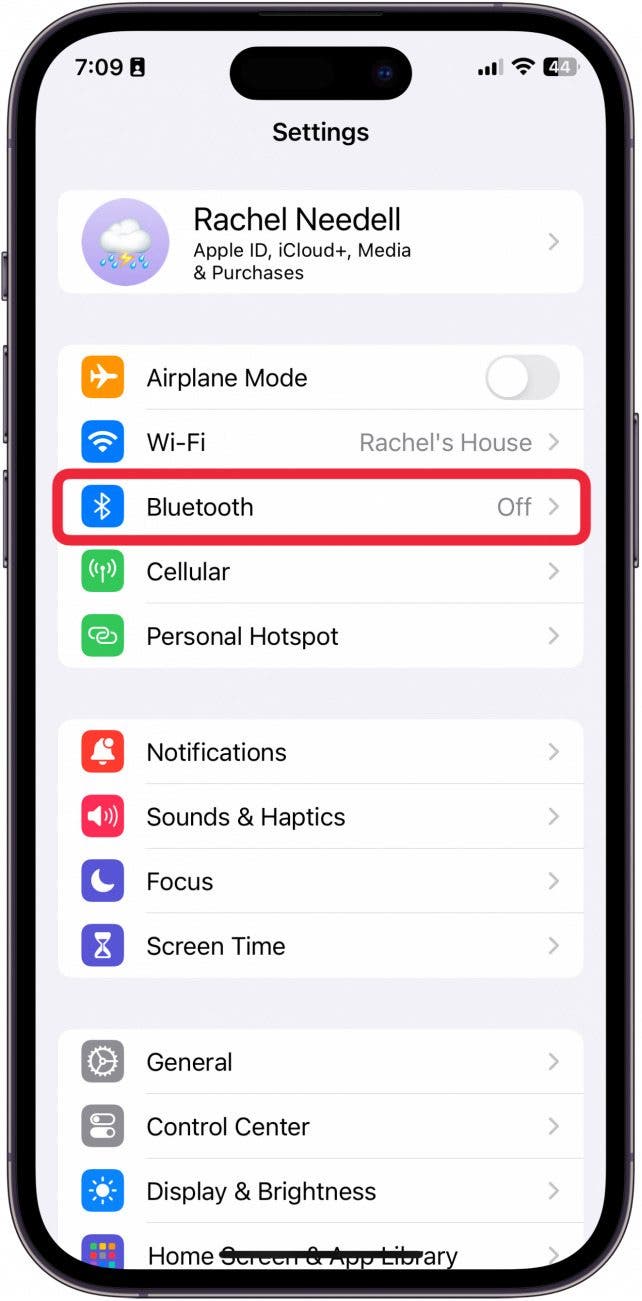
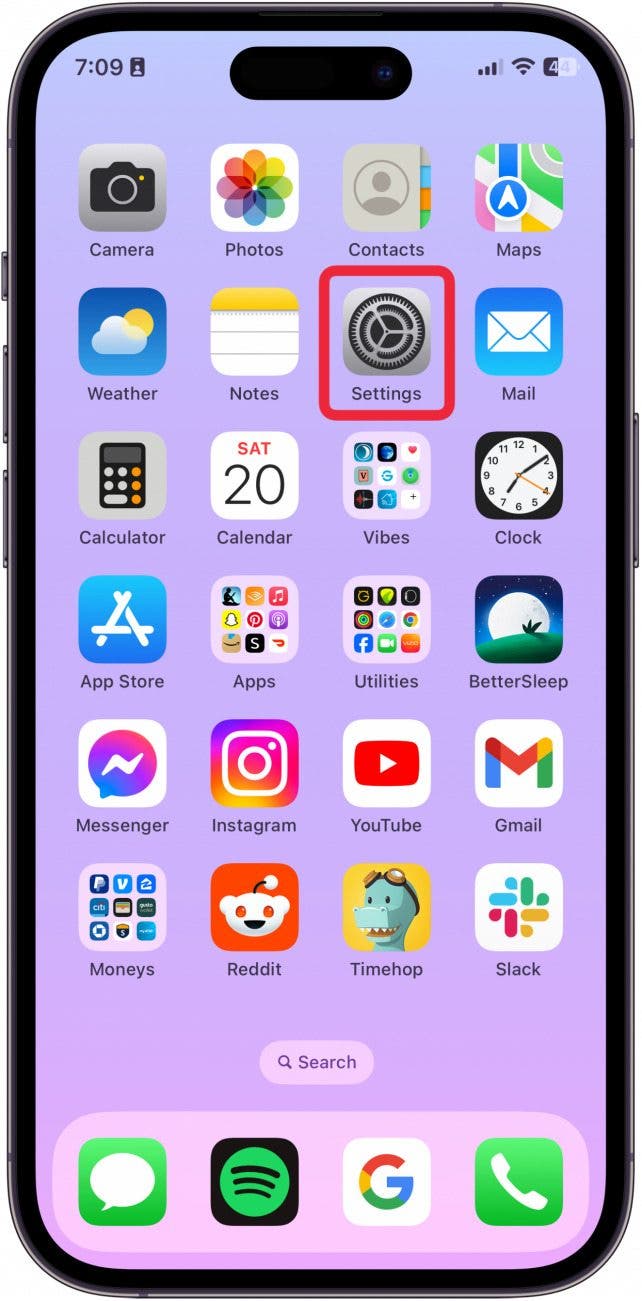
  1. Primero, para asegurarse de que Bluetooth esté habilitado en su iPhone, abra Ajustes. configuración bluetooth del iphone
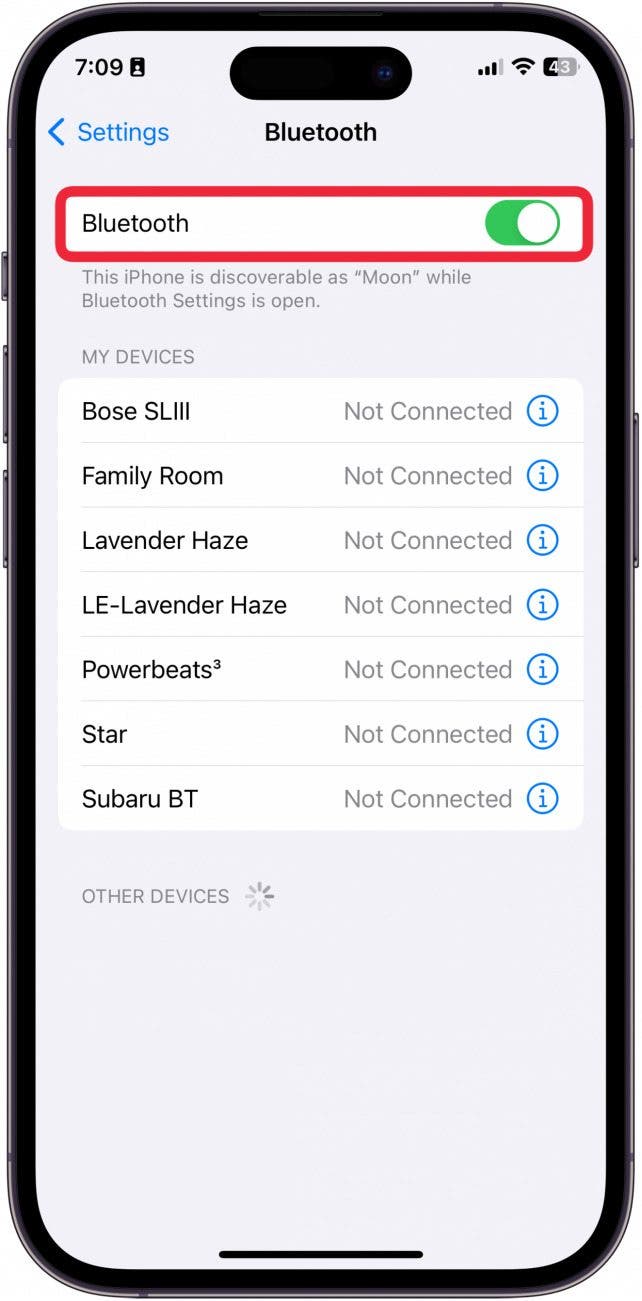
  2. Grifo Bluetooth. iphone bluetooth

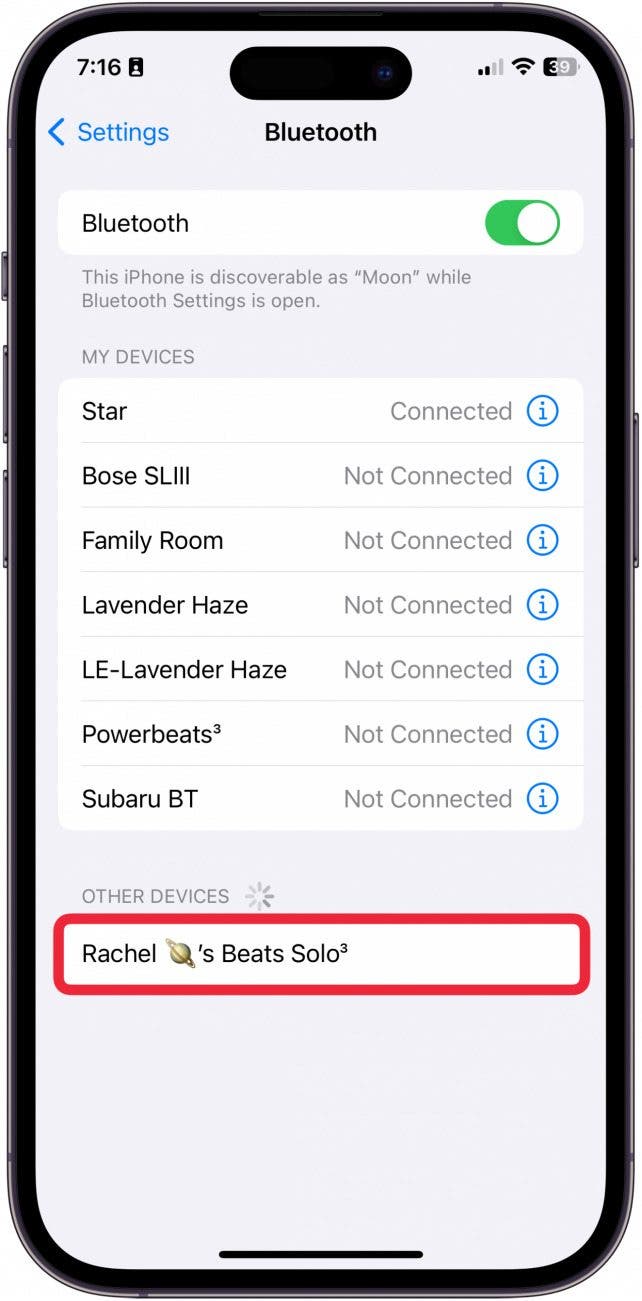
  3. Cerciorarse Bluetooth está activado. Ahora tu iPhone es detectable. Aquí es donde se enumerarán todos sus dispositivos emparejados y donde podrá encontrar nuevos dispositivos a los que conectarse. modo de descubrimiento en iphone
  4. Ahora, Encienda su dispositivo o presione el botón Bluetooth (si hay uno). Por lo general, una luz comenzará a parpadear para avisarle que el dispositivo está en modo de emparejamiento. Esto significa que es detectable. Como conectar un dispositivo Bluetooth a su iPhoneImagen de Wikipedia

  5. En la página de configuración de Bluetooth, debería ver aparecer el nuevo dispositivo en Otros dispositivos. modo detectable iphone
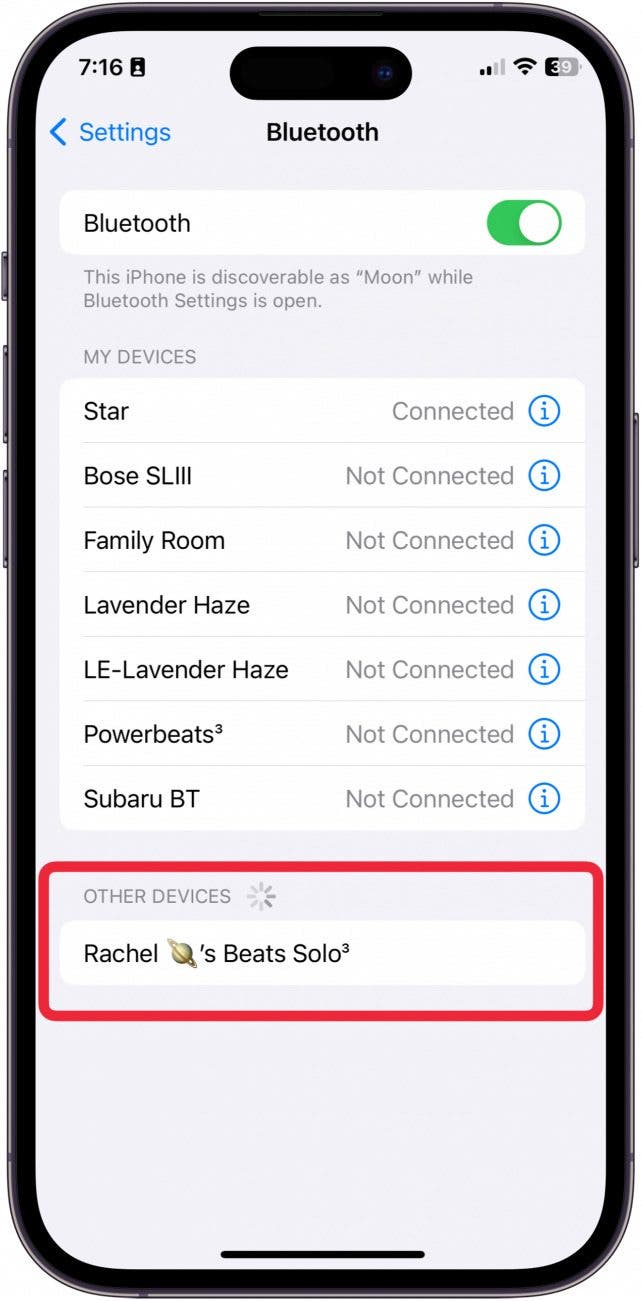
  6. Toca el dispositivo. cómo poner el iphone en modo descubrimiento

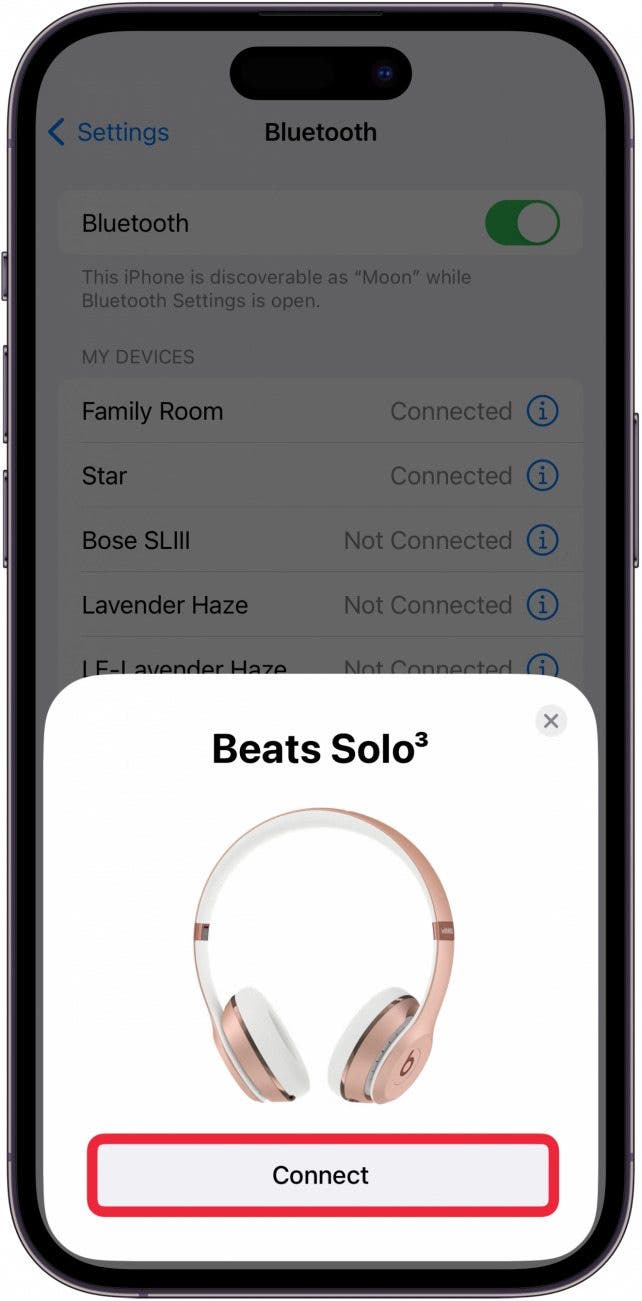
  7. Alternativamente, es posible que vea una ventana emergente del nuevo dispositivo. bluetooth desde iphone
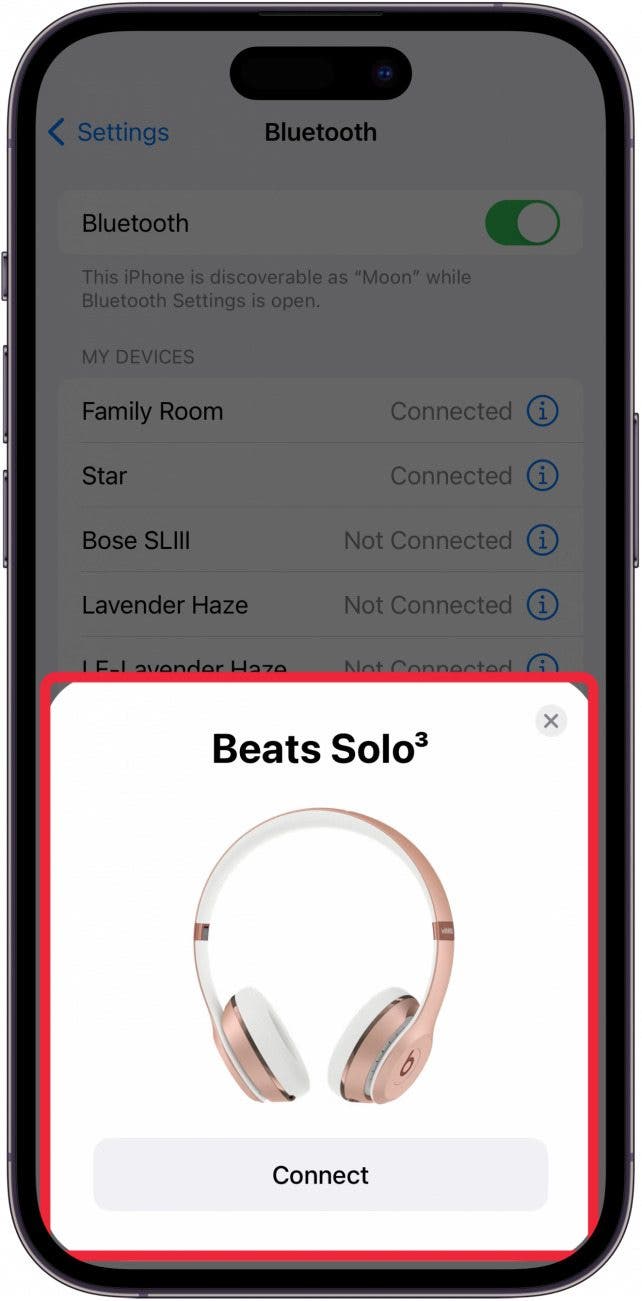
  8. Grifo Conectar. configuración bluetooth iphone

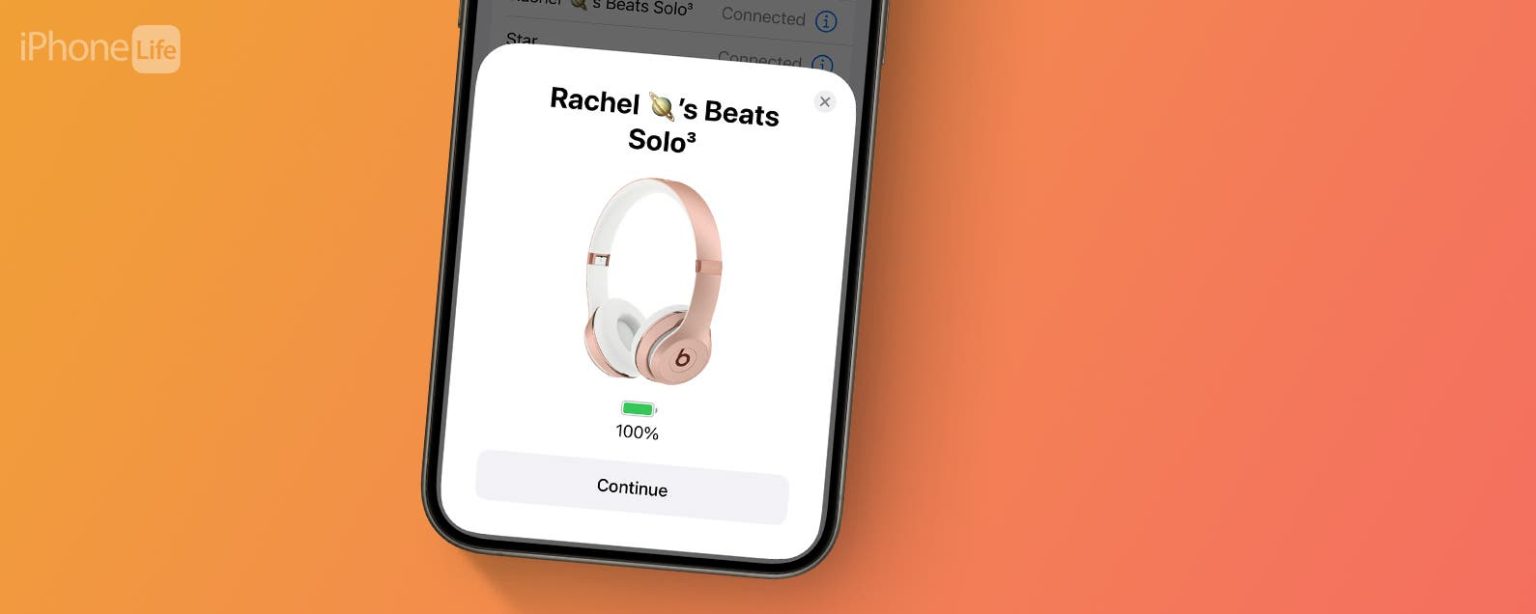
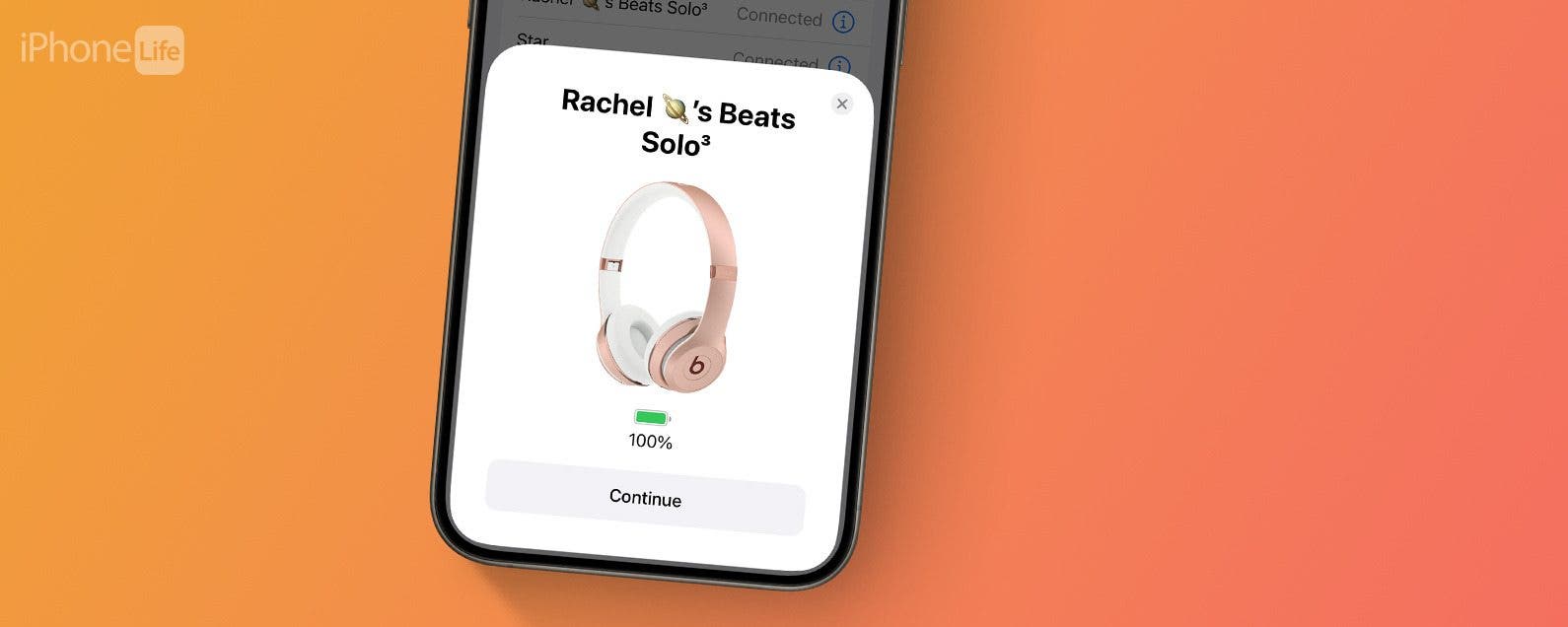
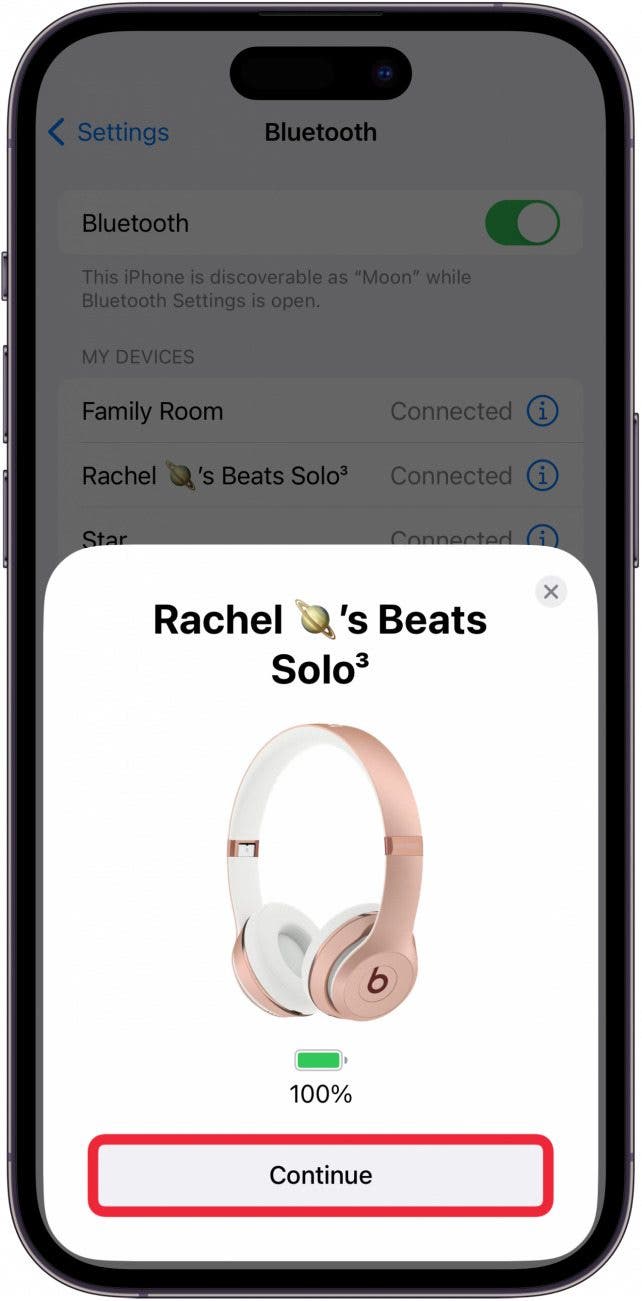
  9. Una vez conectado, podrá ver la duración de la batería del dispositivo. Grifo Continuar para usar el nuevo dispositivo! cómo conectar bluetooth al iphone
Y así es como se empareja un dispositivo Bluetooth con un iPhone. ¡Ahora puedes reproducir tu iPhone a través de cualquier dispositivo Bluetooth y empezar a disfrutar!
También podría gustarte

No hay iPhone 16e Amazon Spring Deal, pero esto es mejor

Cómo recuperar rápidamente el correo de voz eliminado en iPhone

Cómo cambiar la voz de Siri en iPhone

Cómo arreglar rápidamente una aplicación congelada en iPhone

El arma secreta del pliegue del iPhone podría terminar la competencia

ETIQUETADO: Bluetooth, Cómo, conectar, dispositivo, iPhone
Comparte este artículo
Facebook Twitter Pinterest Whatsapp Whatsapp
Cuota
¿Qué piensas?
Amor0
Triste0
Contento0
Somnoliento0
Enfadado0
Sin comentarios0
Guiño0
Artículo anterior iPad Pro (2024) vs iPad Pro (2022): todas las grandes diferencias explicadas
Artículo siguiente iPad Pro (2024) vs Samsung Galaxy Tab S9 Ultra: ¿Cuál es mejor?
Deja un comentario

Deja una respuesta Cancelar la respuesta

Tu dirección de correo electrónico no será publicada. Los campos obligatorios están marcados con *

Publicación popular

También podría gustarte

No hay iPhone 16e Amazon Spring Deal, pero esto es mejor

hace 1 año 4 Minutos mínimos para leer

Cómo recuperar rápidamente el correo de voz eliminado en iPhone

hace 1 año 4 Minutos mínimos para leer

Cómo cambiar la voz de Siri en iPhone

hace 1 año 2 Minutos mínimos para leer

Cómo arreglar rápidamente una aplicación congelada en iPhone

hace 1 año 4 Minutos mínimos para leer

El arma secreta del pliegue del iPhone podría terminar la competencia

hace 1 año 3 Minutos mínimos para leer

ANSI vs ISO Lúmenes: cómo elegir el proyector correcto

hace 1 año 9 Minutos mínimos para leer

Un iPhone sin puerto de carga podría ser un asistente después de todo

hace 1 año 3 Minutos mínimos para leer

Cómo habilitar iMessage en un iPhone, iPad y Mac

hace 1 año 11 Minutos mínimos para leer
Mostrar más
ThemeLocal: consejos de blog que funcionan como magiaThemeLocal: consejos de blog que funcionan como magia
Síganos
© 2022 Themelocal. Reservados todos los derechos.
Welcome Back!

Sign in to your account

¿Perdiste tu contraseña?