ThemeLocal: consejos de blog que funcionan como magiaThemeLocal: consejos de blog que funcionan como magiaThemeLocal: consejos de blog que funcionan como magia
  • Marketing por correo
  • Más
Search
© 2022 Themelocal. Reservados todos los derechos.
Lectura: Cómo desactivar iCloud en iPhone en unos sencillos pasos
Cuota
Notificación Mostrar más
Aa
ThemeLocal: consejos de blog que funcionan como magiaThemeLocal: consejos de blog que funcionan como magia
Aa
  • Marketing por correo
  • Más
Search
  • Marketing por correo
  • Más
Síganos
© 2022 Themelocal. Reservados todos los derechos.
ThemeLocal: consejos de blog que funcionan como magia > Blog > Cómo > Cómo desactivar iCloud en iPhone en unos sencillos pasos
Cómo

Cómo desactivar iCloud en iPhone en unos sencillos pasos

Última actualización: mayo 17, 2024 6:24 am
ThemeLocal hace 2 años 4 Minutos mínimos para leer
Cuota
4 Minutos mínimos para leer
Cuota

Qué saber

  • Puedes desactivar iCloud para aplicaciones específicas, como fotos de iCloud.
  • Si desea desactivar iCloud por completo, deberá cerrar sesión en su ID de Apple.
  • Para cerrar sesión en su ID de Apple, simplemente toque su nombre en la aplicación Configuración.
Como desactivar iCloud en iPhone en unos sencillos pasos

¿Ya no quieres usar iCloud? Ya sea que te estés preparando para vender tu iPhone o estés intentando evitar que los datos de tu iPhone se sincronicen, existe una opción para desactivar iCloud en tu dispositivo. En este artículo, veremos un par de formas diferentes de desactivar iCloud.

Contents
Qué saberSalta a:Cómo desactivar las fotos de iCloudCómo desactivar iCloud por completoPreguntas más frecuentes

Salta a:

  • Cómo desactivar las fotos de iCloud
  • Cómo desactivar iCloud por completo
  • Preguntas más frecuentes

Cómo desactivar las fotos de iCloud

Hay un par de formas diferentes de desactivar iCloud. La primera forma implica desactivar iCloud para aplicaciones específicas en lugar de desactivarlo por completo. Por ejemplo, si ya no desea guardar fotos en iCloud, puede desactivarlo solo para la aplicación Fotos. Aquí se explica cómo desactivar Fotos de iCloud. Los pasos son los mismos para otras aplicaciones conectadas a iCloud:

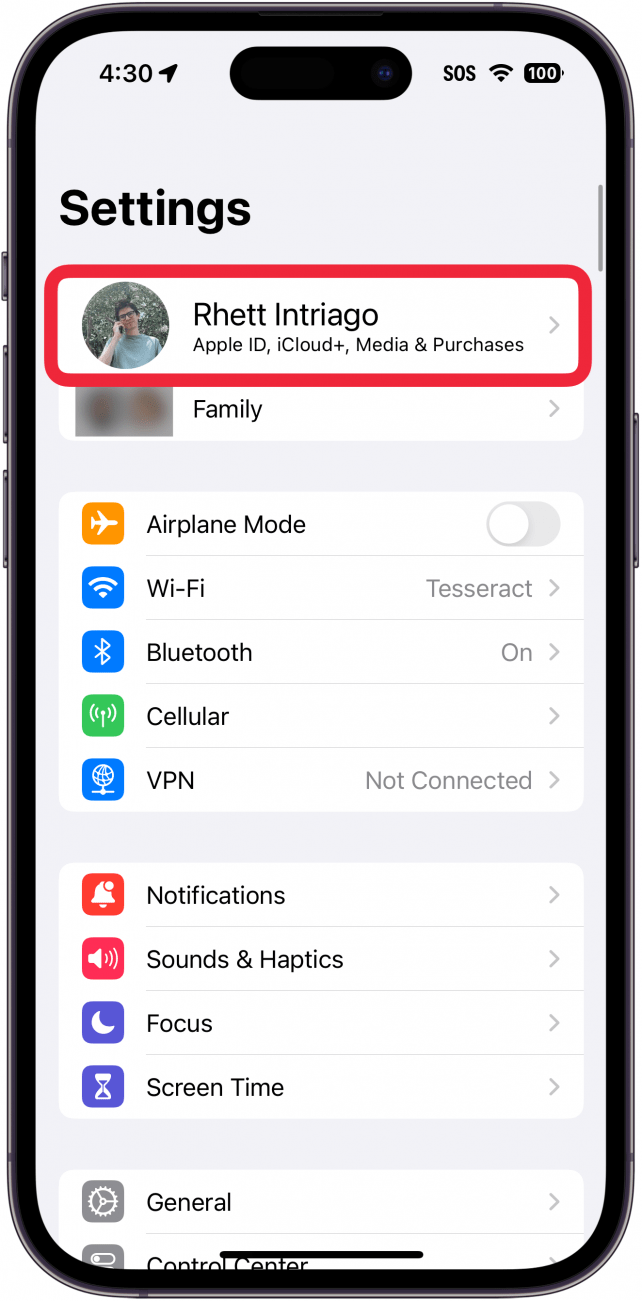
  1. Abre el Aplicación de configuracióny toca tu Perfil en la cima. configuración de iPhone con un cuadro rojo alrededor de la ID de Apple
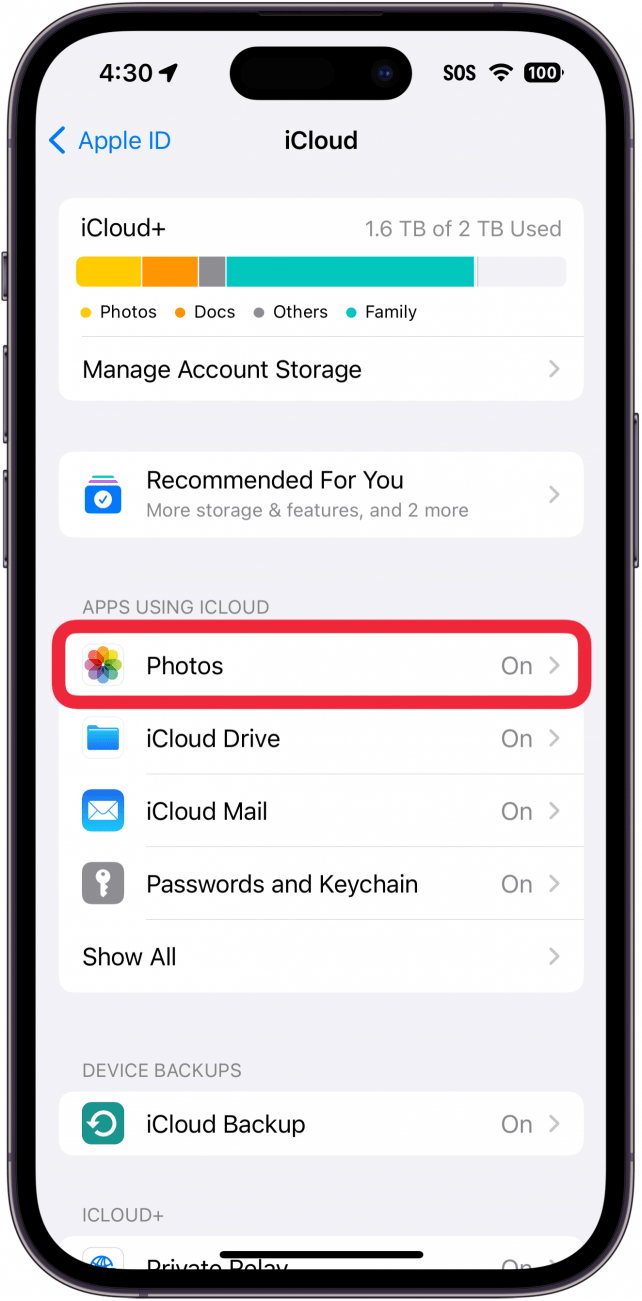
  2. Grifo iCloud. Configuración de ID de Apple del iPhone con un cuadro rojo alrededor de iCloud

  3. Grifo Fotos. Configuración de iCloud del iPhone con un cuadro rojo alrededor de las fotos.
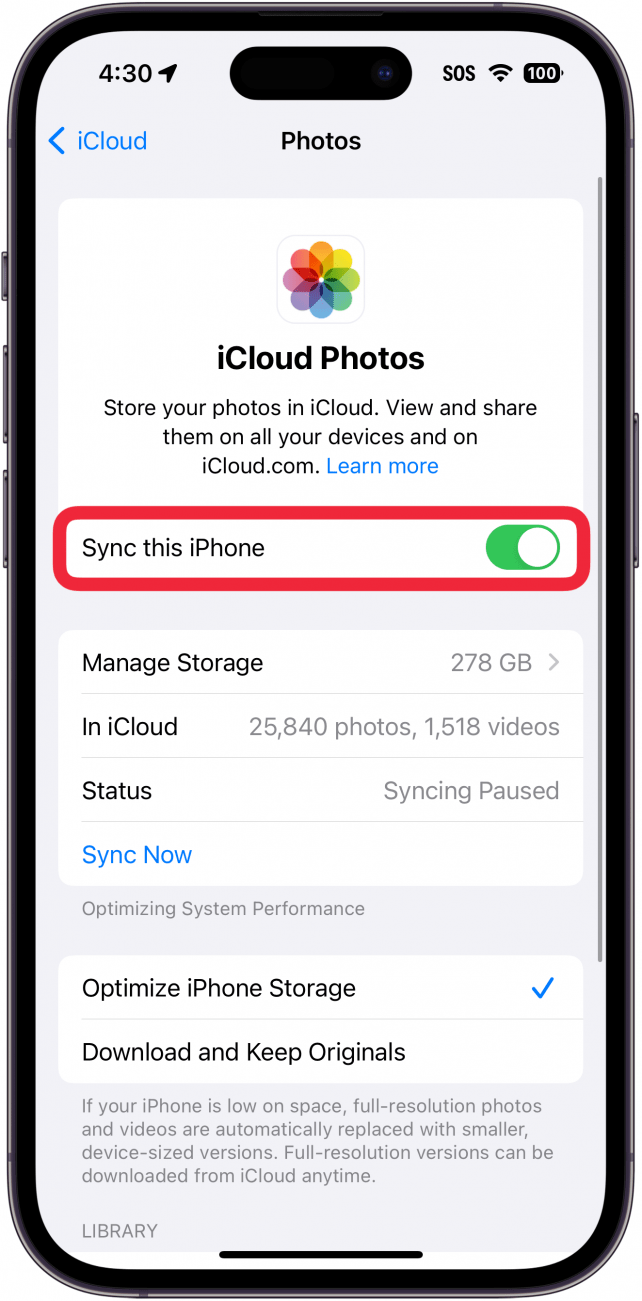
  4. Toque el interruptor para desactivar Fotos de iCloud. Configuración de fotos de iPhone en iCloud con un cuadro rojo alrededor del interruptor de sincronización de este iPhone
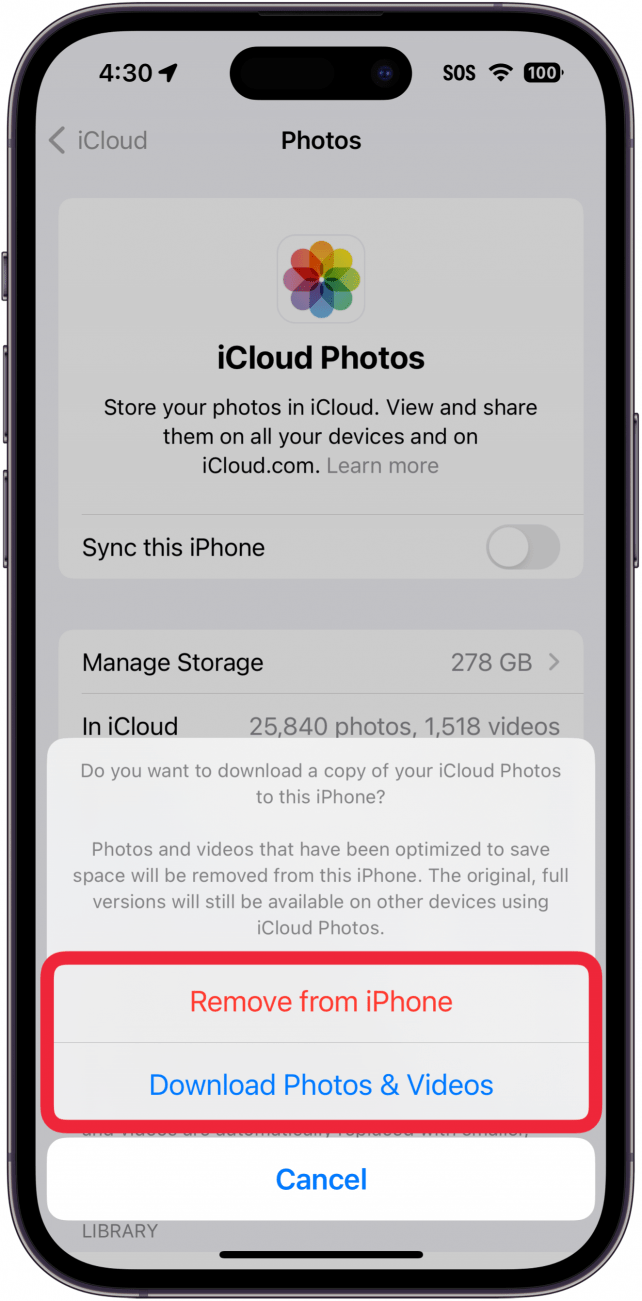
  5. Se te dará la opción de descargar tus fotos o eliminarlas de tu iPhone. Configuración de fotos de iPhone en iCloud con un cuadro rojo alrededor de un mensaje que solicita al usuario que descargue sus fotos o las elimine del iPhone.
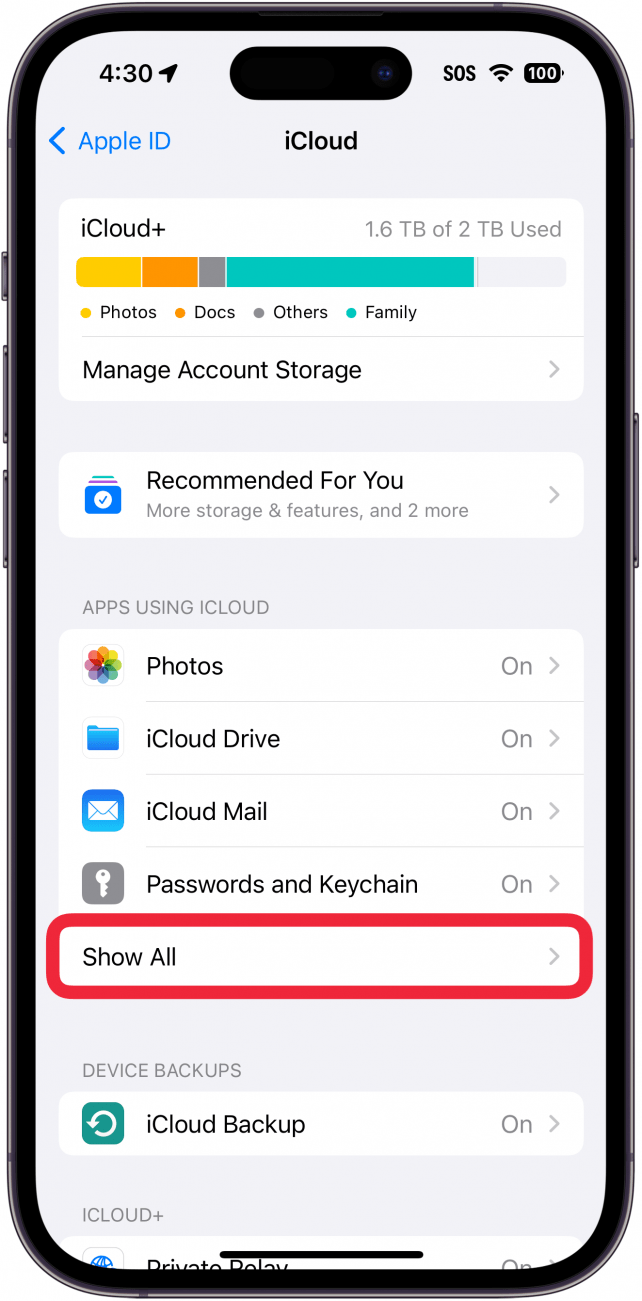
  6. Si hay otras aplicaciones para las que deseas desactivar iCloud, toca Mostrar todo. Configuración de iPhone iCloud con un cuadro rojo alrededor del botón Mostrar todo
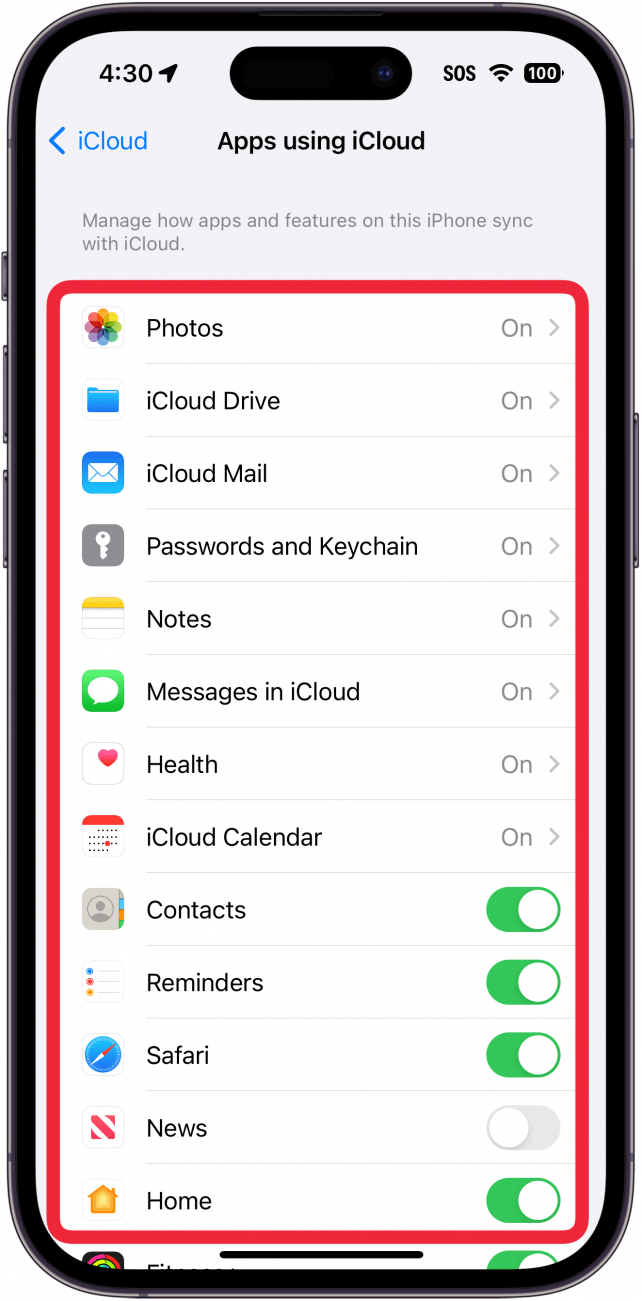
  7. Luego, simplemente toca cualquier aplicación (o su palanca) para la que quieras desactivar iCloud. Configuración de iCloud del iPhone con un cuadro rojo alrededor de la lista de aplicaciones que actualmente se sincronizan con este iPhone.
Así es como desactivar la sincronización de iCloud para aplicaciones individuales, como Fotos de iCloud. Si desea obtener más consejos y trucos útiles para el iPhone, consulte nuestro boletín informativo gratuito Consejo del día. Ahora, veamos cómo desactivar iCloud por completo.

Cómo desactivar iCloud por completo

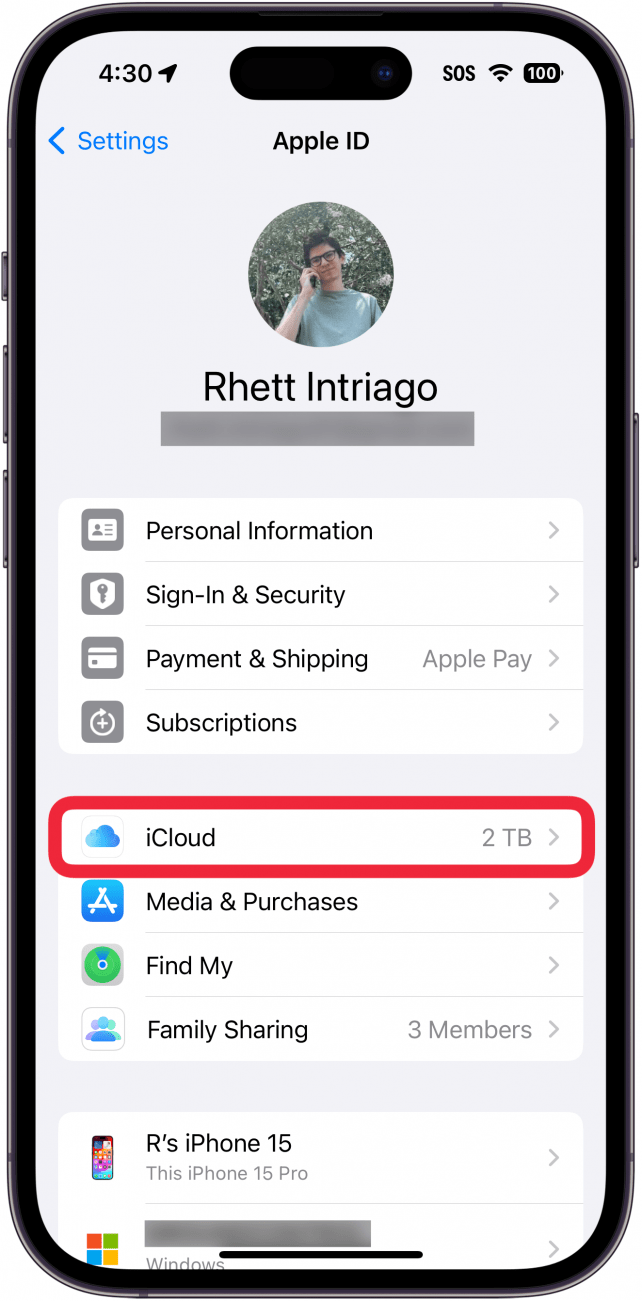
Si desea desactivar iCloud por completo, deberá cerrar sesión en su ID de Apple. A continuación te explicamos cómo eliminar iCloud de tu iPhone:

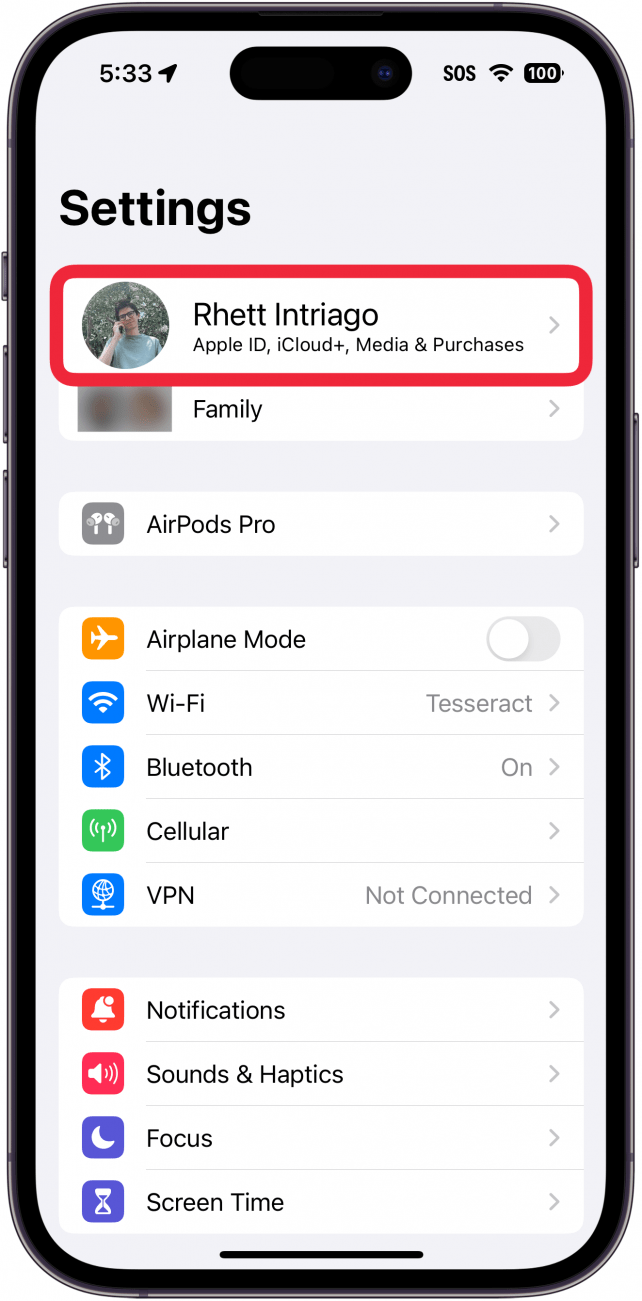
  1. Abre el Aplicación de configuracióny toca tu ID de apple en la cima. configuración de iPhone con un cuadro rojo alrededor de la ID de Apple
  2. Desplácese hacia abajo y toque Desconectar. Configuración de ID de Apple del iPhone con un cuadro rojo alrededor de cerrar sesión
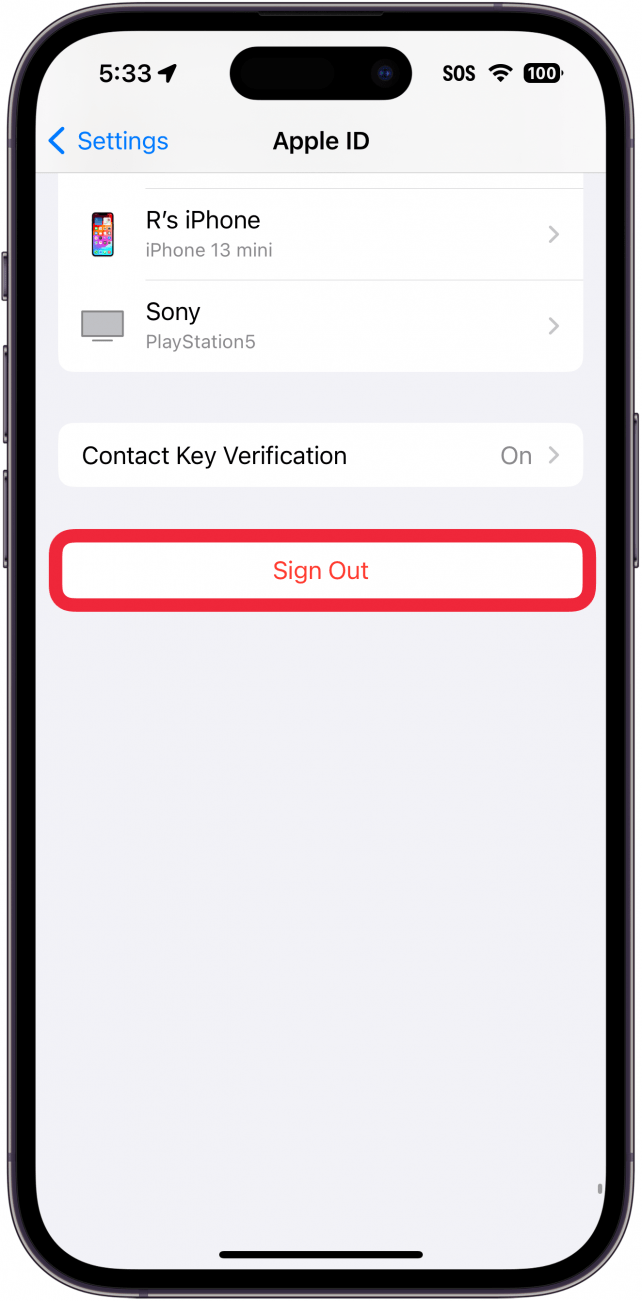
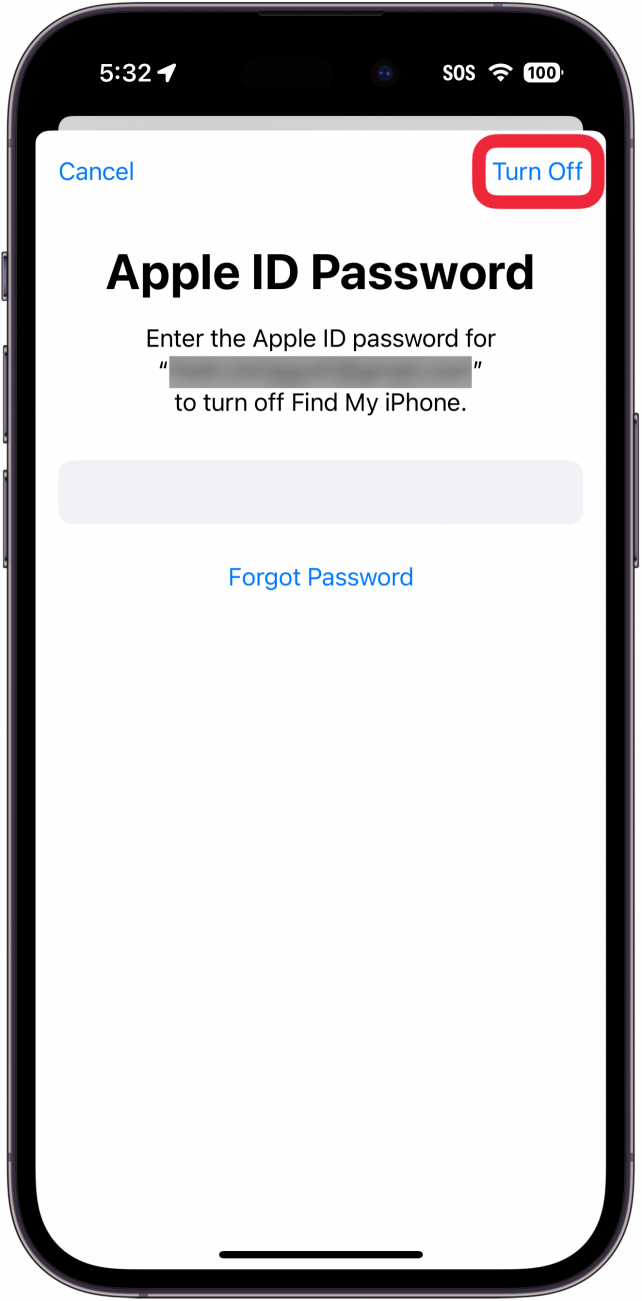
  3. Deberá ingresar la contraseña de su ID de Apple. proceso de cierre de sesión de ID de Apple del iPhone con un cuadro rojo alrededor del campo de entrada de contraseña de ID de Apple
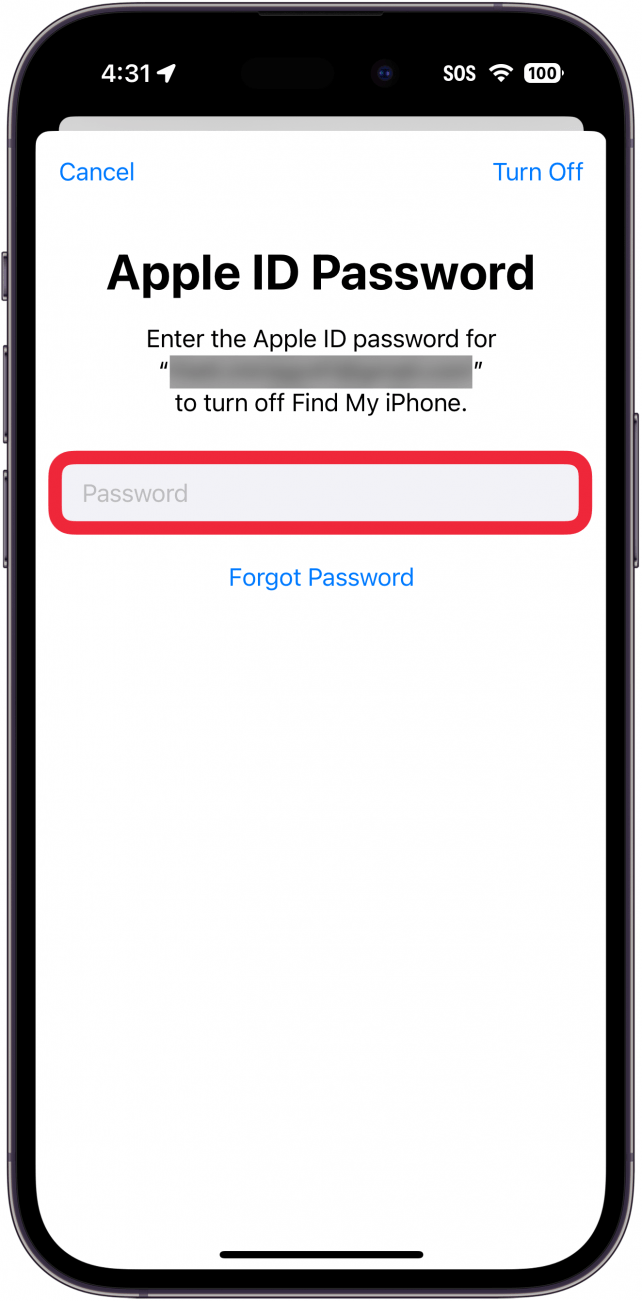
  4. Grifo Apagar. proceso de cierre de sesión de ID de Apple del iPhone con un cuadro rojo alrededor del botón de apagado

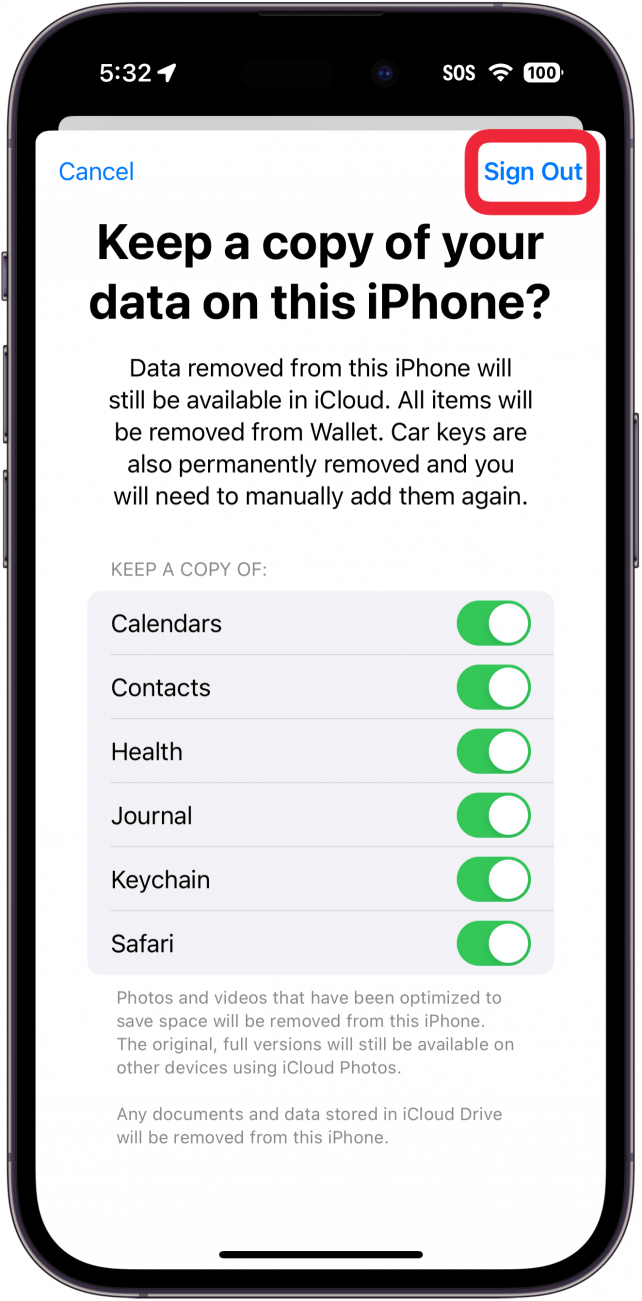
  5. Toque los botones de cualquier aplicación o dato del que desee conservar una copia local en su iPhone. Proceso de cierre de sesión de ID de Apple del iPhone que solicita al usuario que descargue una copia de sus datos, con un cuadro rojo alrededor de los botones disponibles.
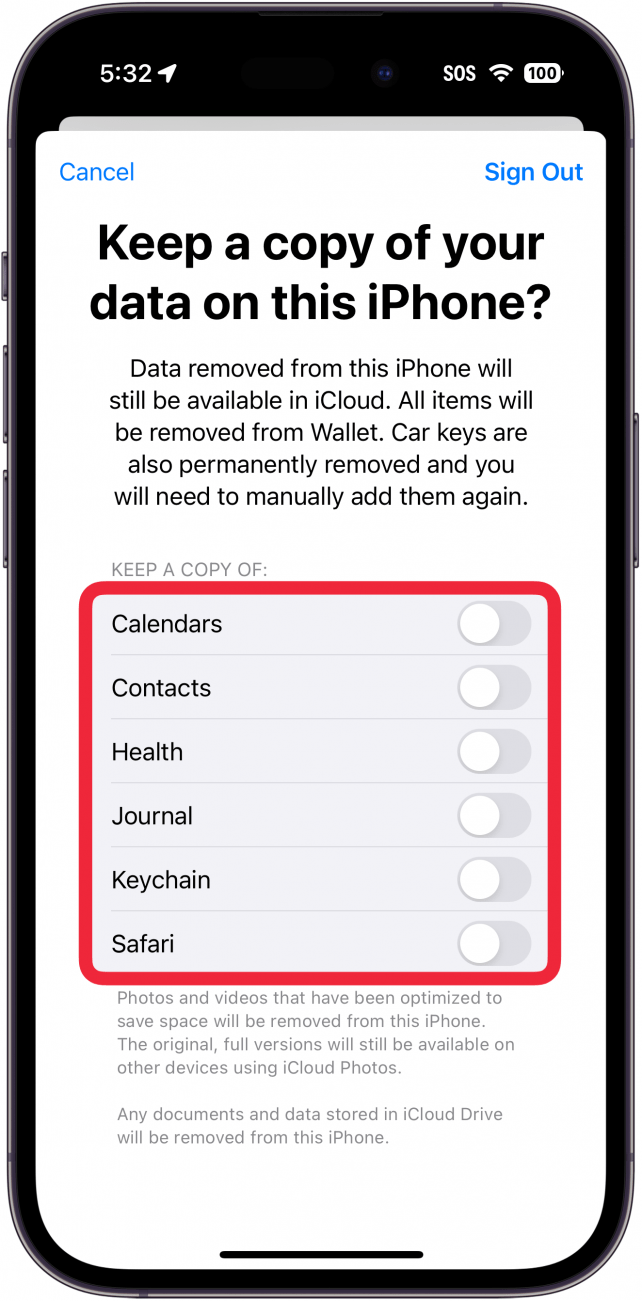
  6. Grifo Desconectar. proceso de cierre de sesión de ID de Apple del iPhone con un cuadro rojo alrededor del botón de cierre de sesión

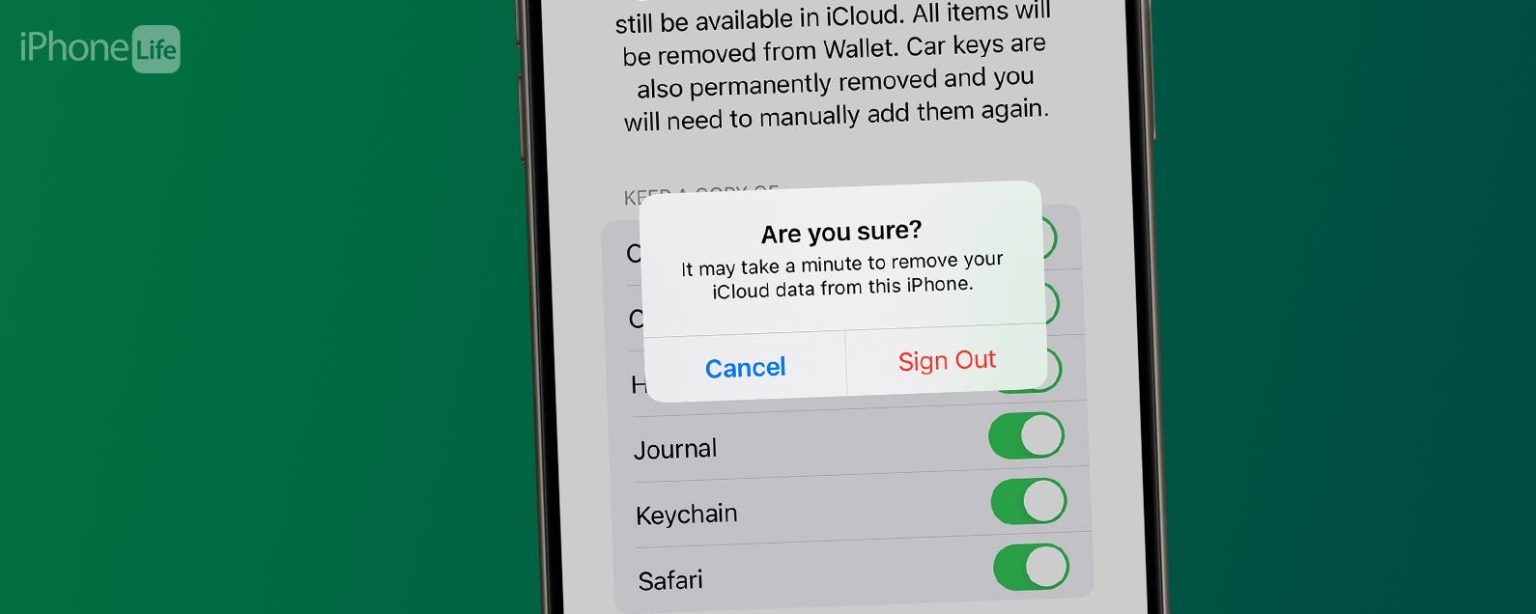
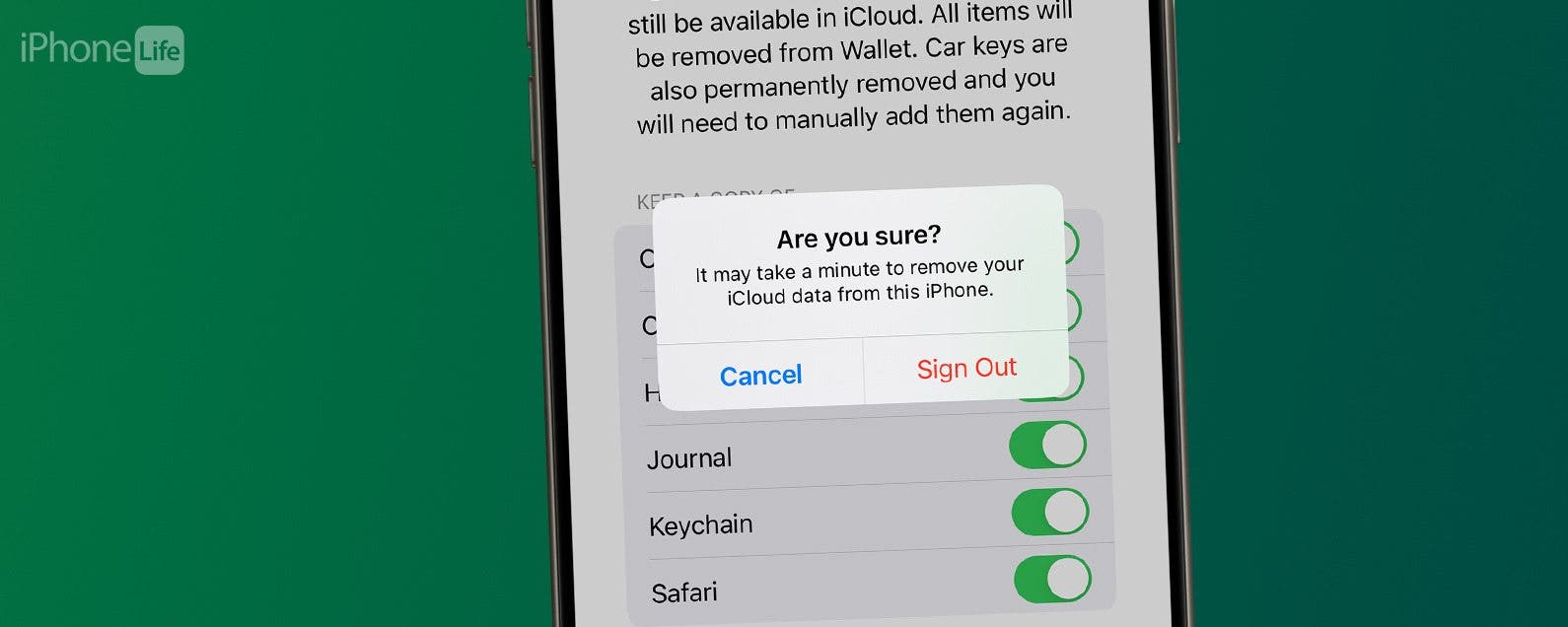
  7. Grifo Desconectar nuevamente para confirmar. Proceso de cierre de sesión del ID de Apple del iPhone que muestra una ventana que pregunta al usuario si está seguro de querer cerrar sesión, con un cuadro rojo alrededor del botón de cerrar sesión
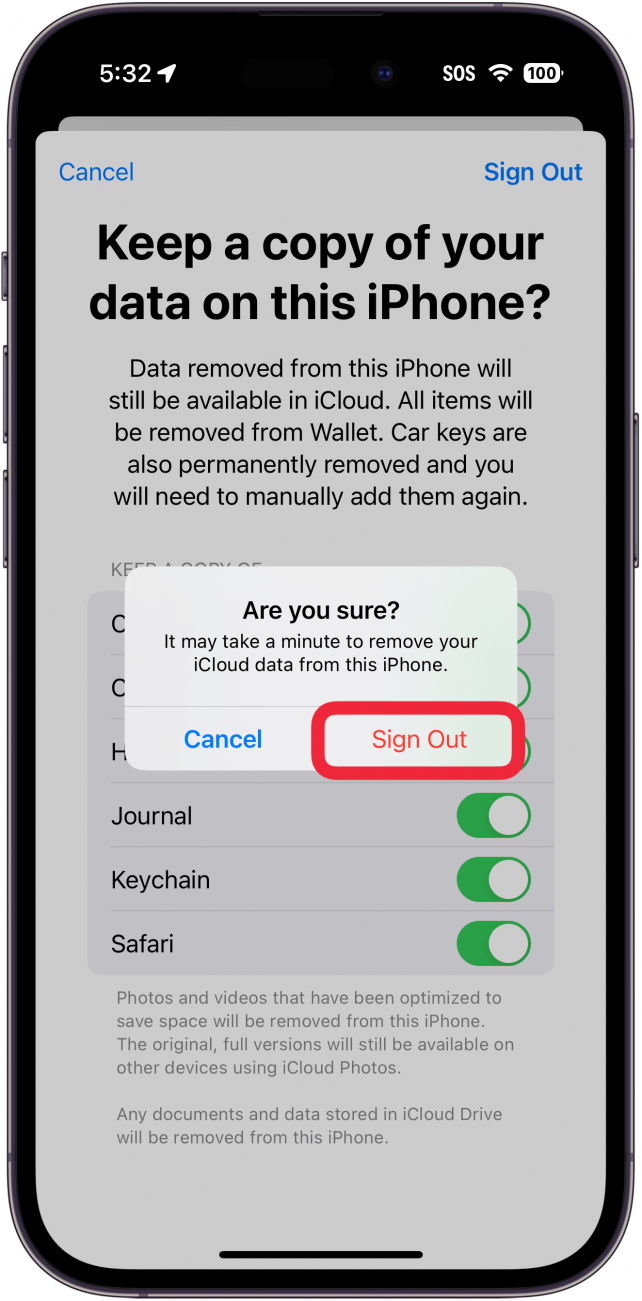
Después de eso, se cerrará la sesión de tu ID de Apple y se desactivará iCloud. Su iPhone ya no se sincronizará con sus otros dispositivos, por lo que si tiene fotos o archivos que necesita en otro dispositivo, deberá volver a activar iCloud. A continuación, descubre cómo liberar espacio en tu iPhone.

Preguntas más frecuentes

  • ¿Qué pasará si apago iCloud? Desactivar iCloud significa que ya no podrás utilizar ningún servicio de iCloud, como la copia de seguridad de iCloud, cargar fotos en la nube o usar Buscar mi iPhone.
  • ¿Puedes desactivar las fotos de iCloud sin eliminarlas? Sí tu puedes. Al desactivar Fotos de iCloud, tendrás la opción de descargar tus fotos y videos al almacenamiento de tu dispositivo. Consulte nuestro artículo sobre cómo eliminar fotos del iPhone pero no de iCloud para obtener más detalles.

También podría gustarte

No hay iPhone 16e Amazon Spring Deal, pero esto es mejor

Cómo recuperar rápidamente el correo de voz eliminado en iPhone

Cómo cambiar la voz de Siri en iPhone

Cómo arreglar rápidamente una aplicación congelada en iPhone

El arma secreta del pliegue del iPhone podría terminar la competencia

ETIQUETADO: Cómo, desactivar, iCloud, iPhone, pasos, sencillos, unos
Comparte este artículo
Facebook Twitter Pinterest Whatsapp Whatsapp
Cuota
¿Qué piensas?
Amor0
Triste0
Contento0
Somnoliento0
Enfadado0
Sin comentarios0
Guiño0
Artículo anterior Cómo escanear un documento en la aplicación Archivos de iPhone
Artículo siguiente Corregido: no recibir notificaciones de texto en iPhone
Deja un comentario

Deja una respuesta Cancelar la respuesta

Tu dirección de correo electrónico no será publicada. Los campos obligatorios están marcados con *

Publicación popular

También podría gustarte

No hay iPhone 16e Amazon Spring Deal, pero esto es mejor

hace 1 año 4 Minutos mínimos para leer

Cómo recuperar rápidamente el correo de voz eliminado en iPhone

hace 1 año 4 Minutos mínimos para leer

Cómo cambiar la voz de Siri en iPhone

hace 1 año 2 Minutos mínimos para leer

Cómo arreglar rápidamente una aplicación congelada en iPhone

hace 1 año 4 Minutos mínimos para leer

El arma secreta del pliegue del iPhone podría terminar la competencia

hace 1 año 3 Minutos mínimos para leer

ANSI vs ISO Lúmenes: cómo elegir el proyector correcto

hace 1 año 9 Minutos mínimos para leer

Un iPhone sin puerto de carga podría ser un asistente después de todo

hace 1 año 3 Minutos mínimos para leer

Cómo habilitar iMessage en un iPhone, iPad y Mac

hace 1 año 11 Minutos mínimos para leer
Mostrar más
ThemeLocal: consejos de blog que funcionan como magiaThemeLocal: consejos de blog que funcionan como magia
Síganos
© 2022 Themelocal. Reservados todos los derechos.
Welcome Back!

Sign in to your account

¿Perdiste tu contraseña?