ThemeLocal: consejos de blog que funcionan como magiaThemeLocal: consejos de blog que funcionan como magiaThemeLocal: consejos de blog que funcionan como magia
  • Marketing por correo
  • Más
Search
© 2022 Themelocal. Reservados todos los derechos.
Lectura: Corregido: iPhone dice que tengo mensajes no leídos
Cuota
Notificación Mostrar más
Aa
ThemeLocal: consejos de blog que funcionan como magiaThemeLocal: consejos de blog que funcionan como magia
Aa
  • Marketing por correo
  • Más
Search
  • Marketing por correo
  • Más
Síganos
© 2022 Themelocal. Reservados todos los derechos.
ThemeLocal: consejos de blog que funcionan como magia > Blog > Cómo > Corregido: iPhone dice que tengo mensajes no leídos
Cómo

Corregido: iPhone dice que tengo mensajes no leídos

Última actualización: mayo 17, 2024 9:13 am
ThemeLocal hace 2 años 4 Minutos mínimos para leer
Cuota
4 Minutos mínimos para leer
Cuota

Qué saber

  • Si su iPhone dice que tiene mensajes no leídos, verifique el filtro Mensajes no leídos.
  • También puedes decirle a Siri que lea tus textos no abiertos, lo que los marcará como leídos.
  • Si todo lo demás falla, intente reiniciar o reiniciar su dispositivo.
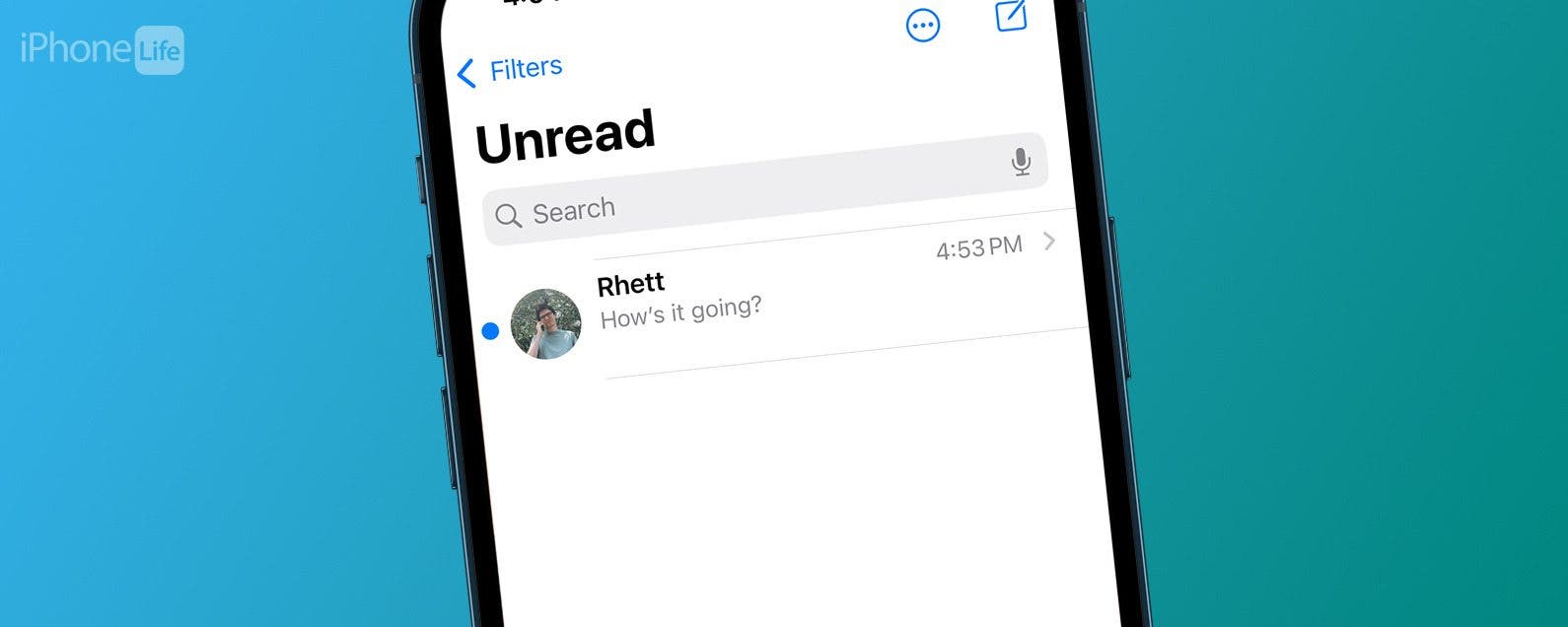
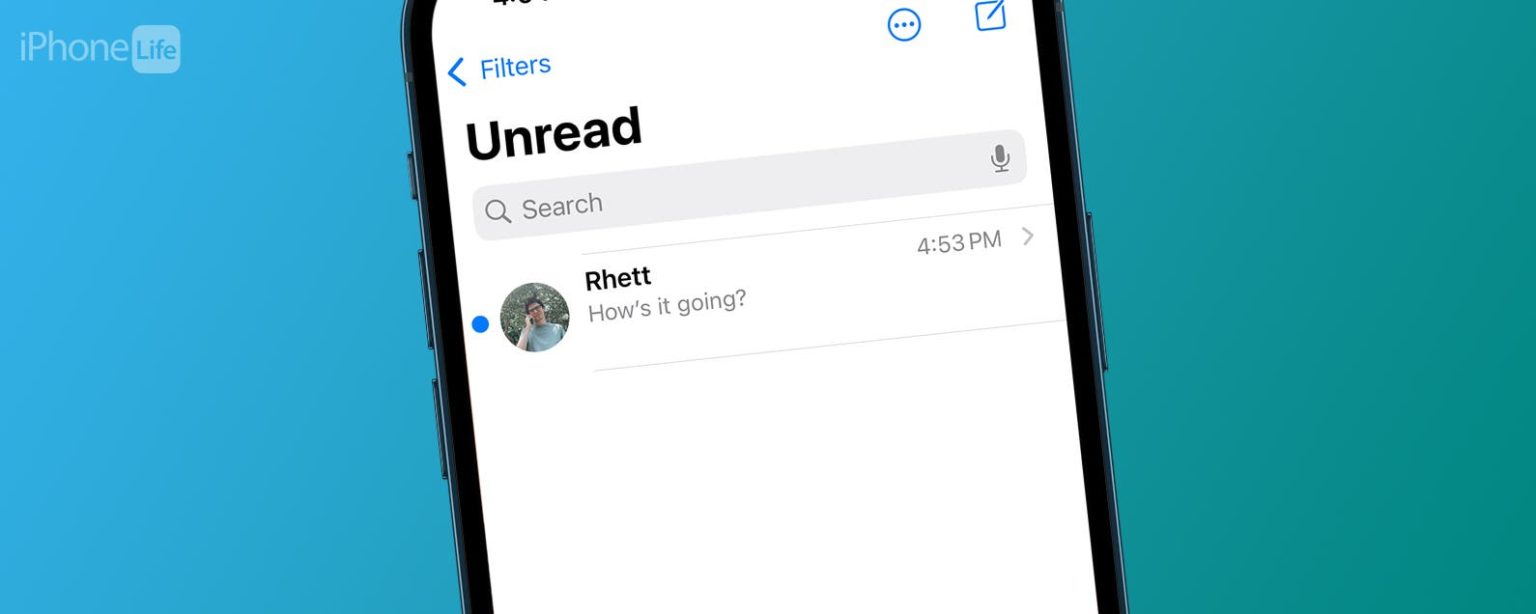
Corregido iPhone dice que tengo mensajes no leidos

Uno de los errores más frustrantes en iOS es cuando tu iPhone muestra mensajes no leídos pero aparentemente has abierto todos tus mensajes. ¿De dónde viene esta misteriosa insignia de notificación? En este artículo, veremos qué hacer cuando tu iPhone dice que tienes mensajes no leídos pero ya los has leído todos.

Contents
Qué saberSalta a:Cómo reparar un iPhone que dice que tienes mensajes no leídosCómo usar Siri para marcar iMessages como leídosPreguntas más frecuentes

Salta a:

  • Cómo reparar un iPhone que dice que tienes mensajes no leídos
  • Cómo usar Siri para marcar iMessages como leídos
  • Preguntas más frecuentes

Cómo reparar un iPhone que dice que tienes mensajes no leídos

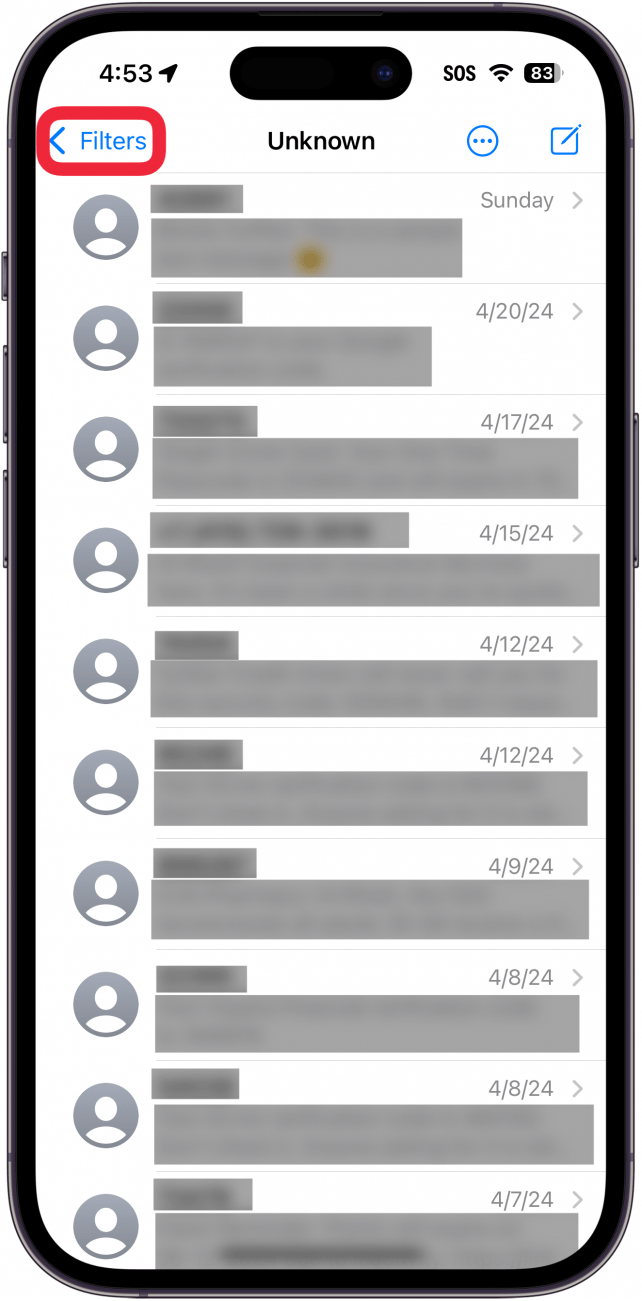
Cada vez que tu iPhone dice que tienes mensajes no leídos pero estás seguro de haberlos leído todos, es posible que te hayas perdido un texto antiguo que sigue sin leer. Cuando esto sucede, existe una manera bastante sencilla de encontrar el mensaje. Primero, debe tener habilitado Filtrar remitentes desconocidos. Una vez hecho esto, simplemente dirígete a la aplicación Mensajes.

  1. Abre el Aplicación de mensajesy toque Filtros en la esquina superior derecha. Este botón solo aparece cuando habilita Filtrar remitentes desconocidos. aplicación de mensajes de iPhone con un cuadro rojo alrededor del botón de filtros
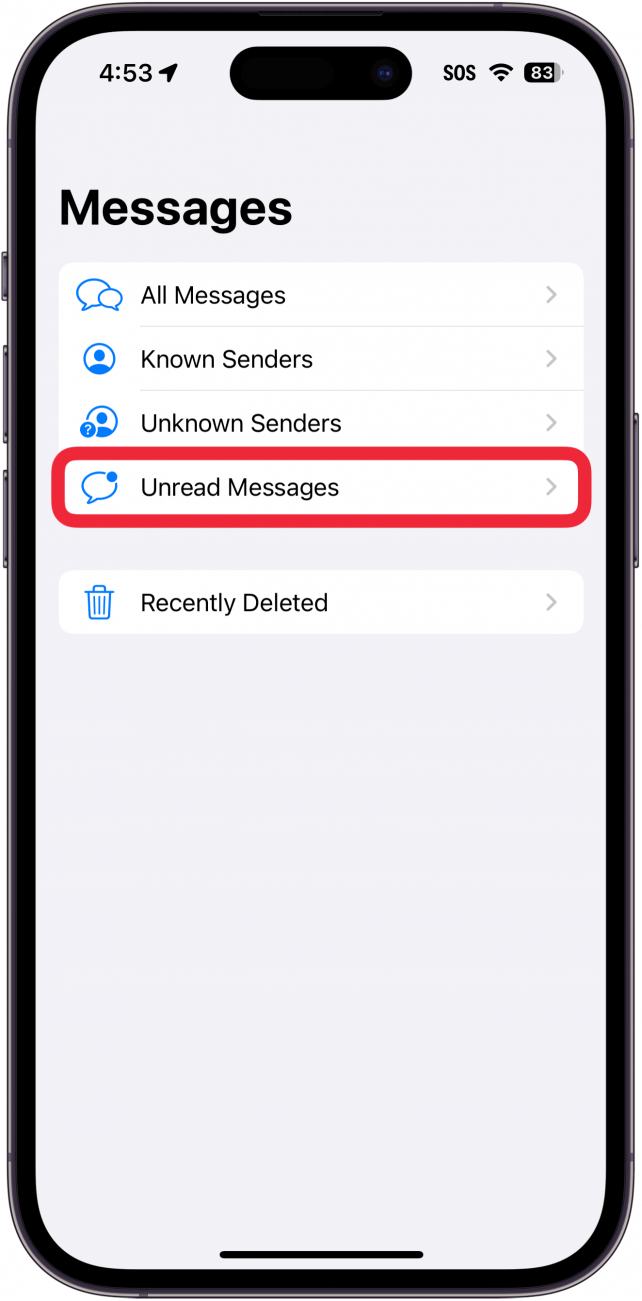
  2. Grifo Mensajes no leídos. aplicación de mensajes de iPhone que muestra una lista de filtros, con un cuadro rojo alrededor de los mensajes no leídos

  3. Cualquier texto que no hayas abierto aparecerá aquí. Si hay un texto antiguo que aún no has leído, puedes tocarlo aquí para marcarlo como leído. aplicación de mensajes de iPhone que muestra el filtro de mensajes no leídos con un cuadro rojo alrededor de un mensaje no leído
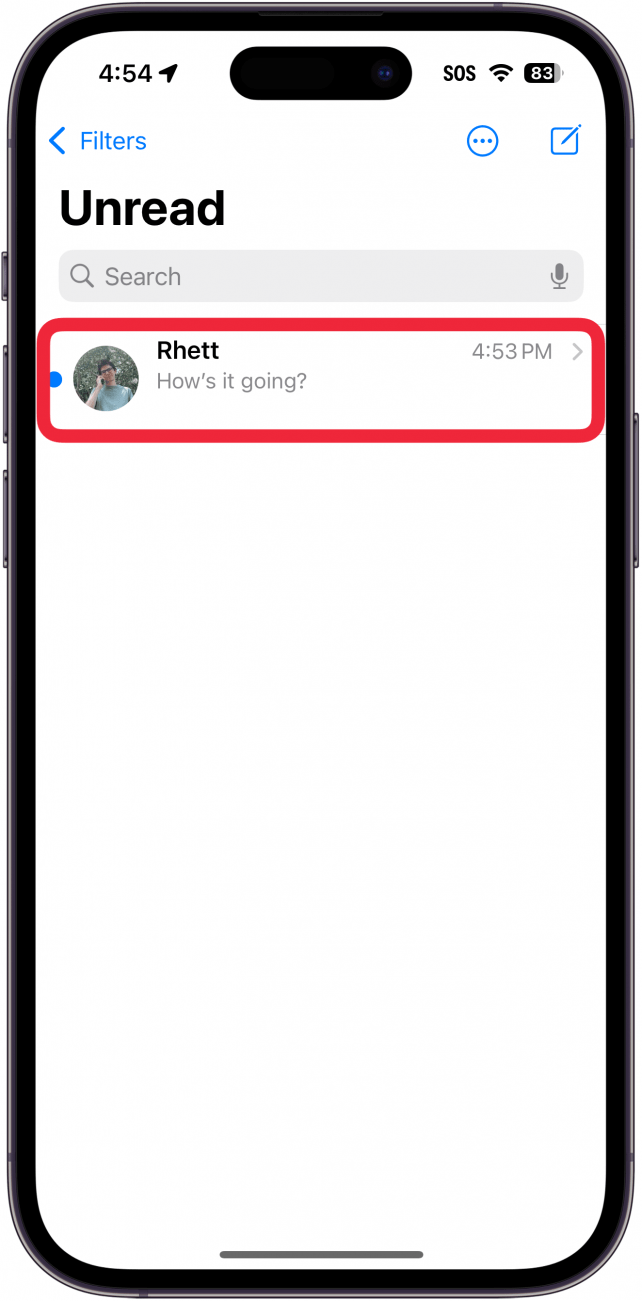
Este truco debería ayudarte a resolver fácilmente por qué tu iPhone muestra mensajes no leídos. Para obtener más sugerencias y consejos ocultos sobre el iPhone, asegúrese de suscribirse a nuestro boletín informativo gratuito Consejo del día. Sin embargo, si no vio ningún mensaje no leído después de intentar los pasos anteriores, existe otro truco que podría ayudarle a localizar el misterioso mensaje no leído.

Cómo usar Siri para marcar iMessages como leídos
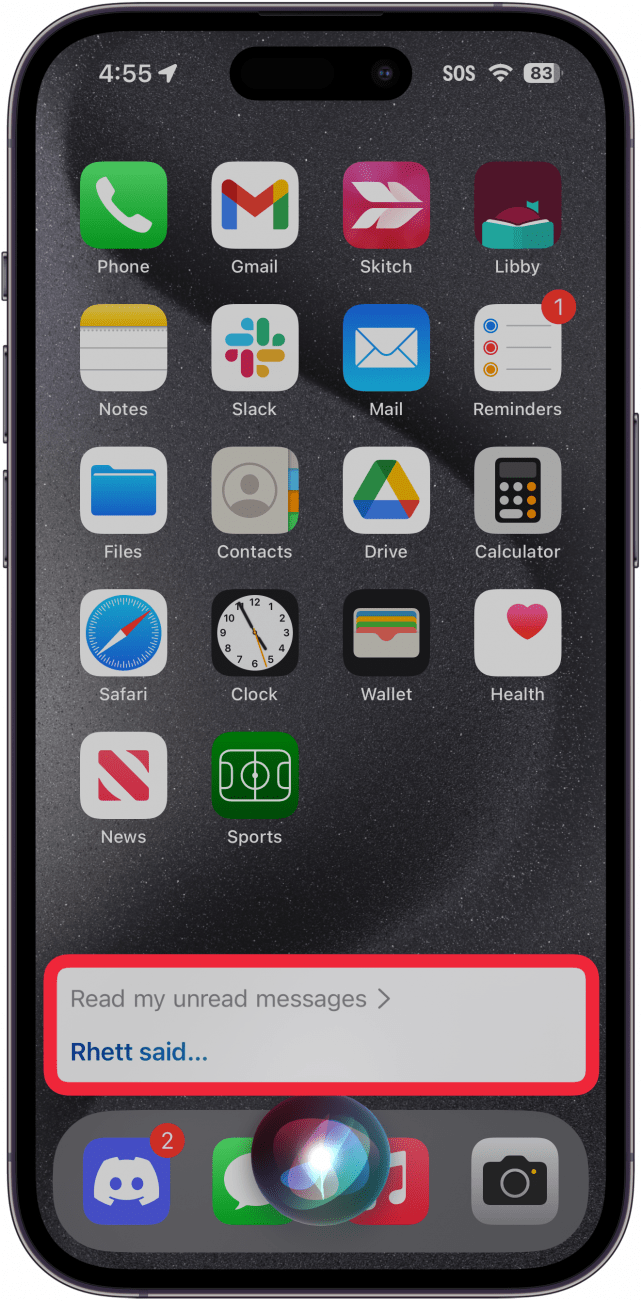
pantalla de inicio del iPhone que muestra una ventana de Siri con un cuadro rojo alrededor;  el usuario le ha pedido a siri que lea sus mensajes no leídos

Si aún no puedes localizar el mensaje perdido no leído, Siri siempre puede ayudarte. Simplemente dile a Siri, «Leer mis mensajes no leídos». Luego, Siri leerá en voz alta cualquier texto que aún no hayas abierto. Esto debería resolver que tu iPhone muestre mensajes no leídos cuando no hay ninguno.

De lo contrario, intente reiniciar o reiniciar su iPhone y probar las soluciones de este artículo nuevamente. Por último, si todo lo demás falla, intente comunicarse con el Soporte técnico de Apple o visite una Apple Store para obtener más ayuda. A continuación, descubra cómo ver los mensajes no enviados en iPhone.

Preguntas más frecuentes

  • ¿Qué son las insignias en iPhone? Las insignias de aplicaciones son pequeños puntos rojos que aparecen en una aplicación para indicarle cuántas notificaciones no leídas tiene. Consulte nuestro artículo “¿Qué son las insignias en el iPhone?” para obtener más información.
  • ¿Puedes marcar un iMessage como no leído después de leerlo? Sí tu puedes. Puede marcar un mensaje como no leído simplemente tocando y manteniendo presionado el mensaje brevemente. Consulta nuestro artículo sobre cómo marcar iMessages como no leídos para ver cómo funciona.
  • ¿Por qué mis mensajes de texto no aparecen en mi iPhone? Esto podría ser un problema con tu proveedor de telefonía celular o simplemente podría ser que no tienes iMessage habilitado. Consulta nuestro artículo de solución de problemas de iMessage para resolver cualquier problema relacionado con los mensajes de texto que no aparecen en tu iPhone.
También podría gustarte

No hay iPhone 16e Amazon Spring Deal, pero esto es mejor

Cómo recuperar rápidamente el correo de voz eliminado en iPhone

Cómo cambiar la voz de Siri en iPhone

Cómo arreglar rápidamente una aplicación congelada en iPhone

El arma secreta del pliegue del iPhone podría terminar la competencia

ETIQUETADO: Corregido, dice, iPhone, leídos, mensajes, tengo
Comparte este artículo
Facebook Twitter Pinterest Whatsapp Whatsapp
Cuota
¿Qué piensas?
Amor0
Triste0
Contento0
Somnoliento0
Enfadado0
Sin comentarios0
Guiño0
Artículo anterior Corregido: no recibir notificaciones de texto en iPhone
Artículo siguiente Cómo configurar la autenticación de dos factores con Gmail
Deja un comentario

Deja una respuesta Cancelar la respuesta

Tu dirección de correo electrónico no será publicada. Los campos obligatorios están marcados con *

Publicación popular

También podría gustarte

No hay iPhone 16e Amazon Spring Deal, pero esto es mejor

hace 1 año 4 Minutos mínimos para leer

Cómo recuperar rápidamente el correo de voz eliminado en iPhone

hace 1 año 4 Minutos mínimos para leer

Cómo cambiar la voz de Siri en iPhone

hace 1 año 2 Minutos mínimos para leer

Cómo arreglar rápidamente una aplicación congelada en iPhone

hace 1 año 4 Minutos mínimos para leer

El arma secreta del pliegue del iPhone podría terminar la competencia

hace 1 año 3 Minutos mínimos para leer

Un iPhone sin puerto de carga podría ser un asistente después de todo

hace 1 año 3 Minutos mínimos para leer

Cómo habilitar iMessage en un iPhone, iPad y Mac

hace 1 año 11 Minutos mínimos para leer

Google Pixel 9a es lo que el iPhone 16E debería haber sido

hace 1 año 10 Minutos mínimos para leer
Mostrar más
ThemeLocal: consejos de blog que funcionan como magiaThemeLocal: consejos de blog que funcionan como magia
Síganos
© 2022 Themelocal. Reservados todos los derechos.
Welcome Back!

Sign in to your account

¿Perdiste tu contraseña?