ThemeLocal: consejos de blog que funcionan como magiaThemeLocal: consejos de blog que funcionan como magiaThemeLocal: consejos de blog que funcionan como magia
  • Marketing por correo
  • Más
Search
© 2022 Themelocal. Reservados todos los derechos.
Lectura: Cómo configurar el bloqueo de orientación en iPhone según la aplicación
Cuota
Notificación Mostrar más
Aa
ThemeLocal: consejos de blog que funcionan como magiaThemeLocal: consejos de blog que funcionan como magia
Aa
  • Marketing por correo
  • Más
Search
  • Marketing por correo
  • Más
Síganos
© 2022 Themelocal. Reservados todos los derechos.
ThemeLocal: consejos de blog que funcionan como magia > Blog > Cómo > Cómo configurar el bloqueo de orientación en iPhone según la aplicación
Cómo

Cómo configurar el bloqueo de orientación en iPhone según la aplicación

Última actualización: mayo 22, 2024 9:36 am
ThemeLocal hace 2 años 5 Minutos mínimos para leer
Cuota
5 Minutos mínimos para leer
Cuota

Qué saber

  • El bloqueo de orientación mantiene la pantalla de su iPhone en orientación vertical incluso cuando el teléfono está girado hacia un lado.
  • Puede configurar una automatización con Atajos para que el Bloqueo de orientación se desactive para aplicaciones específicas.
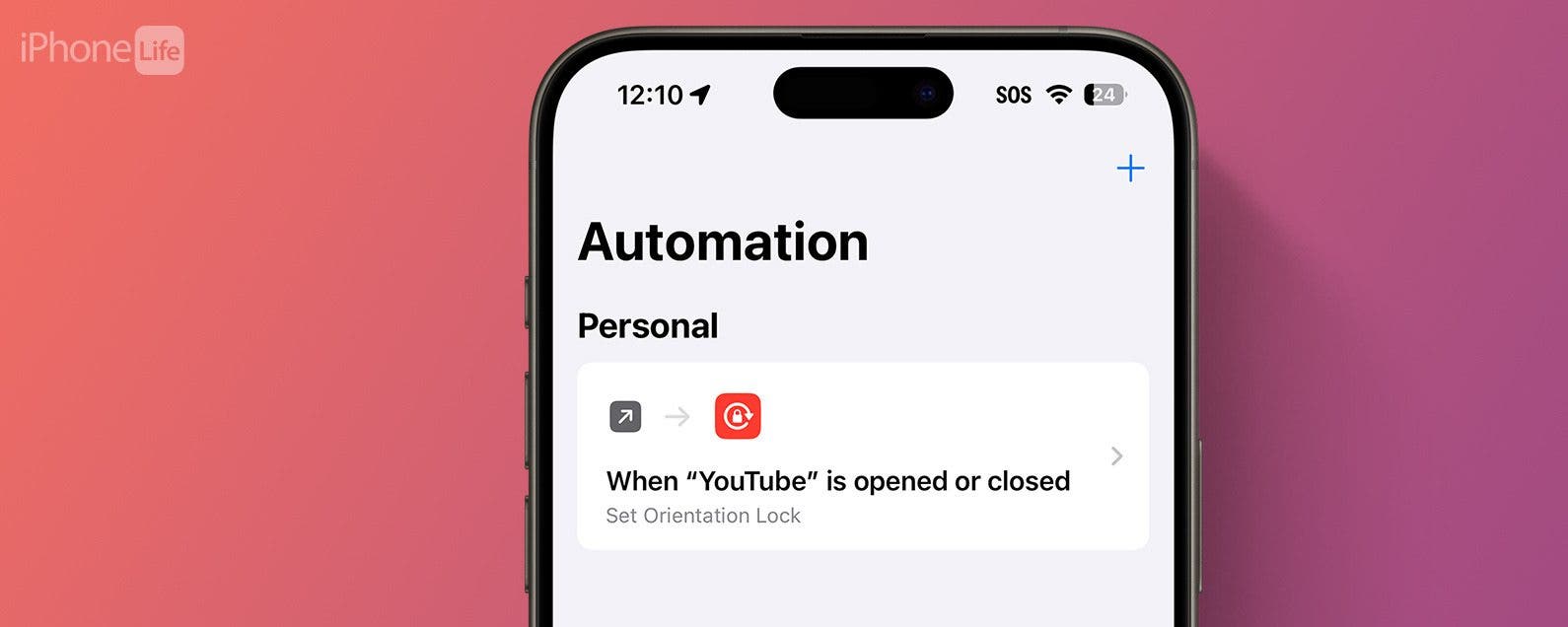
Como configurar el bloqueo de orientacion en iPhone segun la

El bloqueo de orientación es excelente para garantizar que la pantalla de su teléfono permanezca en orientación vertical incluso cuando, por ejemplo, desea usar su dispositivo mientras está acostado. Sin embargo, hay algunas aplicaciones en las que es posible que no quieras que la pantalla permanezca en posición vertical, como YouTube o la aplicación Fotos. Descubra cómo asegurarse de que el bloqueo de orientación se desactive cuando utilice determinadas aplicaciones.

Contents
Qué saberSalta a:¿Qué es el bloqueo de orientación vertical?Cómo rotar la pantalla en iPhonePreguntas más frecuentes

Salta a:

  • ¿Qué es el bloqueo de orientación vertical?
  • Cómo rotar la pantalla en iPhone
  • Preguntas más frecuentes

¿Qué es el bloqueo de orientación vertical?

Entonces, ¿qué es el bloqueo de orientación vertical en iPhone? La orientación vertical se refiere a cuando el teléfono está en posición vertical, mientras que la orientación horizontal se refiere a cuando el teléfono está de lado. El bloqueo de orientación vertical ocurre cuando su dispositivo está bloqueado en orientación vertical. De esta manera, tu teléfono permanecerá orientado correctamente incluso si te acuestas de lado.

Esto es útil si estás navegando por aplicaciones de redes sociales o enviando mensajes de texto a un amigo, pero si quieres ver un video de YouTube, tu iPhone no rotará automáticamente el video cuando gires tu dispositivo hacia un lado. Entonces, ¿cómo se cambia la rotación automática en el iPhone por aplicación? Vamos a averiguar.

Cómo rotar la pantalla en iPhone

Si te preguntas cómo desbloquear la rotación de pantalla en el iPhone, no busques más. Para obtener más trucos y atajos de iPhone ocultos, consulte nuestro boletín informativo gratuito Consejo del día. Ahora, aquí te explicamos cómo rotar la pantalla de tu iPhone según la aplicación que tengas abierta:

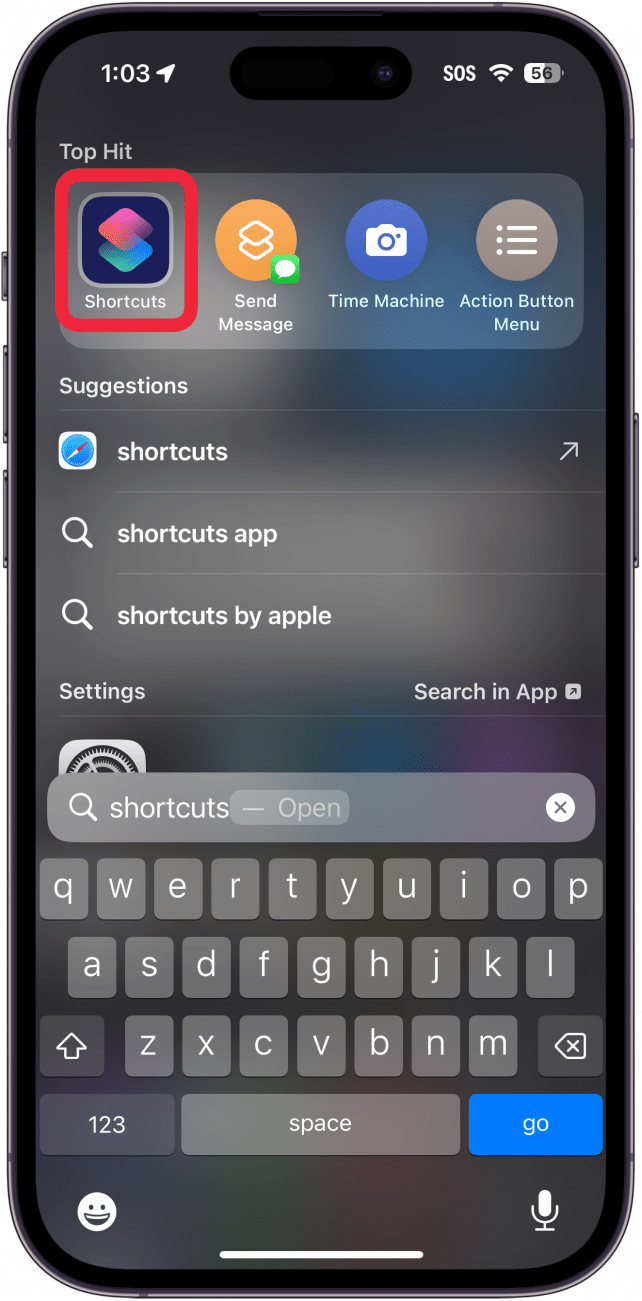
  1. Abre el Aplicación de atajos. Búsqueda destacada de iPhone con un cuadro rojo alrededor de la aplicación de accesos directos
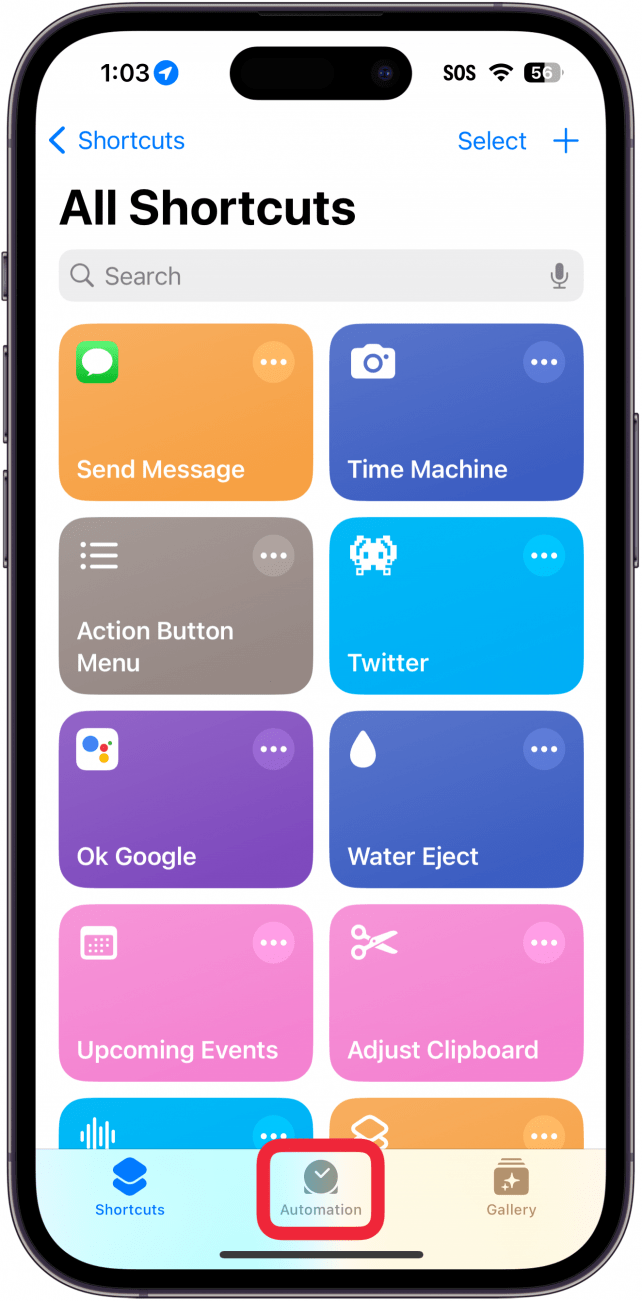
  2. Grifo Automatización. aplicación de accesos directos para iPhone con un cuadro rojo alrededor de la pestaña de automatizaciones en la parte inferior de la pantalla

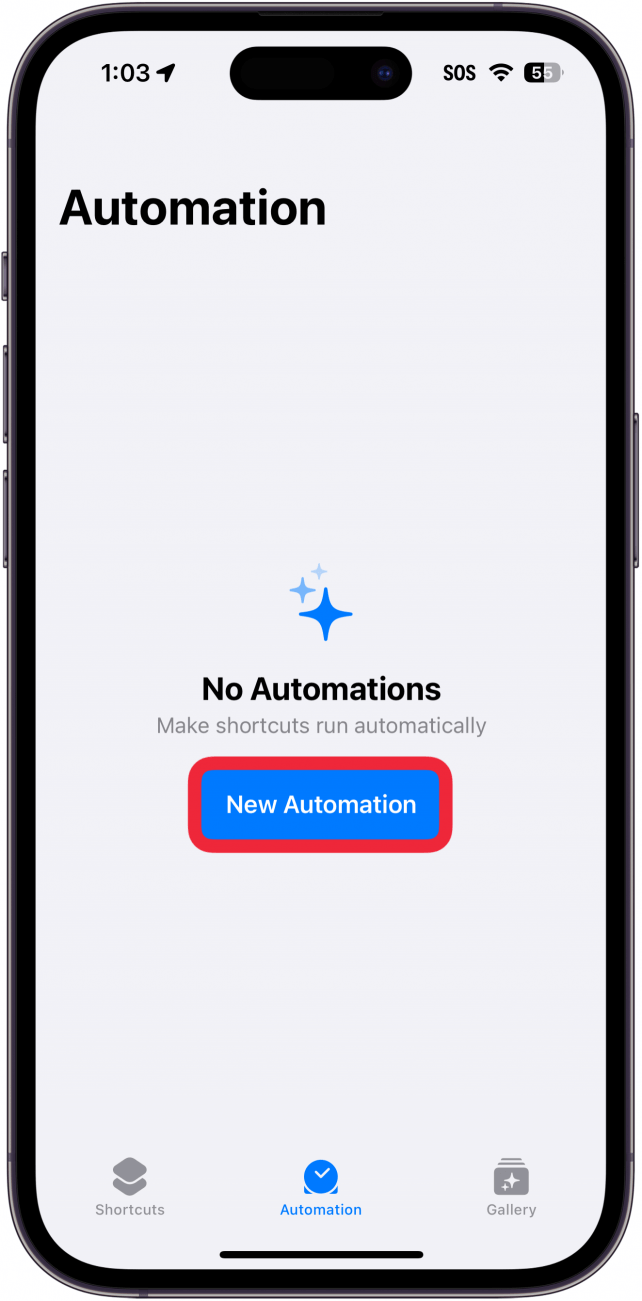
  3. Grifo Nueva automatización si no has creado uno antes. Si tiene otras automatizaciones, habrá un ícono más en la esquina superior derecha que podrá tocar. Pestaña de automatizaciones de aplicaciones de accesos directos de iPhone con un cuadro rojo alrededor de la nueva automatización
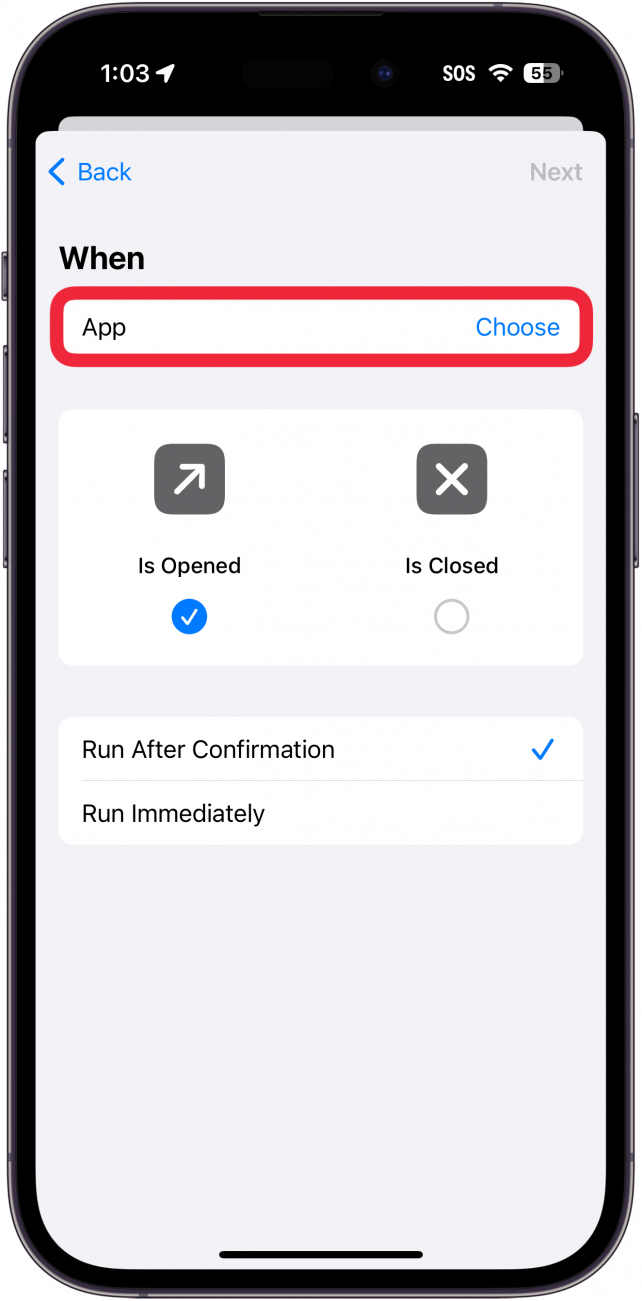
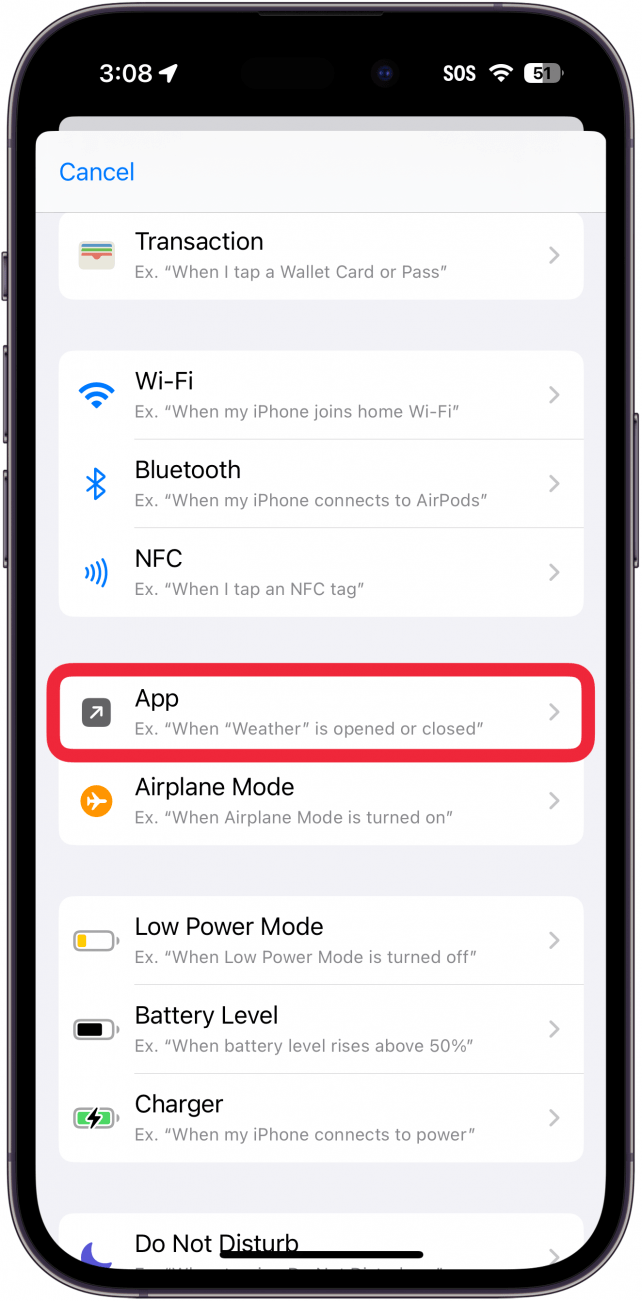
  4. Desplácese hacia abajo y seleccione Aplicación. Automatización de accesos directos de iPhone configurada con un cuadro rojo alrededor de la opción de aplicación
  5. Grifo Elegir. Automatización de aplicaciones de accesos directos de iPhone configurada con un cuadro rojo alrededor del botón Seleccionar
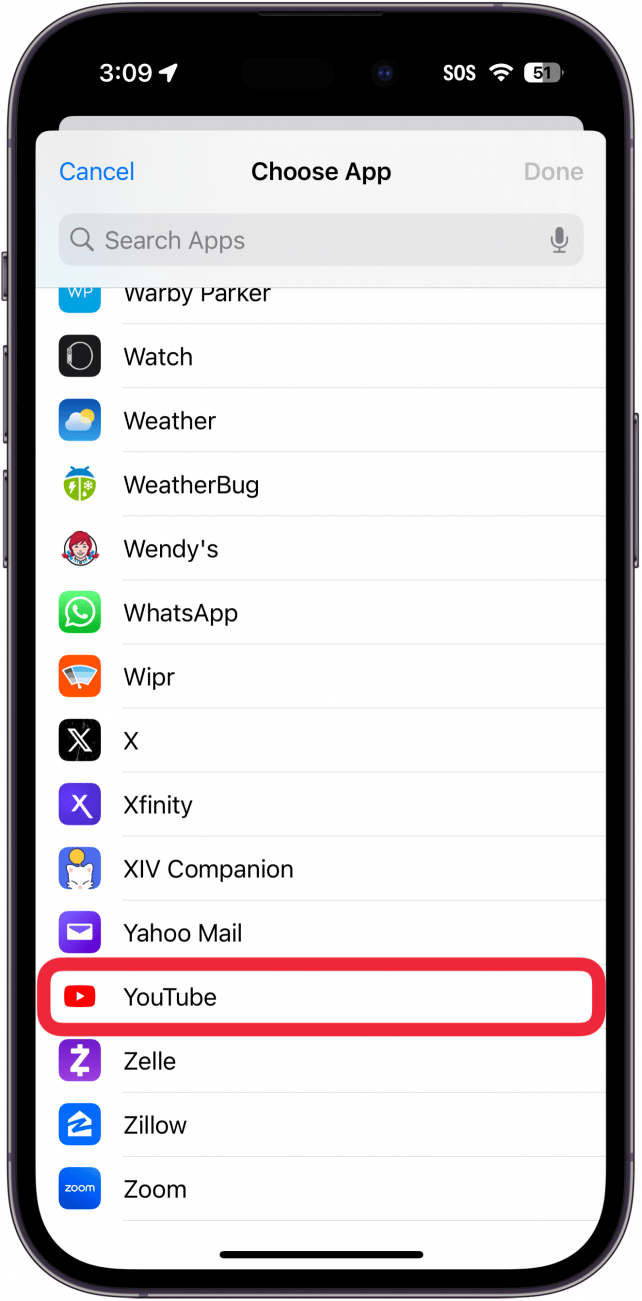
  6. Desplácese por la lista de aplicaciones (o use la barra de búsqueda) para encontrar las aplicaciones que desea usar para esta automatización. Para este ejemplo, estoy usando YouTube. Puedes seleccionar más de uno. Configuración de automatización de aplicaciones de accesos directos de iPhone que muestra una lista de aplicaciones con un cuadro rojo alrededor de la aplicación de YouTube.
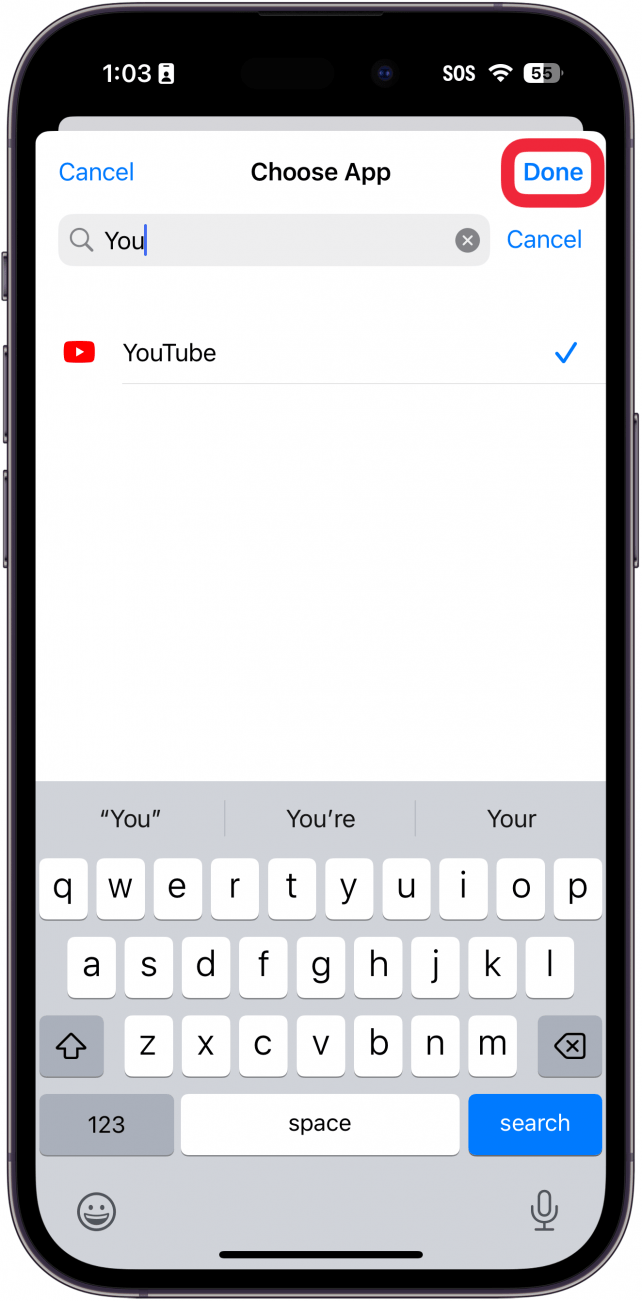
  7. Una vez que haya seleccionado su(s) aplicación(es), toque Hecho. Configuración de automatización de aplicaciones de accesos directos de iPhone mostrando aplicaciones con un cuadro rojo alrededor del botón Listo
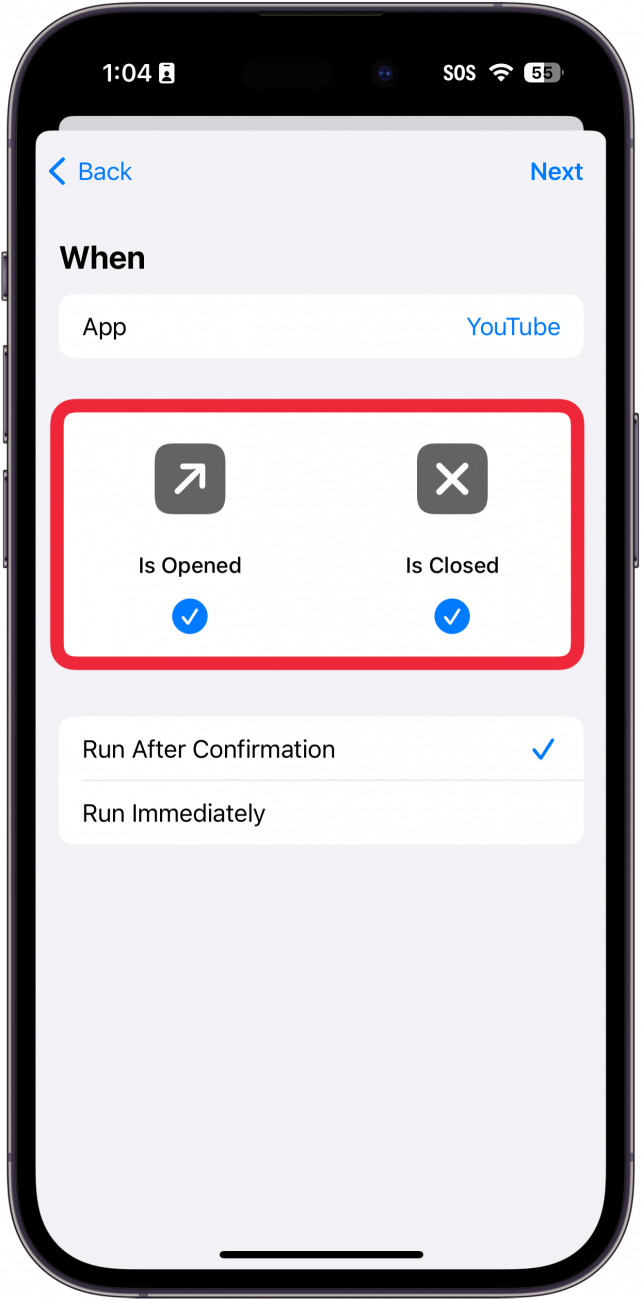
  8. Asegúrate de que ambos Está abierto y Está cerrado están seleccionados. La automatización de la aplicación de accesos directos del iPhone configurada con un cuadro rojo alrededor se abre y se cierra.
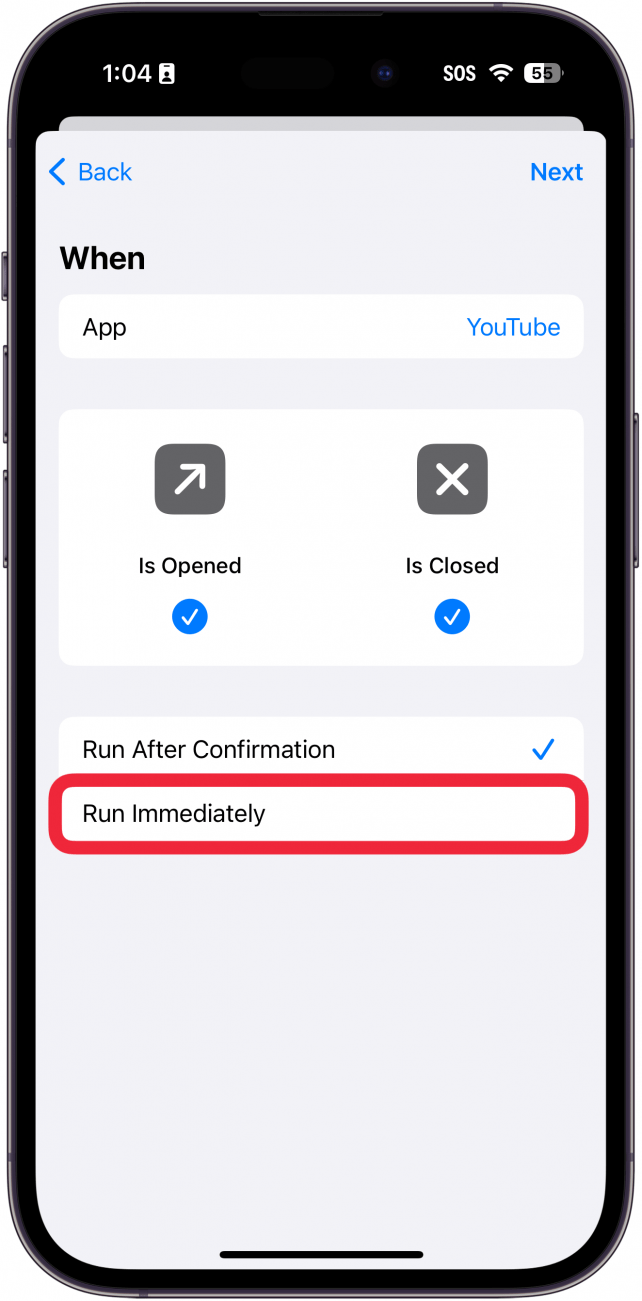
  9. Grifo Ejecutar inmediatamente para que esta automatización pueda ejecutarse espontáneamente cada vez que esta aplicación esté abierta o cerrada. Automatización de aplicaciones de accesos directos de iPhone configurada con un cuadro rojo alrededor del botón Ejecutar inmediatamente
  10. Puede habilitar una palanca que le enviará una notificación cada vez que se ejecute esta automatización. Sin embargo, prefiero dejar esto desactivado, ya que la notificación puede resultar un poco molesta si cambias entre dos aplicaciones con frecuencia. Automatización de aplicaciones de accesos directos de iPhone configurada con un cuadro rojo alrededor de notificar cuando se ejecuta alternar
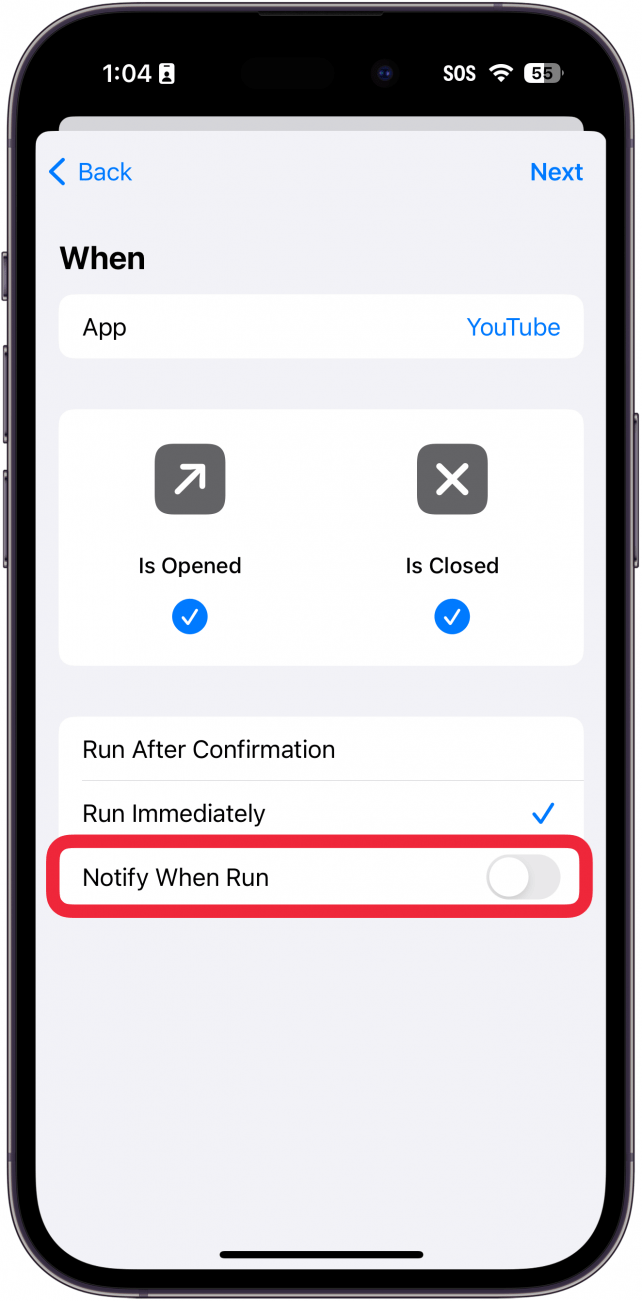
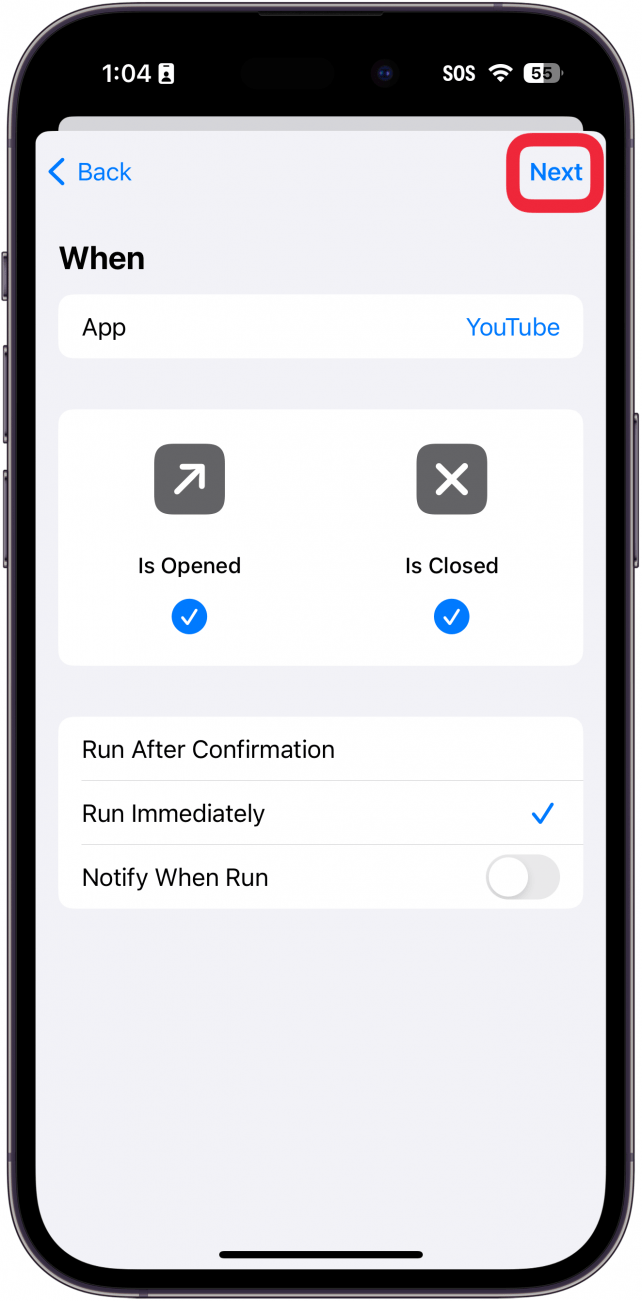
  11. Grifo Próximo. Automatización de aplicaciones de accesos directos de iPhone configurada con un cuadro rojo alrededor del botón Siguiente
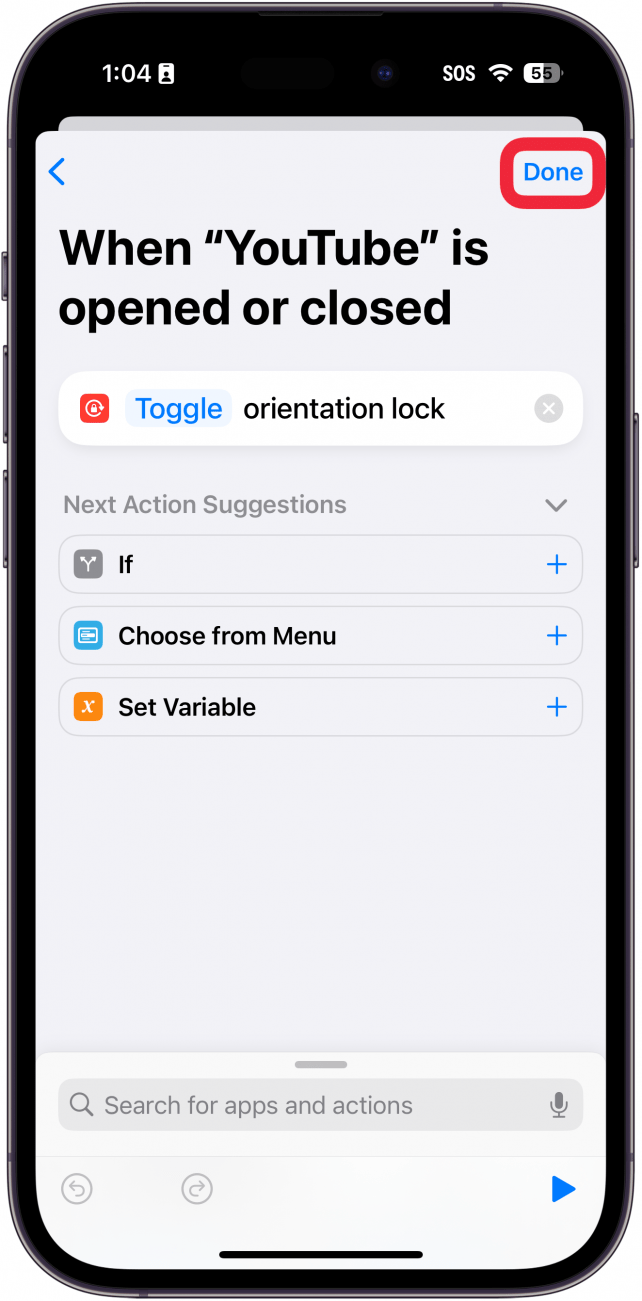
  12. Grifo Establecer bloqueo de orientación debajo del encabezado Comenzar. Si no ve esta opción, toque la barra de búsqueda y escriba «Orientación». Automatización de aplicaciones de accesos directos de iPhone configurada con un cuadro rojo alrededor de la opción de bloqueo de orientación establecida
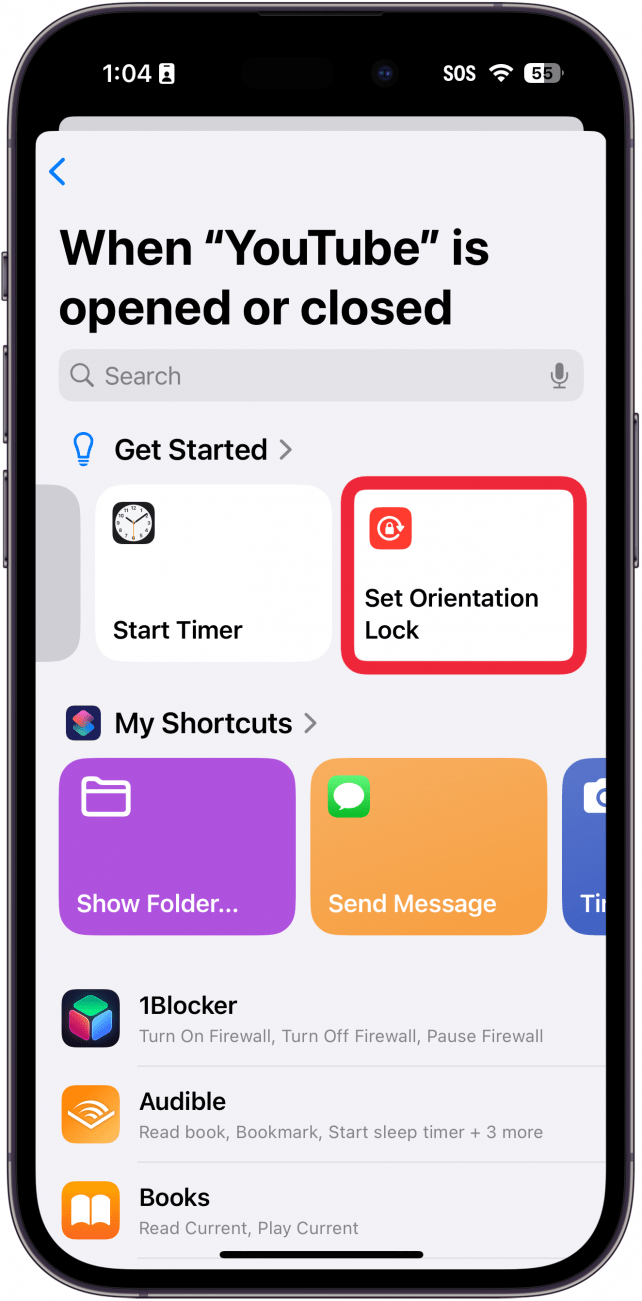
  13. Grifo Hecho. Automatización de aplicaciones de accesos directos de iPhone configurada con un cuadro rojo alrededor del botón Listo

Ahora, cada vez que abras la aplicación seleccionada, el bloqueo de orientación se desactivará automáticamente, para que puedas rotar tu dispositivo como quieras. Luego, cuando regrese a la pantalla de inicio o cambie a una aplicación diferente, se volverá a habilitar el bloqueo de orientación. También puedes usar Back Tap para cambiar la rotación de la pantalla de tu iPhone.

Preguntas más frecuentes

  • ¿Por qué algunas aplicaciones no rotan en mi iPad y iPhone? No todas las aplicaciones pueden girar al modo horizontal. Algunas aplicaciones solo tienen orientación vertical. Si su iPhone no gira y el bloqueo está desactivado, es probable que la aplicación no admita la orientación horizontal.
  • ¿Puedes rotar fotos y videos en el iPhone? Sí, puedes rotar fotos y videos. Tenemos guías útiles sobre cómo rotar una foto en iPhone y cómo rotar videos en iPhone usando el editor de fotos integrado en iPhone.

También podría gustarte

No hay iPhone 16e Amazon Spring Deal, pero esto es mejor

Cómo recuperar rápidamente el correo de voz eliminado en iPhone

Cómo cambiar la voz de Siri en iPhone

Cómo arreglar rápidamente una aplicación congelada en iPhone

El arma secreta del pliegue del iPhone podría terminar la competencia

ETIQUETADO: aplicación, bloqueo, Cómo, configurar, iPhone, orientación, según
Comparte este artículo
Facebook Twitter Pinterest Whatsapp Whatsapp
Cuota
¿Qué piensas?
Amor0
Triste0
Contento0
Somnoliento0
Enfadado0
Sin comentarios0
Guiño0
Artículo anterior Primeras impresiones: Microsoft Surface Laptop: Arm llega a Surface con mucha potencia Revisión
Artículo siguiente Olvídate del Sonos Ace cuando los Sony WH-1000XM5 son tan baratos
Deja un comentario

Deja una respuesta Cancelar la respuesta

Tu dirección de correo electrónico no será publicada. Los campos obligatorios están marcados con *

Publicación popular

También podría gustarte

No hay iPhone 16e Amazon Spring Deal, pero esto es mejor

hace 1 año 4 Minutos mínimos para leer

Cómo recuperar rápidamente el correo de voz eliminado en iPhone

hace 1 año 4 Minutos mínimos para leer

Cómo cambiar la voz de Siri en iPhone

hace 1 año 2 Minutos mínimos para leer

Cómo arreglar rápidamente una aplicación congelada en iPhone

hace 1 año 4 Minutos mínimos para leer

El arma secreta del pliegue del iPhone podría terminar la competencia

hace 1 año 3 Minutos mínimos para leer

ANSI vs ISO Lúmenes: cómo elegir el proyector correcto

hace 1 año 9 Minutos mínimos para leer

Un iPhone sin puerto de carga podría ser un asistente después de todo

hace 1 año 3 Minutos mínimos para leer

Cómo habilitar iMessage en un iPhone, iPad y Mac

hace 1 año 11 Minutos mínimos para leer
Mostrar más
ThemeLocal: consejos de blog que funcionan como magiaThemeLocal: consejos de blog que funcionan como magia
Síganos
© 2022 Themelocal. Reservados todos los derechos.
Welcome Back!

Sign in to your account

¿Perdiste tu contraseña?