Ya sea que lleve su iPhone a la Apple Store más cercana, lo deje en un proveedor de servicios autorizado o lo envíe por correo para su reparación, debe desactivar Find My antes de hacerlo.
Según Apple, desactivar Find My garantiza que nadie más pueda reparar su dispositivo sin su conocimiento. La empresa también advierte que es posible que no pueda reparar su dispositivo si está encendido.
Continúe leyendo para aprender cómo desactivar Find My en su iPhone antes de repararlo.
Lo que necesitarás
- Un iPhone
La versión corta
- Ve a tu configuración
- Toca tu nombre
- Seleccione Buscar mi
- Toca Buscar mi iPhone
- Desactivar Buscar mi iPhone
Cómo desactivar Find My en tu iPhone antes de repararlo
-
Paso
1Ve a tu configuración
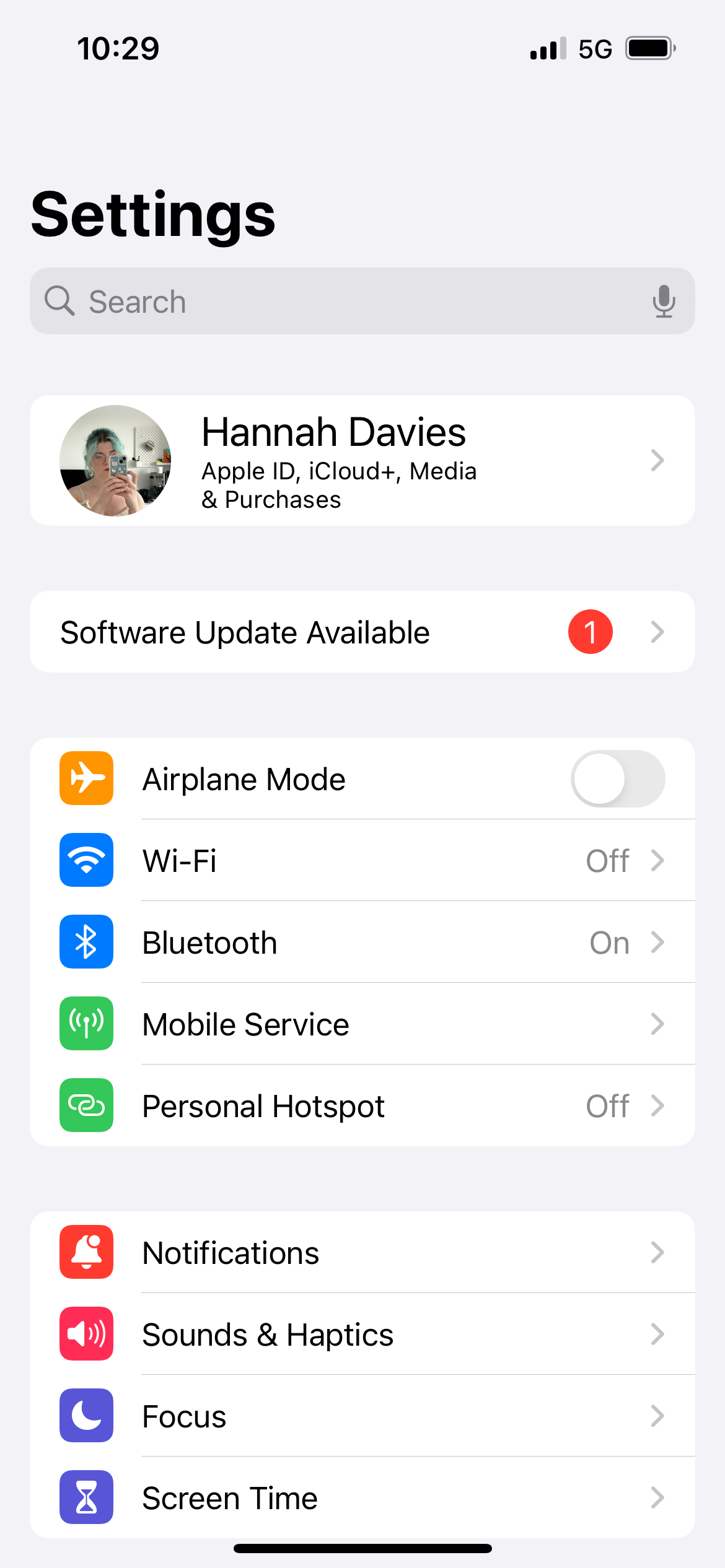
También puedes desactivar Find My en la aplicación Find My o en tu navegador, pero seguiremos la ruta de Configuración.
-
Paso
2Toca tu nombre
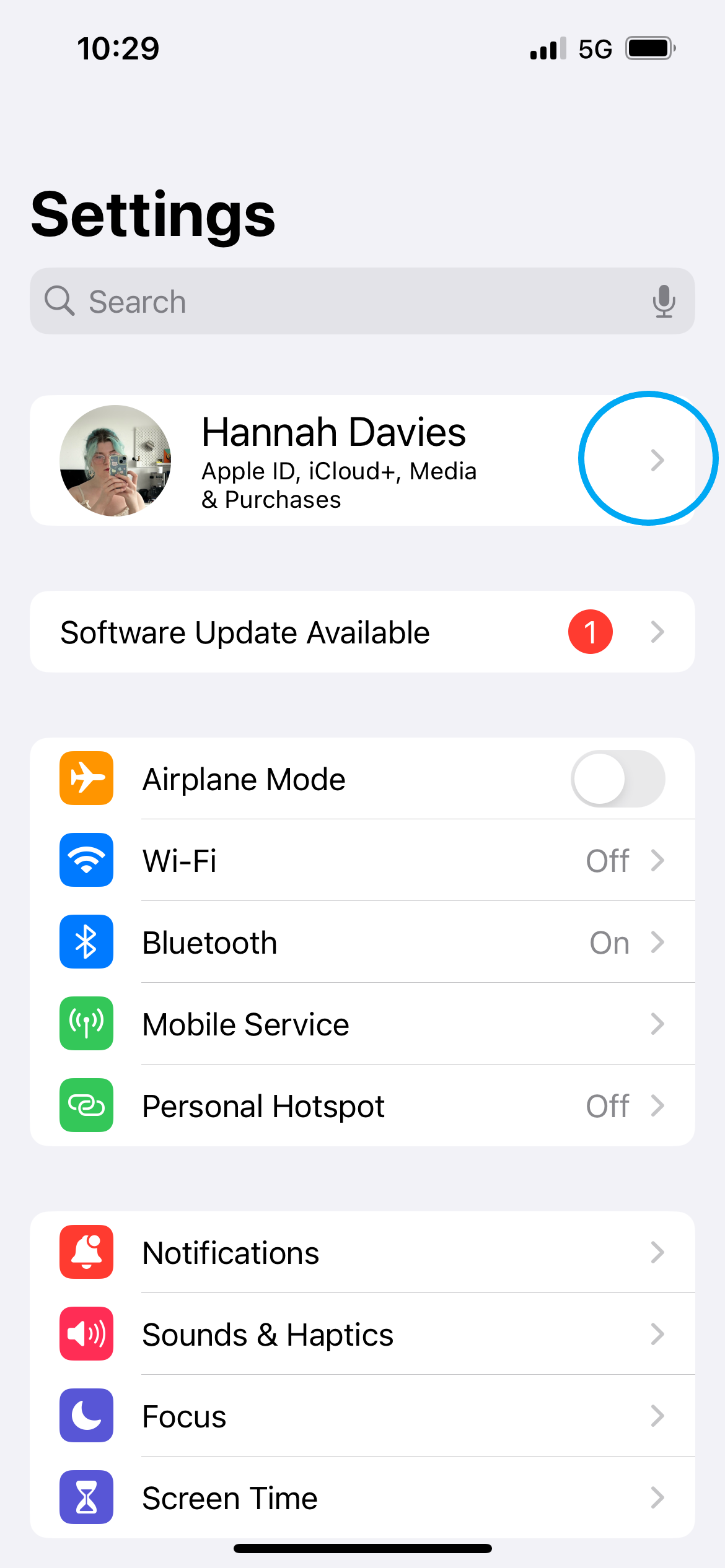
Esto lo llevará a la configuración de su ID de Apple.
-
Paso
3Seleccione Buscar mi
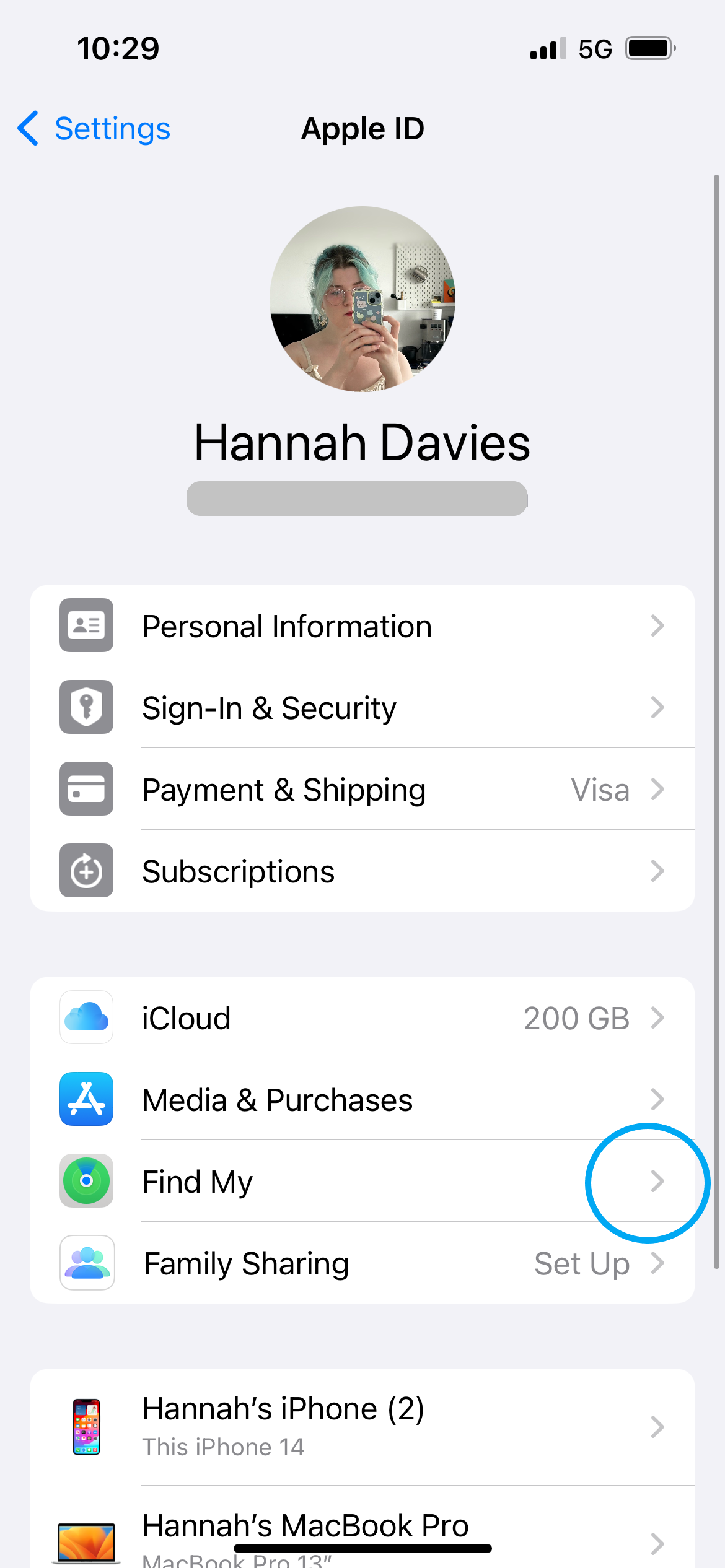
O toca el ícono circular verde Buscar mi.
-
Paso
4Toca Buscar mi iPhone
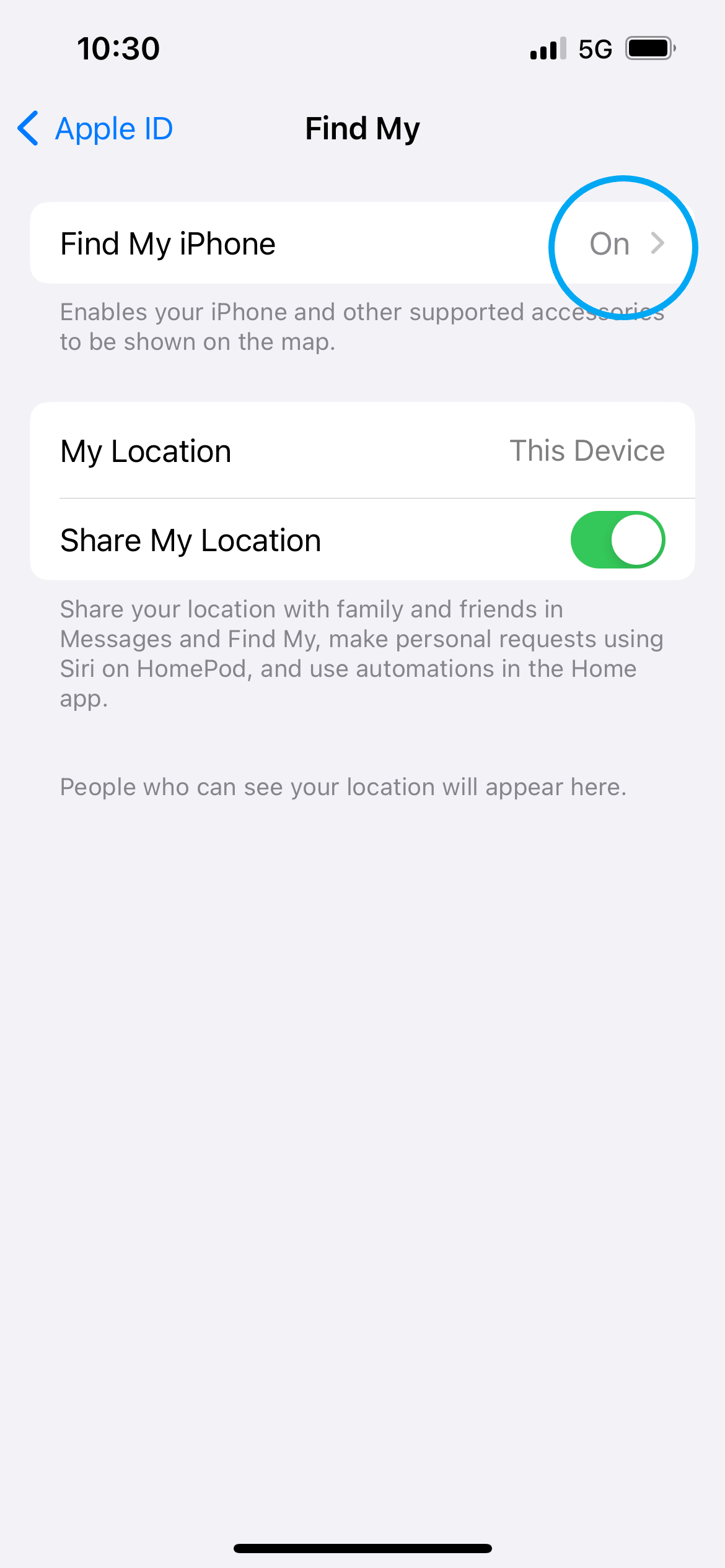
Si Buscar mi iPhone está activado, tócalo.
-
Paso
5Desactivar Buscar mi iPhone
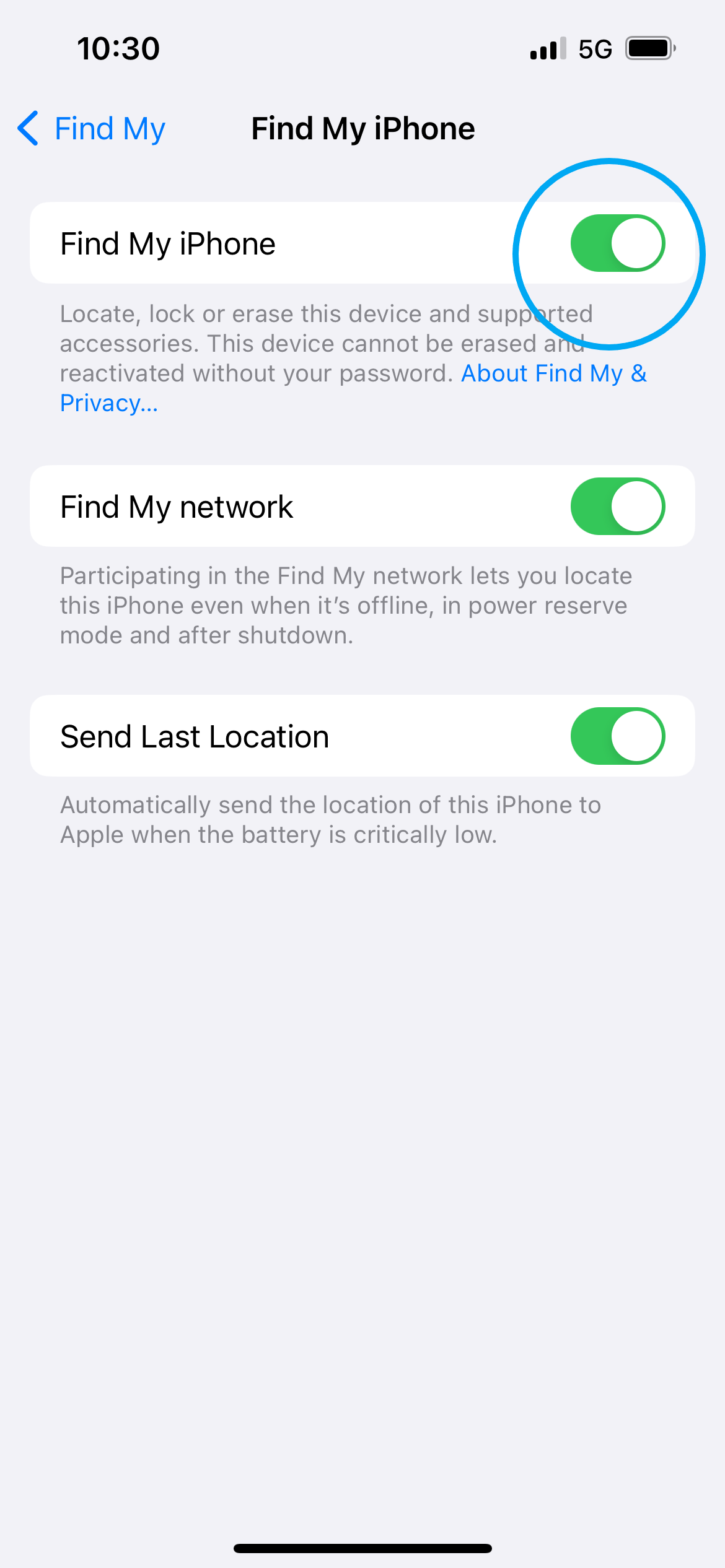
Toque el botón verde junto a Buscar mi iPhone para desactivar la configuración.