ThemeLocal: consejos de blog que funcionan como magiaThemeLocal: consejos de blog que funcionan como magiaThemeLocal: consejos de blog que funcionan como magia
  • Marketing por correo
  • Más
Search
© 2022 Themelocal. Reservados todos los derechos.
Lectura: Cómo ralentizar un vídeo en iPhone: la forma más fácil
Cuota
Notificación Mostrar más
Aa
ThemeLocal: consejos de blog que funcionan como magiaThemeLocal: consejos de blog que funcionan como magia
Aa
  • Marketing por correo
  • Más
Search
  • Marketing por correo
  • Más
Síganos
© 2022 Themelocal. Reservados todos los derechos.
ThemeLocal: consejos de blog que funcionan como magia > Blog > Cómo > Cómo ralentizar un vídeo en iPhone: la forma más fácil
Cómo

Cómo ralentizar un vídeo en iPhone: la forma más fácil

Última actualización: junio 8, 2024 12:48 am
ThemeLocal hace 2 años 5 Minutos mínimos para leer
Cuota
5 Minutos mínimos para leer
Cuota

Qué saber

  • Puede grabar videos en cámara lenta en iPhone usando el modo cámara lenta en la aplicación Cámara.
  • Si olvida grabar en cámara lenta, puede usar iMovie para ralentizar el video.
  • La aplicación iMovie tiene un control deslizante que puede ralentizar y acelerar los vídeos.
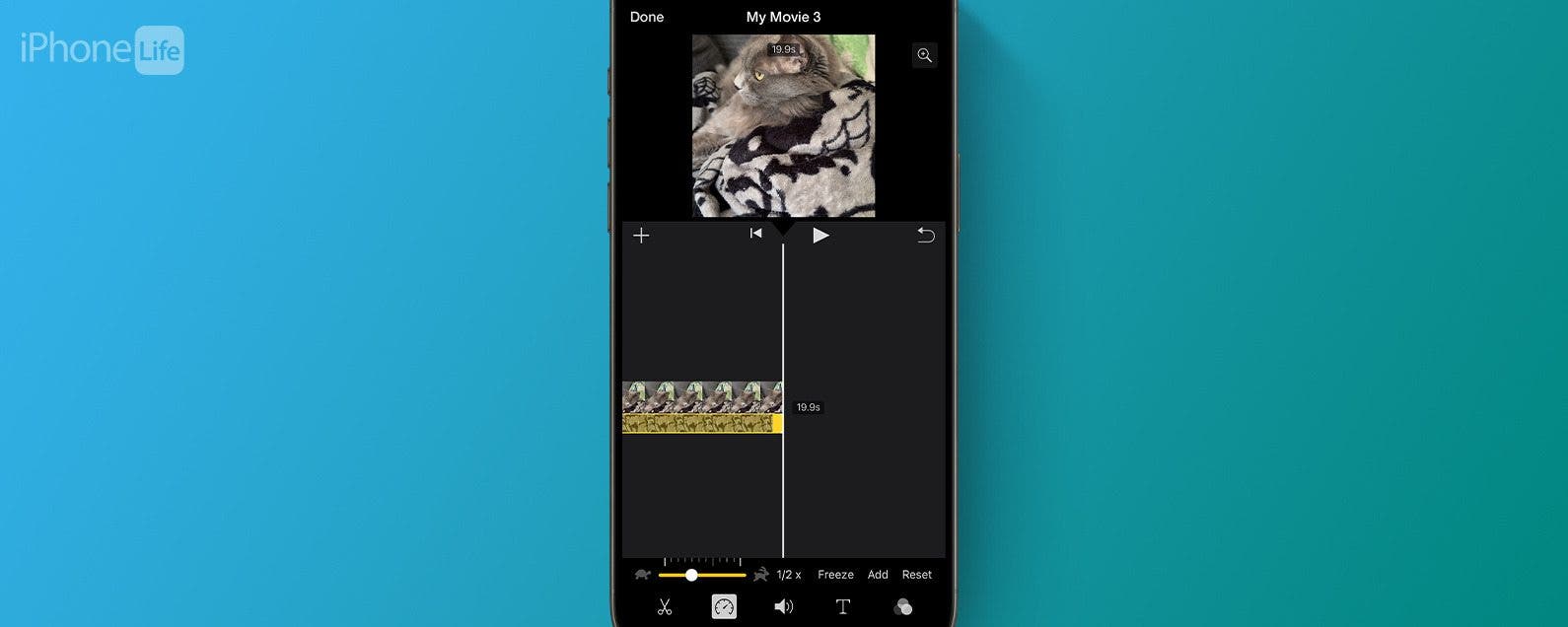
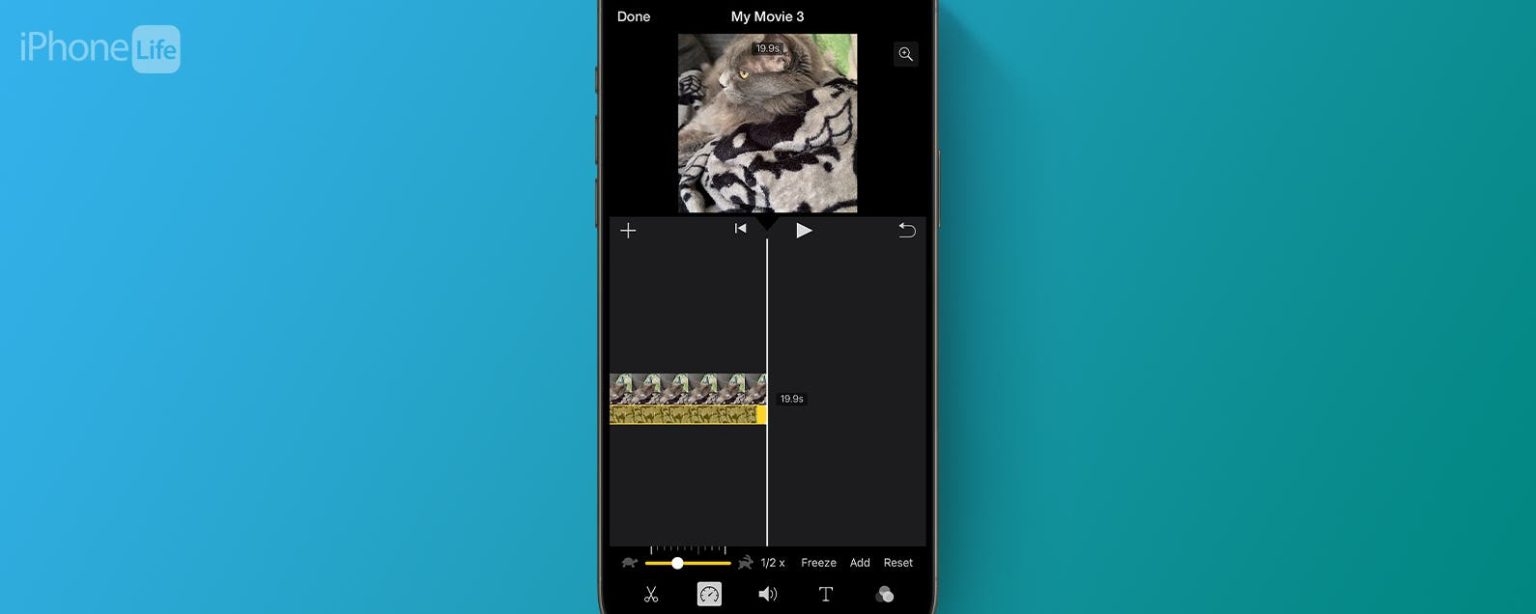
Como ralentizar un video en iPhone la forma mas facil

Reducir la velocidad de un vídeo es una buena manera de hacer que la toma sea más dramática. Afortunadamente, el iPhone tiene una opción de cámara lenta incorporada para que grabar videos en cámara lenta sea más conveniente. Sin embargo, ¿qué pasa si olvidaste cambiar al modo Slo-Mo? Descubramos cómo ralentizar un vídeo en el iPhone.

Contents
Qué saberSalta a:Cómo hacer un vídeo en cámara lentaCómo ralentizar un vídeo en iPhoneNotaPreguntas más frecuentes

Salta a:

  • Cómo hacer un vídeo en cámara lenta
  • Cómo ralentizar un vídeo en iPhone
  • Preguntas más frecuentes

Cómo hacer un vídeo en cámara lenta

Hay dos formas principales de ralentizar un vídeo en iPhone. La forma más sencilla es disparar con el modo Cámara lenta del iPhone, que es nativo de la aplicación Cámara. Luego puedes editar el vídeo en tu iPhone y elegir dónde quieres que se produzca la desaceleración.

Pero, ¿qué debes hacer si te olvidas de disparar en modo cámara lenta? ¿Existe alguna forma de ralentizar un vídeo en tu iPhone? ¡Hay! Para obtener más consejos sobre cómo grabar videos en su iPhone, asegúrese de suscribirse a nuestro boletín informativo gratuito Consejo del día.

Cómo ralentizar un vídeo en iPhone

Si no grabaste tu video usando el modo Slo-Mo, siempre puedes usar el aplicación iMovie para ralentizar el vídeo. El efecto no se sentirá tan fluido como al disparar en cámara lenta, pero aun así ralentizará la acción. A continuación se explica cómo ralentizar un vídeo en iPhone:

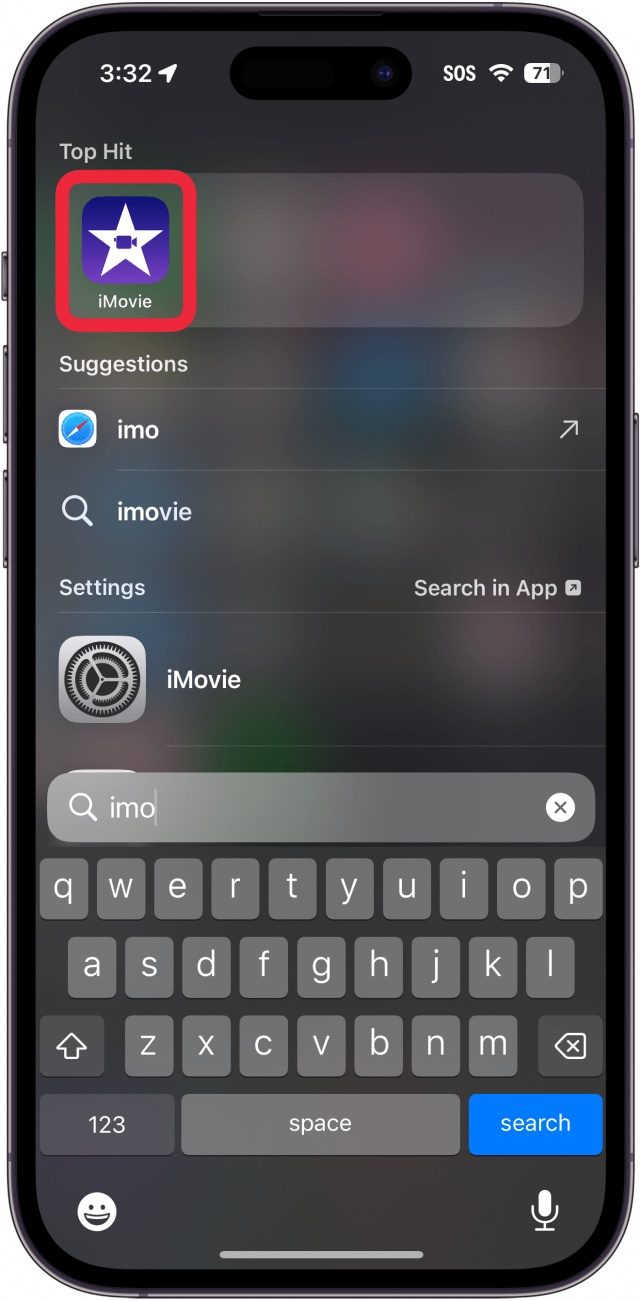
  1. Abierto iMovie. Búsqueda destacada de iPhone con la aplicación iMovie con un círculo rojo
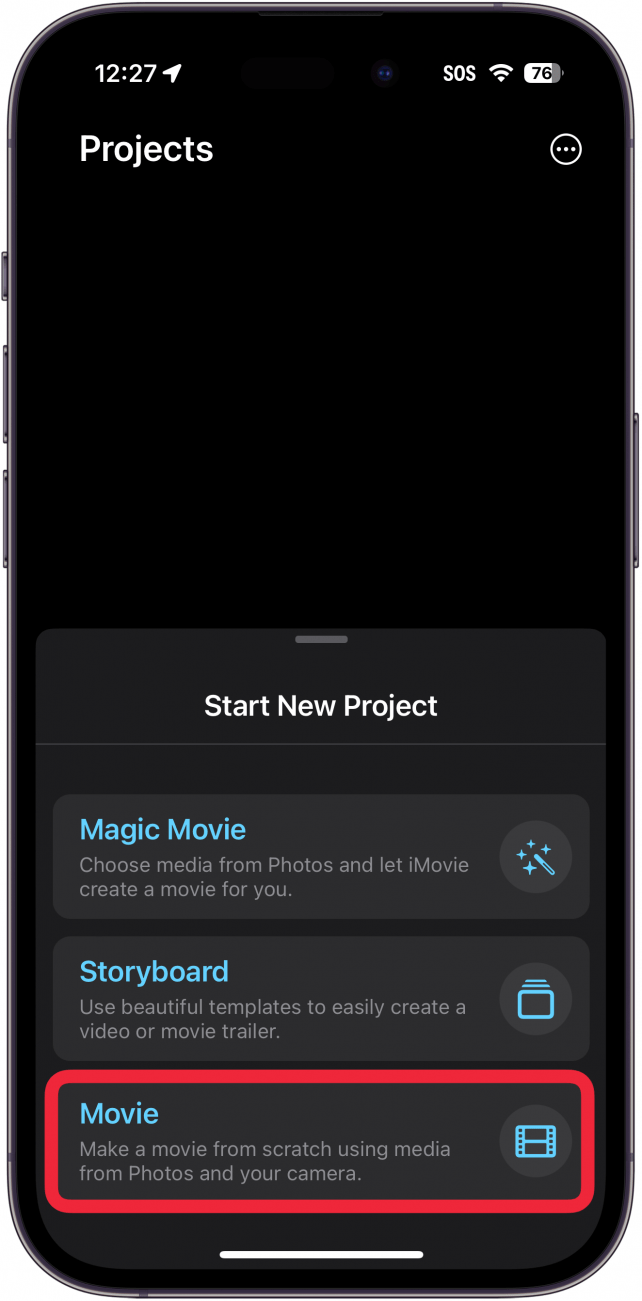
  2. Grifo Iniciar nuevo proyecto y seleccione Película. Aplicación iPhone Imovie con un cuadro rojo alrededor de la opción de película en Iniciar nuevo proyecto
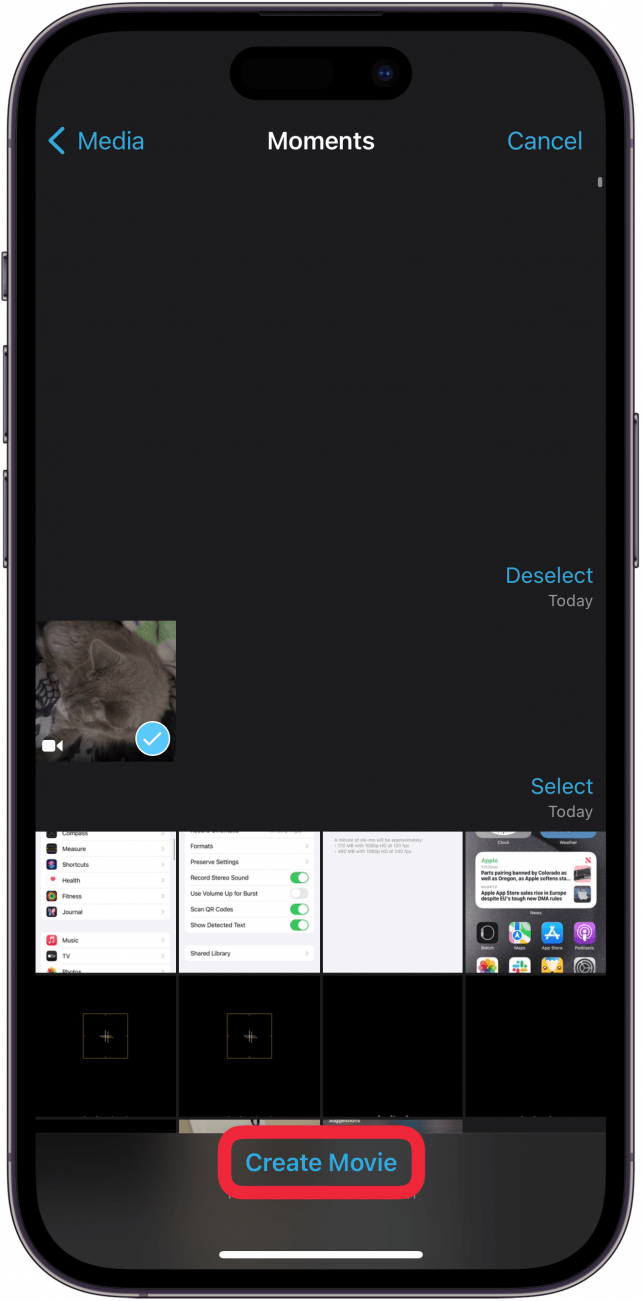
  3. Toca el vídeo que deseas ralentizar y luego toca Crear película. Aplicación Imovie para iPhone con un cuadro rojo alrededor del botón Crear película
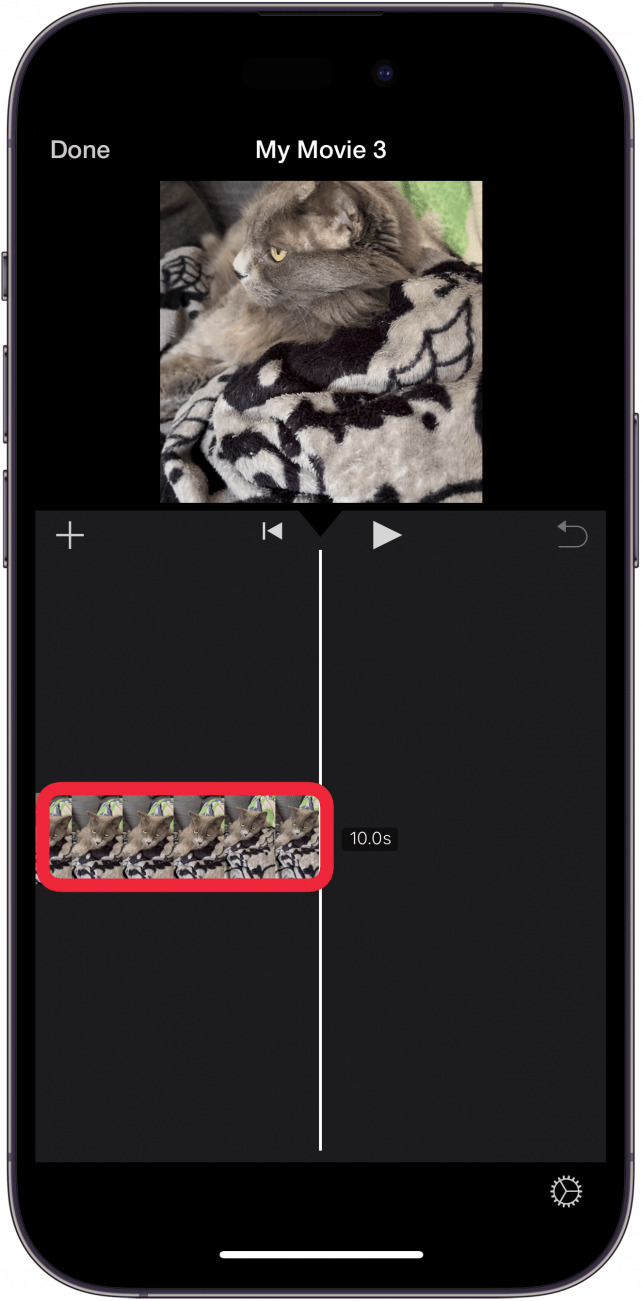
  4. Toca el vídeo en la pista de edición. Pantalla de edición de la aplicación Imovie para iPhone con un cuadro rojo alrededor del vídeo en la pista de edición

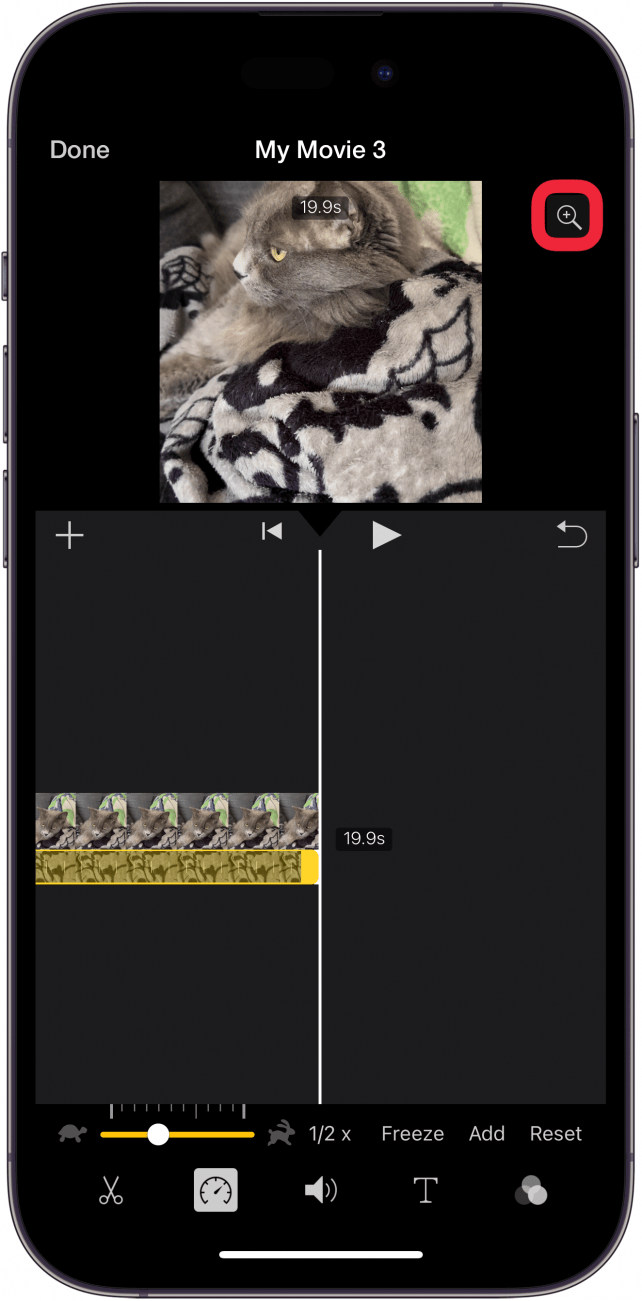
  5. Si el vídeo está recortado, toque el icono de zoom. Si no está recortado, salte al paso 7. Pantalla de edición de la aplicación Imovie para iPhone con un cuadro rojo alrededor del botón de zoom
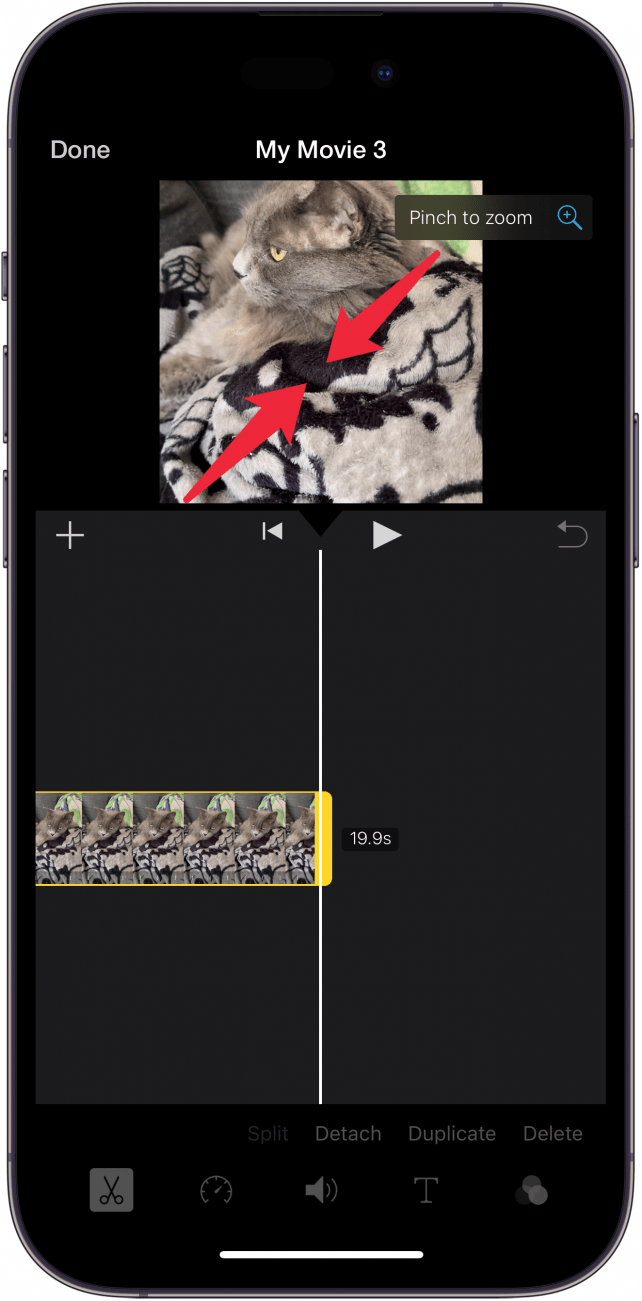
  6. Pellizca el vídeo para alejarlo. Pantalla de edición de la aplicación iPhone Imovie con flechas rojas apuntando hacia adentro en el video, lo que indica que el usuario debe pellizcar para alejar el video.

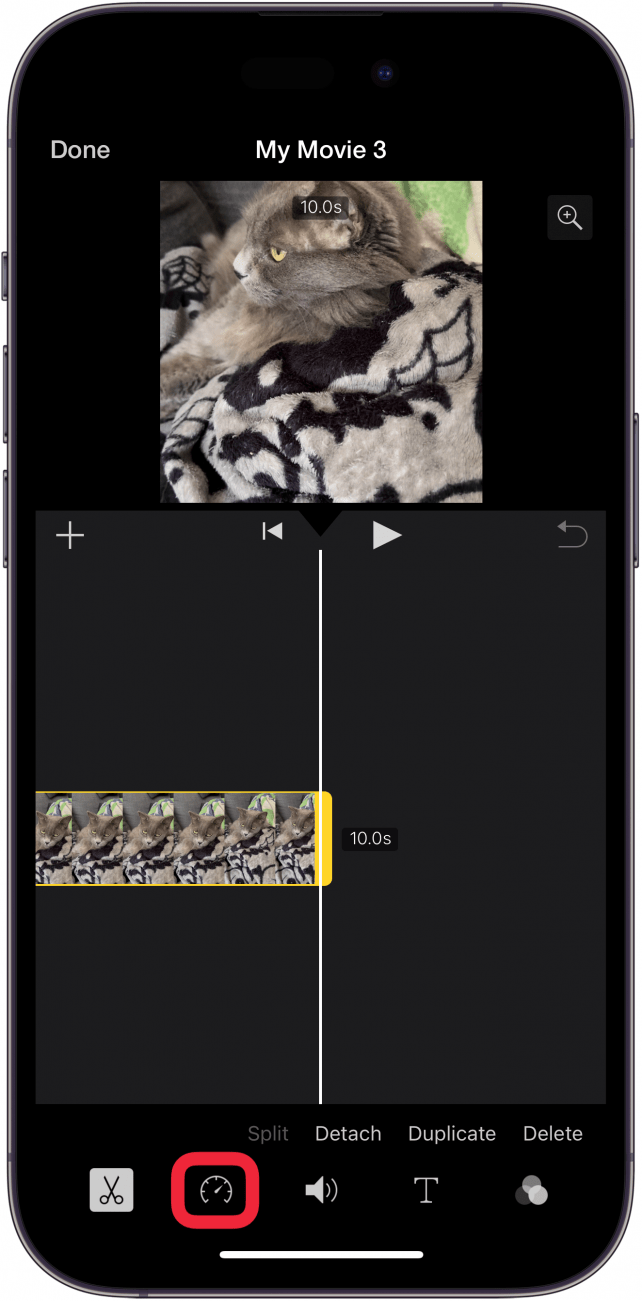
  7. Toque en el icono de velocidad (parece el velocímetro de un coche). Pantalla de edición de la aplicación Imovie para iPhone con un cuadro rojo alrededor del botón de velocidad
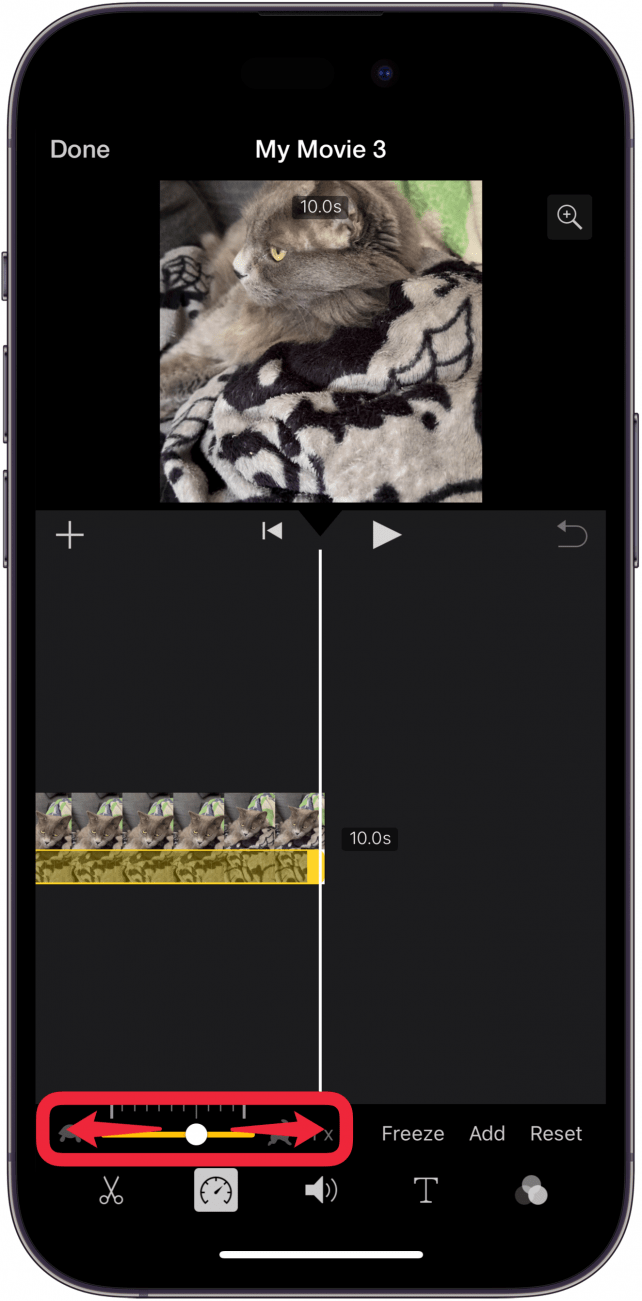
  8. Toca y arrastra el control deslizante hacia el ícono de la tortuga para ralentizar el video. Cuanto más cerca esté el control deslizante de la tortuga, más lento será. Pantalla de edición de la aplicación iPhone Imovie con un cuadro rojo alrededor del control deslizante de velocidad con flechas apuntando hacia la izquierda y hacia la derecha, lo que indica que el usuario puede arrastrar el control deslizante hacia la izquierda o hacia la derecha.
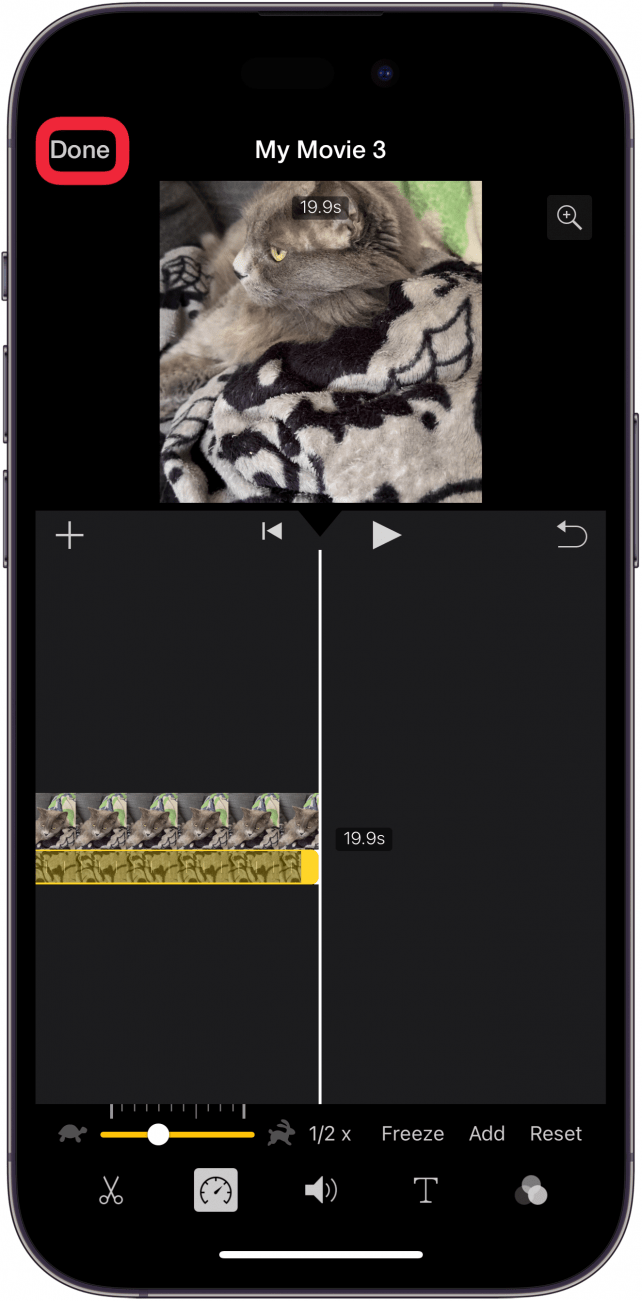
  9. Grifo Hecho. Pantalla de edición de la aplicación iPhone Imovie con un cuadro rojo alrededor del botón Listo
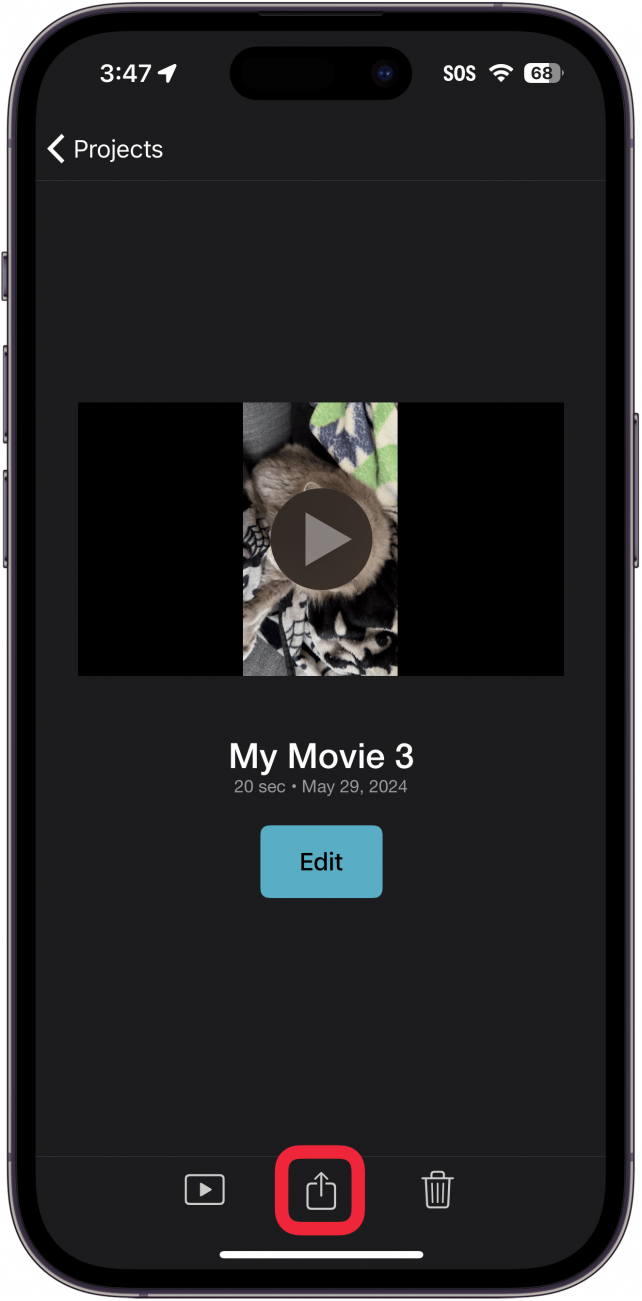
  10. Toque en el icono de compartir. Pantalla del proyecto de exportación de la aplicación iPhone Imovie con un cuadro rojo alrededor del botón Compartir

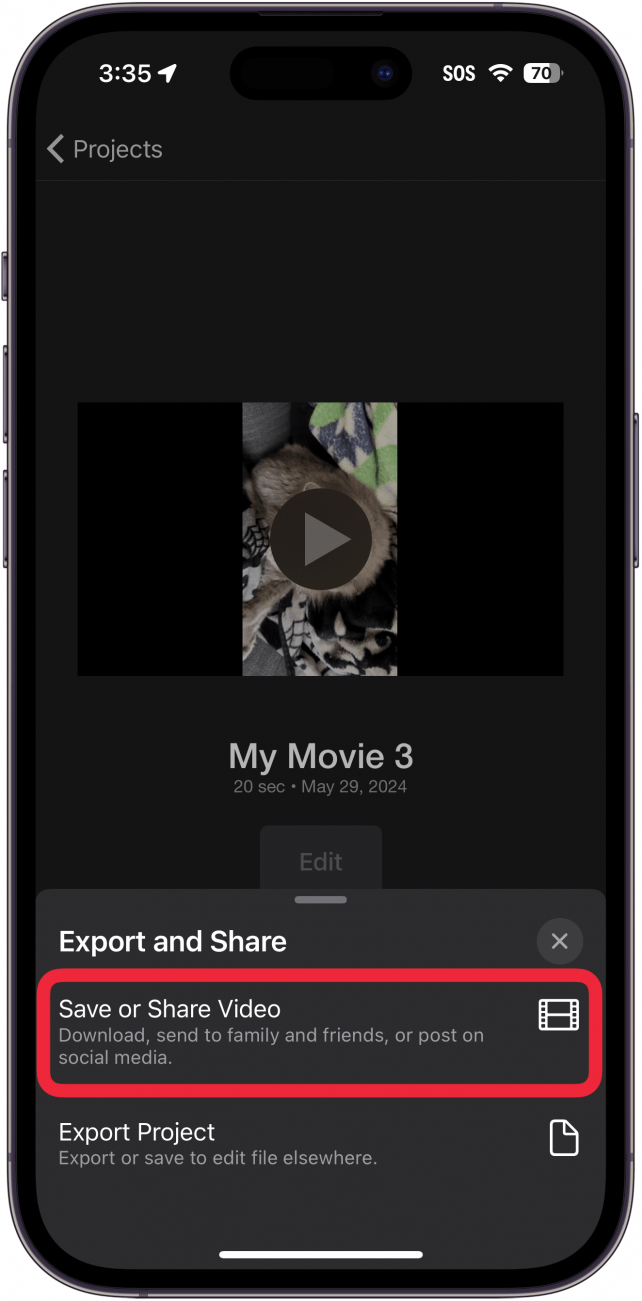
  11. Es posible que vea el menú Exportar y Compartir. Si lo haces, toca Guardar o compartir vídeo. Si no ve esta pantalla, simplemente continúe con el siguiente paso. Pantalla del proyecto de exportación de la aplicación iPhone Imovie con un cuadro rojo alrededor del botón Guardar o compartir video
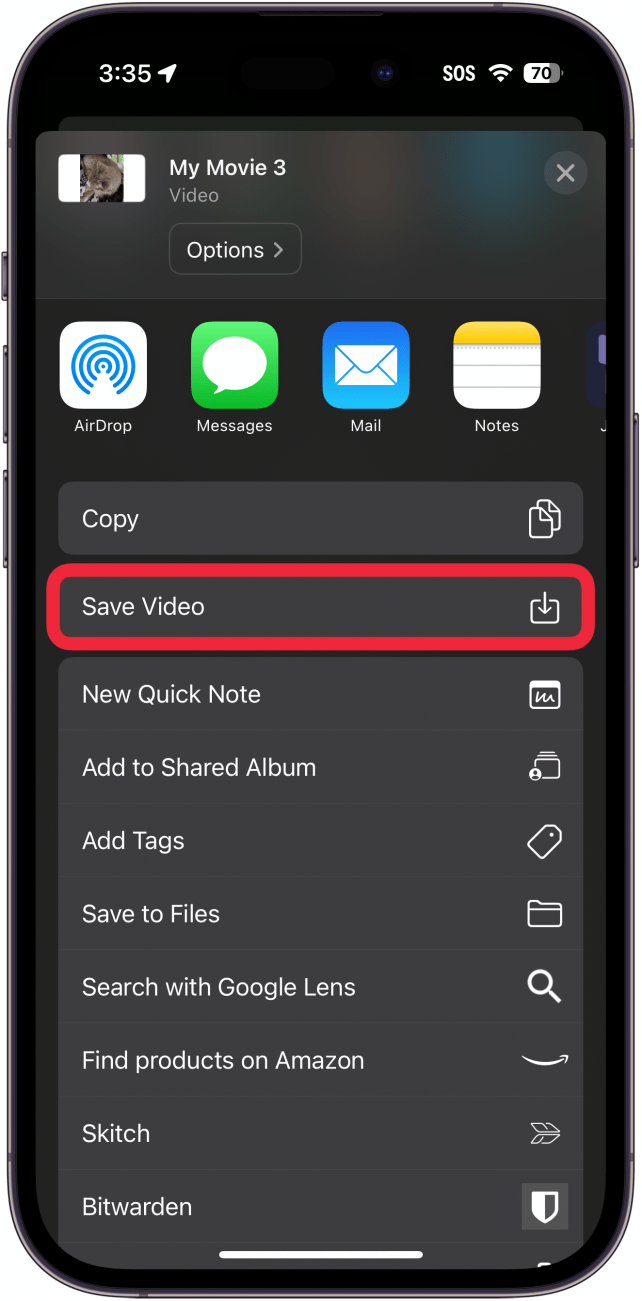
  12. Desplácese hacia abajo y toque Guardar vídeo. Pantalla del proyecto de exportación de la aplicación iPhone Imovie que muestra la hoja para compartir con un cuadro rojo alrededor de guardar video
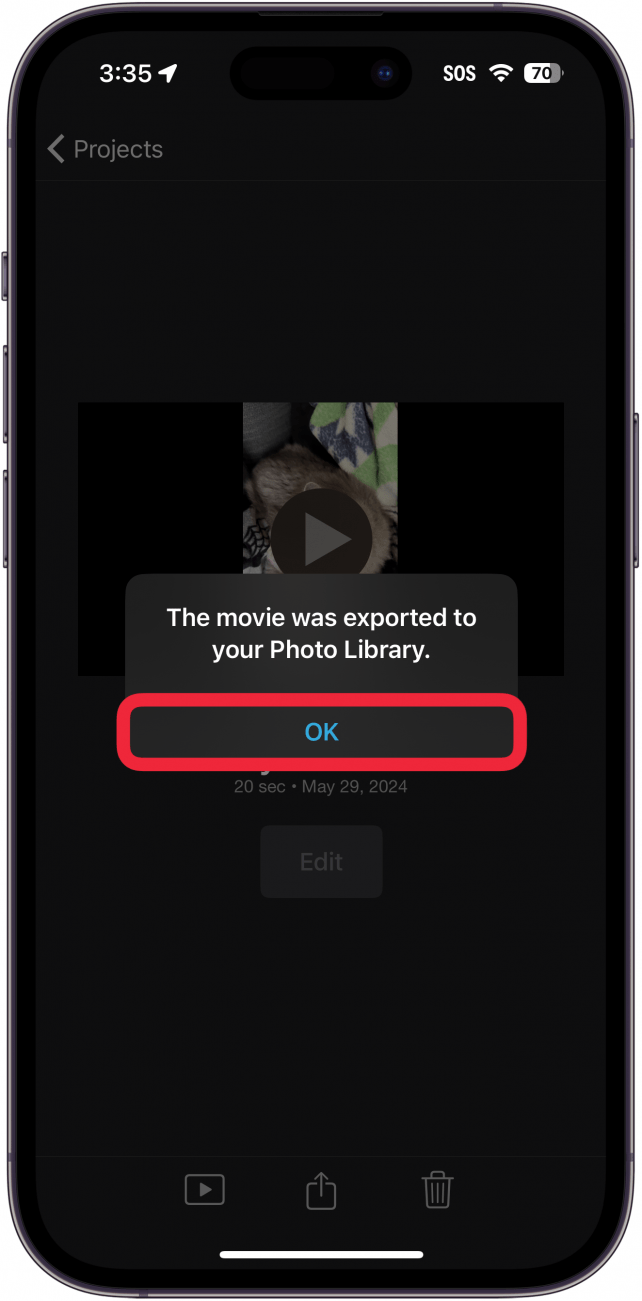
  13. Espere a que el video se exporte y toque DE ACUERDO. Pantalla del proyecto de exportación de la aplicación iPhone Imovie que muestra una ventana emergente que indica que la exportación se realizó correctamente con un cuadro rojo alrededor del botón Aceptar
Nota

Si su video de origen fue filmado en orientación vertical, iMovie agregará barras negras a los lados del video. Para evitar esto, puedes rotar el video en tu iPhone a la posición horizontal antes de abrirlo en iMovie y luego rotar el video exportado nuevamente a la orientación vertical.

Así es como ralentizar un vídeo en el iPhone. Puedes encontrar tu video ralentizado en la aplicación Fotos. A continuación, descubra qué hacer cuando los vídeos no se reproducen en su iPhone.

Preguntas más frecuentes

  • ¿Cómo se acelera un vídeo en el iPhone? Puedes usar la aplicación iMovie para ralentizar O acelerar los videos. Consulte nuestro artículo sobre cómo acelerar un video en iPhone para obtener más detalles.
  • ¿Cómo se convierte un vídeo en un timelapse en el iPhone? La cámara de tu iPhone tiene un modo de lapso de tiempo que puedes usar para capturar lapsos de tiempo. Dirígete a nuestro artículo que explica cómo convertir videos a time-lapse en el iPhone para descubrir cómo funciona.

También podría gustarte

Una de nuestras aspiradoras de mascotas inalámbricas favoritas de rango medio ahora es aún más barato

Nuestras oinales de cancelación de ruido favoritas son £ 120 más baratos por tiempo limitado solo

Nada es el teléfono CMF modular acaba de ser mucho más asequible

Ahorre más del 20% en el poderoso disco duro externo de WD.

Ahorre más del 20% en uno de los mejores dispositivos de transmisión de Amazon

ETIQUETADO: Cómo, fácil, forma, iPhone, más, ralentizar, video
Comparte este artículo
Facebook Twitter Pinterest Whatsapp Whatsapp
Cuota
¿Qué piensas?
Amor0
Triste0
Contento0
Somnoliento0
Enfadado0
Sin comentarios0
Guiño0
Artículo anterior Cómo deslizar texto en el iPhone con iOS 13
Artículo siguiente Carga rápida: no puedo esperar por estas cinco características rumoreadas de iOS 18
Deja un comentario

Deja una respuesta Cancelar la respuesta

Tu dirección de correo electrónico no será publicada. Los campos obligatorios están marcados con *

Publicación popular

También podría gustarte

Una de nuestras aspiradoras de mascotas inalámbricas favoritas de rango medio ahora es aún más barato

hace 1 año 4 Minutos mínimos para leer

Nuestras oinales de cancelación de ruido favoritas son £ 120 más baratos por tiempo limitado solo

hace 1 año 4 Minutos mínimos para leer

Nada es el teléfono CMF modular acaba de ser mucho más asequible

hace 1 año 4 Minutos mínimos para leer

Ahorre más del 20% en el poderoso disco duro externo de WD.

hace 1 año 4 Minutos mínimos para leer

Ahorre más del 20% en uno de los mejores dispositivos de transmisión de Amazon

hace 1 año 3 Minutos mínimos para leer

No hay iPhone 16e Amazon Spring Deal, pero esto es mejor

hace 1 año 4 Minutos mínimos para leer

Actualice su televisor de la manera barata y fácil con Fire TV Stick

hace 1 año 3 Minutos mínimos para leer

El Fire TV de 32 pulgadas de TCL está en su precio más bajo en Amazon

hace 1 año 4 Minutos mínimos para leer
Mostrar más
ThemeLocal: consejos de blog que funcionan como magiaThemeLocal: consejos de blog que funcionan como magia
Síganos
© 2022 Themelocal. Reservados todos los derechos.
Welcome Back!

Sign in to your account

¿Perdiste tu contraseña?