Qué saber
- Puede grabar videos en cámara lenta en iPhone usando el modo cámara lenta en la aplicación Cámara.
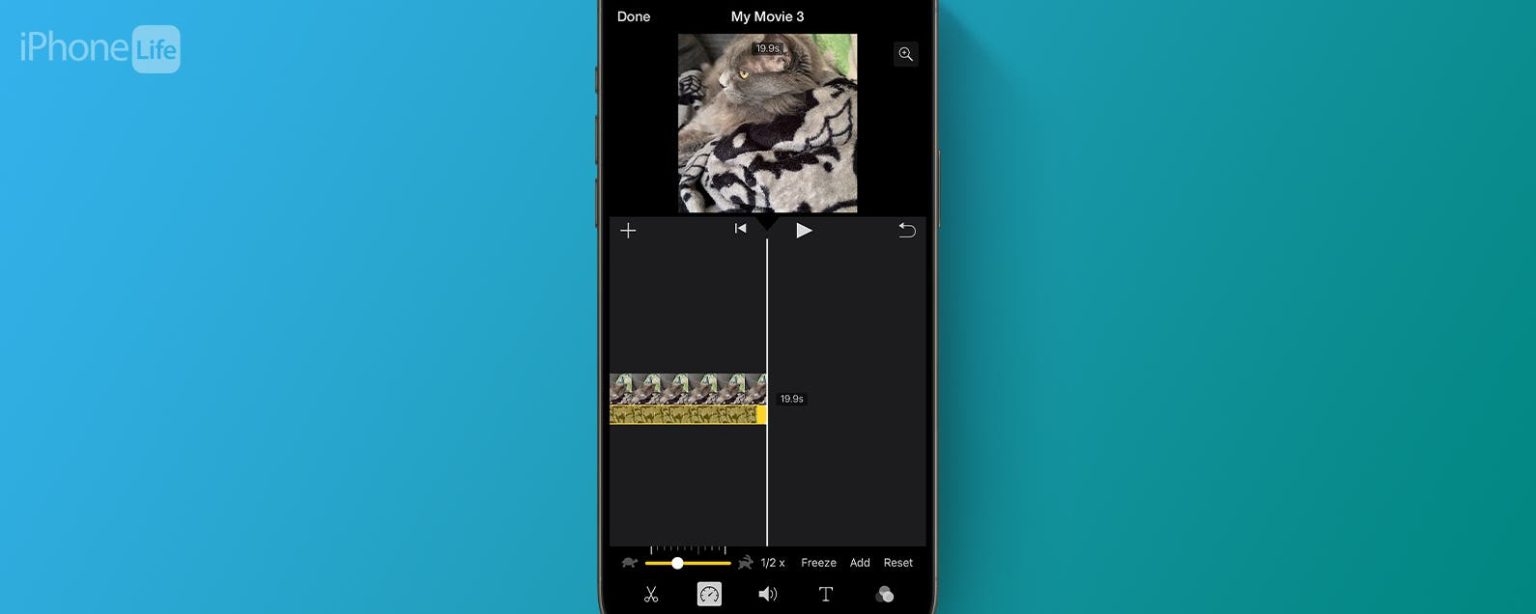
- Si olvida grabar en cámara lenta, puede usar iMovie para ralentizar el video.
- La aplicación iMovie tiene un control deslizante que puede ralentizar y acelerar los vídeos.
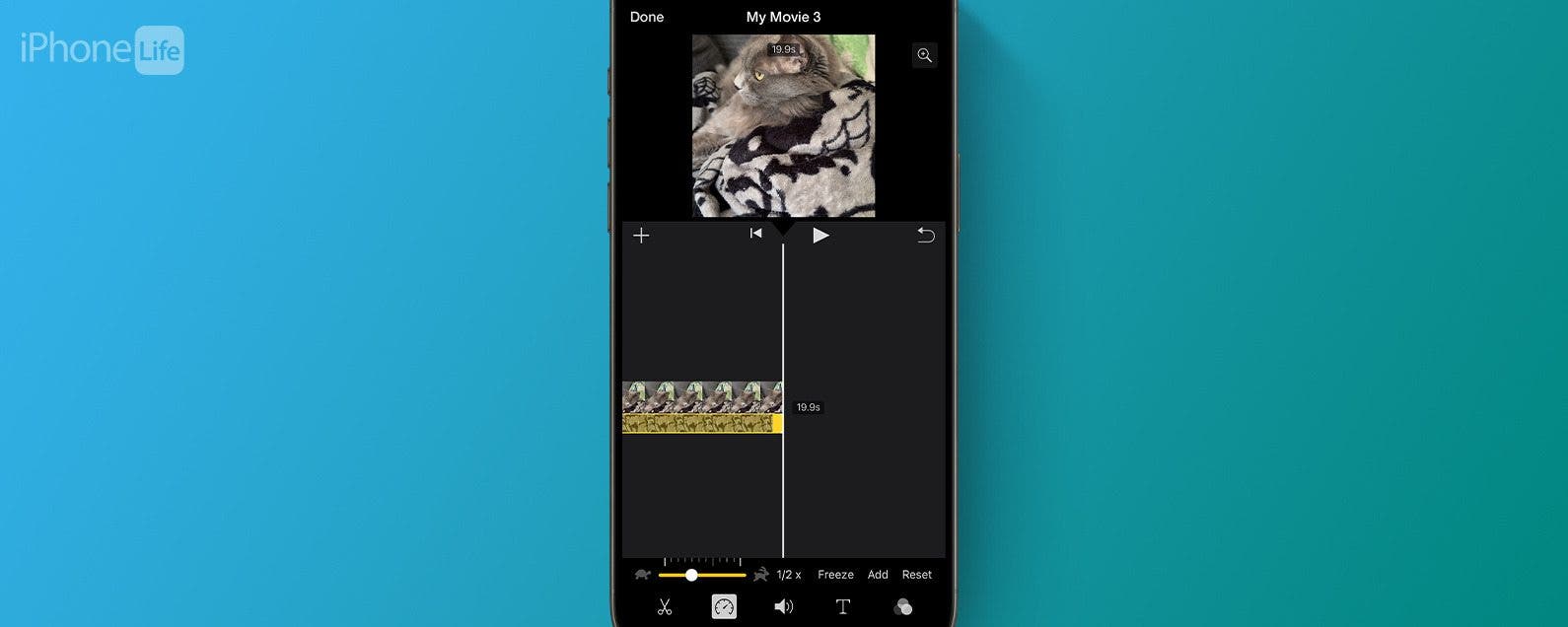
Reducir la velocidad de un vídeo es una buena manera de hacer que la toma sea más dramática. Afortunadamente, el iPhone tiene una opción de cámara lenta incorporada para que grabar videos en cámara lenta sea más conveniente. Sin embargo, ¿qué pasa si olvidaste cambiar al modo Slo-Mo? Descubramos cómo ralentizar un vídeo en el iPhone.
Salta a:
Cómo hacer un vídeo en cámara lenta
Hay dos formas principales de ralentizar un vídeo en iPhone. La forma más sencilla es disparar con el modo Cámara lenta del iPhone, que es nativo de la aplicación Cámara. Luego puedes editar el vídeo en tu iPhone y elegir dónde quieres que se produzca la desaceleración.
Pero, ¿qué debes hacer si te olvidas de disparar en modo cámara lenta? ¿Existe alguna forma de ralentizar un vídeo en tu iPhone? ¡Hay! Para obtener más consejos sobre cómo grabar videos en su iPhone, asegúrese de suscribirse a nuestro boletín informativo gratuito Consejo del día.
Cómo ralentizar un vídeo en iPhone
Si no grabaste tu video usando el modo Slo-Mo, siempre puedes usar el aplicación iMovie para ralentizar el vídeo. El efecto no se sentirá tan fluido como al disparar en cámara lenta, pero aun así ralentizará la acción. A continuación se explica cómo ralentizar un vídeo en iPhone:
- Abierto iMovie.
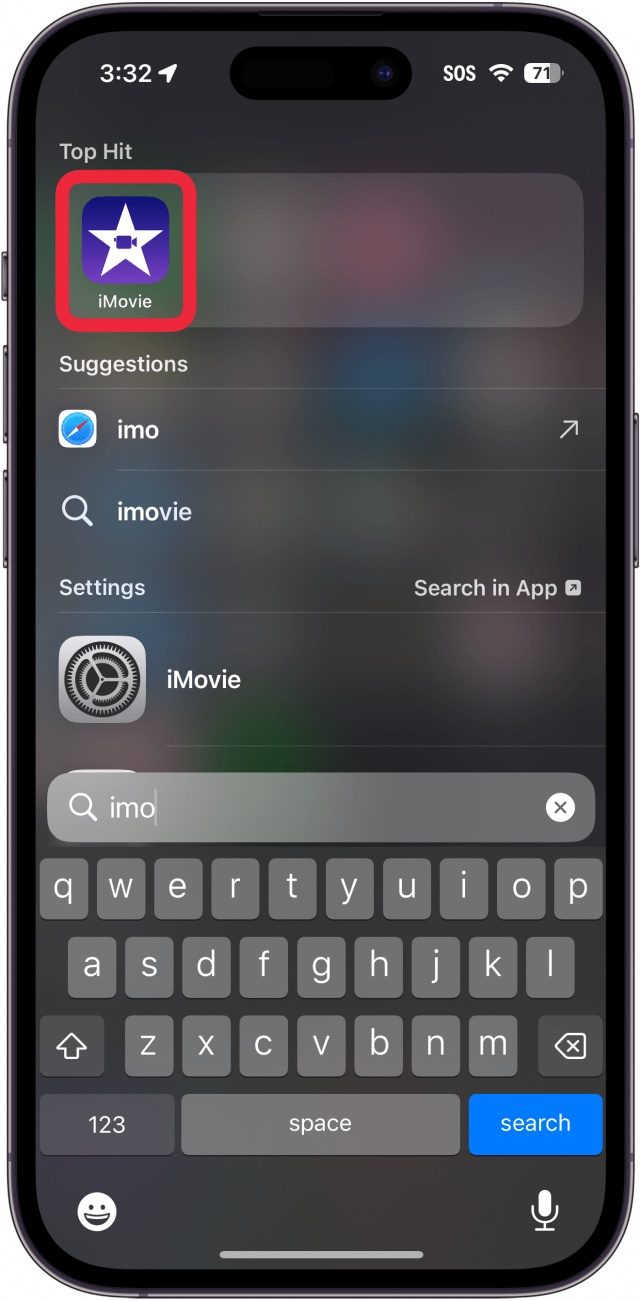
- Grifo Iniciar nuevo proyecto y seleccione Película.
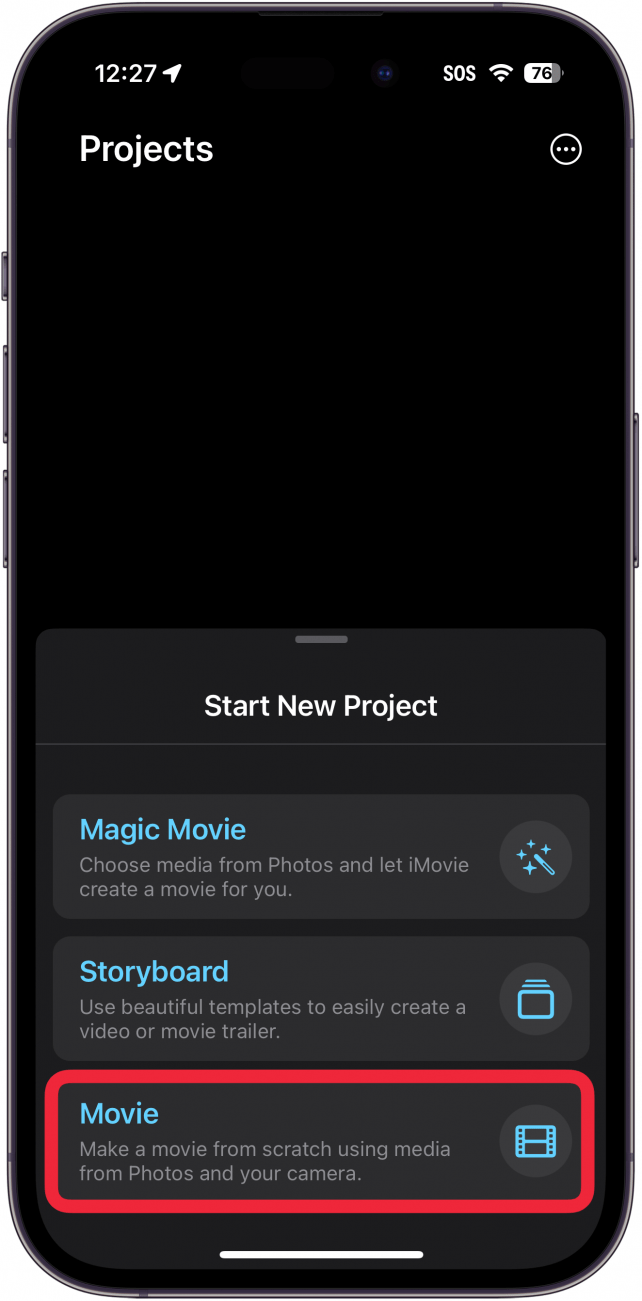
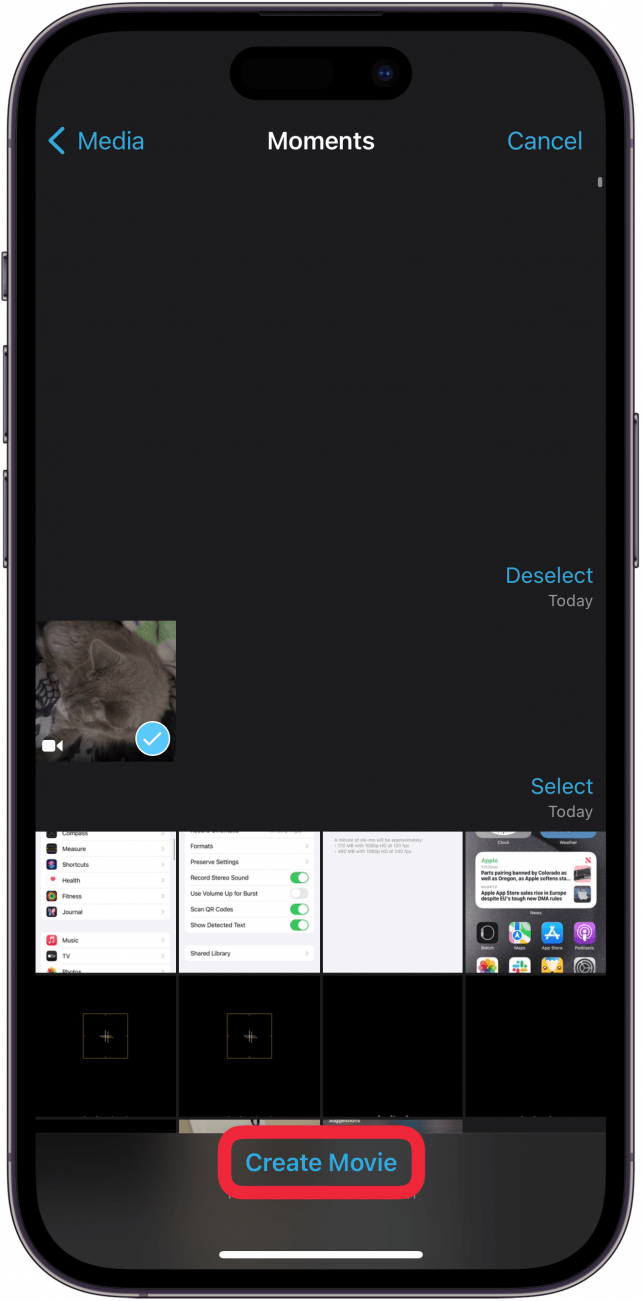
- Toca el vídeo que deseas ralentizar y luego toca Crear película.
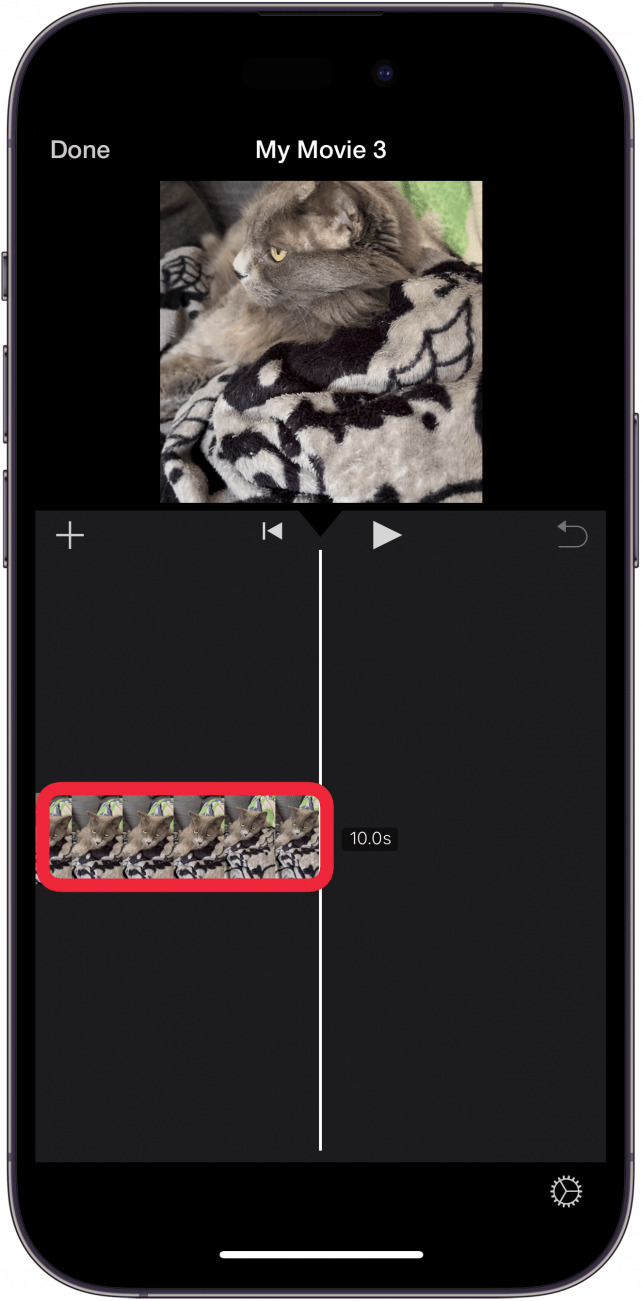
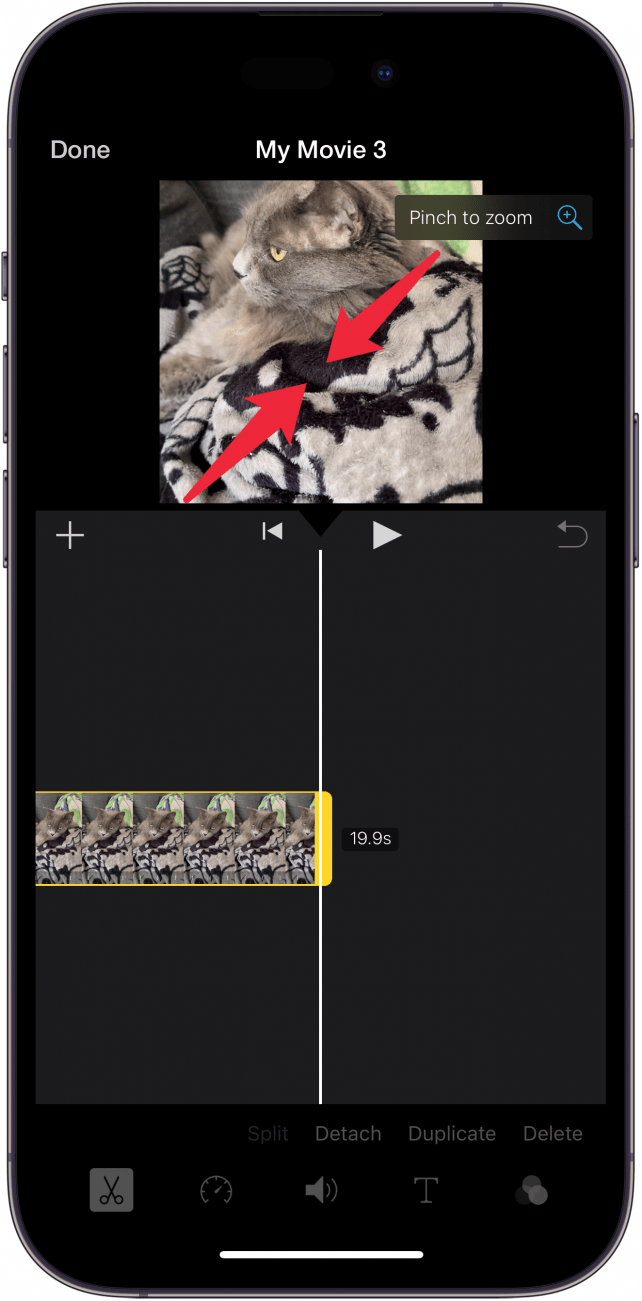
- Toca el vídeo en la pista de edición.
- Si el vídeo está recortado, toque el icono de zoom. Si no está recortado, salte al paso 7.
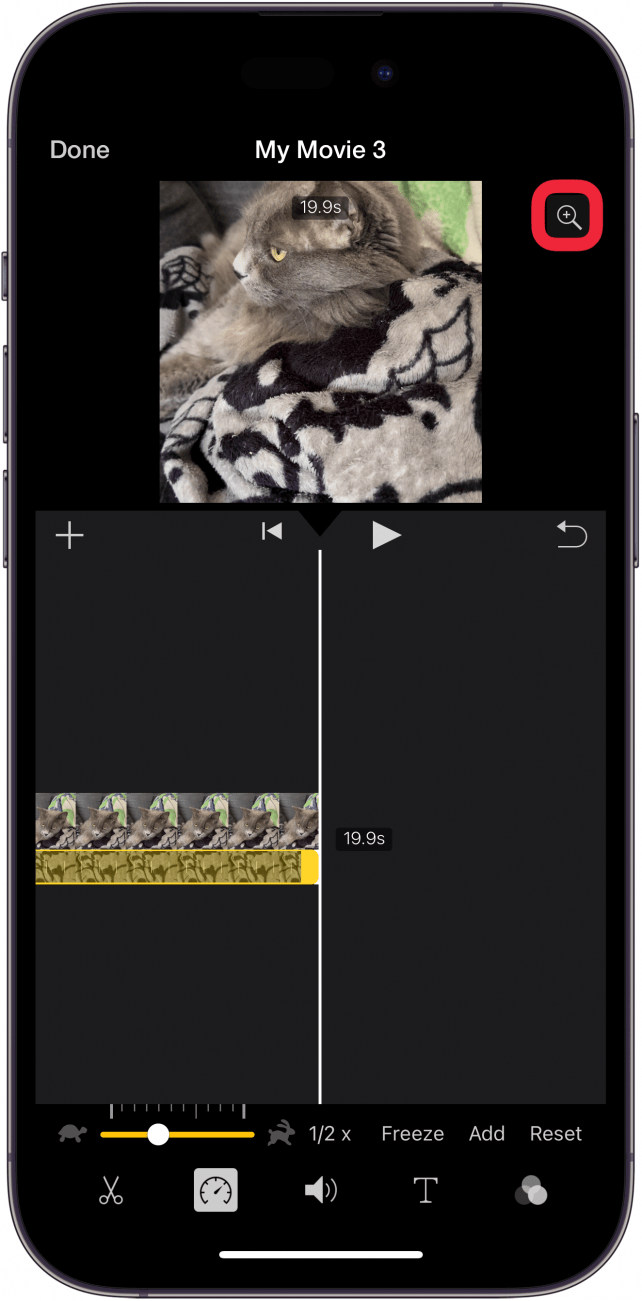
- Pellizca el vídeo para alejarlo.
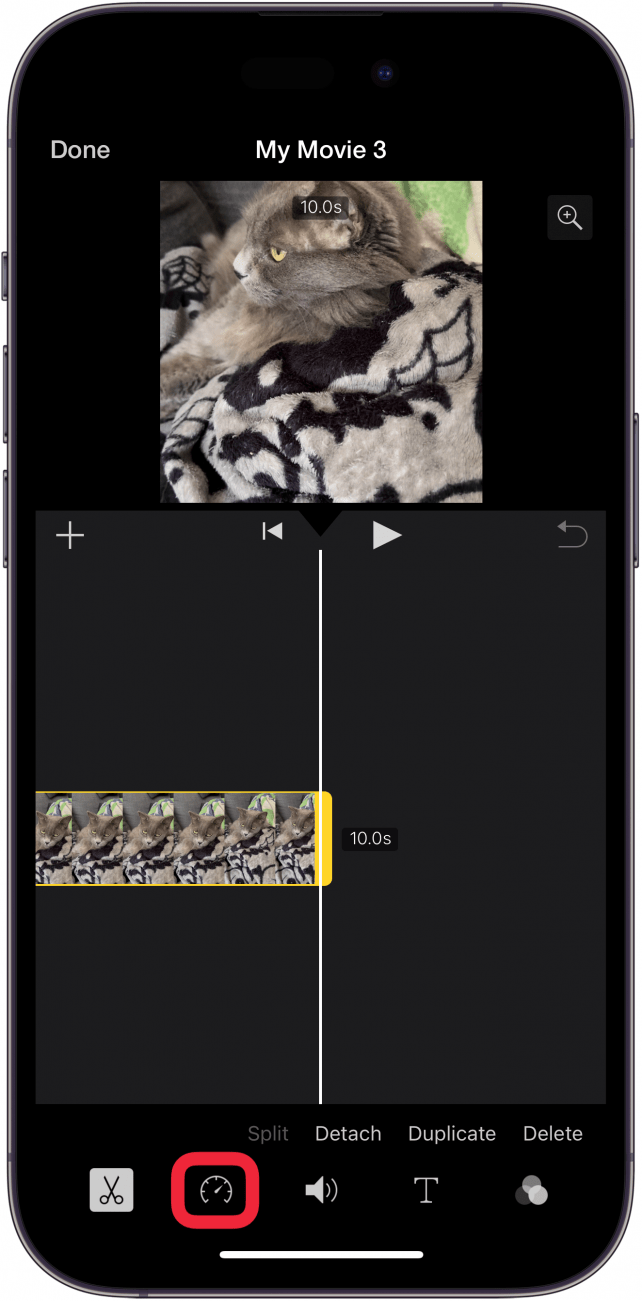
- Toque en el icono de velocidad (parece el velocímetro de un coche).
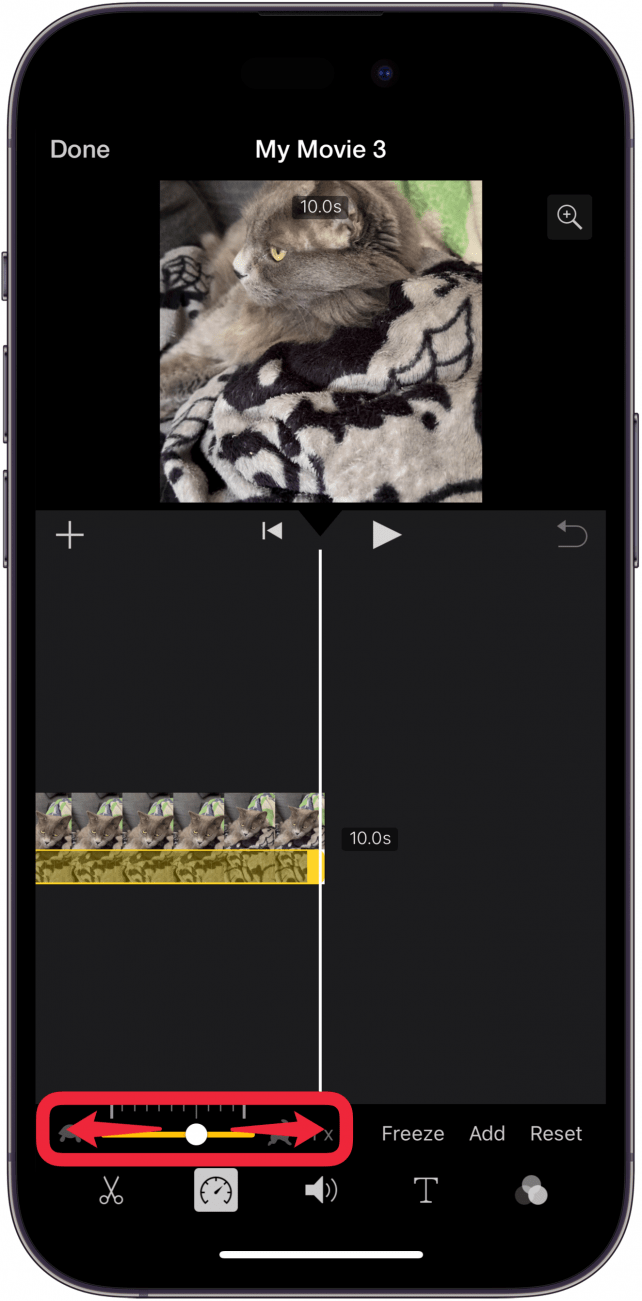
- Toca y arrastra el control deslizante hacia el ícono de la tortuga para ralentizar el video. Cuanto más cerca esté el control deslizante de la tortuga, más lento será.
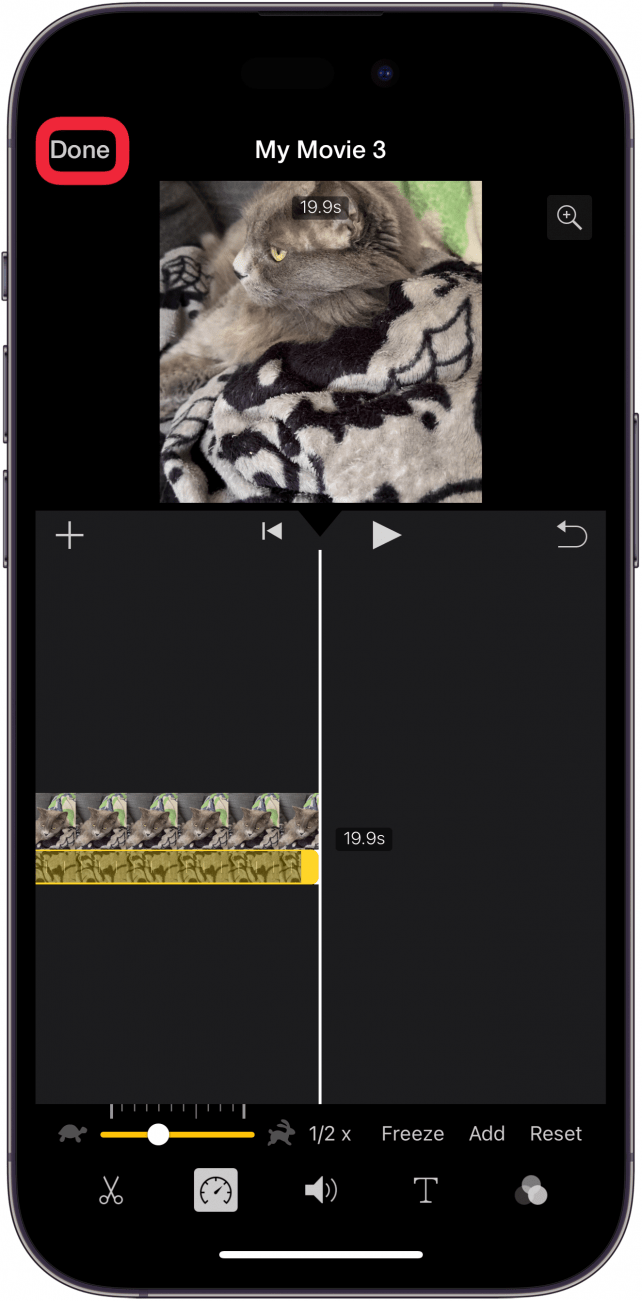
- Grifo Hecho.
- Toque en el icono de compartir.
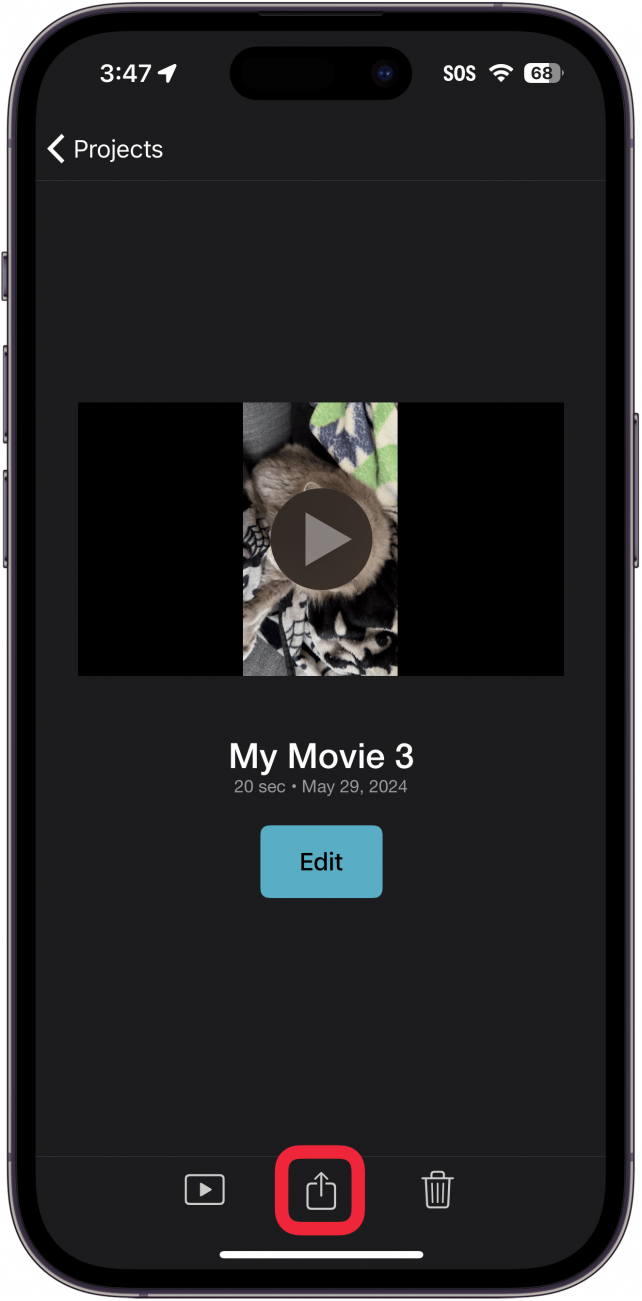
- Es posible que vea el menú Exportar y Compartir. Si lo haces, toca Guardar o compartir vídeo. Si no ve esta pantalla, simplemente continúe con el siguiente paso.
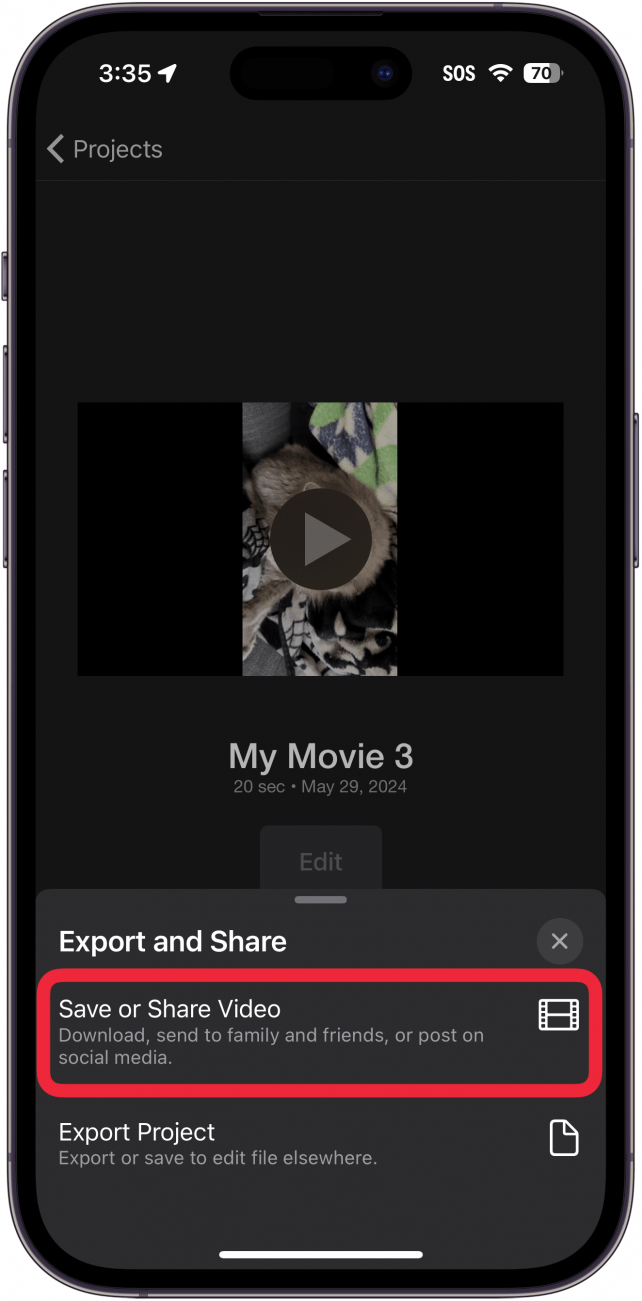
- Desplácese hacia abajo y toque Guardar vídeo.
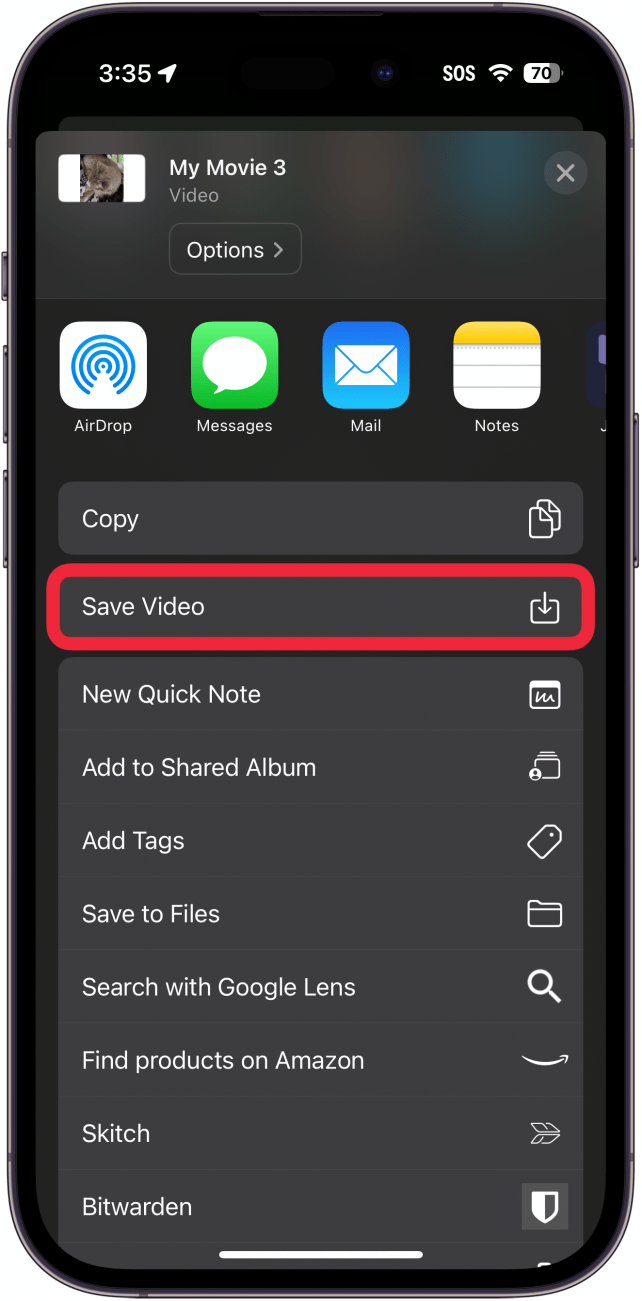
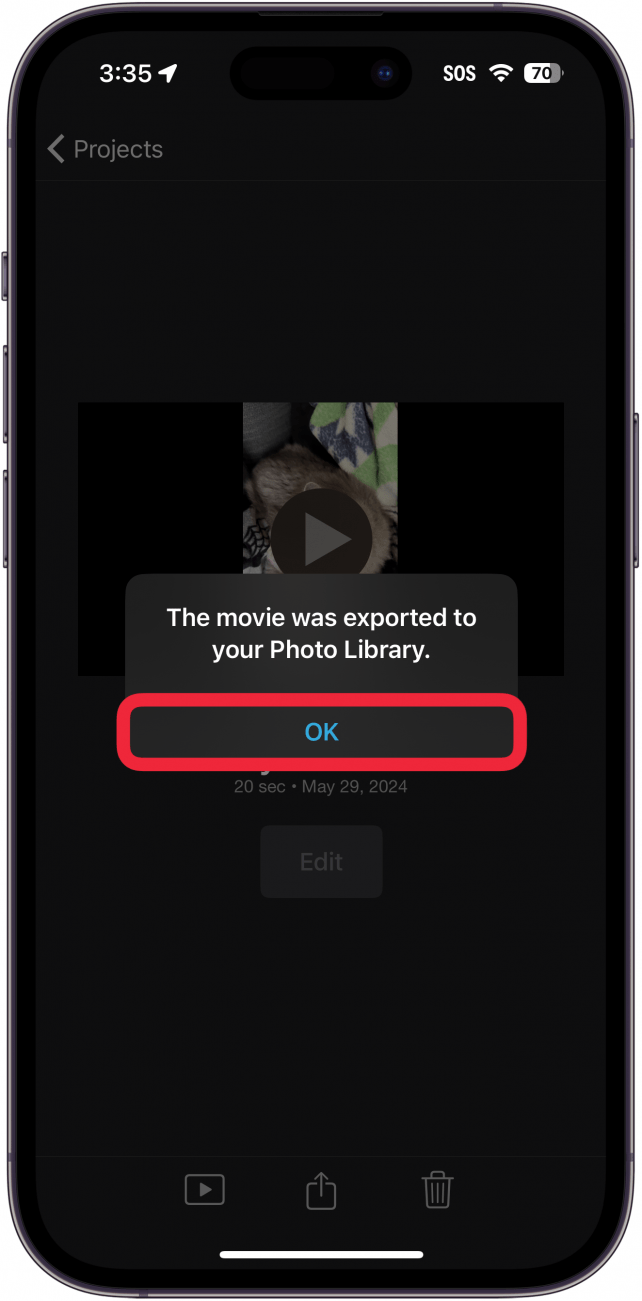
- Espere a que el video se exporte y toque DE ACUERDO.
Nota
Si su video de origen fue filmado en orientación vertical, iMovie agregará barras negras a los lados del video. Para evitar esto, puedes rotar el video en tu iPhone a la posición horizontal antes de abrirlo en iMovie y luego rotar el video exportado nuevamente a la orientación vertical.
Así es como ralentizar un vídeo en el iPhone. Puedes encontrar tu video ralentizado en la aplicación Fotos. A continuación, descubra qué hacer cuando los vídeos no se reproducen en su iPhone.
Preguntas más frecuentes
- ¿Cómo se acelera un vídeo en el iPhone? Puedes usar la aplicación iMovie para ralentizar O acelerar los videos. Consulte nuestro artículo sobre cómo acelerar un video en iPhone para obtener más detalles.
- ¿Cómo se convierte un vídeo en un timelapse en el iPhone? La cámara de tu iPhone tiene un modo de lapso de tiempo que puedes usar para capturar lapsos de tiempo. Dirígete a nuestro artículo que explica cómo convertir videos a time-lapse en el iPhone para descubrir cómo funciona.