ThemeLocal: consejos de blog que funcionan como magiaThemeLocal: consejos de blog que funcionan como magiaThemeLocal: consejos de blog que funcionan como magia
  • Marketing por correo
  • Más
Search
© 2022 Themelocal. Reservados todos los derechos.
Lectura: Cómo deslizar texto en el iPhone con iOS 13
Cuota
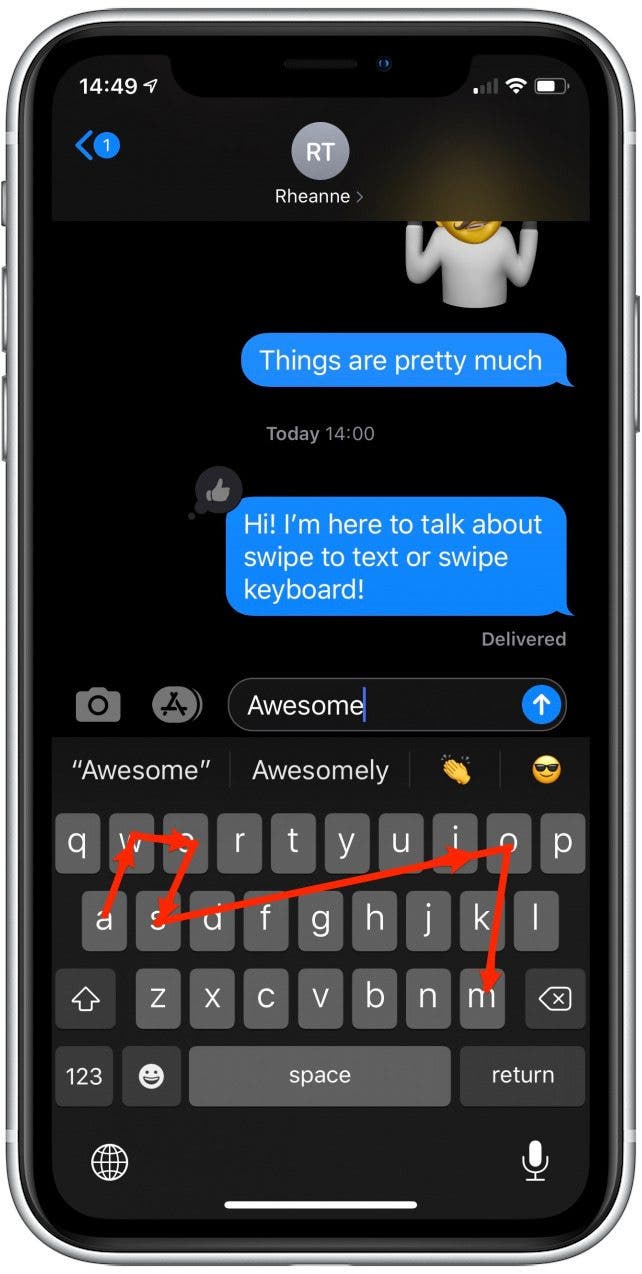
Notificación Mostrar más
Aa
ThemeLocal: consejos de blog que funcionan como magiaThemeLocal: consejos de blog que funcionan como magia
Aa
  • Marketing por correo
  • Más
Search
  • Marketing por correo
  • Más
Síganos
© 2022 Themelocal. Reservados todos los derechos.
ThemeLocal: consejos de blog que funcionan como magia > Blog > Cómo > Cómo deslizar texto en el iPhone con iOS 13
Cómo

Cómo deslizar texto en el iPhone con iOS 13

Última actualización: junio 7, 2024 11:24 pm
ThemeLocal hace 2 años 4 Minutos mínimos para leer
Cuota
4 Minutos mínimos para leer
Cuota
Como deslizar texto en el iPhone con iOS 13

* Este artículo es de nuestro boletín Consejo del día. Inscribirse. *

¡Slide to Type, o el teclado QuickPath, finalmente llegó al iPhone con iOS 13! Con el teclado QuickPath puedes componer palabras deslizando el dedo de una letra a otra sin levantar el dedo del teclado virtual, y el teléfono predice qué palabra quieres al notar cuando dudas o cambias de dirección. También puedes alternar entre deslizar y tocar para escribir, como prefieras. Cuando escuché por primera vez sobre esta función no le di mucha importancia, pero rápidamente se convirtió en mi método preferido para escribir en mi teléfono, y con todos los mensajes de texto y mensajes que enviamos estos días, eso es un gran problema. Descubrí que podía redactar mensajes con una sola mano, con mayor velocidad y precisión generales. Empecemos.

Relacionado: Cómo cambiar entre teclados en tu iPhone

Cómo deslizar texto en el iPhone

Ya hemos repasado cómo corregir sugerencias de texto predictivo no deseado, cómo escribir números y permanecer en el teclado del iPhone y cómo cambiar entre teclados de iPhone. Para obtener más trucos fantásticos para enviar mensajes de texto y atajos de teclado con el iPhone, consulta nuestro Consejo del día gratuito.

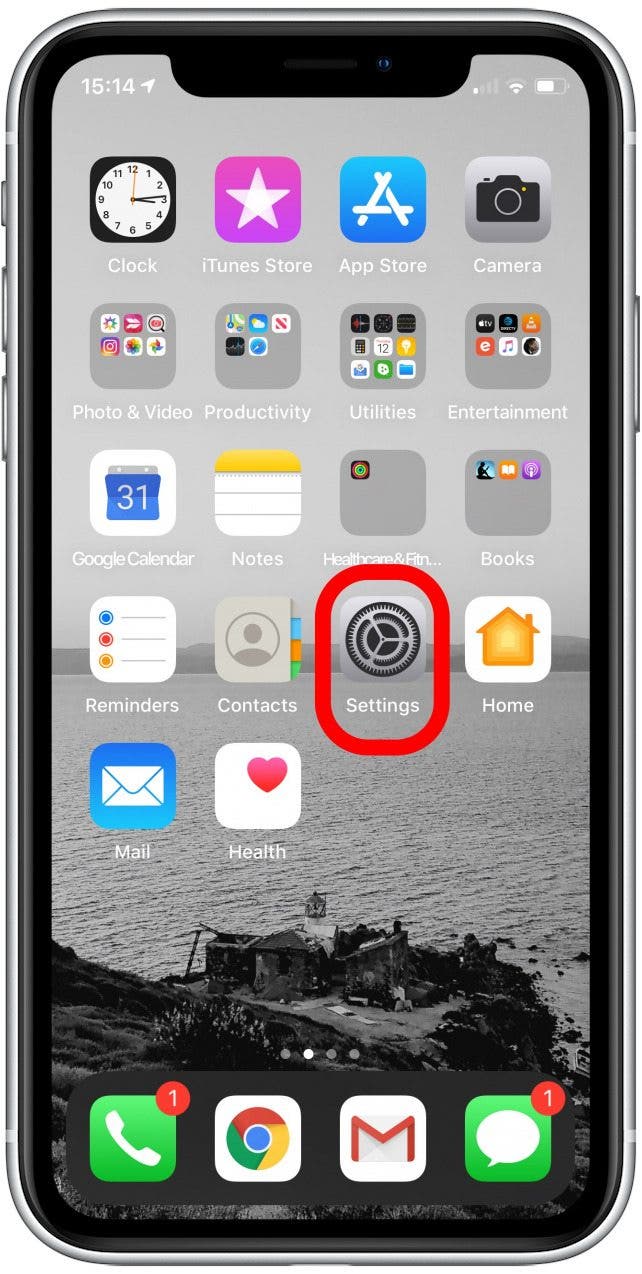
  1. Deslizar para escribir debería estar activado de forma predeterminada en iOS 13, pero asegurémonos. Abierto Ajustes.
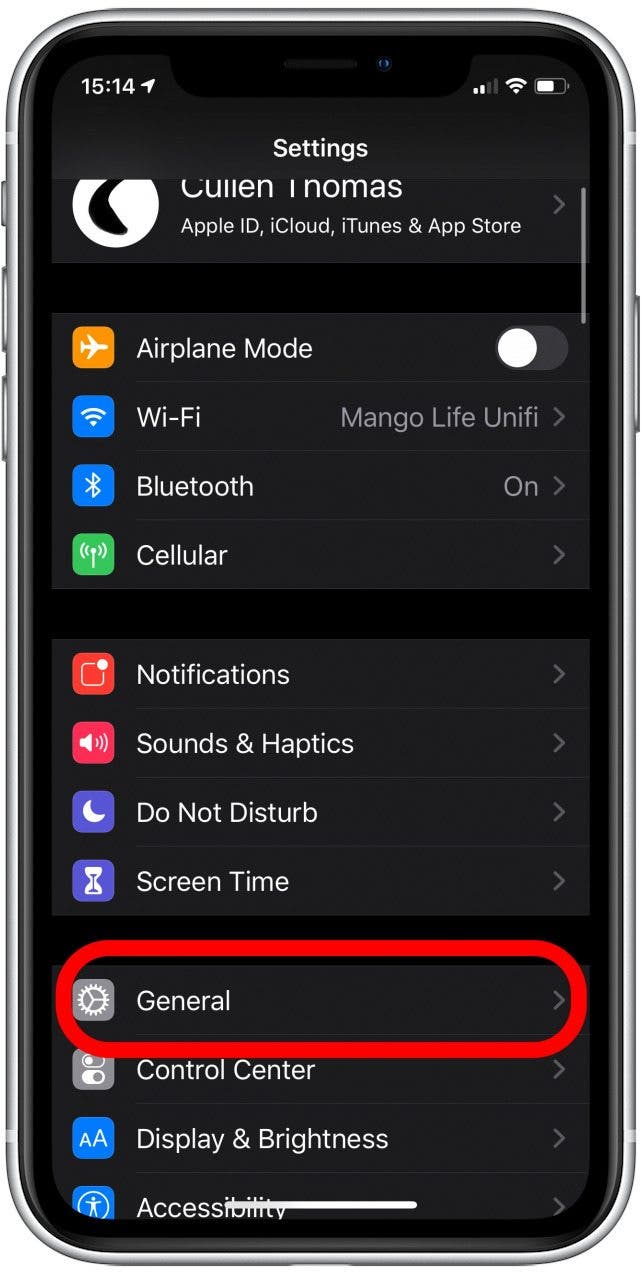
  2. Abierto General. deslizar texto en iphonedeslizar el teclado del iphone


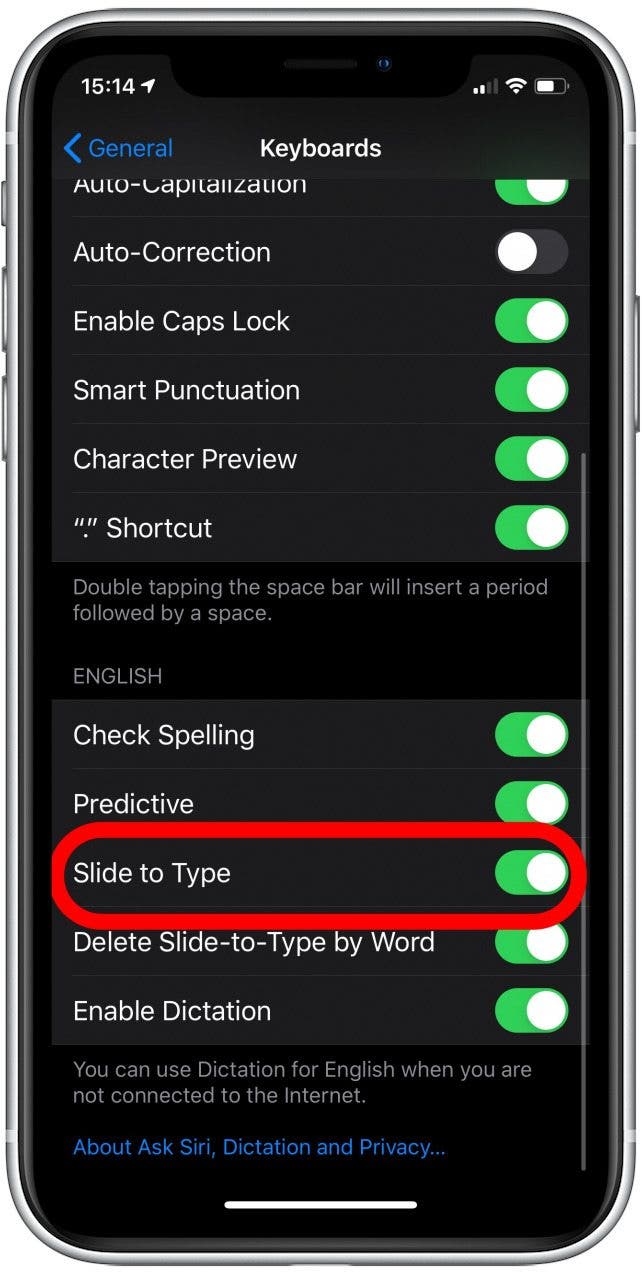
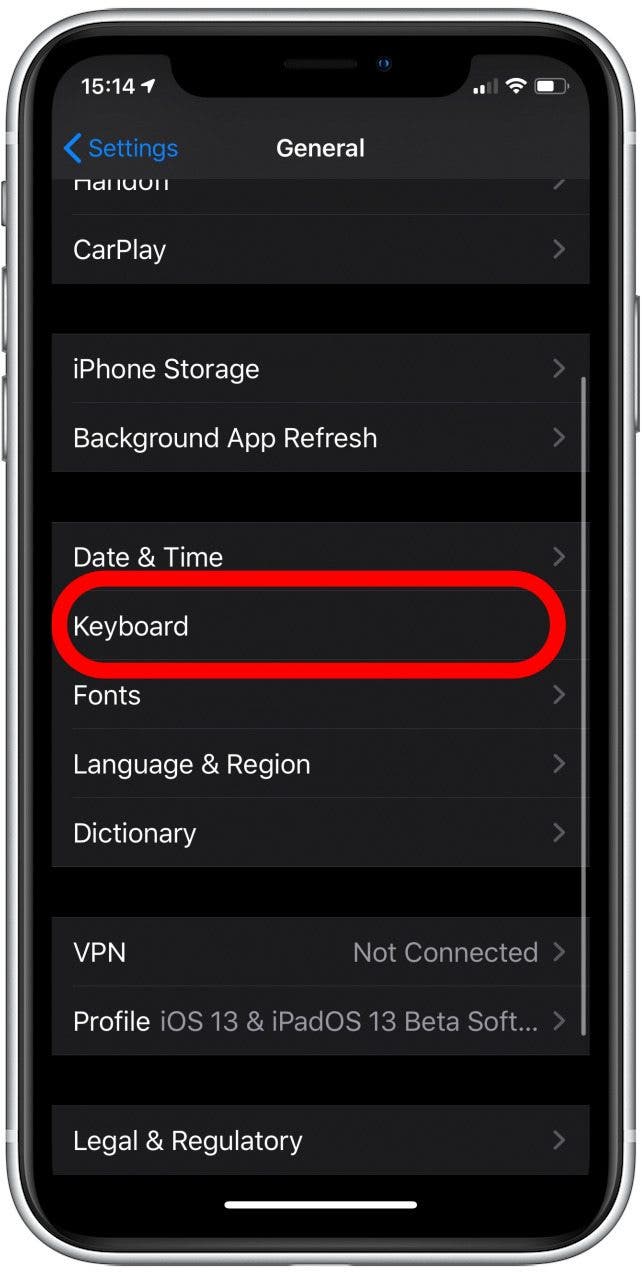
  3. Desplácese hacia abajo para Teclados.
  4. Cerciorarse Deslizar para escribir está activado. deslizar el iphonedeslizar el teclado

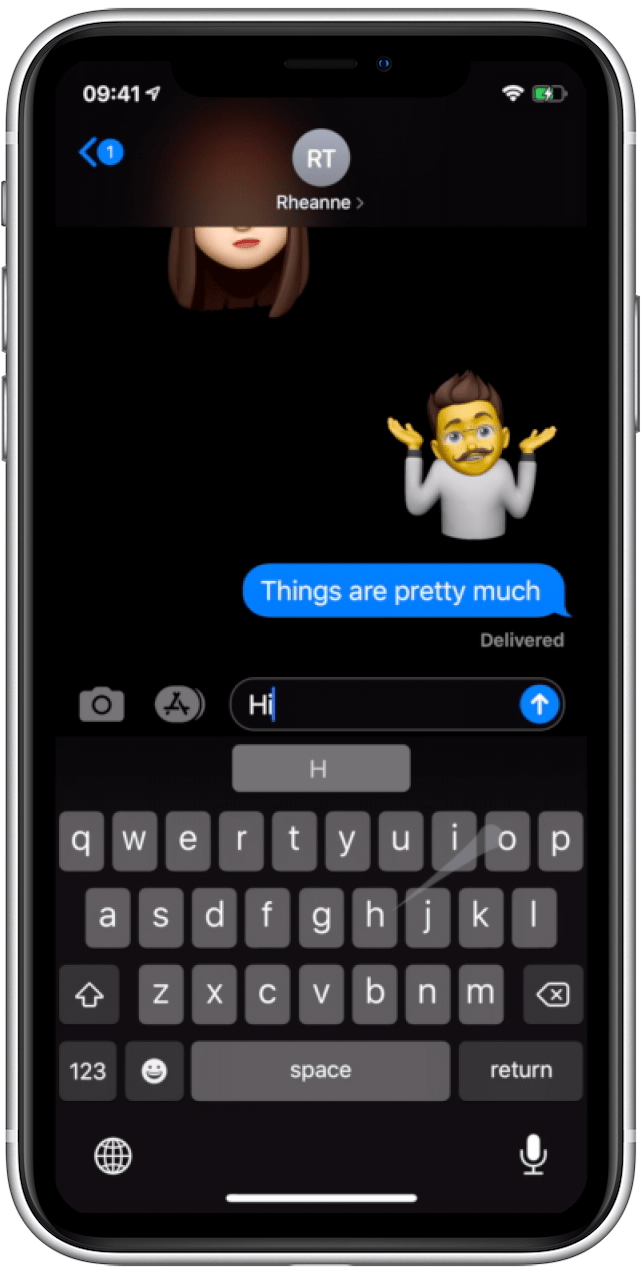
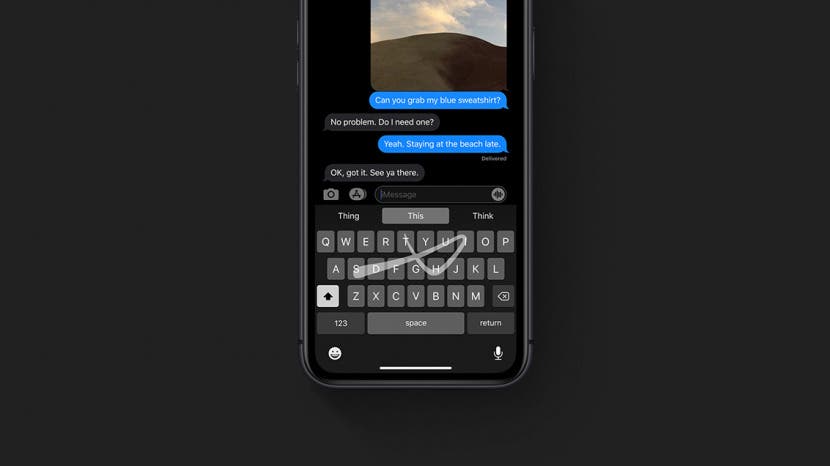
  5. Slide to Type funciona con el teclado iOS normal, por lo que puedes usarlo en cualquier lugar donde normalmente escribirías, como Correo, Notas o Mensajes. Simplemente comience una nueva composición. Lo demostraré en Mensajespor redactar una respuesta a un hilo de mensajes.
  6. Asegúrese de que el cursor esté en el lugar que desea escribir y comience la palabra tocando la primera letra de la palabra en el teclado.

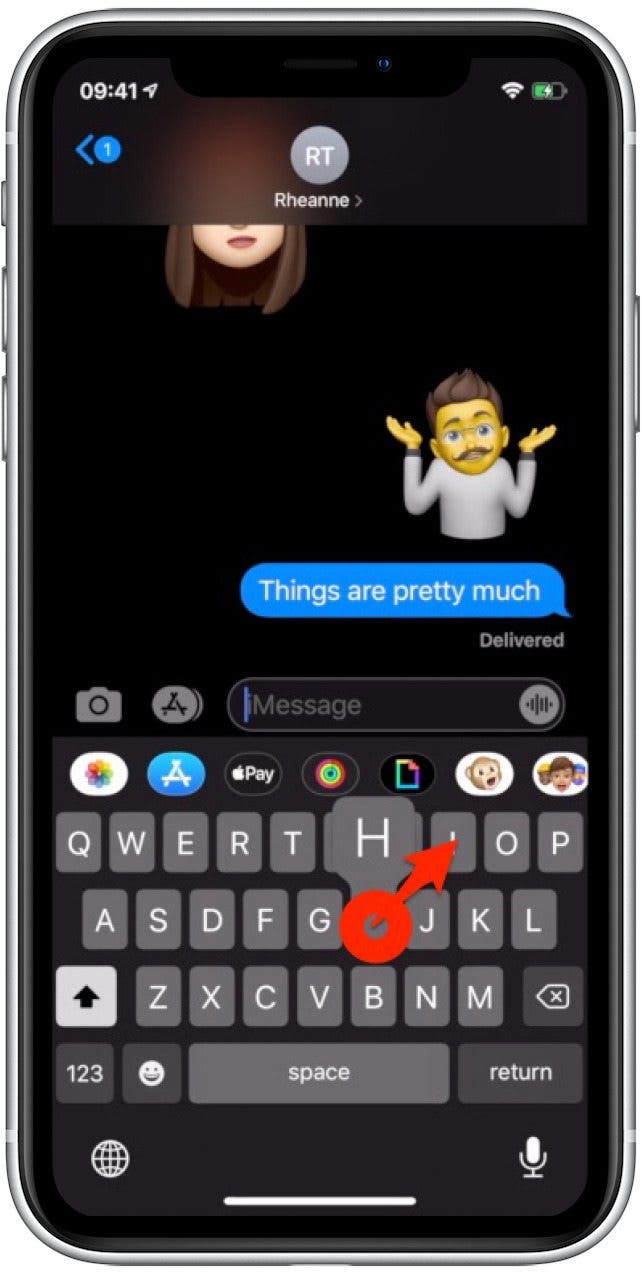
  7. Desliza el dedo hasta la siguiente letra del movimiento y la siguiente sin quitar el dedo de la superficie. Por ejemplo, la palabra «hola» se deslizaría comenzando en «H» y luego pasando a «I». deslizar para iphoneComo deslizar texto en el iPhone con iOS 13
  8. Levante el dedo cuando llegue a la última letra de la palabra o cuando el texto predictivo en la parte superior del teclado se haya centrado en la palabra que desea.

  9. El teclado agregará automáticamente un espacio después de cada palabra, por lo que no es necesario que toque la barra espaciadora.
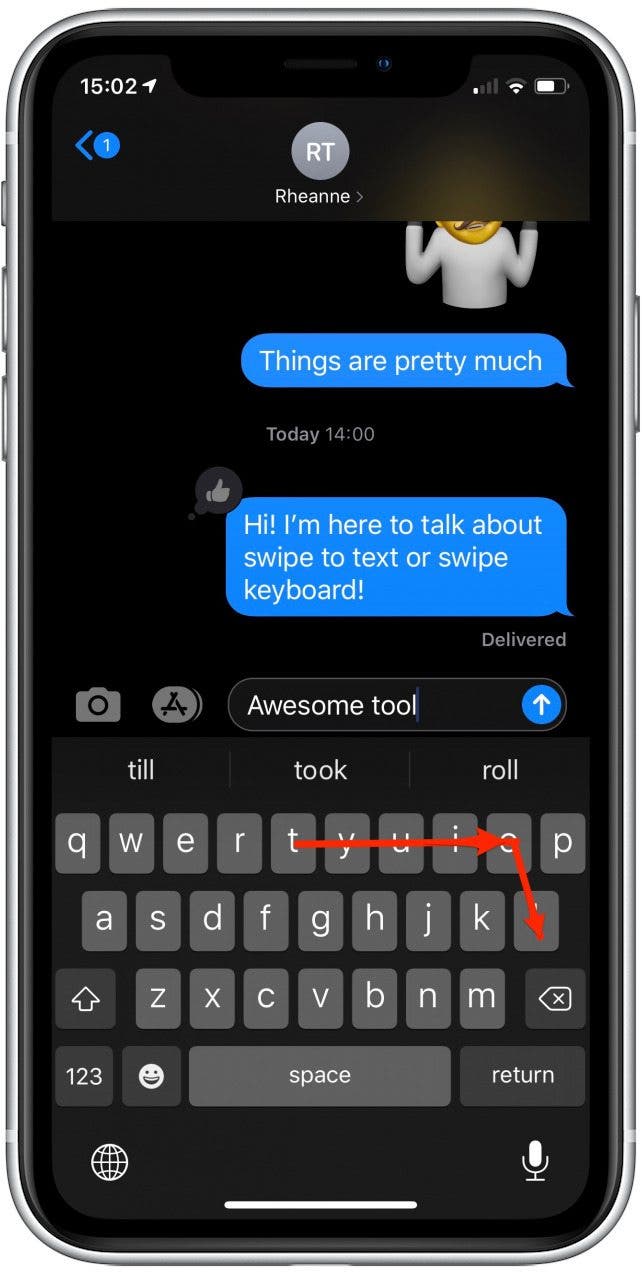
  10. Para palabras de dos letras como «herramienta», omita la segunda iteración de la letra repetida, deslizándose en este caso de T a O y a L. teclado swipeteclado ios

  11. Si la palabra salió mal, verifique el texto predictivo en la parte superior del teclado y toque la palabra que quería decir.

¡Y eso es! Slide to Type es fácil de usar, rápido y preciso. ¡Feliz deslizamiento!
También podría gustarte

Haga su limpieza de primavera correctamente con las aspiradoras inalámbricas enormemente reducidas de Dreame

Olvídese de todos los demás rastreadores de fitness, este Garmin con descuento es el sueño de un corredor

No hay iPhone 16e Amazon Spring Deal, pero esto es mejor

Actualice su televisor de la manera barata y fácil con Fire TV Stick

Este banco de energía portátil con un cable incorporado ahora tiene menos de £ 27

ETIQUETADO: Cómo, con, deslizar, iOS, iPhone, texto
Comparte este artículo
Facebook Twitter Pinterest Whatsapp Whatsapp
Cuota
¿Qué piensas?
Amor0
Triste0
Contento0
Somnoliento0
Enfadado0
Sin comentarios0
Guiño0
Artículo anterior Revisión eléctrica de Char-Broil Evolve
Artículo siguiente Cómo ralentizar un vídeo en iPhone: la forma más fácil
Deja un comentario

Deja una respuesta Cancelar la respuesta

Tu dirección de correo electrónico no será publicada. Los campos obligatorios están marcados con *

Publicación popular

También podría gustarte

Haga su limpieza de primavera correctamente con las aspiradoras inalámbricas enormemente reducidas de Dreame

hace 1 año 4 Minutos mínimos para leer

Olvídese de todos los demás rastreadores de fitness, este Garmin con descuento es el sueño de un corredor

hace 1 año 4 Minutos mínimos para leer

No hay iPhone 16e Amazon Spring Deal, pero esto es mejor

hace 1 año 4 Minutos mínimos para leer

Actualice su televisor de la manera barata y fácil con Fire TV Stick

hace 1 año 3 Minutos mínimos para leer

Este banco de energía portátil con un cable incorporado ahora tiene menos de £ 27

hace 1 año 4 Minutos mínimos para leer

Rastree sus objetos de valor a bajo precio con esta tentadora oferta de baldosas

hace 1 año 4 Minutos mínimos para leer

Disfrute de una limpieza inalámbrica conveniente por menos con este acuerdo GTech Airram MK2

hace 1 año 3 Minutos mínimos para leer

Cómo recuperar rápidamente el correo de voz eliminado en iPhone

hace 1 año 4 Minutos mínimos para leer
Mostrar más
ThemeLocal: consejos de blog que funcionan como magiaThemeLocal: consejos de blog que funcionan como magia
Síganos
© 2022 Themelocal. Reservados todos los derechos.
Welcome Back!

Sign in to your account

¿Perdiste tu contraseña?