¿Finalmente invertiste en una bombilla inteligente pero no estás seguro de cómo conectar tus bombillas compatibles con HomeKit a la aplicación Apple Home? Has llegado al lugar correcto.
Siga nuestra guía paso a paso a continuación sobre cómo conectar sus bombillas Hue a Apple Home.
Lo que necesitarás:
- Luces Hue (todas las luces Phillips Hue son compatibles con Apple Home)
- Hue Bridge, ya que permite que HomeKit se comunique con las bombillas.
- Aplicación Apple Home en iPad o iPhone
La versión corta:
- Abra la aplicación Philips Hue
- Seleccionar Configuración
- Encuentra una casa inteligente
- Seleccionar Agregar
- Pulsa Siri y Apple Home
- Seleccionar Siguiente
- Seleccione la casa a la que desea conectarse o puede crear una nueva aquí
- Sigue las instrucciones en la pantalla
- Seleccione Agregar a Inicio
-
Paso
1Abra la aplicación Philips Hue
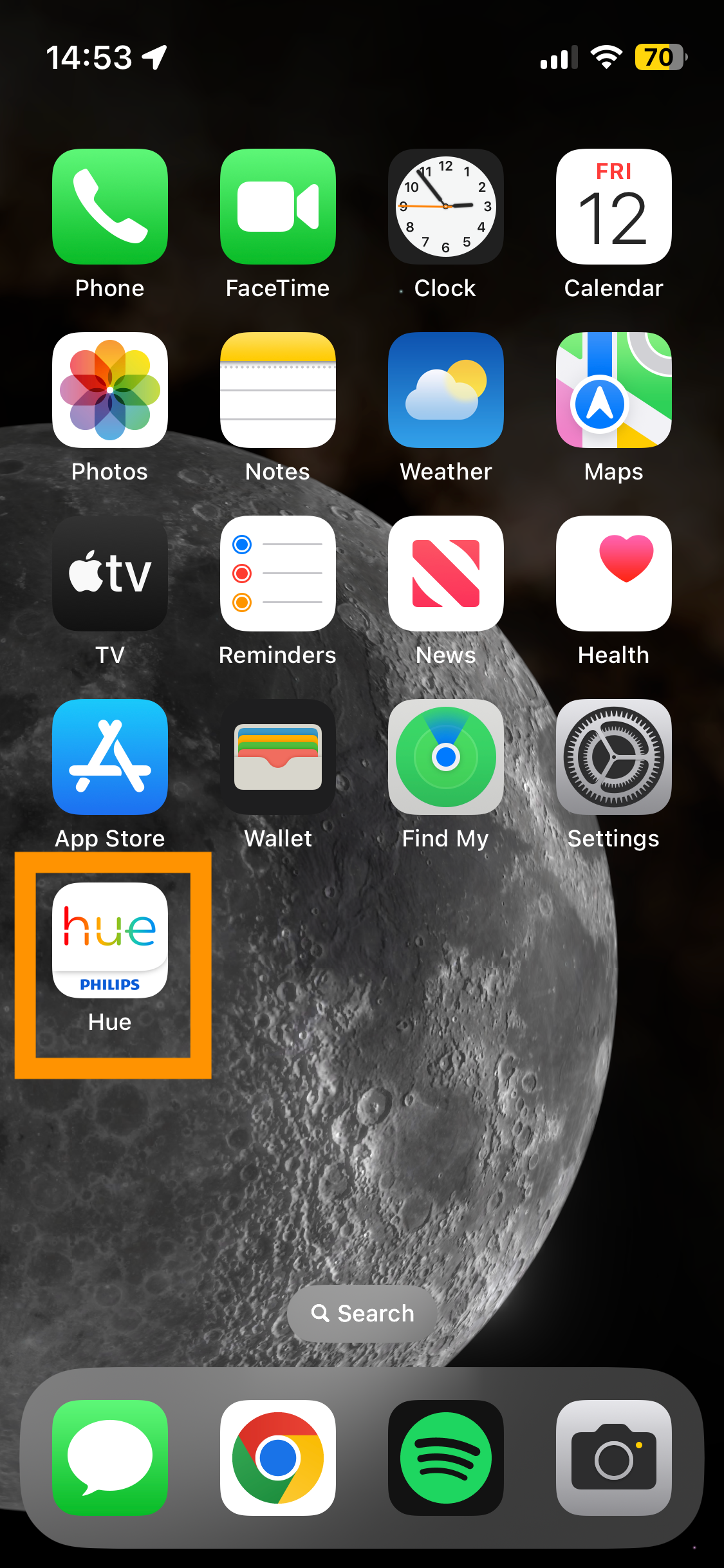
Lo encontrarás en tu biblioteca de aplicaciones o en tu pantalla de inicio, como se muestra aquí.
-
Paso
2Seleccionar Configuración
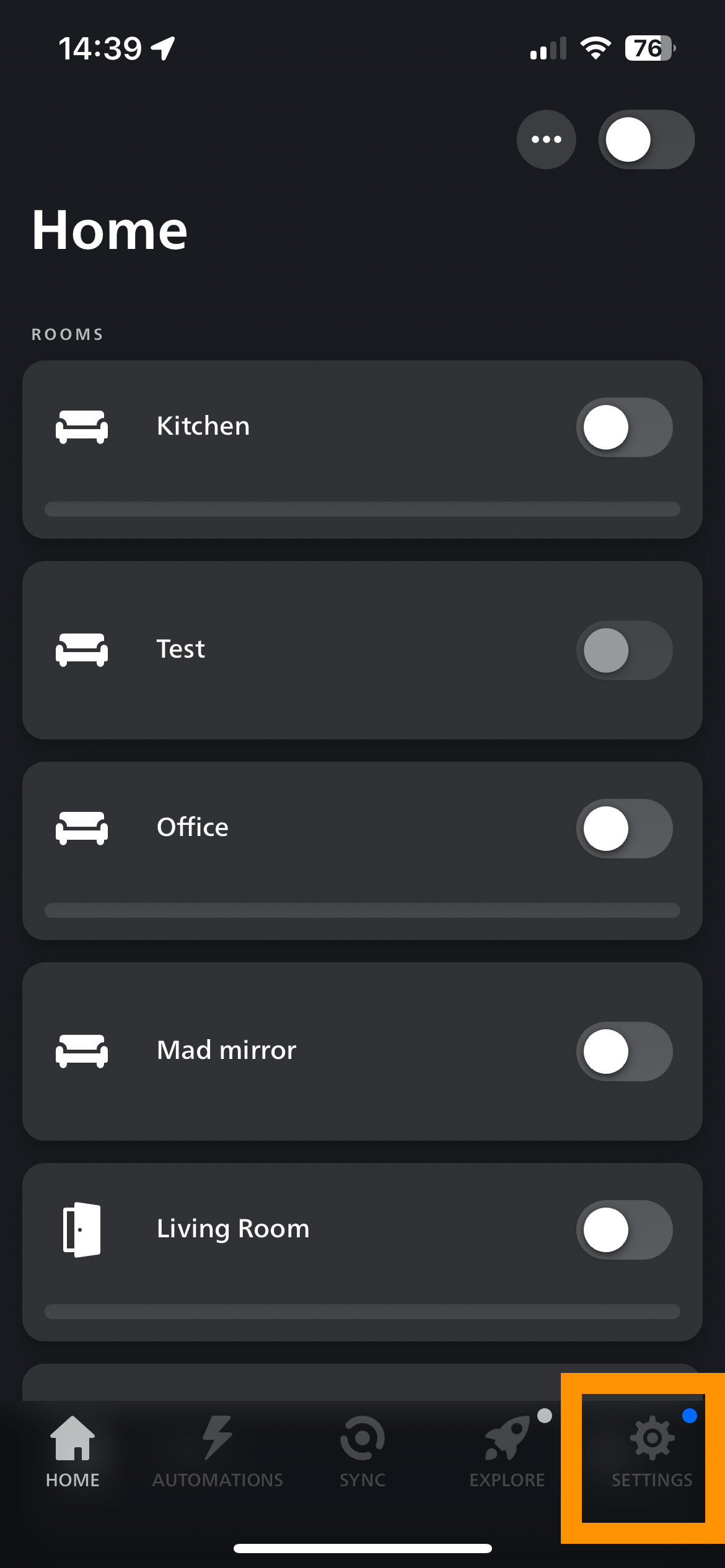
En la esquina inferior derecha de la aplicación Philips Hue, verá el ícono de Configuración.
-
Paso
3Encuentra una casa inteligente
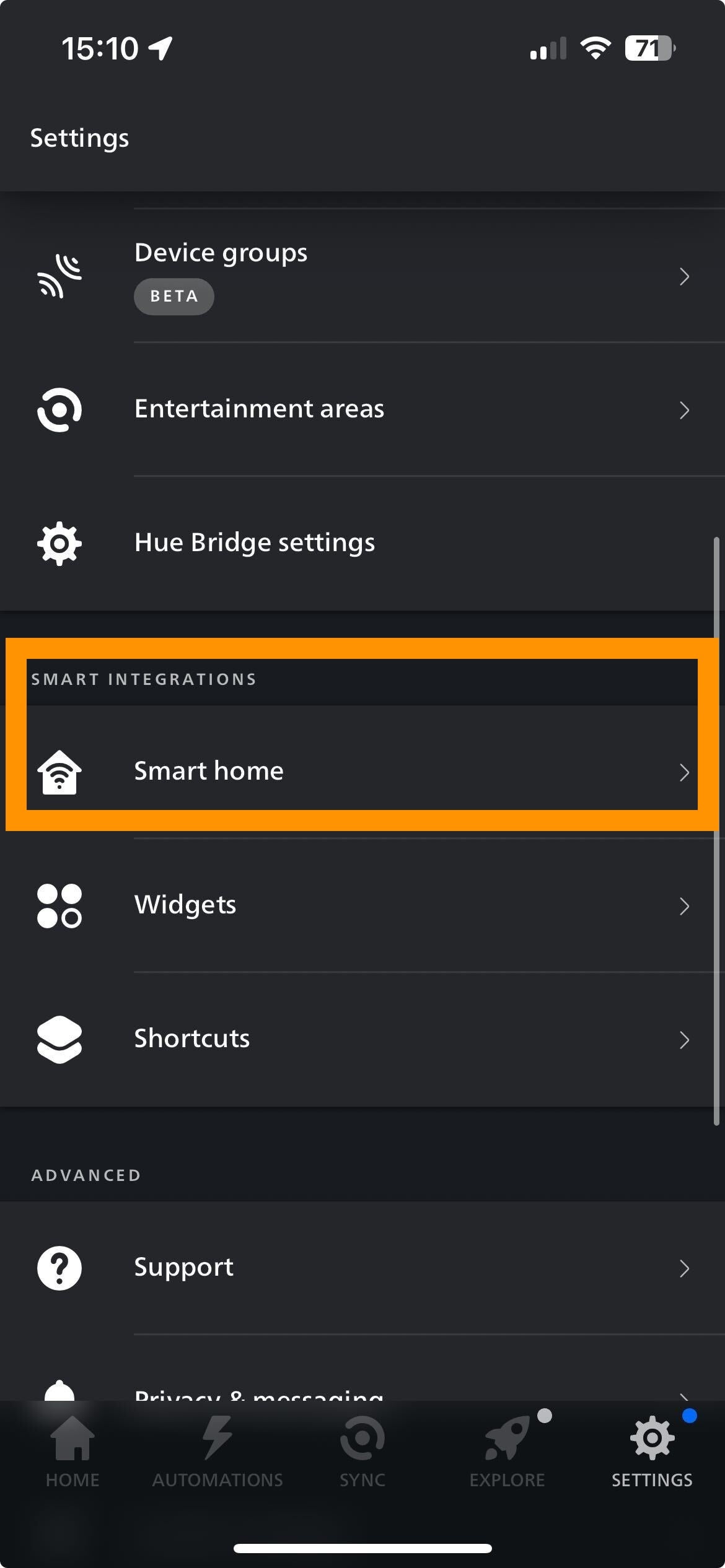
Es posible que tengas que desplazarte hacia abajo para encontrarlo.
-
Paso
4Seleccionar Agregar
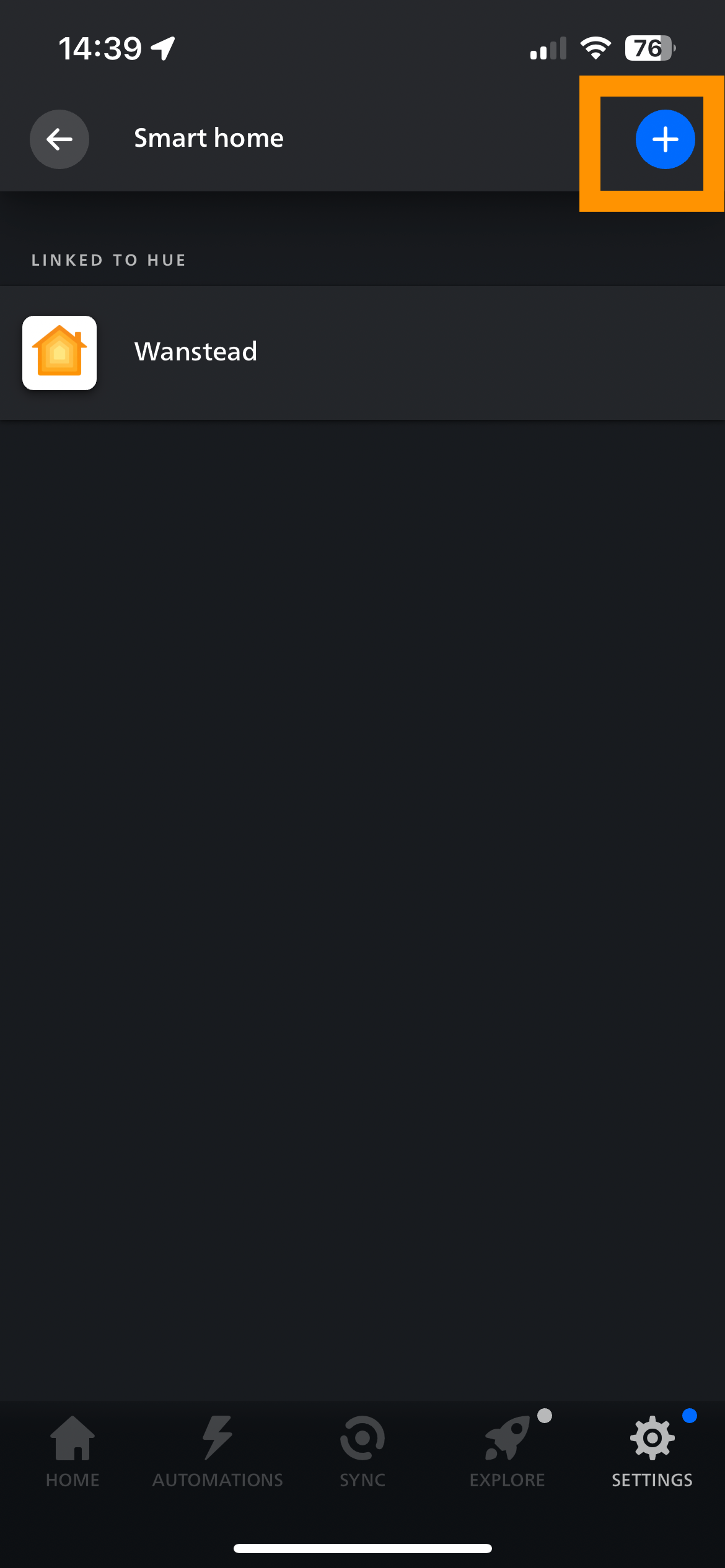
En la esquina superior derecha verás un icono de signo más blanco dentro de un círculo azul. Púlsalo.
-
Paso
5Pulsa Siri y Apple Home
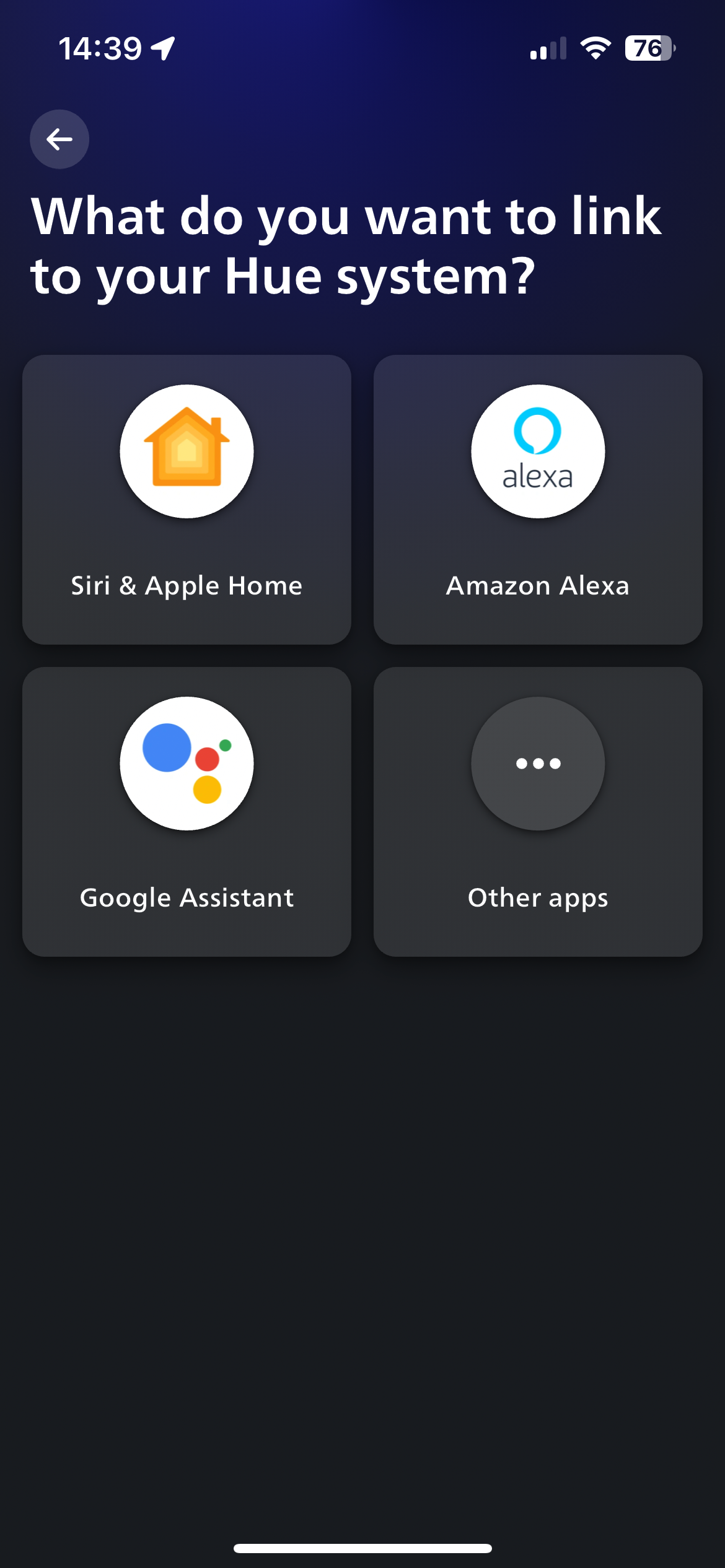
Es bueno saber que en esta página también podrás conectarte a otros centros domésticos inteligentes para el futuro, como Amazon Alexa o Google Assistant.
-
Paso
6Seleccionar Siguiente
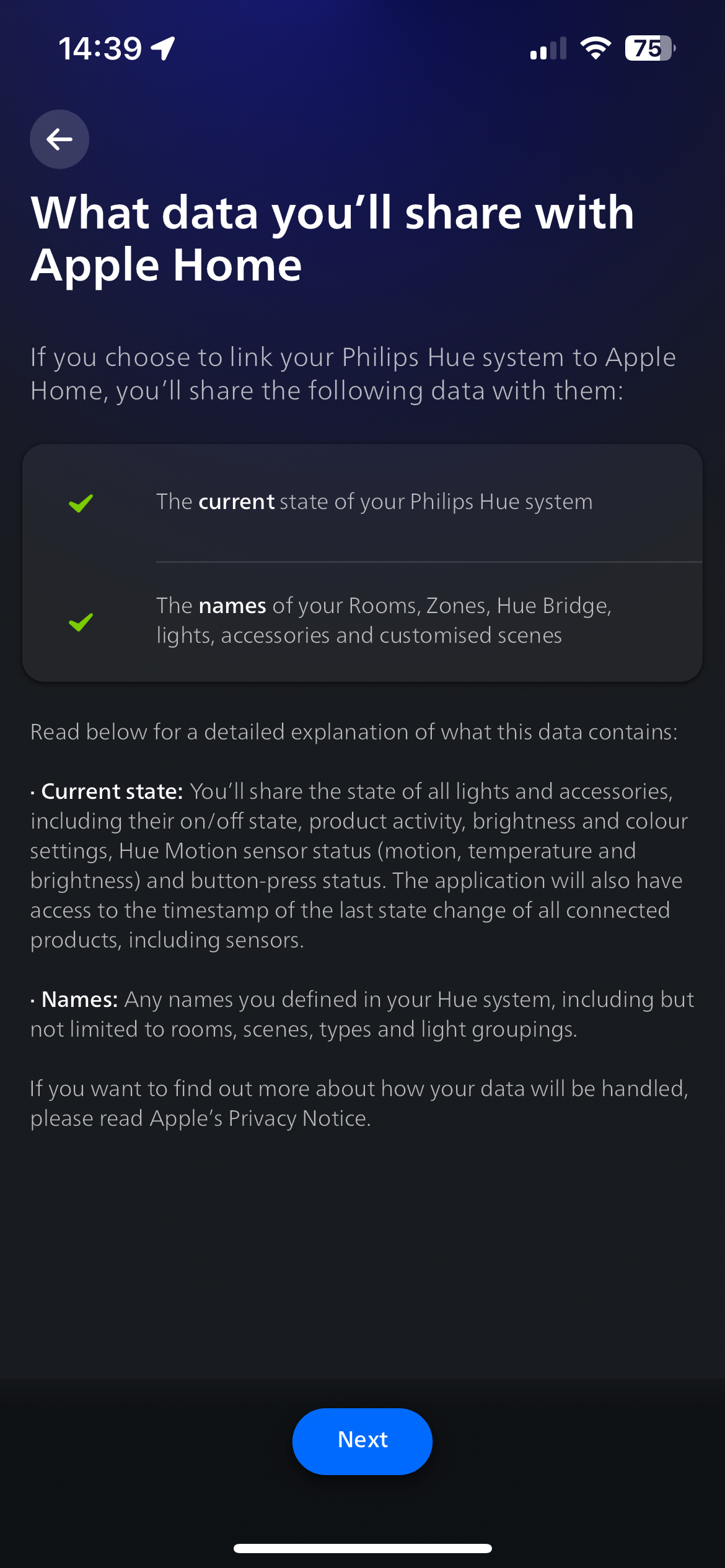
Antes de continuar, asegúrese de leer el aviso de datos en pantalla.
-
Paso
7Seleccione la casa a la que desea conectarse o puede crear una nueva aquí
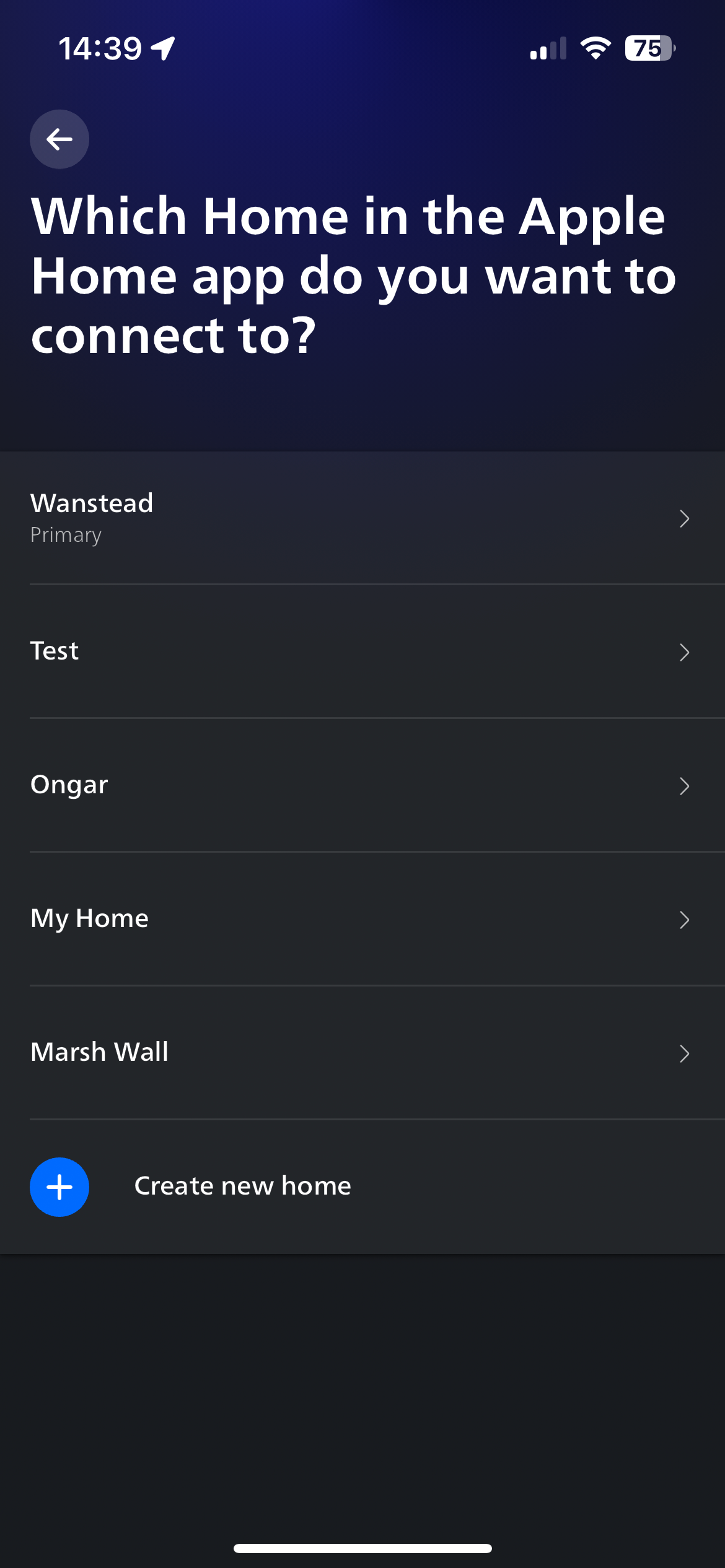
Si es la primera vez que configura un dispositivo doméstico inteligente, deberá crear una nueva casa. De lo contrario, puede seleccionar una casa preexistente que ya esté configurada.
-
Paso
8Sigue las instrucciones en la pantalla
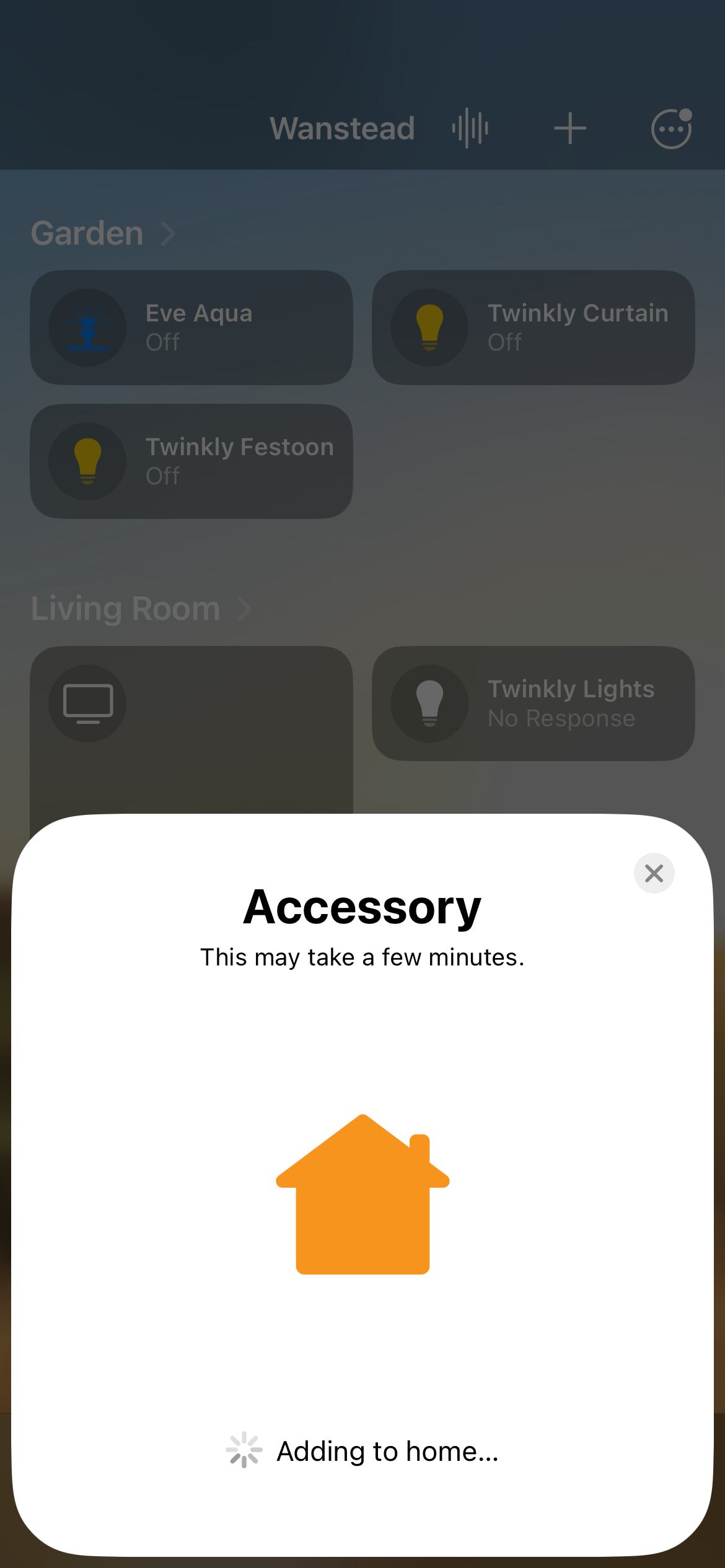
Siga las instrucciones en pantalla para agregar su dispositivo inteligente, que incluirán nombrar su Hue Bridge.
-
Paso
9Seleccione Agregar a Inicio
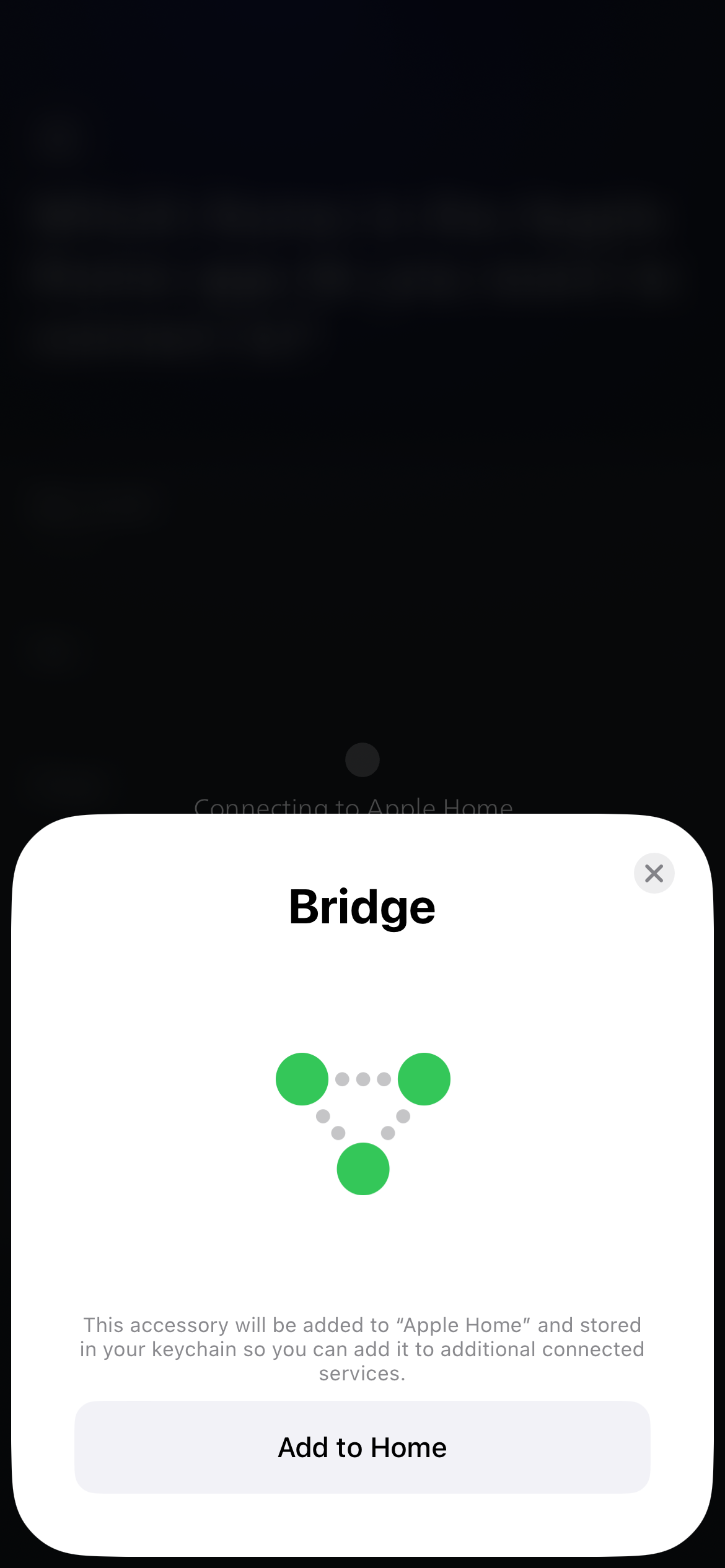
Una vez completada la configuración, simplemente haga clic en Agregar a inicio.