Qué saber
- Si desea privacidad para sus documentos importantes, puede ocultar archivos en un iPhone o iPad usando la opción de bloqueo o contraseña en la aplicación Archivos.
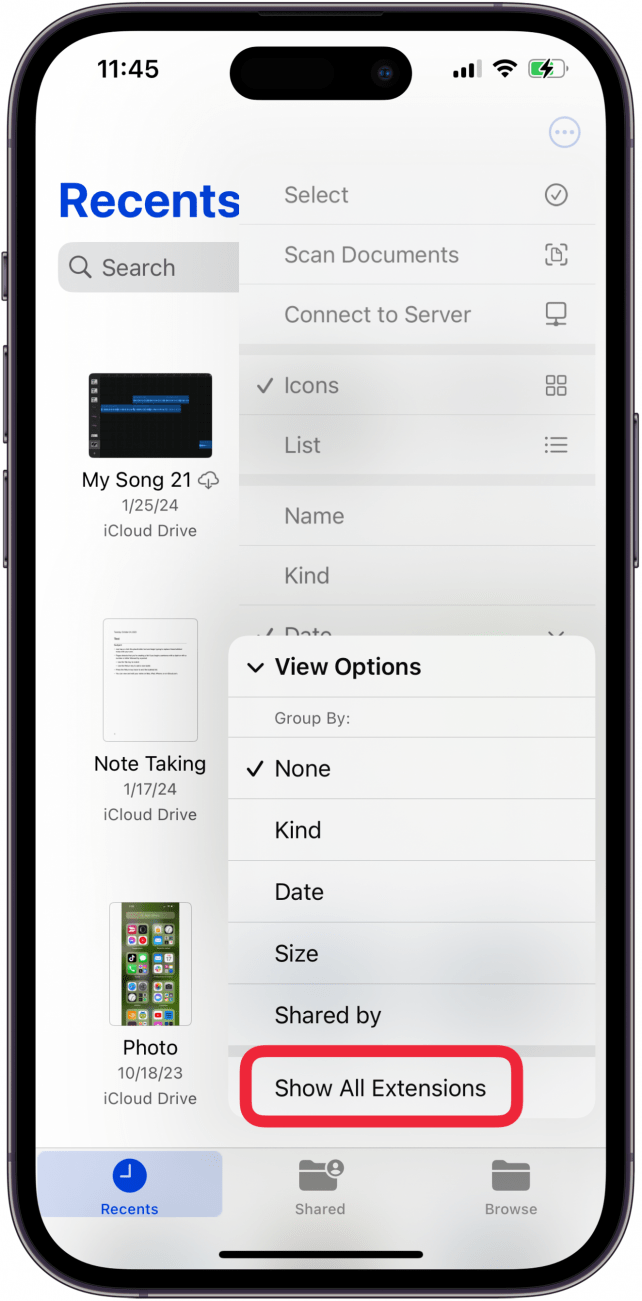
- Para encontrar archivos ocultos en un iPhone o iPad, Abra la aplicación Archivos, toque el ícono Más, toque Ver opciones y toque Mostrar todas las extensiones.
¿Qué necesitas saber sobre cómo ocultar archivos en un iPhone y cómo encontrar cosas ocultas en un iPhone? ¡Cubriremos todo lo que necesitas saber sobre archivos ocultos en un iPhone!
Salta a:
- Cómo ocultar archivos en iPhone y iPad
- Cómo encontrar archivos ocultos en iPhone y iPad
- Preguntas más frecuentes
Cómo ocultar archivos en iPhone y iPad
Si tienes documentos o archivos que deseas mantener privados, Apple ofrece algunas opciones. Si el archivo es un PDF, puedes protegerlo con contraseña y, si es un documento de Pages, puedes bloquearlo. Para comenzar:
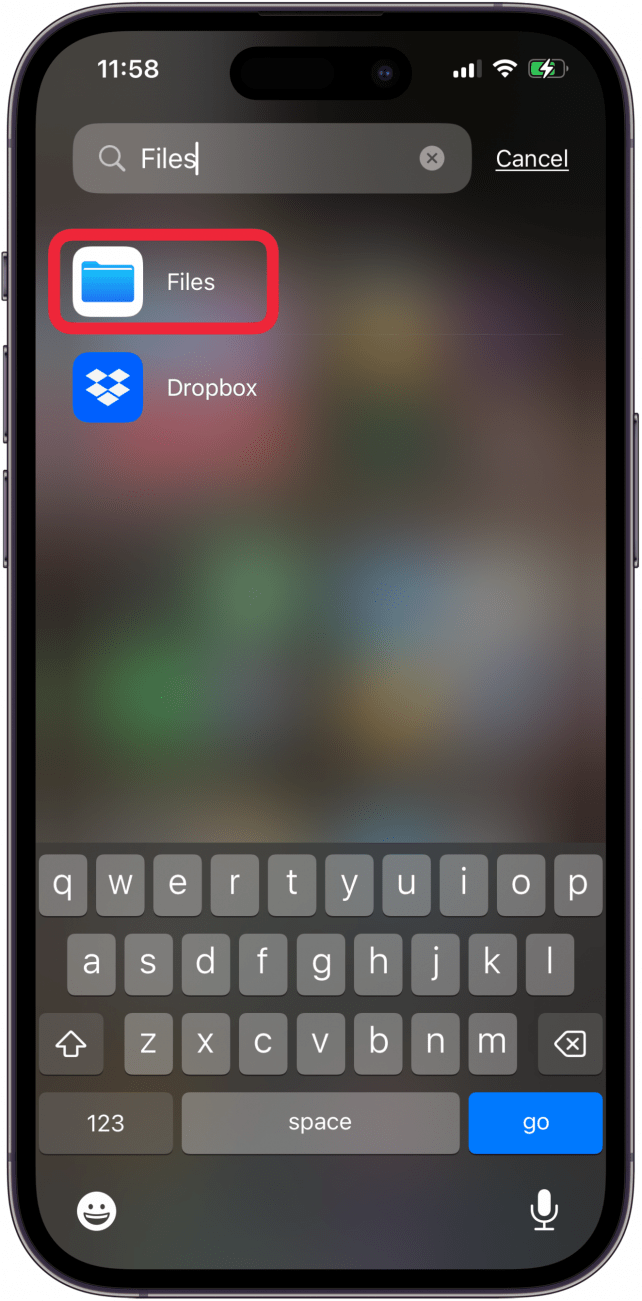
- Abre el Aplicación de archivos.
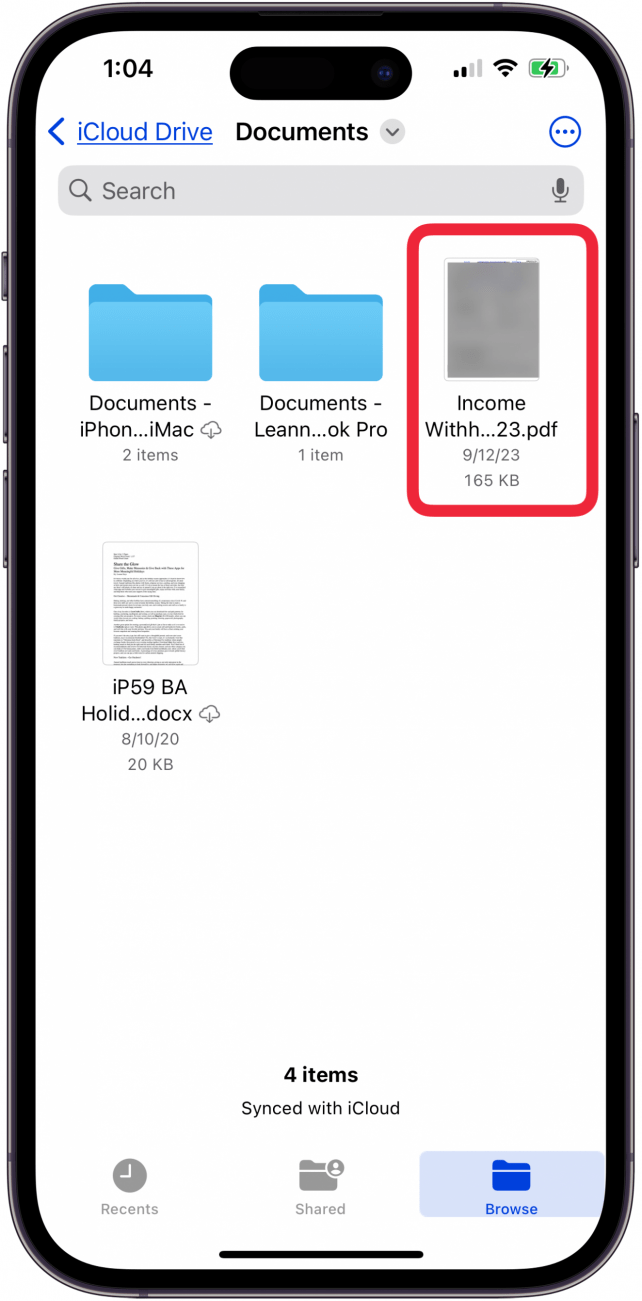
- Toque en el Pestaña Explorar en la parte inferior de la pantalla, luego toque el PDF que desea bloquear.
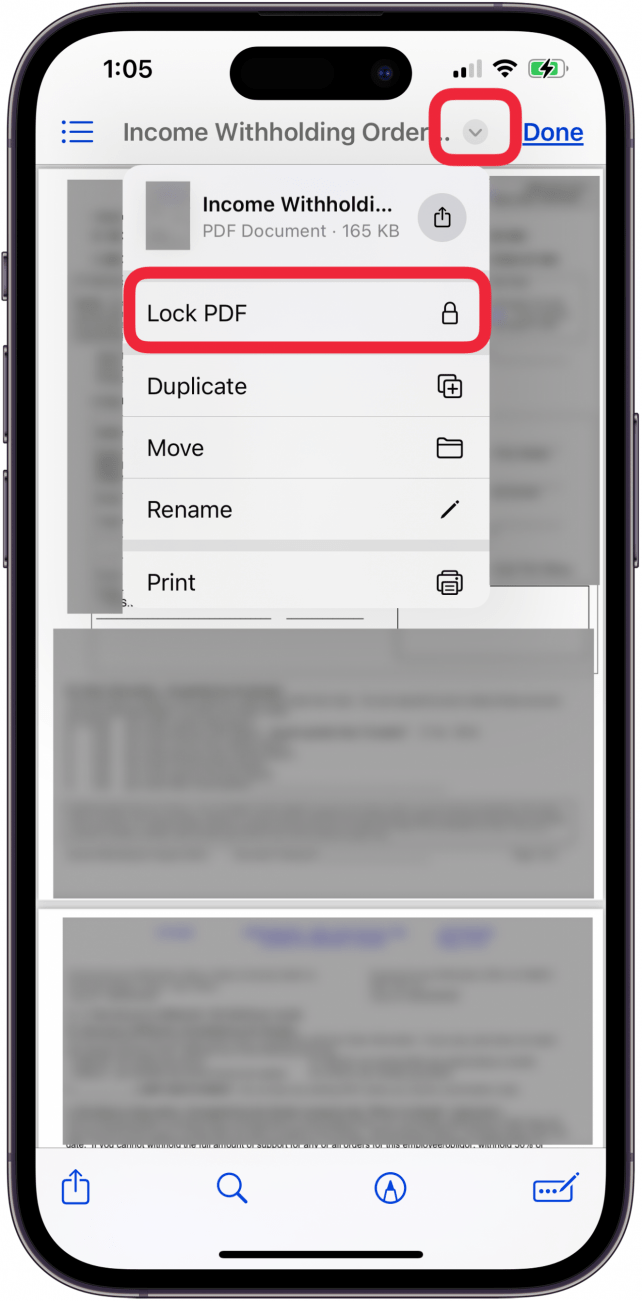
- Grifo Bloquear PDF.
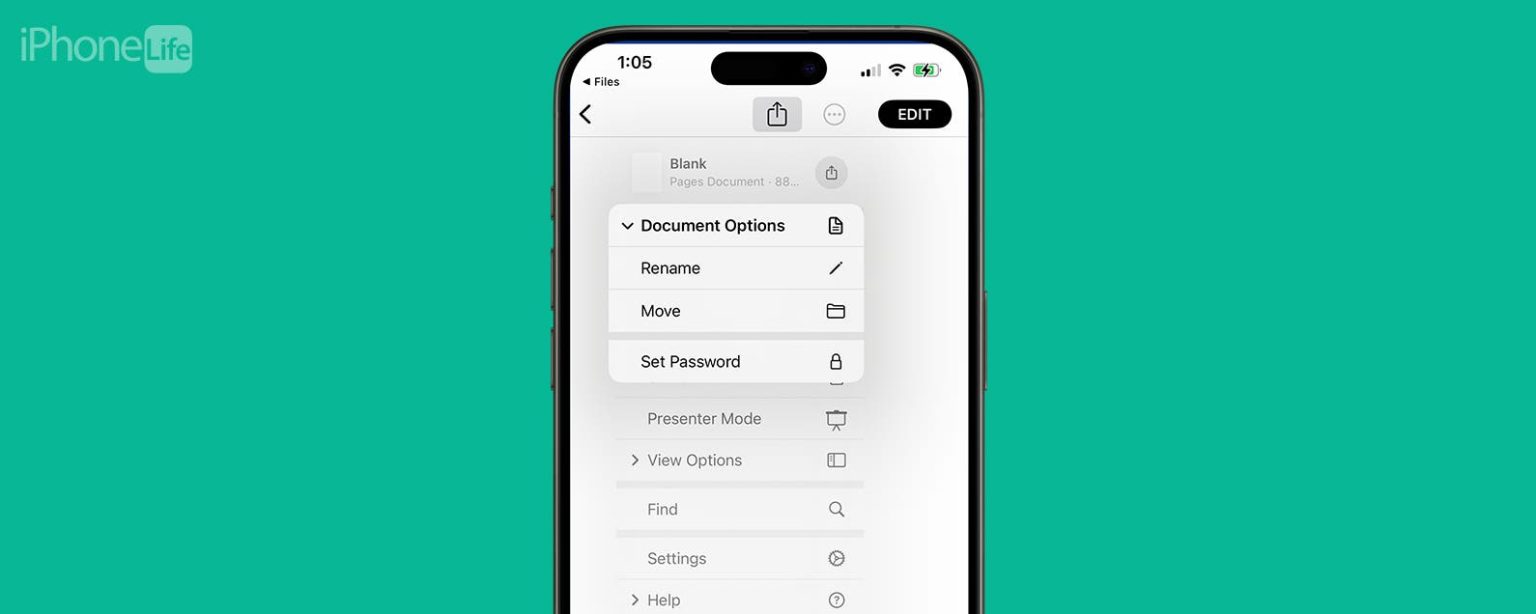
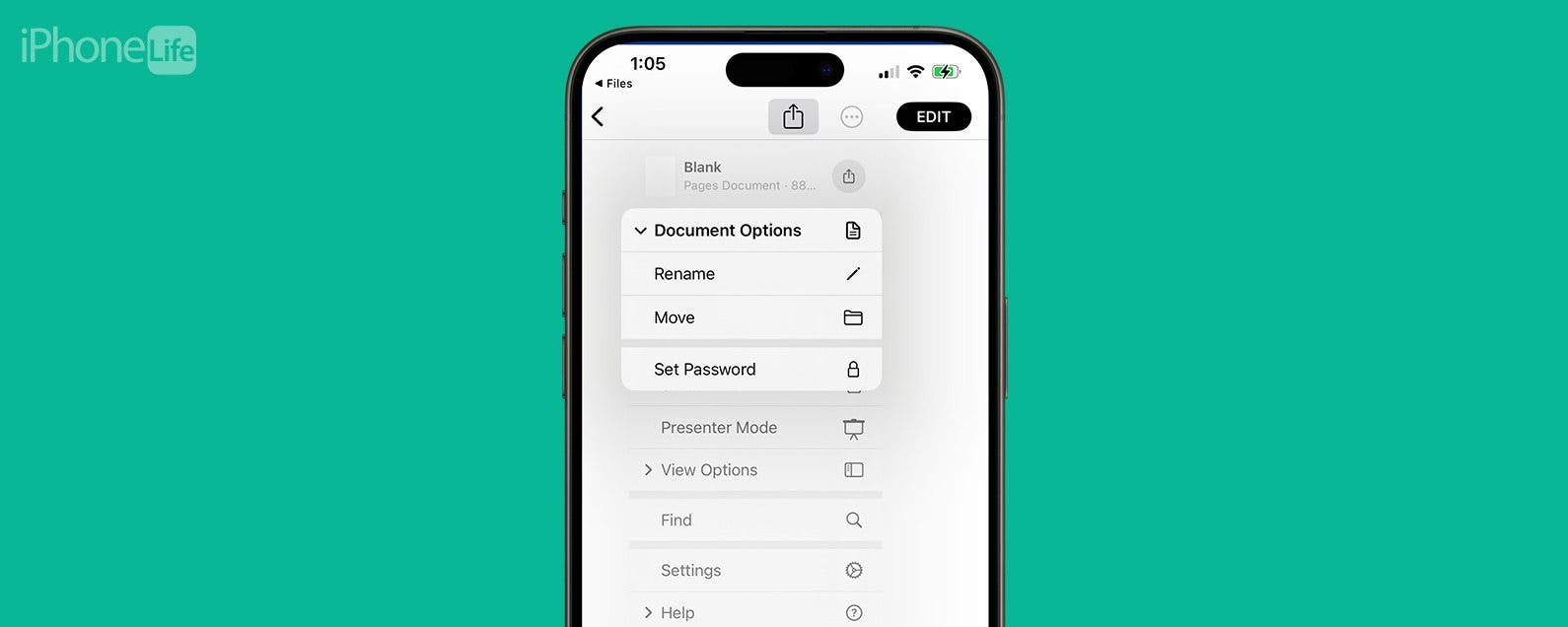
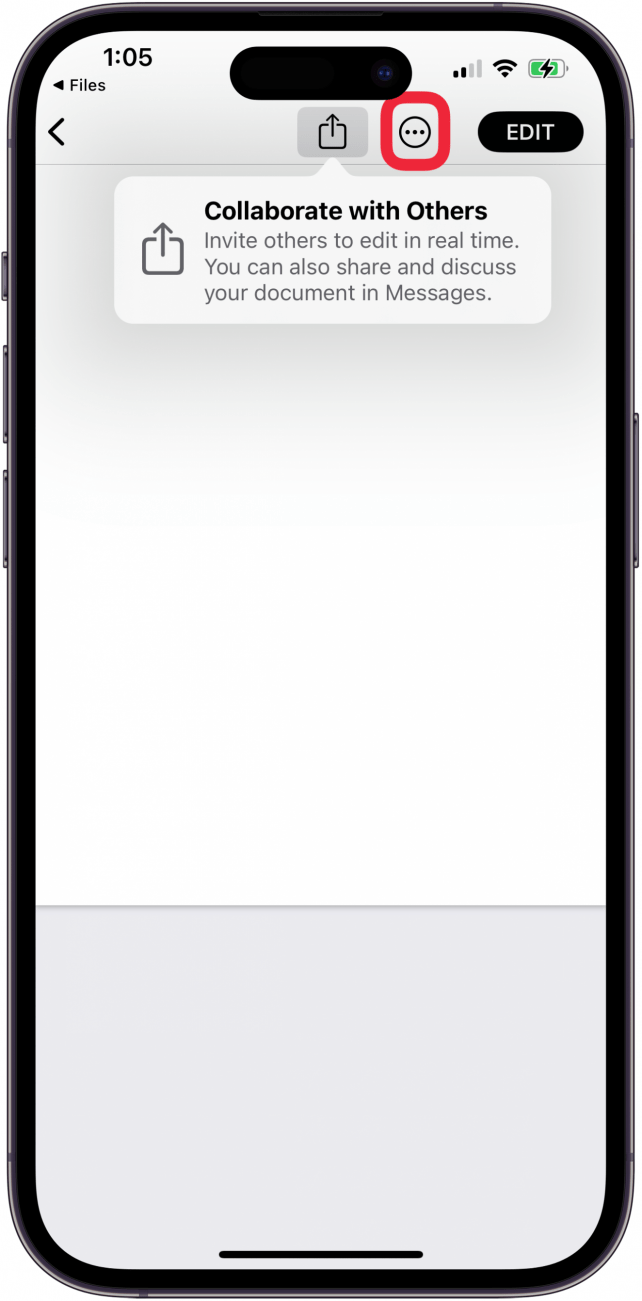
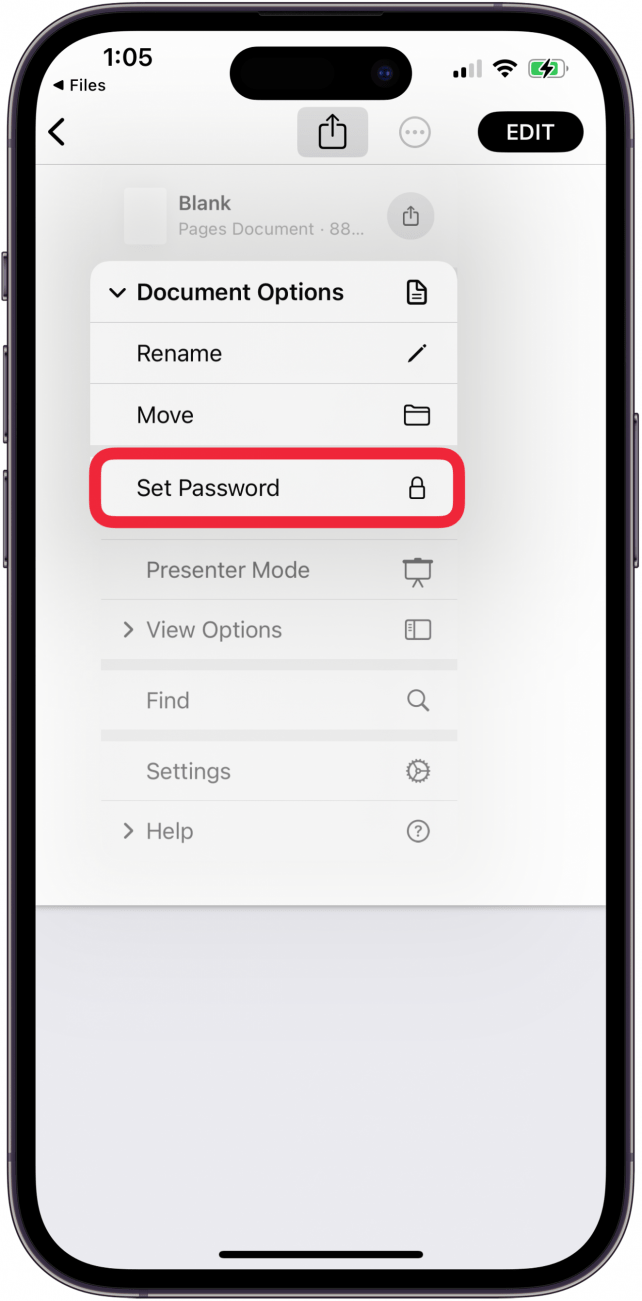
- Para proteger con contraseña un archivo de Pages, toque el documento de Pages para abrirlo y luego toque el Icono más en la parte superior de la página.
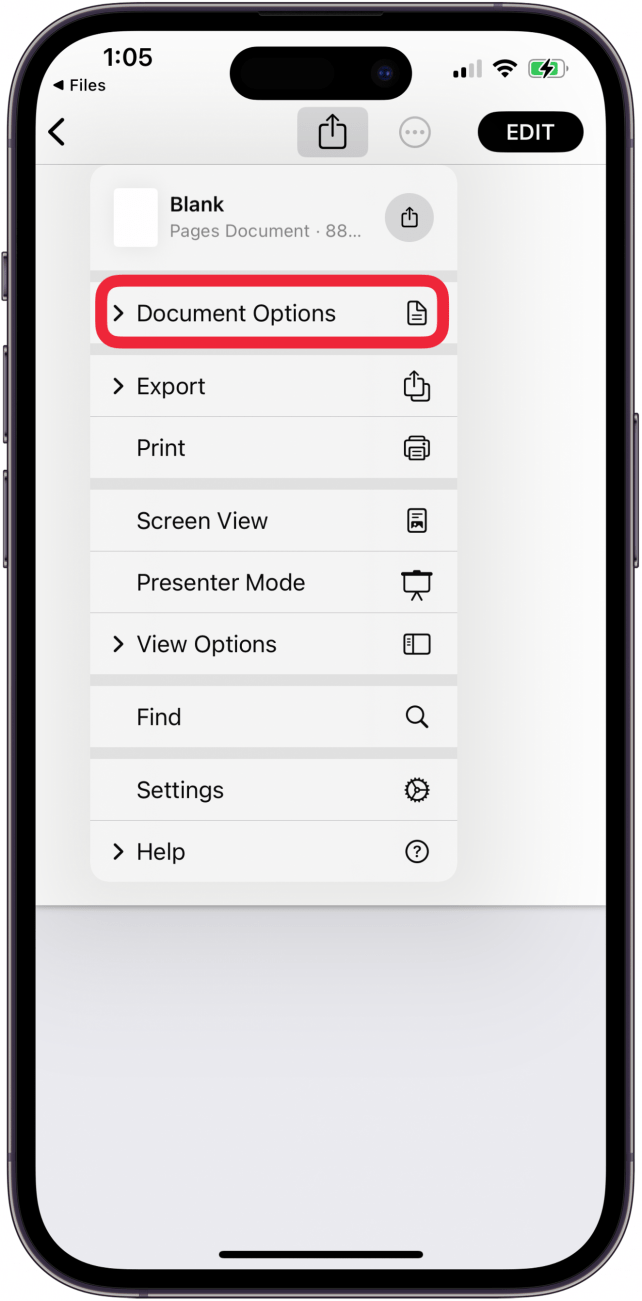
- Grifo Opciones del documento.
- Grifo Configurar la clave.
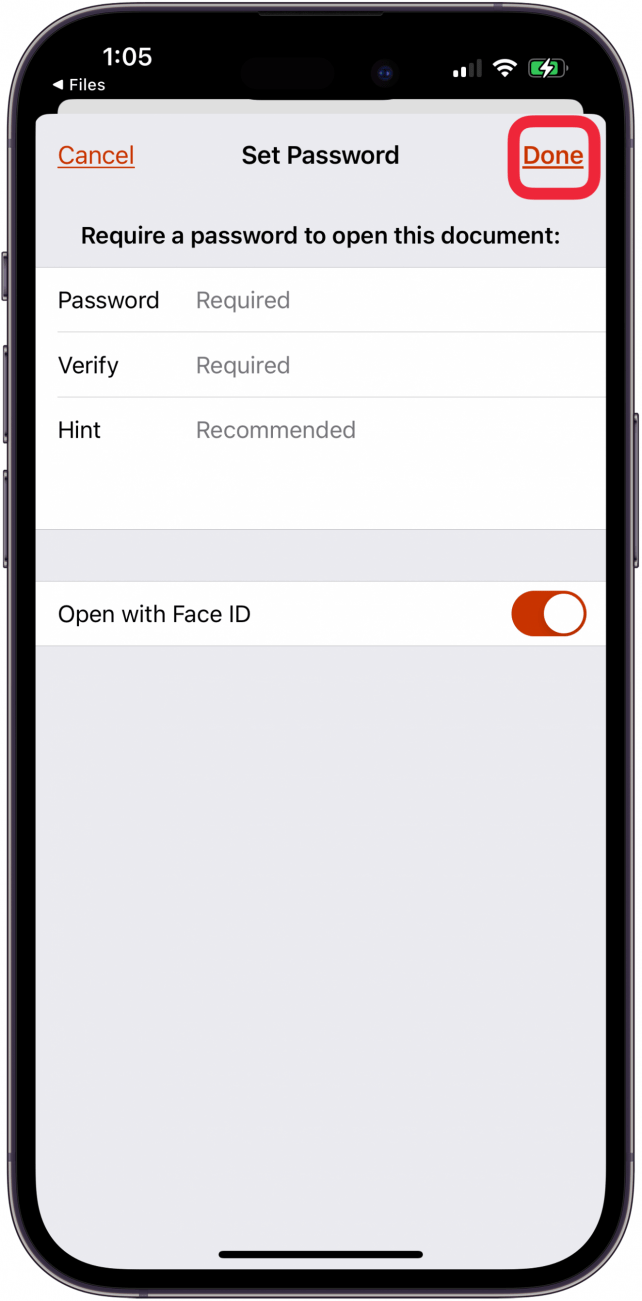
- Ingresa y verifica tu contraseña, luego toca Hecho.
¡También puedes bloquear hojas de cálculo en la aplicación Numbers!
Nota: Para obtener otra forma de ocultar archivos en un iPhone o iPad, guarde los archivos en la aplicación Fotos y luego oculte las fotos.
Cómo encontrar archivos ocultos en iPhone y iPad
Nota: Tenga en cuenta que el Ley de Privacidad de las Comunicaciones Electrónicas de 1986 «Convierte en delito penal: (1) acceder deliberadamente, sin autorización, a una instalación a través de la cual se proporciona un servicio de comunicación electrónica; o (2) exceder deliberadamente un acceso autorizado a dicha instalación». Además, «Permite a cualquier persona cuya comunicación por cable, oral o electrónica sea interceptada, divulgada o utilizada deliberadamente para iniciar una acción civil recuperar daños y perjuicios».
Si necesitas saber cómo encontrar cosas ocultas en un iPhone o iPad, has llegado al lugar indicado. No necesitas una aplicación o software de terceros para ocultar archivos en tu iPhone; puedes usar configuraciones y funciones gratuitas que Apple ya tiene incorporadas. Aquí te explicamos cómo:
- Abre el Aplicación de archivos en tu iPhone o iPad.
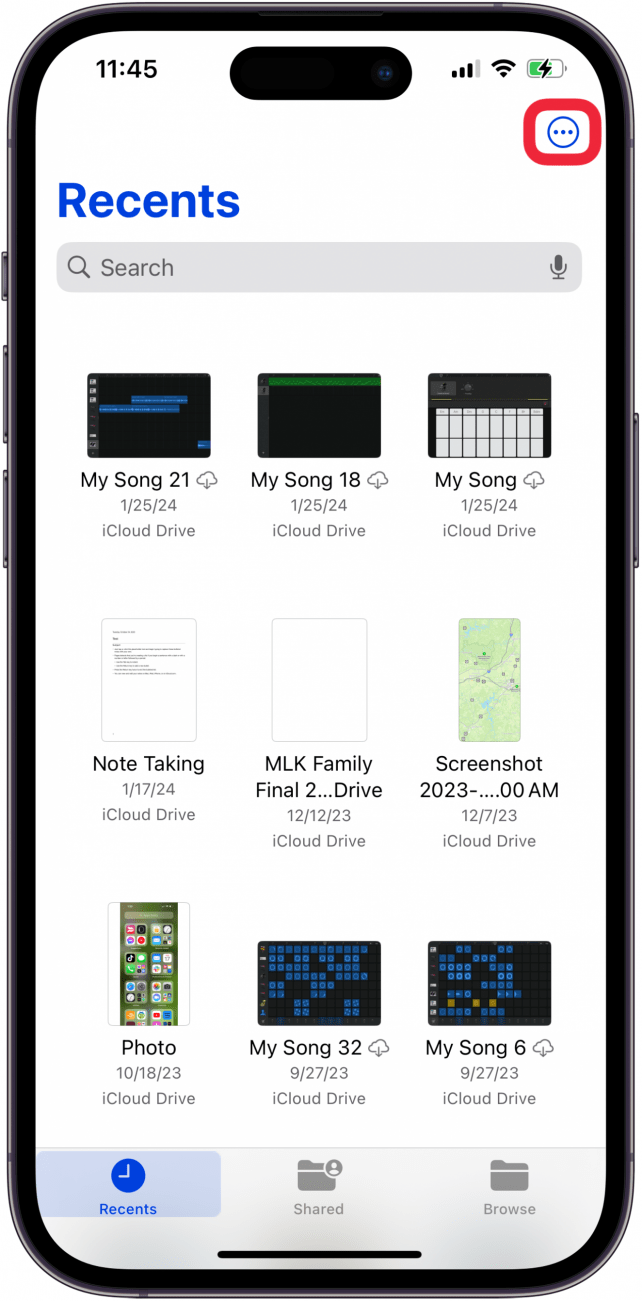
- Toque en el Icono más (tres puntos en un círculo) en la esquina superior derecha de la pantalla.
- Grifo Ver opciones.
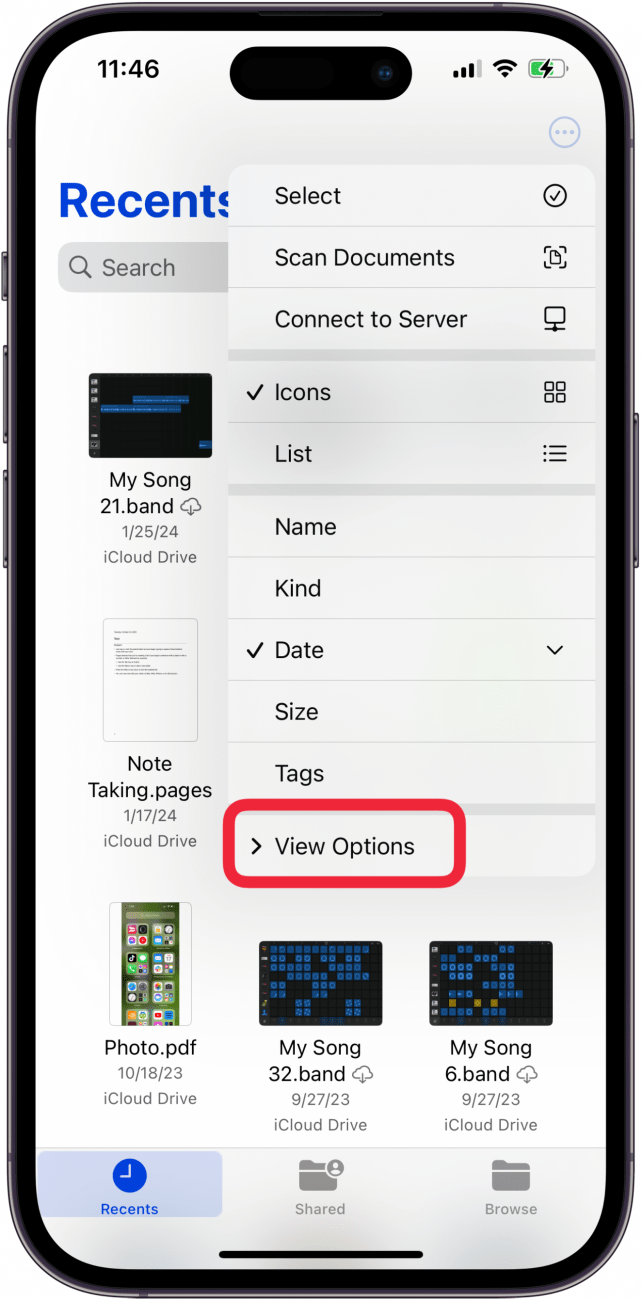
- Toque SCómo todas las extensiones.
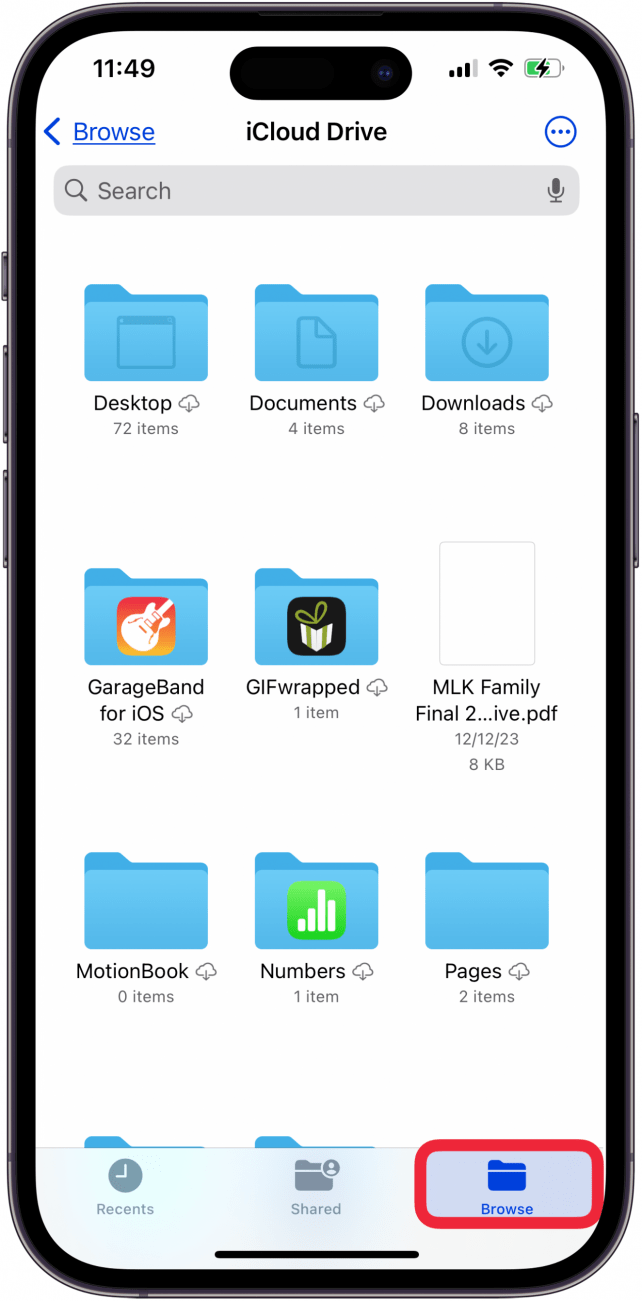
- Toque en el Pestaña Explorar en la parte inferior de la pantalla, si aún no estás en esa pestaña, podrás ver todos los archivos en la aplicación Archivos, incluso todos los archivos ocultos.
Asegúrate de consultar nuestro Consejo del día gratuito para obtener más tutoriales excelentes sobre privacidad en iPhone.
Preguntas más frecuentes
- ¿Puedo ocultar aplicaciones en mi iPhone o iPad? Puedes ocultar una aplicación, o incluso una página completa de aplicaciones, de la pantalla de inicio, la función de búsqueda, las sugerencias de Siri y el historial de compras de la App Store. Sin embargo, no hay forma de ocultar aplicaciones de la biblioteca de aplicaciones (al menos, todavía no).
- ¿Cómo puedo ocultar aplicaciones compradas previamente? Es bastante fácil ocultar las compras de libros y aplicaciones en tu iPhone o iPad a través de la App Store o la aplicación Libros.
- ¿Se pueden bloquear las fotos ocultas en un iPhone? Hay varias formas de ocultar fotos en tu iPhone o iPad; incluso puedes usar aplicaciones de terceros para bloquear fotos y vídeos privados.
Ahora ya sabes cómo ocultar archivos y encontrar archivos ocultos en tu iPhone o iPad. ¡No olvides volver a visitar Themelocal para conocer todas tus necesidades de privacidad digital!