ThemeLocal: consejos de blog que funcionan como magiaThemeLocal: consejos de blog que funcionan como magiaThemeLocal: consejos de blog que funcionan como magia
  • Marketing por correo
  • Más
Search
© 2022 Themelocal. Reservados todos los derechos.
Lectura: Cómo ocultar archivos y encontrar archivos ocultos en un iPhone o iPad
Cuota
Notificación Mostrar más
Aa
ThemeLocal: consejos de blog que funcionan como magiaThemeLocal: consejos de blog que funcionan como magia
Aa
  • Marketing por correo
  • Más
Search
  • Marketing por correo
  • Más
Síganos
© 2022 Themelocal. Reservados todos los derechos.
ThemeLocal: consejos de blog que funcionan como magia > Blog > Cómo > Cómo ocultar archivos y encontrar archivos ocultos en un iPhone o iPad
Cómo

Cómo ocultar archivos y encontrar archivos ocultos en un iPhone o iPad

Última actualización: julio 24, 2024 12:12 am
ThemeLocal hace 2 años 5 Minutos mínimos para leer
Cuota
5 Minutos mínimos para leer
Cuota

Qué saber

  • Si desea privacidad para sus documentos importantes, puede ocultar archivos en un iPhone o iPad usando la opción de bloqueo o contraseña en la aplicación Archivos.
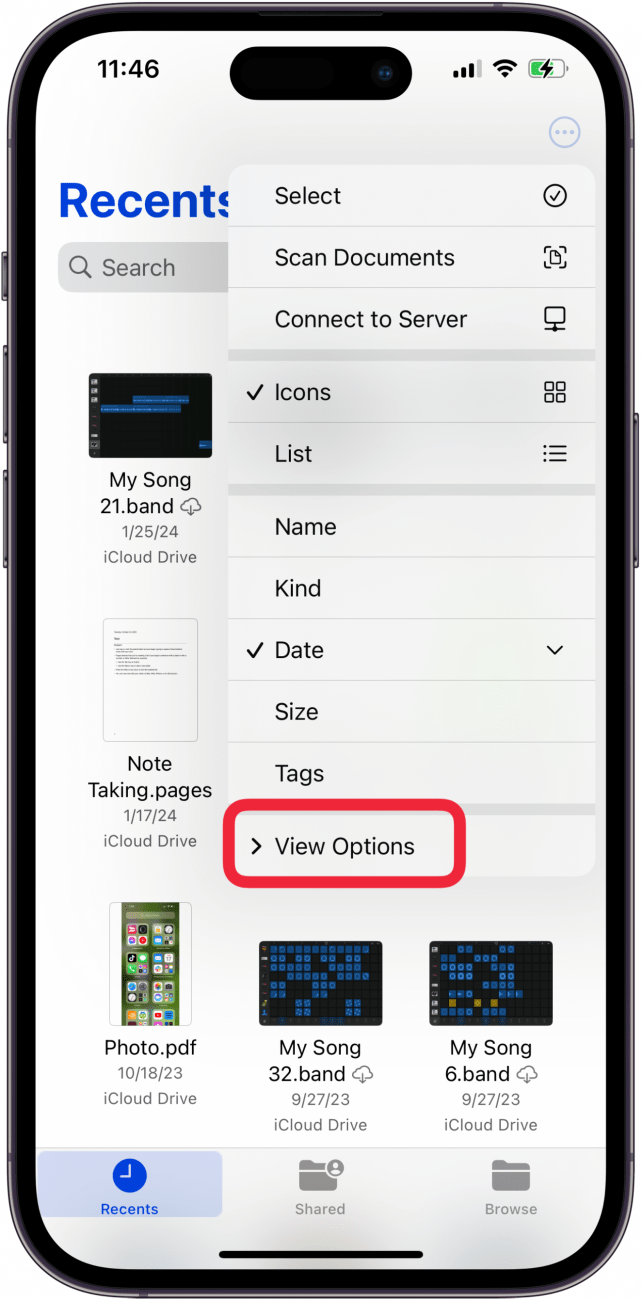
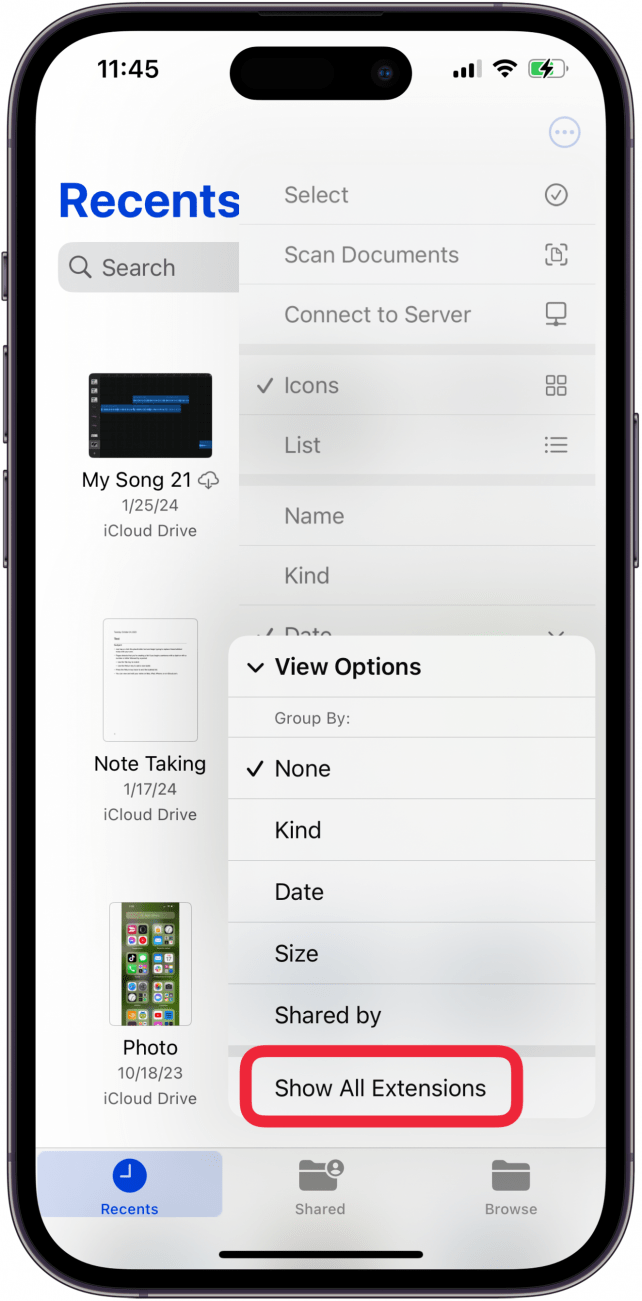
  • Para encontrar archivos ocultos en un iPhone o iPad, Abra la aplicación Archivos, toque el ícono Más, toque Ver opciones y toque Mostrar todas las extensiones.
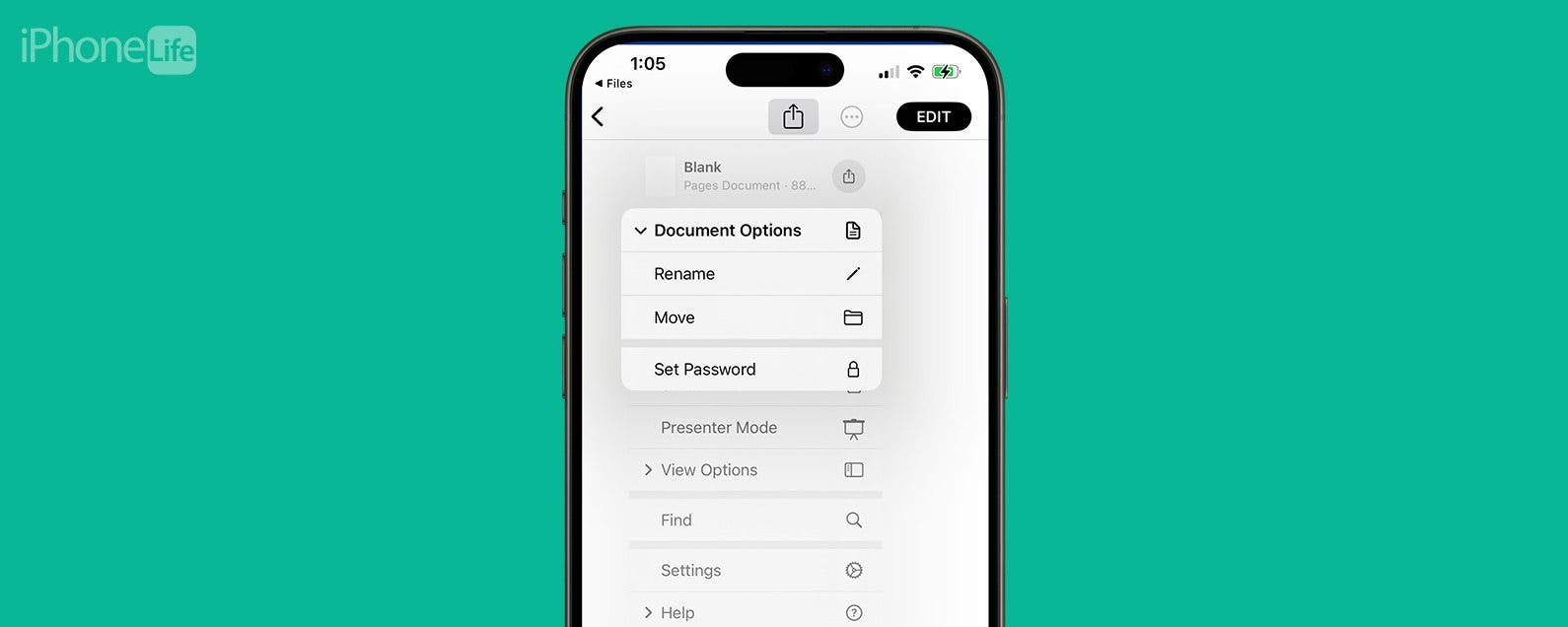
Como ocultar archivos y encontrar archivos ocultos en un iPhone

¿Qué necesitas saber sobre cómo ocultar archivos en un iPhone y cómo encontrar cosas ocultas en un iPhone? ¡Cubriremos todo lo que necesitas saber sobre archivos ocultos en un iPhone!

Contents
Qué saberSalta a:Cómo ocultar archivos en iPhone y iPadCómo encontrar archivos ocultos en iPhone y iPadPreguntas más frecuentes

Salta a:

  • Cómo ocultar archivos en iPhone y iPad
  • Cómo encontrar archivos ocultos en iPhone y iPad
  • Preguntas más frecuentes

Cómo ocultar archivos en iPhone y iPad

Si tienes documentos o archivos que deseas mantener privados, Apple ofrece algunas opciones. Si el archivo es un PDF, puedes protegerlo con contraseña y, si es un documento de Pages, puedes bloquearlo. Para comenzar:

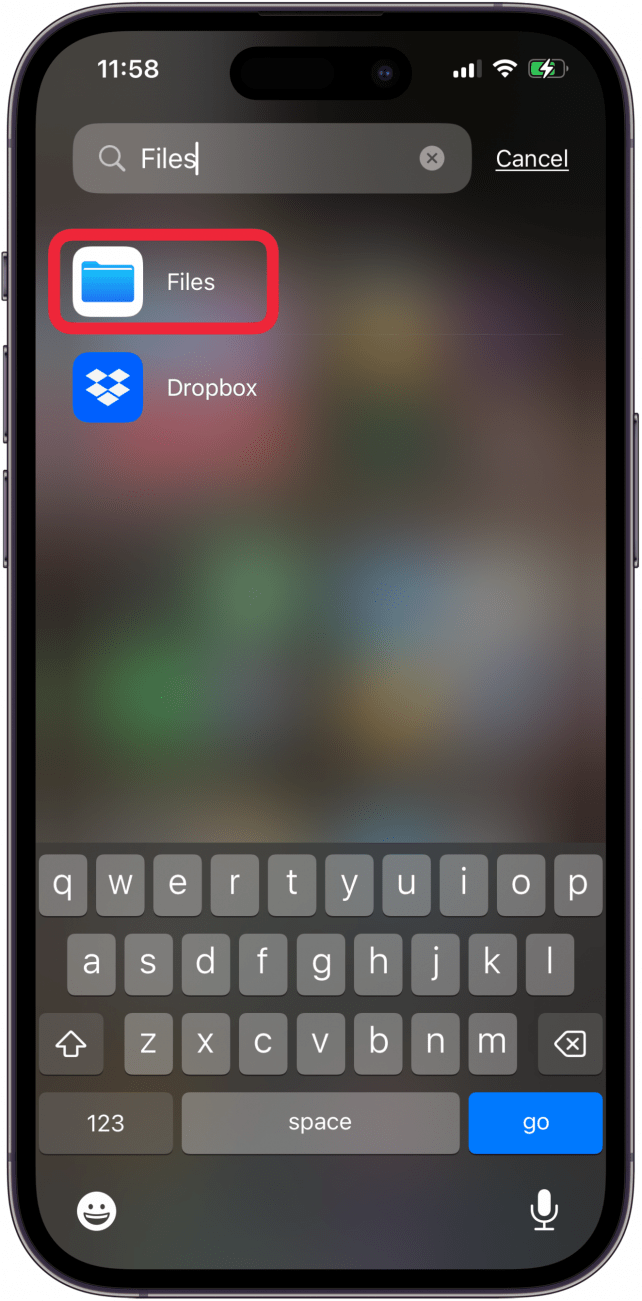
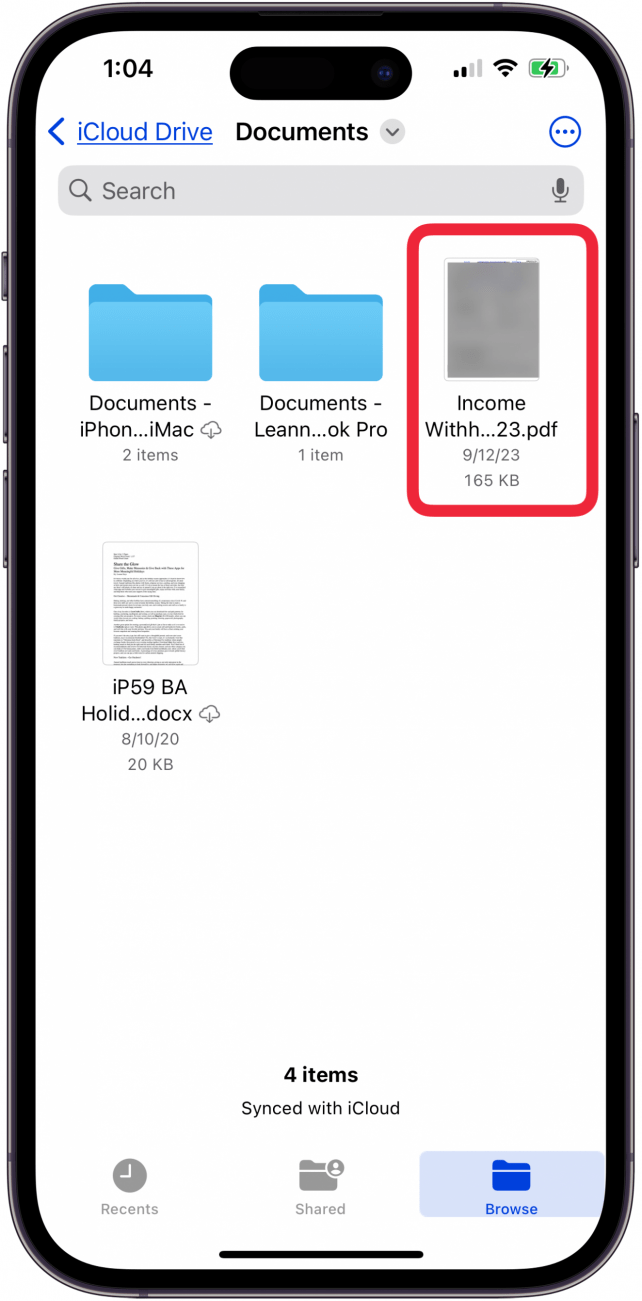
  1. Abre el Aplicación de archivos. Cómo ver una carpeta oculta con la aplicación Archivos abiertos en iPhone o iPad
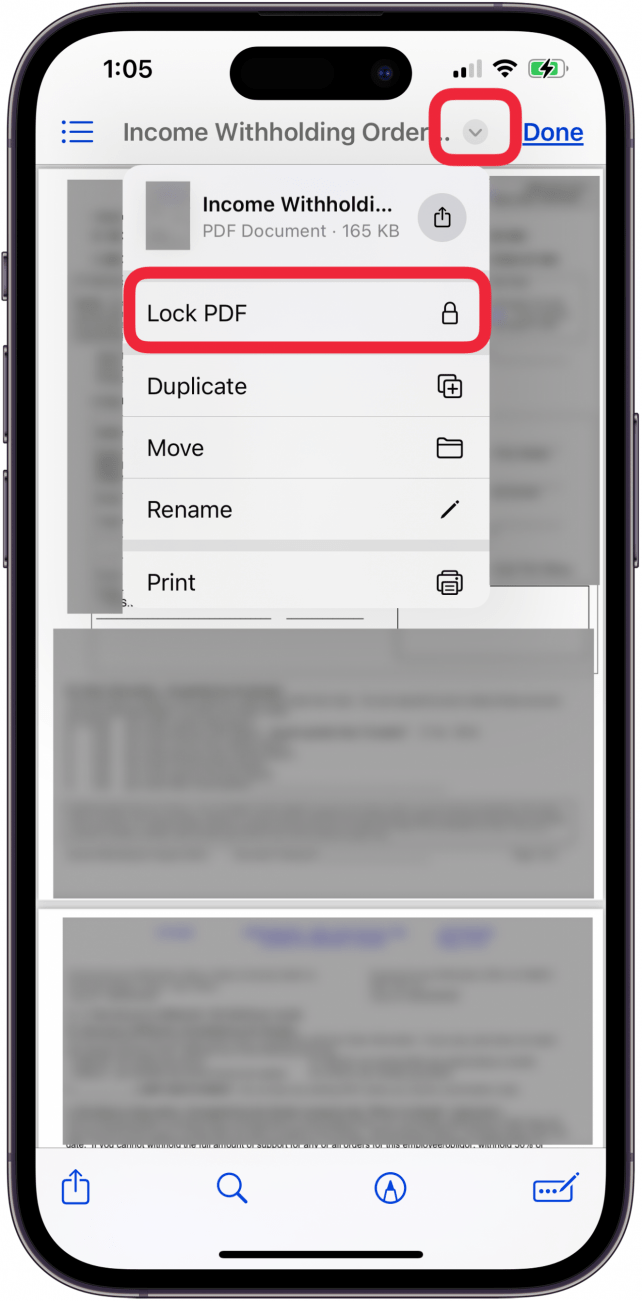
  2. Toque en el Pestaña Explorar en la parte inferior de la pantalla, luego toque el PDF que desea bloquear. Cómo ocultar archivos en iPhone: toca el archivo que deseas bloquear
  3. Grifo Bloquear PDF. Toque el ícono desplegable y luego toque bloquear PDF
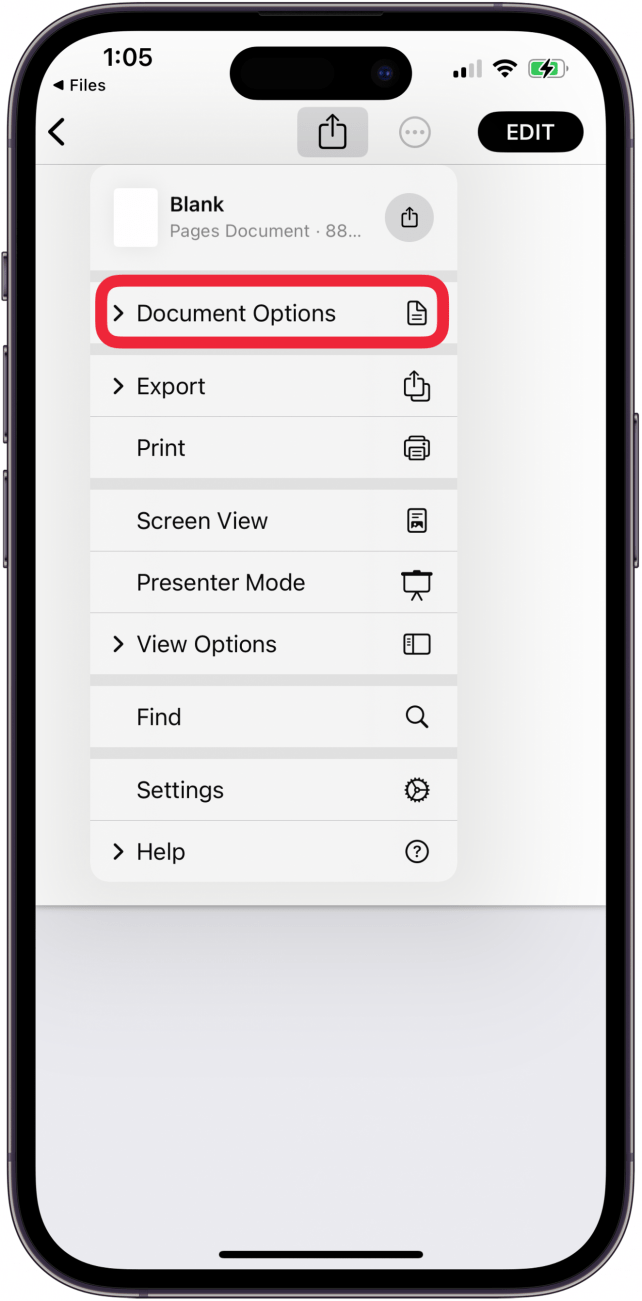
  4. Para proteger con contraseña un archivo de Pages, toque el documento de Pages para abrirlo y luego toque el Icono más en la parte superior de la página. Toque el ícono más para ver las opciones del documento
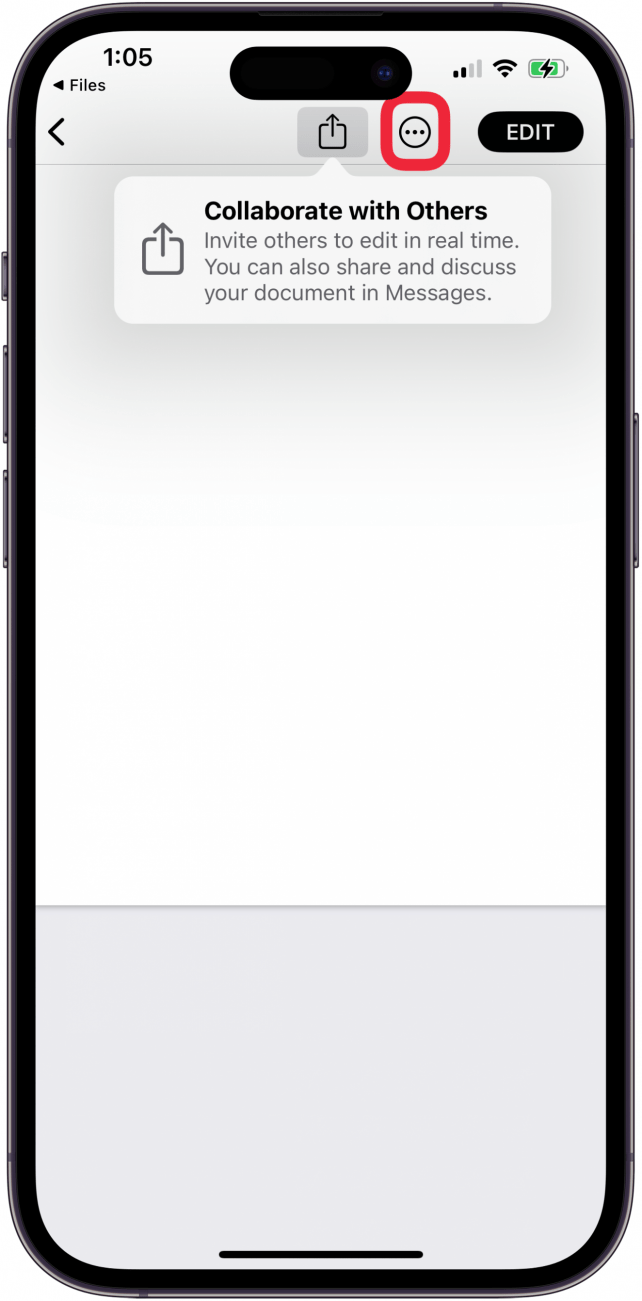
  5. Grifo Opciones del documento. Toque las opciones del documento para ocultar las páginas del documento en los archivos
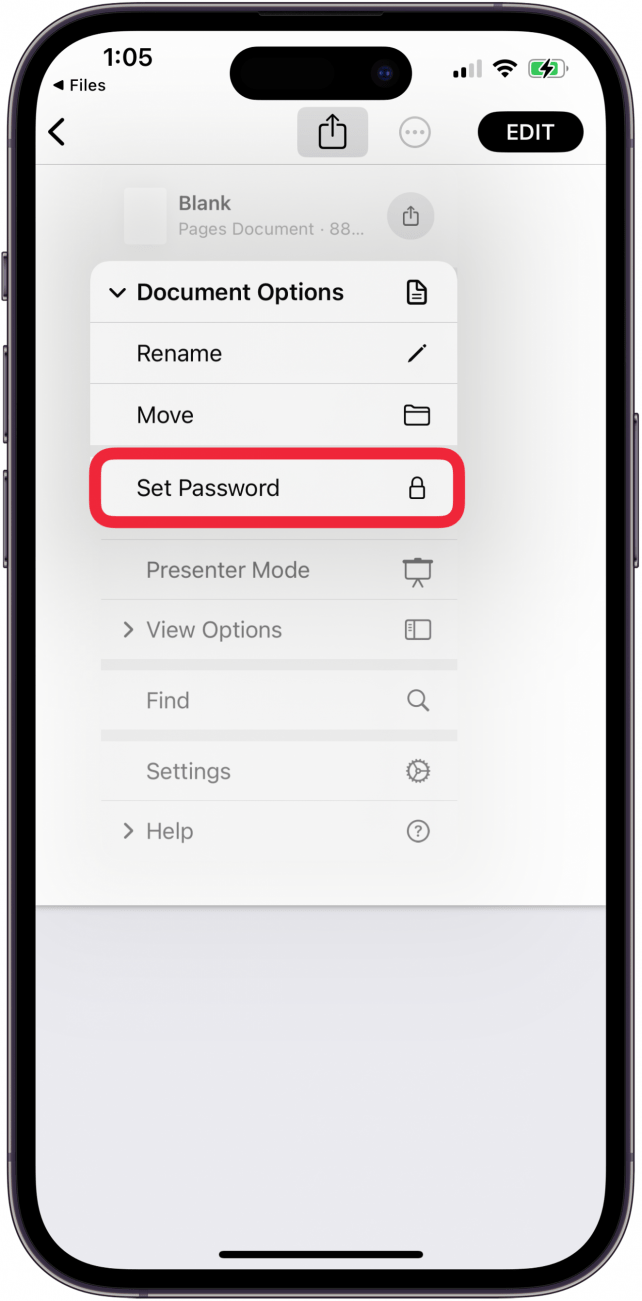
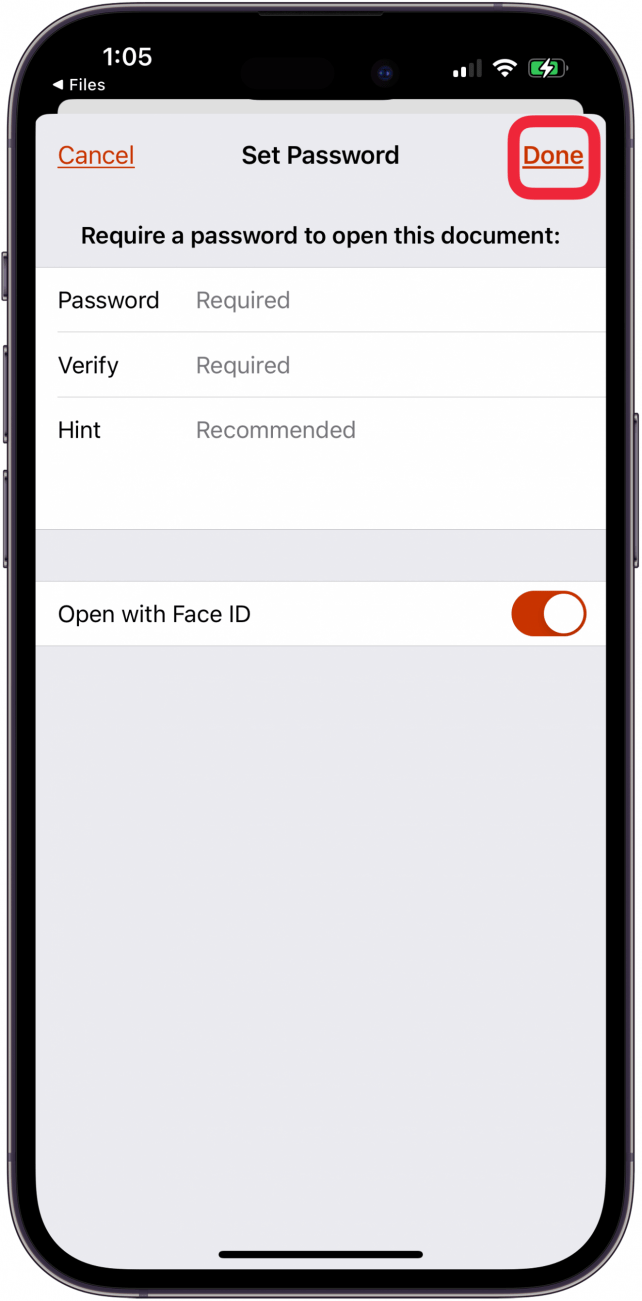
  6. Grifo Configurar la clave. Toque Establecer contraseña para ocultar el archivo de páginas en el iPhone

  7. Ingresa y verifica tu contraseña, luego toca Hecho. Establezca una contraseña para ocultar su archivo y luego toque Listo
¡También puedes bloquear hojas de cálculo en la aplicación Numbers!

Nota: Para obtener otra forma de ocultar archivos en un iPhone o iPad, guarde los archivos en la aplicación Fotos y luego oculte las fotos.

Cómo encontrar archivos ocultos en iPhone y iPad

Nota: Tenga en cuenta que el Ley de Privacidad de las Comunicaciones Electrónicas de 1986 «Convierte en delito penal: (1) acceder deliberadamente, sin autorización, a una instalación a través de la cual se proporciona un servicio de comunicación electrónica; o (2) exceder deliberadamente un acceso autorizado a dicha instalación». Además, «Permite a cualquier persona cuya comunicación por cable, oral o electrónica sea interceptada, divulgada o utilizada deliberadamente para iniciar una acción civil recuperar daños y perjuicios».

Si necesitas saber cómo encontrar cosas ocultas en un iPhone o iPad, has llegado al lugar indicado. No necesitas una aplicación o software de terceros para ocultar archivos en tu iPhone; puedes usar configuraciones y funciones gratuitas que Apple ya tiene incorporadas. Aquí te explicamos cómo:

  1. Abre el Aplicación de archivos en tu iPhone o iPad. Cómo ver una carpeta oculta con la aplicación Archivos abiertos en iPhone o iPad
  2. Toque en el Icono más (tres puntos en un círculo) en la esquina superior derecha de la pantalla. Cómo ver una carpeta oculta: toca el icono Más
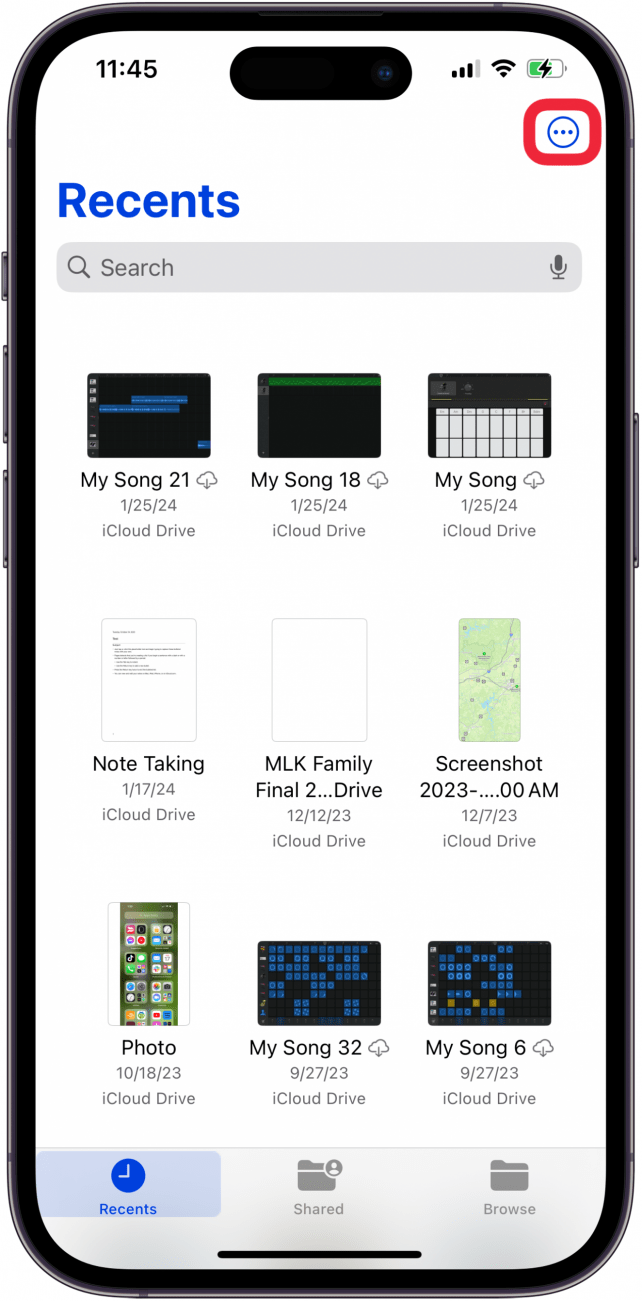
  3. Grifo Ver opciones. Cómo ver una carpeta oculta pulsando en Opciones de visualización
  4. Toque SCómo todas las extensiones. Cómo ver una carpeta oculta: pulsa en Mostrar todas las extensiones

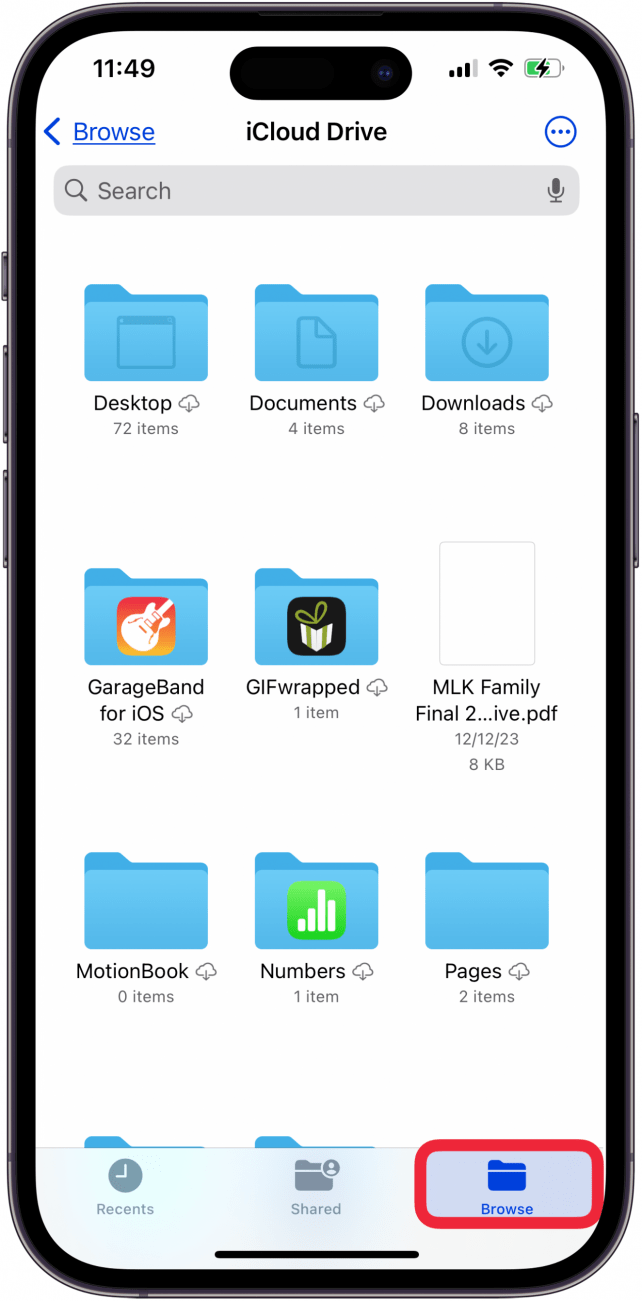
  5. Toque en el Pestaña Explorar en la parte inferior de la pantalla, si aún no estás en esa pestaña, podrás ver todos los archivos en la aplicación Archivos, incluso todos los archivos ocultos. Cómo ver una carpeta oculta: toque la pestaña Explorar para ver todos los archivos
Asegúrate de consultar nuestro Consejo del día gratuito para obtener más tutoriales excelentes sobre privacidad en iPhone.

Preguntas más frecuentes

  • ¿Puedo ocultar aplicaciones en mi iPhone o iPad? Puedes ocultar una aplicación, o incluso una página completa de aplicaciones, de la pantalla de inicio, la función de búsqueda, las sugerencias de Siri y el historial de compras de la App Store. Sin embargo, no hay forma de ocultar aplicaciones de la biblioteca de aplicaciones (al menos, todavía no).
  • ¿Cómo puedo ocultar aplicaciones compradas previamente? Es bastante fácil ocultar las compras de libros y aplicaciones en tu iPhone o iPad a través de la App Store o la aplicación Libros.
  • ¿Se pueden bloquear las fotos ocultas en un iPhone? Hay varias formas de ocultar fotos en tu iPhone o iPad; incluso puedes usar aplicaciones de terceros para bloquear fotos y vídeos privados.

Ahora ya sabes cómo ocultar archivos y encontrar archivos ocultos en tu iPhone o iPad. ¡No olvides volver a visitar Themelocal para conocer todas tus necesidades de privacidad digital!

También podría gustarte

No hay iPhone 16e Amazon Spring Deal, pero esto es mejor

Cómo recuperar rápidamente el correo de voz eliminado en iPhone

Cómo cambiar la voz de Siri en iPhone

Cómo arreglar rápidamente una aplicación congelada en iPhone

El rival de iPad de Amazon es actualmente una ganga en la venta de los días de oferta de primavera

ETIQUETADO: archivos, Cómo, encontrar, iPad, iPhone, ocultar, ocultos
Comparte este artículo
Facebook Twitter Pinterest Whatsapp Whatsapp
Cuota
¿Qué piensas?
Amor0
Triste0
Contento0
Somnoliento0
Enfadado0
Sin comentarios0
Guiño0
Artículo anterior Canon EOS R5 Mark II vs EOS R5: ¿Qué ha cambiado?
Artículo siguiente Cómo ver los Juegos Olímpicos de París 2024 en 4K
Deja un comentario

Deja una respuesta Cancelar la respuesta

Tu dirección de correo electrónico no será publicada. Los campos obligatorios están marcados con *

Publicación popular

También podría gustarte

No hay iPhone 16e Amazon Spring Deal, pero esto es mejor

hace 1 año 4 Minutos mínimos para leer

Cómo recuperar rápidamente el correo de voz eliminado en iPhone

hace 1 año 4 Minutos mínimos para leer

Cómo cambiar la voz de Siri en iPhone

hace 1 año 2 Minutos mínimos para leer

Cómo arreglar rápidamente una aplicación congelada en iPhone

hace 1 año 4 Minutos mínimos para leer

El rival de iPad de Amazon es actualmente una ganga en la venta de los días de oferta de primavera

hace 1 año 4 Minutos mínimos para leer

El arma secreta del pliegue del iPhone podría terminar la competencia

hace 1 año 3 Minutos mínimos para leer

Mi iPad favorito ahora es más barato que nunca

hace 1 año 5 Minutos mínimos para leer

ANSI vs ISO Lúmenes: cómo elegir el proyector correcto

hace 1 año 9 Minutos mínimos para leer
Mostrar más
ThemeLocal: consejos de blog que funcionan como magiaThemeLocal: consejos de blog que funcionan como magia
Síganos
© 2022 Themelocal. Reservados todos los derechos.
Welcome Back!

Sign in to your account

¿Perdiste tu contraseña?