Acabas de adquirir un nuevo Google Pixel 9, pero ¿qué deberías hacer ahora?
Ya conoces los conceptos básicos sobre el Pixel 9 Pro XL, 9 Pro o 9, pero hay mucho en el software que vale la pena aprovechar si quieres explorar todo lo que el teléfono tiene para ofrecer.
A continuación, describimos 19 consejos y trucos útiles de Google Pixel 9 para convertirte en un experto en Pixel lo más rápido posible.
1. Reconoce la música al instante
La gama Google Pixel cuenta con esta función desde hace algunos años, permitiéndote reconocer la música que se reproduce cerca de ti sin tener que abrir una aplicación.
Para habilitarla, dirígete a Configuración > Pantalla y luego Pantalla de bloqueo. En la siguiente pantalla, toca «Reproduciendo ahora» y, si aún no está activada, puedes activar la opción que dice «Identificar canciones que se reproducen cerca».
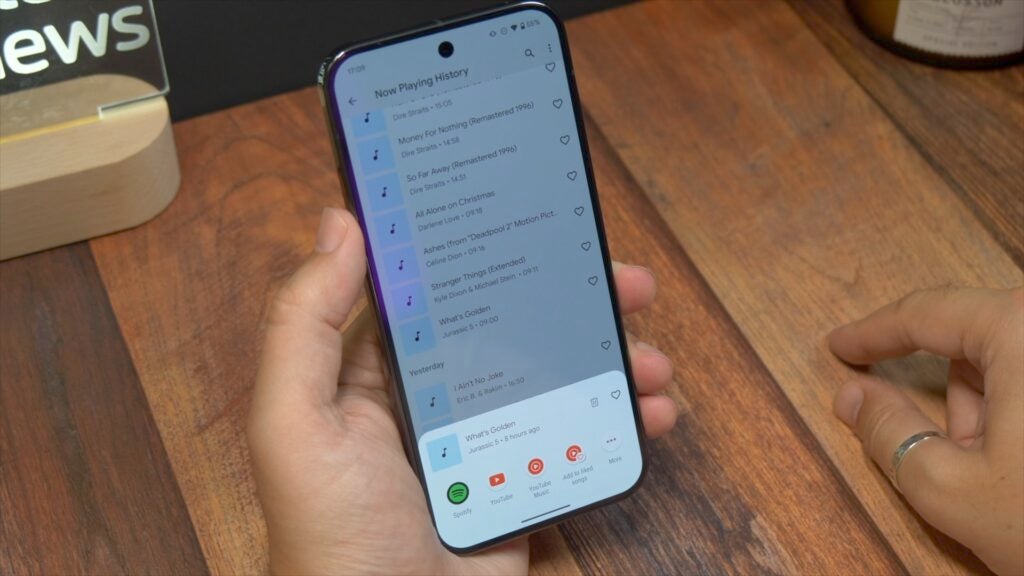
En esta pantalla, también puedes encontrar una lista de todas las canciones que tu teléfono ha reconocido. Pulsa la opción «Historial de reproducción actual» y tu historial de canciones reconocidas aparecerá como una lista. Pulsa sobre cualquier canción para reproducirla en Spotify, YouTube o YouTube Music. O incluso, agrégala a listas de reproducción.
2. ‘Shazam’ desde la pantalla de bloqueo
De manera similar, puedes agregar un pequeño interruptor a tu pantalla de bloqueo que te permita etiquetar manualmente una canción. En esa misma pantalla «Reproduciendo ahora», activa la opción para mostrar un botón de búsqueda.
Una vez habilitado, si estás en la pantalla de bloqueo, puedes tocar el ícono de búsqueda de música para encontrar una canción.
3. Personaliza tu reloj
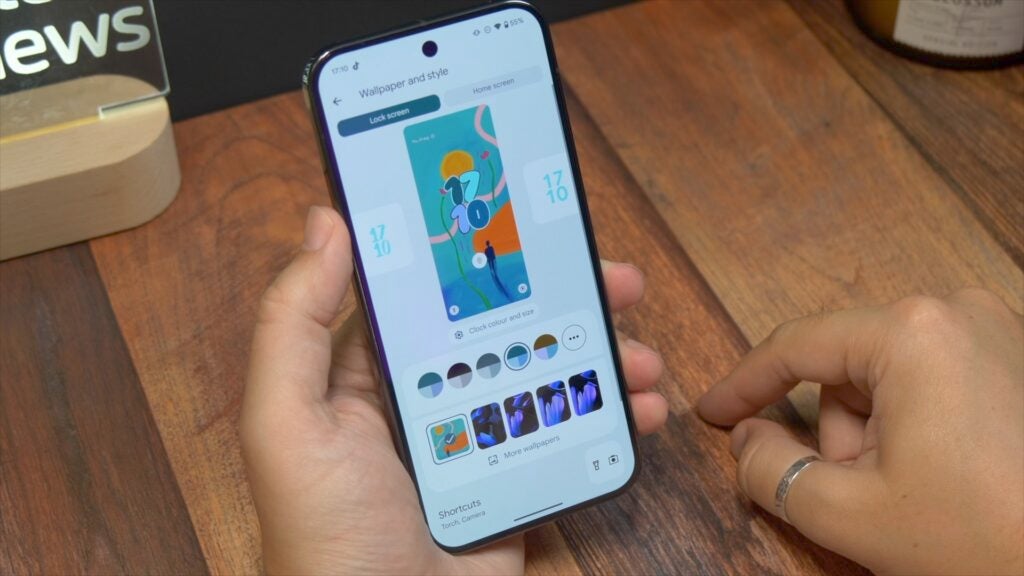
Si te diriges a Configuración > Fondo de pantalla y estilo y tocas la pestaña Pantalla de bloqueo, puedes deslizar el dedo por la miniatura de tu pantalla de bloqueo para cambiar el estilo del reloj.
Una vez que tenga el reloj deseado, toque la opción ‘Color y tamaño del reloj’ para ajustar el tono, y si elige ‘Tamaño’ puede hacer que sea un reloj pequeño o dejarlo como ‘Dinámico’ y cambiará automáticamente dependiendo del contenido en la pantalla.
4. Incluya más aplicaciones
De forma predeterminada, tu Pixel tiene cuatro columnas de íconos de aplicaciones en la pantalla de inicio. Pero si prefieres la simetría que ofrece un número impar de columnas o si simplemente tienes demasiadas aplicaciones que usas con regularidad, puedes colocar más si aumentas el número de columnas.
Abre Configuración, pulsa Fondo de pantalla y estilo y elige la pestaña «Pantalla de inicio» en la parte superior. Ahora pulsa Cuadrícula de aplicaciones en la parte inferior de la pantalla y, en la siguiente pantalla, elige la opción 5×5.
5. Coloca todo en tu pantalla de inicio
Además de colocar más aplicaciones en tu pantalla, puedes aumentar la cantidad de casi cualquier cosa en la pantalla de tu Pixel disminuyendo el tamaño de la pantalla y el tamaño de la fuente.
Para hacerlo, solo tienes que ir a Configuración > Pantalla y luego a Tamaño de pantalla y texto, y podrás ajustar el tamaño de la fuente y de la pantalla para hacer más espacio para más cosas, bueno, de todo.
Por supuesto, si tienes dificultades para leer textos pequeños, puedes aumentar el tamaño e incluso poner el texto en negrita y con alto contraste.
6. Inicia Gemini deslizando el dedo
Si te diriges a Configuración > Pantalla > Modo de navegación y luego tocas el engranaje de configuración cerca de Navegación por gestos, hay una opción en la parte superior de la pantalla para deslizar e iniciar el asistente de tu elección.
Actívalo para que cuando deslices el dedo hacia arriba desde la esquina de la pantalla, se inicie Gemini.
7. Rotación de pantalla con detección de rostro
Con los teléfonos Android, a menudo hemos notado que al girar la pantalla, te pedirán que toques un botón en la pantalla para girarla manualmente al mirar videos o usar aplicaciones, etc. O, peor aún, que la gires cuando no era tu intención.
Si vas a Configuración, luego a Pantalla y luego tocas la opción de rotación automática de pantalla, en el siguiente menú verás una opción para activar la función de detección de rostros.
Con esta función activada, puede usar la cámara para determinar en qué orientación está viendo el teléfono y detectar con mayor precisión cuándo rotar lo que hay en la pantalla.
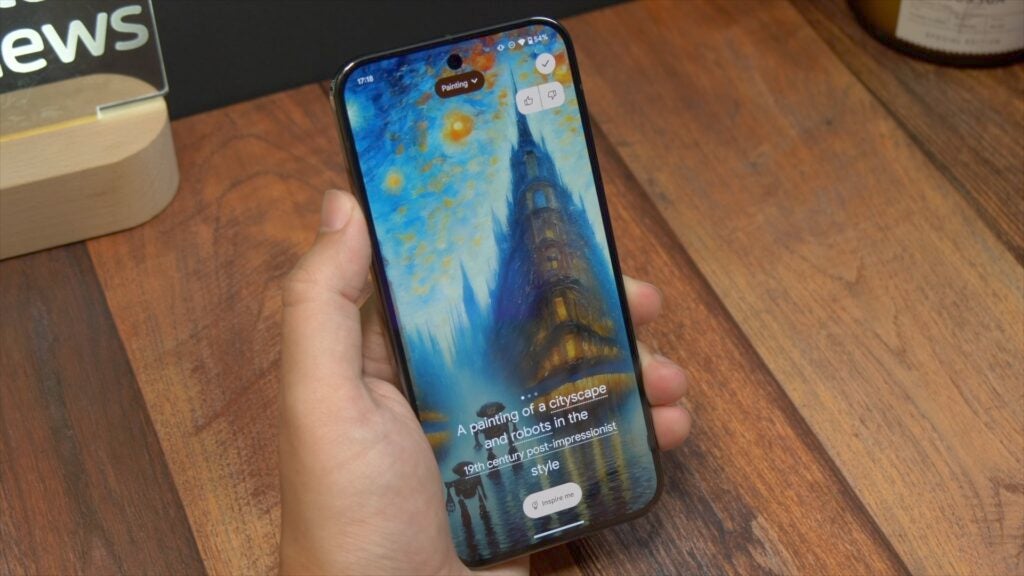
8. Generar un fondo de pantalla de IA
Si te aburriste del conjunto estándar de fondos de pantalla del Pixel 9, siempre puedes usar las funciones de inteligencia artificial generativa para crear nuevos. Si vas a Configuración y luego a Fondo de pantalla y estilo, verás una opción que dice «Más fondos de pantalla».
En la parte superior de la siguiente pantalla, toca la opción Fondo de pantalla de IA. Luego, elige un tema de las opciones disponibles y toca cualquiera de las palabras subrayadas para modificar el mensaje que usa la IA para generar una imagen.
Pulsa «Crear fondo de pantalla» cuando estés satisfecho y, una vez que se hayan generado algunas opciones, puedes recorrerlas, guardarlas, configurarlas como fondo de pantalla o pedirle que se recargue y genere otras nuevas si no estás satisfecho.
9. Dale un toque cinematográfico a tus fondos de pantalla
Puedes convertir cualquier imagen en un fondo de pantalla cinematográfico animado con profundidad, simplemente yendo nuevamente a la configuración de Fondo de pantalla, tocando «más fondos de pantalla» y luego tocando «Mis fotos».
Elige la foto que quieres convertir en cinematográfica, colócala como quieras y pulsa el icono de las estrellitas en la esquina superior derecha de la pantalla. Ahora activa la opción «Fondo de pantalla cinematográfico» y separará las capas de primer plano y de fondo, y generará textura y profundidad para que se mueva y añada un efecto cinematográfico.
10. Generar imágenes con IA
El Pixel 9 viene con una nueva aplicación llamada Pixel Studio. Ábrela, pulsa la opción «Crear» en la parte inferior y escribe una descripción de lo que quieres que genere. Por ejemplo, si quieres una imagen de dibujos animados de Jar Jar Binks siendo perseguido por unos ewoks, escríbela y se generarán algunas opciones.
11. Hazte pegatinas a ti mismo
Picture Studio también puede crear stickers a partir de cualquier foto existente. Por lo tanto, cuando abras la aplicación por primera vez, toca el pequeño ícono de imagen en el botón circular pequeño en la parte inferior de la pantalla. Ahora, elige una imagen que quieras usar como base para tu sticker.
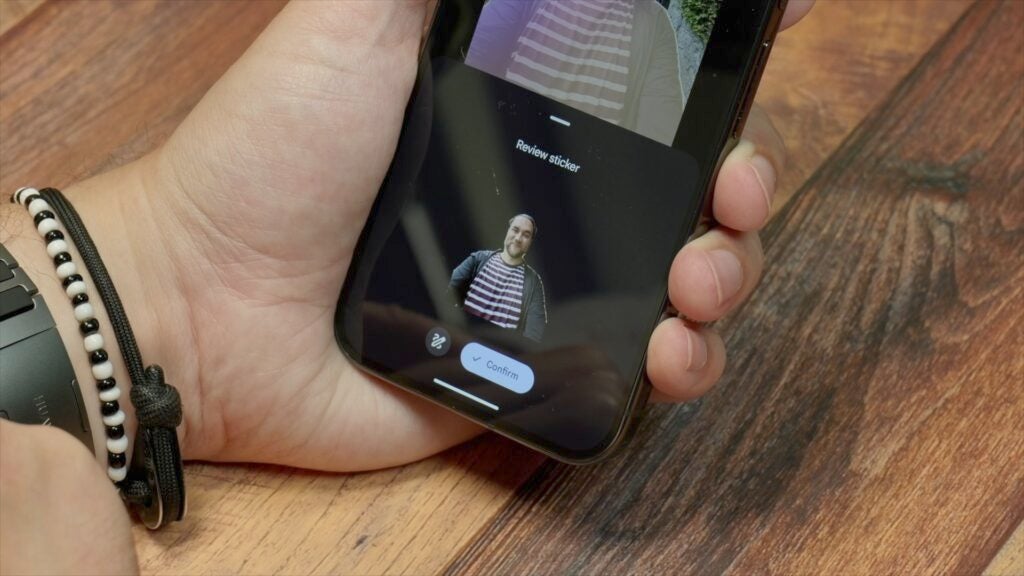
En la siguiente pantalla, dibuja el objeto que quieras convertir en sticker. Una vez seleccionado, todo estará coloreado. Pulsa la opción «Crear sticker» y, a continuación, «Confirmar» y tendrás un sticker para usar en Mensajes, etc.
12. Agregate a cualquier foto
En la aplicación de cámara de los teléfonos Pixel hay una función llamada «Agregarme» que te permite cambiar de fotógrafo y agregarte a ti mismo en cualquier foto. Es una forma muy útil, aunque un poco engañosa, de aparecer en fotos que normalmente no apareces. O, si lo prefieres, puedes tener dos personas tuyas en la foto.
Simplemente abre la aplicación de la cámara, toca «Agregarme» y usa la cámara y la guía en pantalla para tomar dos fotos en sucesión, y de esa manera, la IA de Google te agregará mágicamente a la misma foto dos veces, uniendo todo de manera bastante perfecta.
- Sigue nuestra guía paso a paso sobre cómo usar Google Add Me
13. Mueva el cursor de forma sencilla
Hay una pequeña característica interesante en el teclado de Google que te permite mover el cursor en la pantalla simplemente deslizando la barra espaciadora.
Entonces, ya sea que estés en Keep Notes o escribiendo un mensaje o un correo electrónico, simplemente toca la barra espaciadora, mantén el pulgar hacia abajo y luego deslízate hacia la izquierda o la derecha para posicionar el cursor donde quieras.
14. Desactiva el teclado en el cajón de aplicaciones.
Es posible que hayas notado que cuando deslizas el dedo hacia arriba en el cajón de aplicaciones para buscar aplicaciones, automáticamente se carga el teclado y se coloca el cursor en la barra de búsqueda para que puedas encontrar cualquier cosa, en cualquier lugar usando la Búsqueda de Google.
Para evitar que aparezca este teclado, simplemente mantenga presionado el fondo de pantalla de su pantalla de inicio y toque la opción Configuración de inicio, luego toque ‘Configuración de la lista de aplicaciones’ y desactive la opción junto a ‘Deslizar hacia arriba para iniciar la búsqueda’.
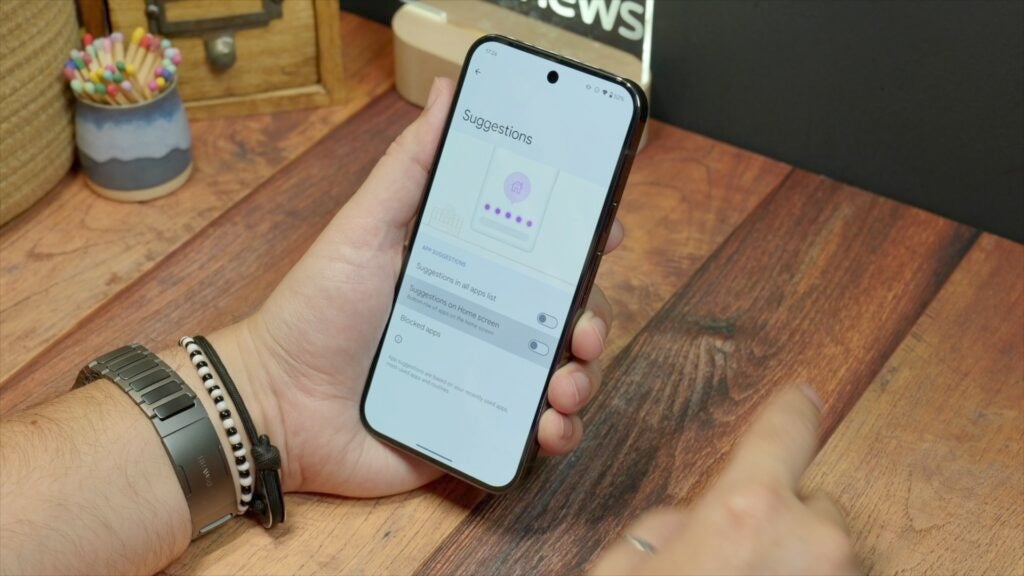
15. Desactivar las sugerencias
Google tiene una función de sugerencias inteligentes que muestra sugerencias de aplicaciones que quizás quieras abrir dependiendo de diferentes factores como la hora del día, la ubicación, etc.
Pero si quieres desactivarlo, abre la Configuración de inicio manteniendo presionado el fondo de pantalla y tocando «Configuración de inicio». En la siguiente pantalla, toca «Sugerencias» y luego desactiva todas las opciones.
16. Cambia el cielo en tus fotos
Una función de inteligencia artificial muy interesante de la aplicación Google Photos te permite reemplazar el cielo en tu foto. Es una herramienta excelente si tomas fotos en un día muy gris, nublado y deprimente.
Abre la aplicación Fotos y elige el paisaje o la foto que quieras editar. Ahora pulsa el botón «Editar» en la barra de herramientas inferior.
En la siguiente pantalla, pulsa el botón Magic Edit (Editar mágico), que es el pequeño icono colorido que parpadea en la parte inferior izquierda. Una vez que se cargue el editor, pulsa de nuevo el botón Magic Editor (Editor mágico) en el medio y aparecerá un menú emergente con una selección de opciones. Puedes elegir Sky (Cielo) o Golden Hour (Hora dorada), y ambas generarán diferentes opciones de cielo dramáticas y visualmente interesantes para ti.
Guarda el que más te guste o sigue generándolo hasta que obtengas el que quieres.
17. Convierte tu foto en una pintura
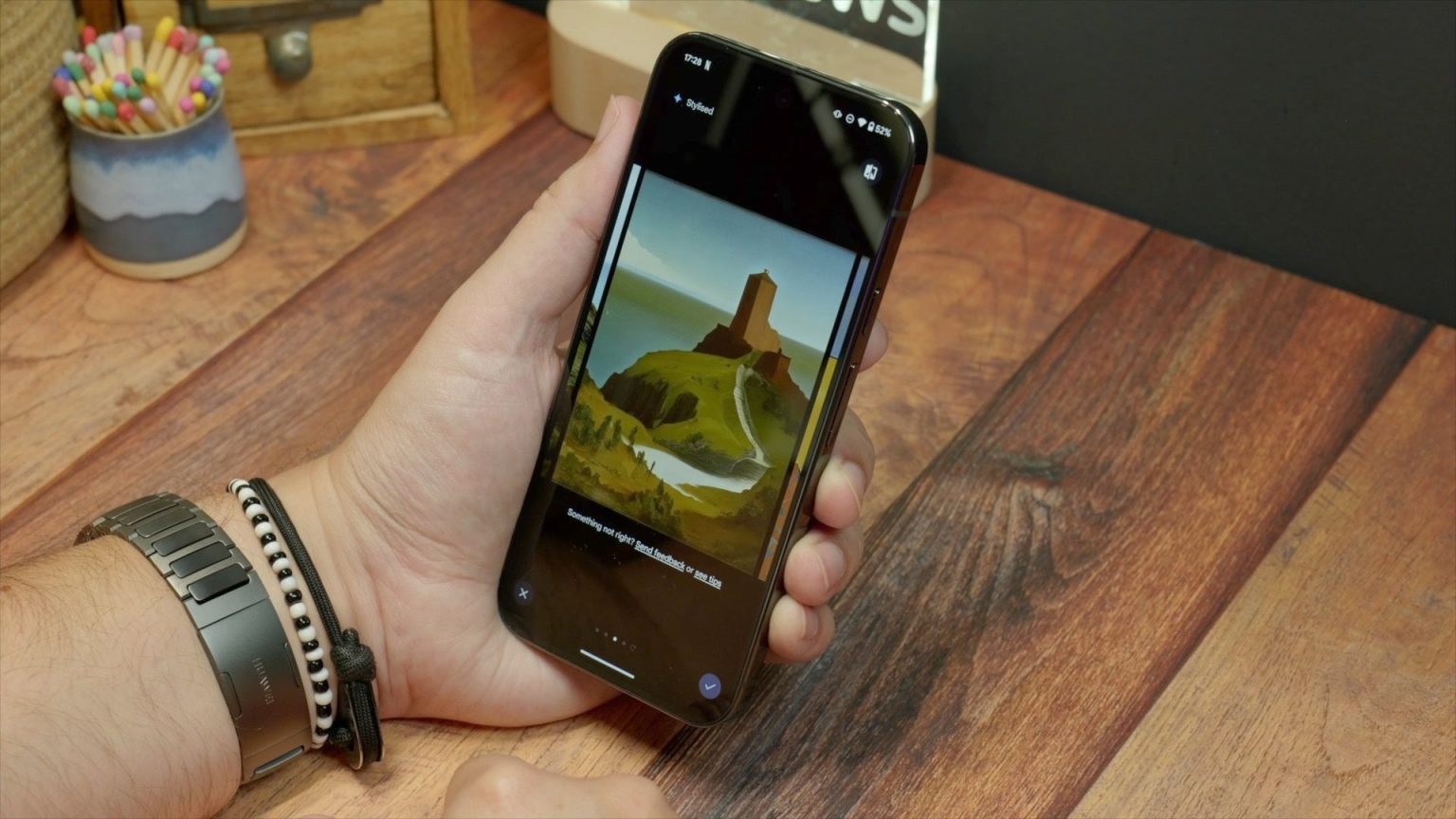
Con Google Photos puedes tomar tu foto y luego usar IA para convertirla en una imagen de pintura.
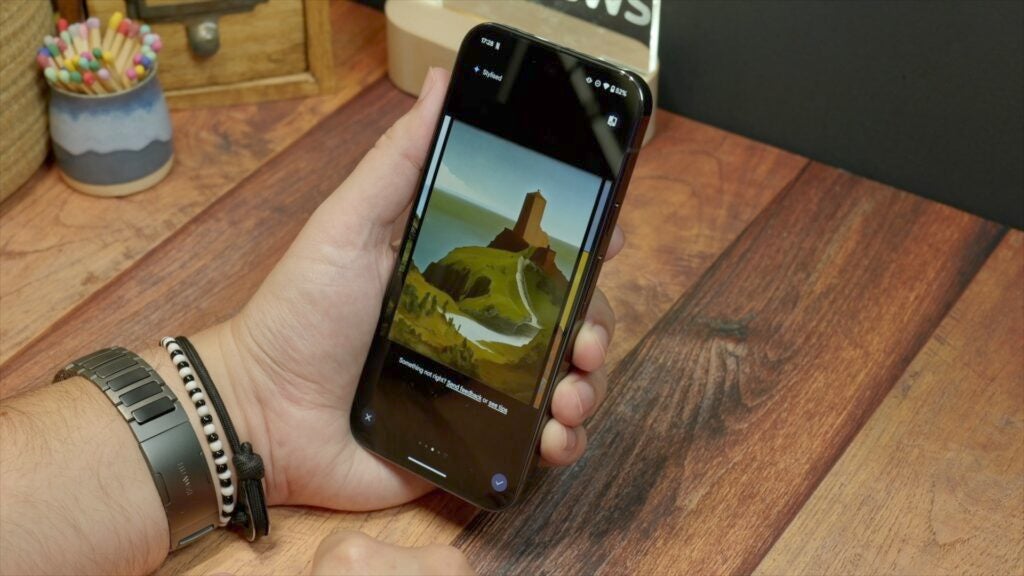
Todo lo que tienes que hacer es abrir tu foto, pulsar el botón Magic Editor en la esquina inferior, luego pulsar el botón Magic Edit en el medio de la siguiente pantalla y pulsar «Estilizar» en el menú emergente. Luego, tomará tu foto y generará algunos estilos artísticos diferentes. Guarda los que te gusten.
18. Usa tu teléfono como cargador inalámbrico
Si vas a Ajustes > Batería, luego a «Compartir batería» y activas el interruptor en la parte superior de la pantalla, luego giras el teléfono y puedes colocar otro producto con carga inalámbrica en la parte posterior y tu Pixel lo cargará. Es muy útil para los auriculares.
19. Ver el Easter Egg de Android
Cada versión de Android viene con un Easter Egg oculto. Puedes encontrarlo dirigiéndote a Ajustes > Acerca del teléfono y luego buscando Versión de Android. Pulsa ahí y, en la siguiente pantalla, pulsa repetidamente Versión de Android en la parte superior de la página.
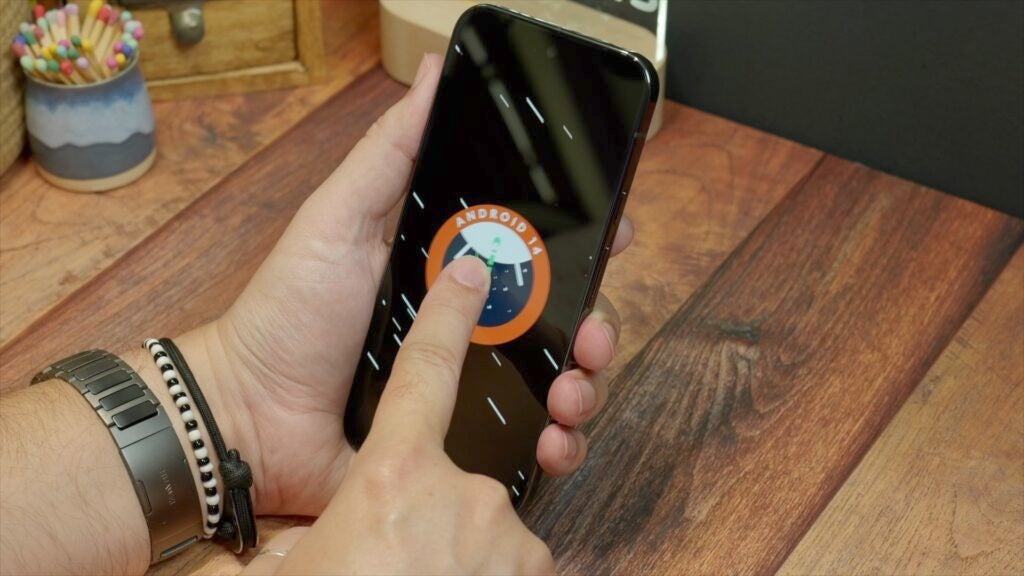
Ahora se carga una pantalla con temática espacial. Toca y mantén presionado el ícono espacial de Android en el medio y se cargará un pequeño juego. Con el pulgar, ajusta la trayectoria y la velocidad de la nave espacial y luego busca planetas o estrellas.