Sacar una foto de grupo improvisada puede ser un desafío, ya que alguien suele quedar fuera de la imagen, a menos que haya un trípode a mano. Afortunadamente, Google ha presentado una forma de resolver este problema.
La herramienta Agregarme se encuentra en toda la serie Pixel 9 y permite a los usuarios tomar una foto grupal sin que nadie se pierda.
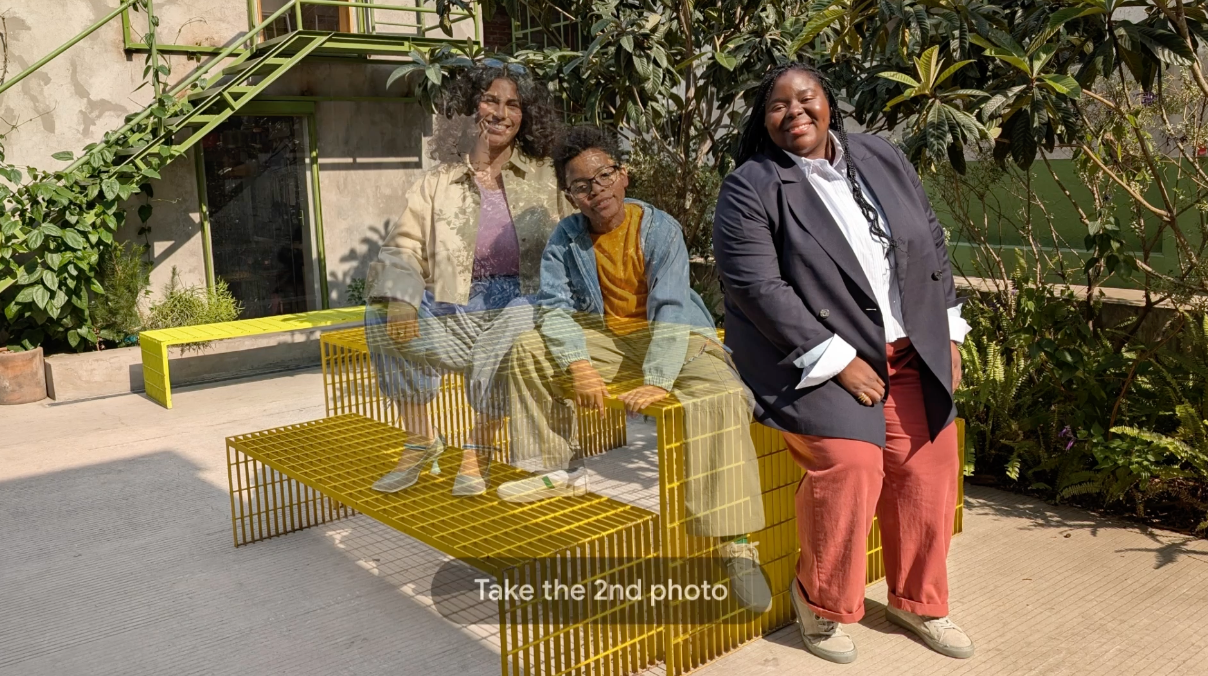
Simplemente necesitas tomar una foto del grupo y otra solo del fotógrafo, luego Add Me usará realidad aumentada e IA para combinar las imágenes, dando como resultado una foto grupal donde todos están incluidos.
Sigue nuestra guía paso a paso para aprender a usar la herramienta Agregarme en la serie Google Pixel 9.
Lo que necesitarás:
- Teléfonos móviles de la serie Google Pixel 9, como Pixel 9, Pixel 9 Pro, Pixel 9 Pro XL o 9 Pro Fold
La versión corta:
- Abra la aplicación de la cámara
- Pulsa Agregarme
- Mueva el teléfono para escanear el área.
- Encuadre la primera toma del grupo.
- Toca para capturar
- Pasa el teléfono a otra persona del grupo y entra en la toma.
- El segundo fotógrafo alinea el marco y toma una foto.
- Ver tu foto grupal combinada
-
Paso
1Abra la aplicación Cámara
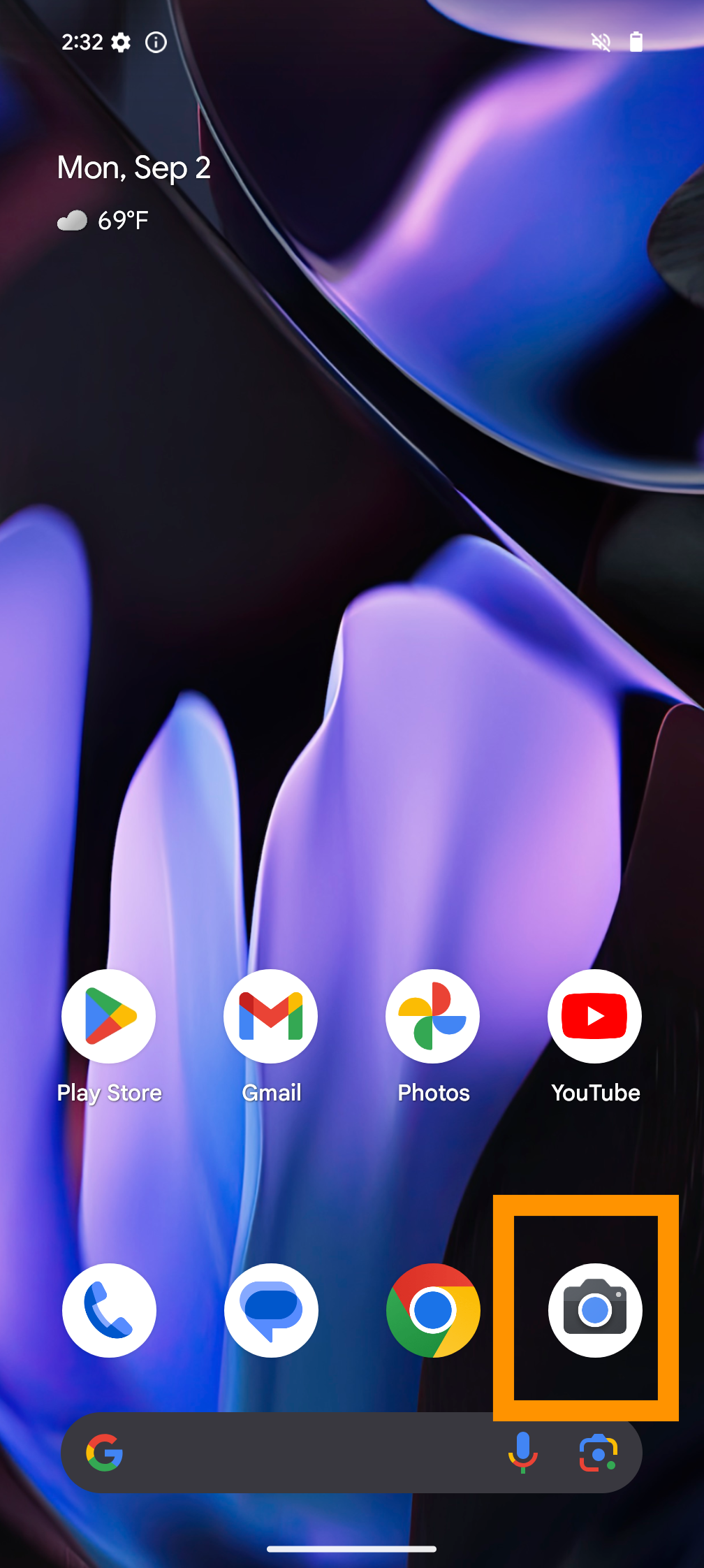
Encontrarás la aplicación Cámara en la pantalla de inicio o en la bandeja de aplicaciones.
-
Paso
2Pulsa Agregarme
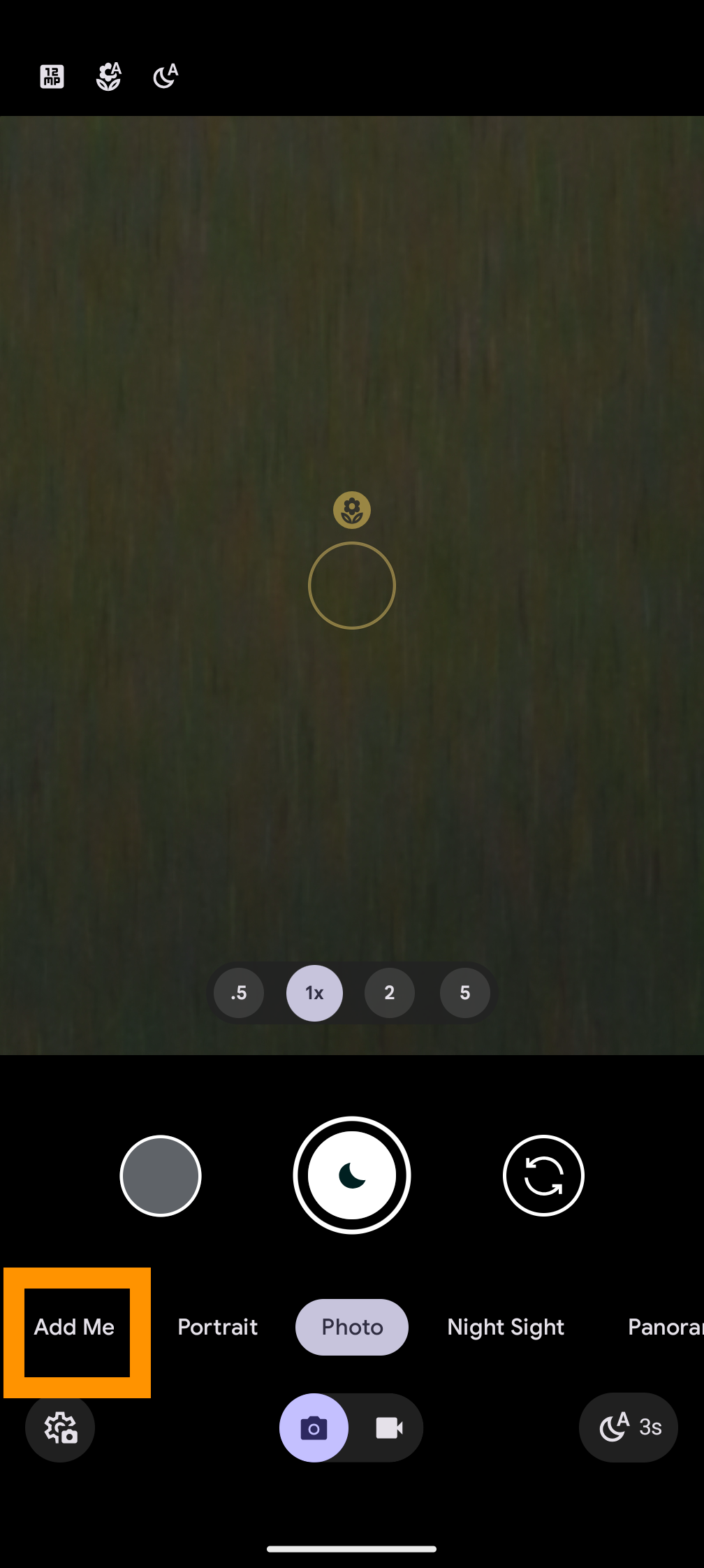
Toque la opción Agregarme, que se encuentra a la izquierda de la pantalla.
-
Paso
3Mueva el teléfono para escanear el área.
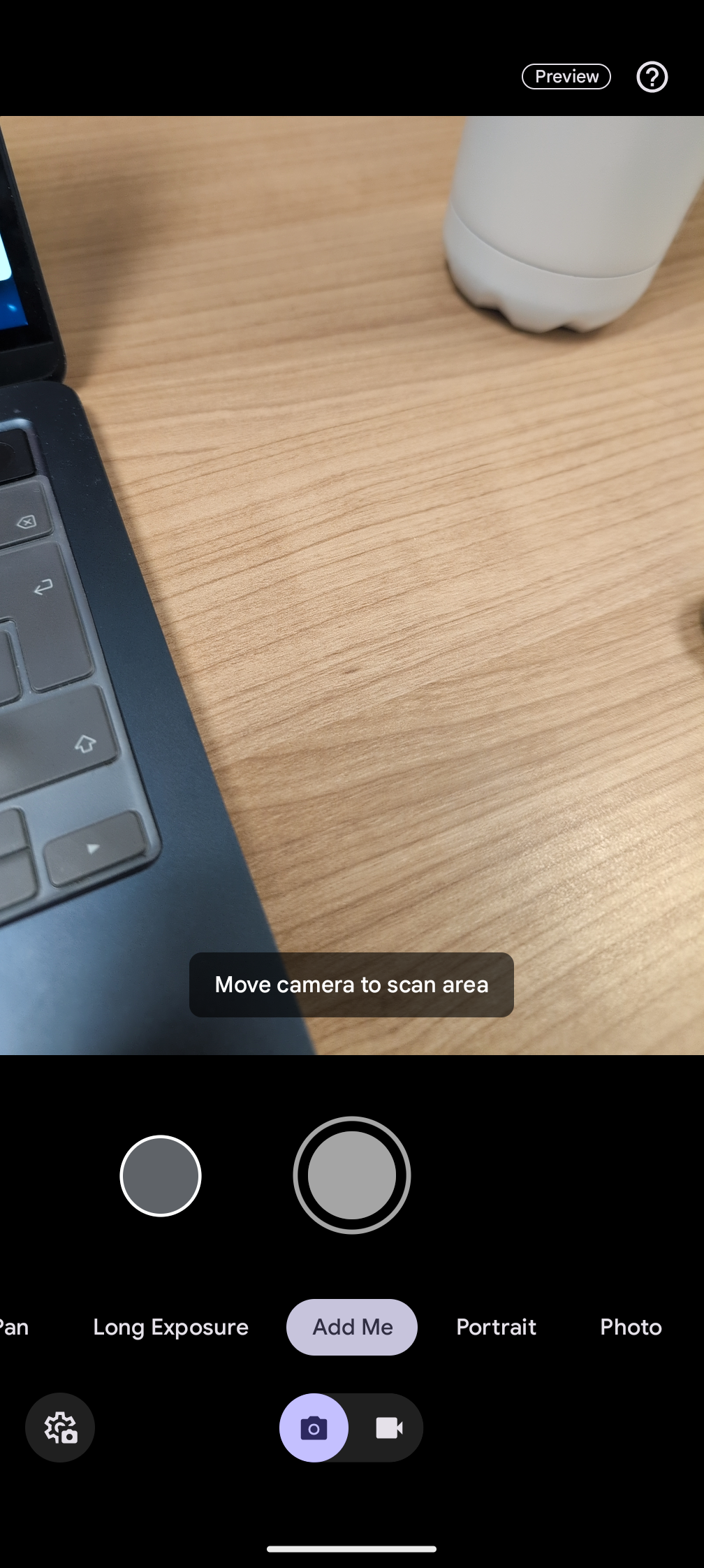
Como Add Me utiliza realidad aumentada, es posible que se le solicite que mueva el teléfono para escanear el área antes de tomar las fotos.
-
Paso
4Encuadre la primera toma del grupo.
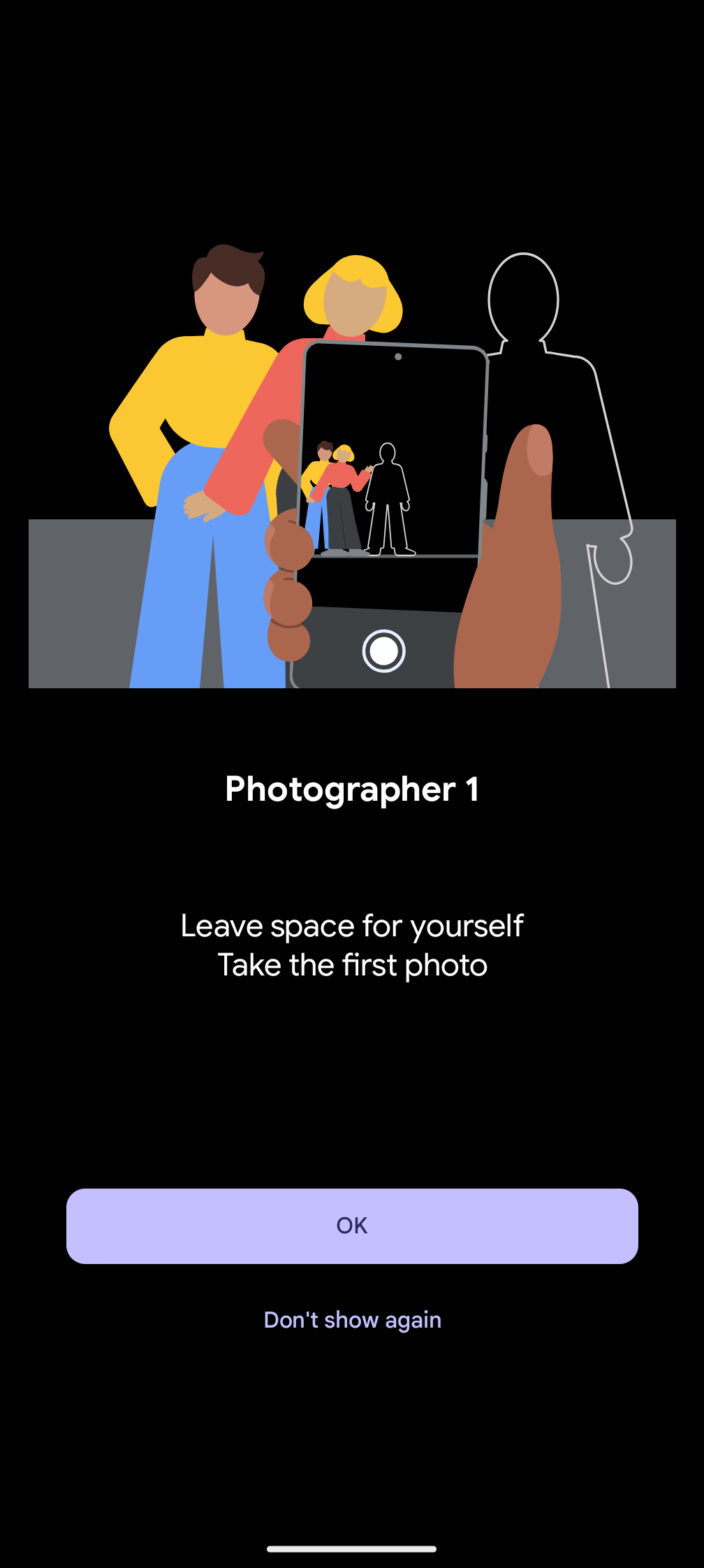
Lea las instrucciones en pantalla, como se muestra aquí. Para garantizar que la imagen final se vea lo más uniforme posible, asegúrese de que esta foto grupal inicial tenga suficiente espacio para usted.
-
Paso
5Toca para capturar
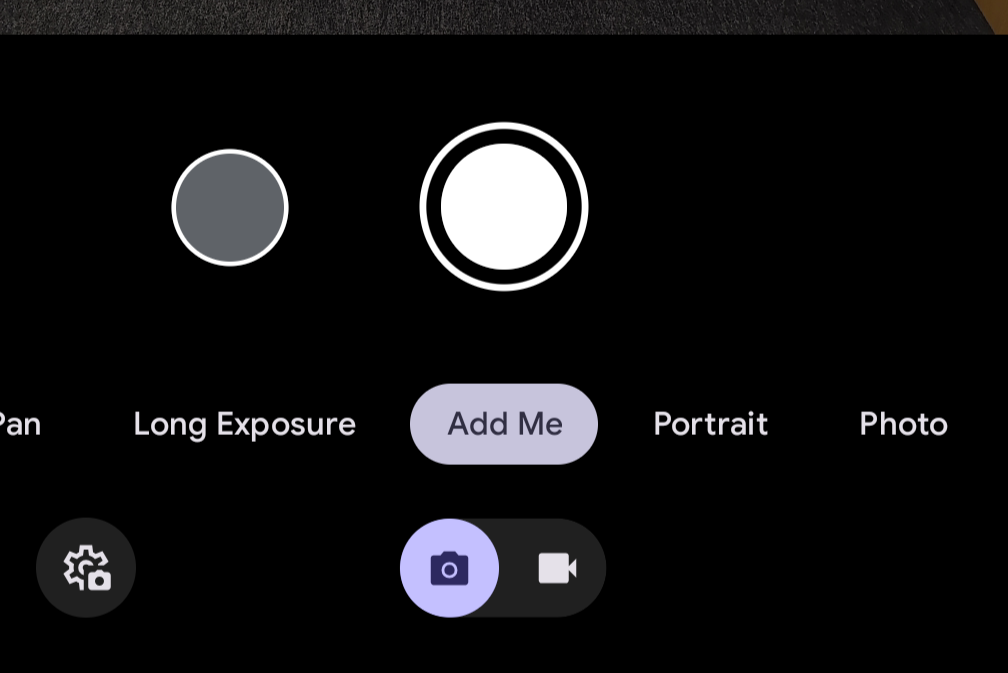
Una vez que hayas centrado la toma, el grupo esté todo en el marco y haya suficiente espacio para ti, toca el botón de captura circular en la pantalla para tomar la imagen.
-
Paso
6Pasa el teléfono a otra persona del grupo y entra en la toma.
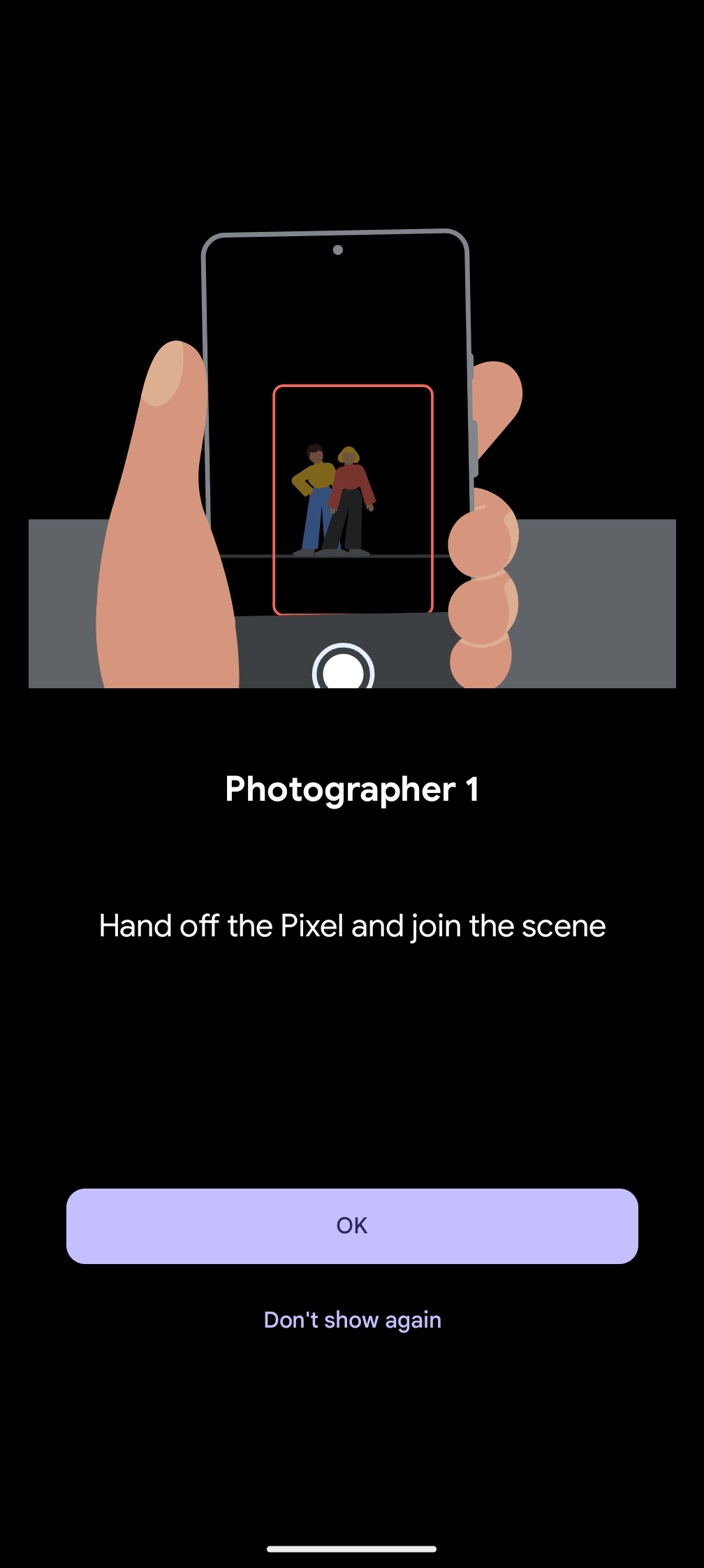
Esta es la etapa de entrega, en la que debes pasarle el Pixel 9 a otra persona y unirte a la toma. Cualquier otra persona que aparezca en la primera foto también debe abandonar el encuadre, así que recuerda dónde debes posicionarte para garantizar los mejores resultados.
-
Paso
7El segundo fotógrafo alinea el marco y toma una foto.
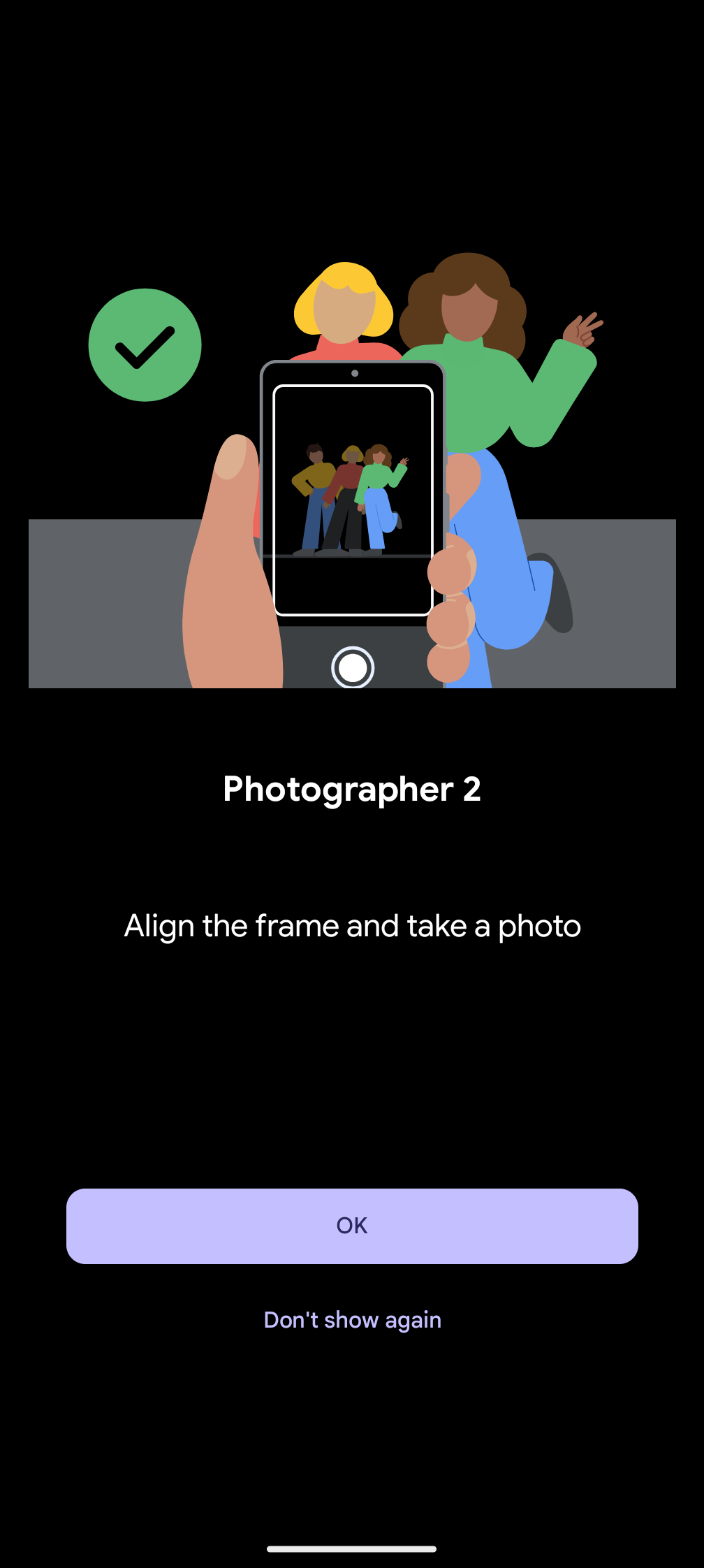
El segundo fotógrafo debe seguir las instrucciones que aparecen en la pantalla para asegurarse de que la foto quede correctamente encuadrada. Una vez que esté satisfecho y no aparezcan indicaciones en la pantalla, deberá tocar el botón de captura circular para tomar la foto.
-
Paso
8Ver tu foto grupal combinada

Toca el ícono de Galería, que es el ícono cuadrado que se encuentra en la esquina inferior izquierda de la aplicación Cámara, para ver tu foto. También puedes encontrar tu imagen en la aplicación Fotos, que se encuentra en la bandeja de aplicaciones.