En macOS Big Sur y versiones posteriores, Apple incluye una función inteligente diseñada para aprender de sus hábitos de carga y mejorar la vida útil de la batería al reducir el tiempo que su computadora portátil Mac pasa completamente cargada.
 Cuando la función está habilitada (de forma predeterminada en Mac con un chip de silicona de Apple o un chip de seguridad T2), su Mac intenta aprender su rutina de carga con la intención de garantizar que esté completamente cargada cuando esté desconectada. Una vez que haya descubierto su rutina, su Mac retrasará la carga más del 80% en ciertas situaciones.
Por supuesto, si no tienes una rutina establecida, esta característica puede resultar problemática. Por ejemplo, puedes terminar desconectando tu Mac para usarla fuera de tu escritorio durante un largo período de tiempo y luego descubrir que no está completamente cargada cuando más la necesitas.
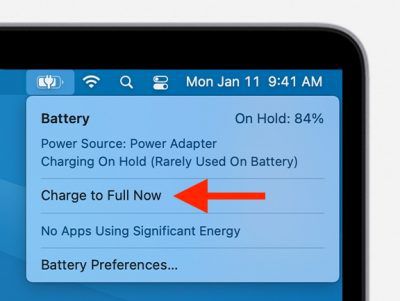
Si sabes de antemano que pronto te quitarás tu Mac, siempre puedes hacer clic en el ícono de la batería en la barra de menú y seleccionar Cargar por completo ahora en el menú de estado de la batería.
Sin embargo, si necesita desconectar su Mac en cualquier momento, esta no es ninguna solución y sería mejor que desactive por completo la carga optimizada de la batería. Los siguientes pasos le muestran cómo se hace.
Desactivar la carga optimizada de la batería
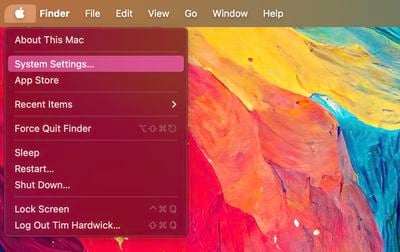
- Haga clic en símbolo de manzana () en la esquina de la barra de menú en la parte superior de la pantalla, luego haga clic en Configuración del sistema….
- Seleccionar Batería en el menú de la barra lateral.
- Haga clic en el botón de información (i) en la sección Estado de la batería.
- Haga clic en el interruptor junto a Carga optimizada de la batería para desactivarla.
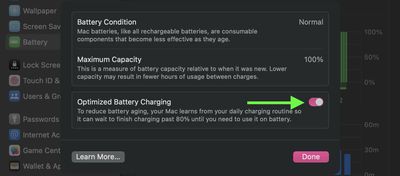
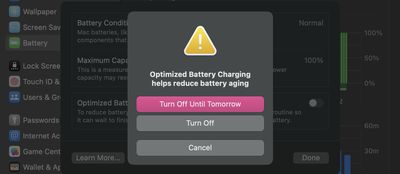
- Seleccionar Apagar o Apagar hasta mañana.
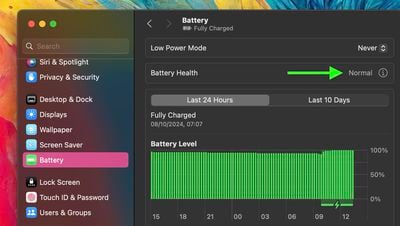
Verifique el resultado del «Condición de la batería». Si es Normal, entonces el estado de la batería está bien. Este puede ser el caso incluso si la lectura de capacidad máxima adjunta ya no está al 100%. Esto se debe a que las baterías utilizadas en las computadoras portátiles Mac están diseñadas para retener hasta el 80% de su capacidad original en su ciclo máximo cuando funcionan en condiciones normales.
Sin embargo, si la capacidad máxima de la batería de su Mac es inferior al 80%, esto es una indicación de que necesita servicio y es probable que ya esté experimentando una duración de la batería notablemente degradada.
Cada Mac nuevo comprado a Apple viene con una garantía de un año que incluye cobertura de servicio para una batería defectuosa. Si tu Mac está fuera de garantía y la batería no ha envejecido bien, Apple ofrece servicio de batería por un cargo.