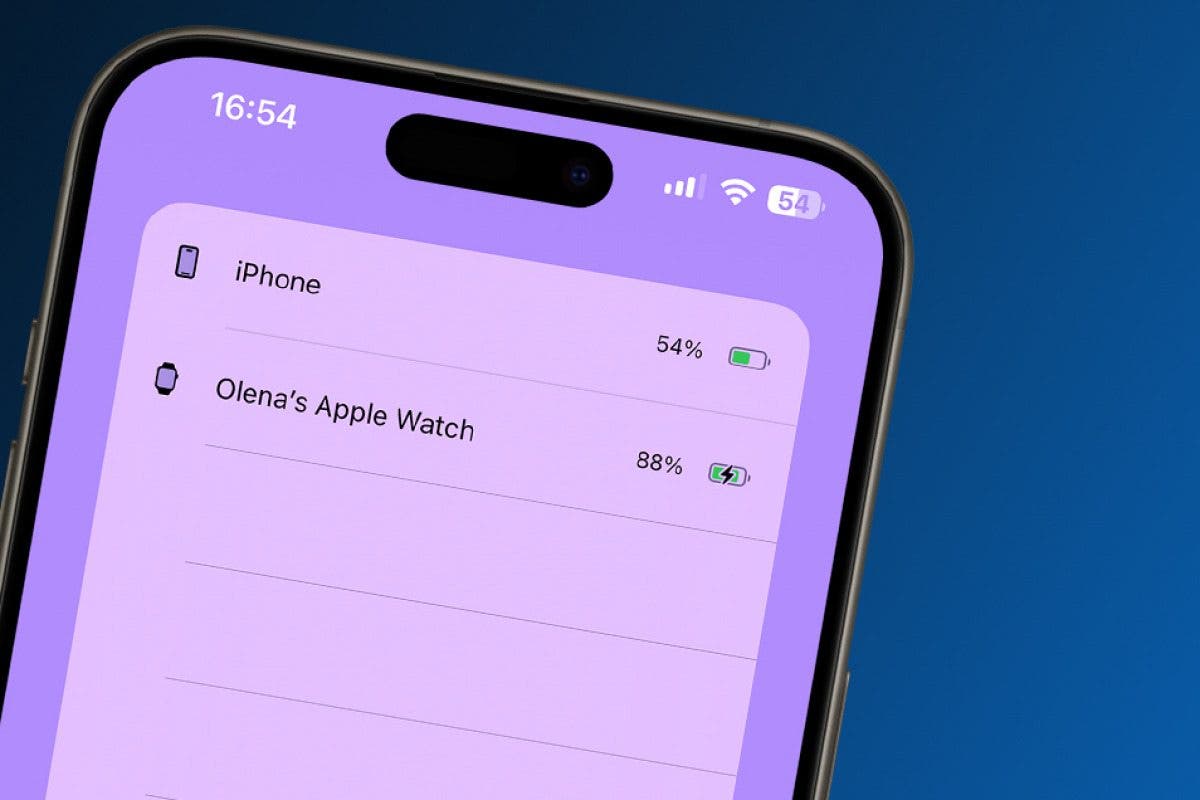
La duración de la batería del Apple Watch se puede verificar directamente en su reloj, pero también desde el iPhone al que está emparejado. Esto es ideal para los meses de clima frío cuando su reloj está enterrado debajo de las capas o para cuando se está cargando en otra habitación y no tiene ganas de levantarse. Explicaré cómo ver la duración de la batería en Apple Watch fácilmente desde su iPhone.
Por qué te encantará este consejo:
- Vea cuánta duración de la batería tiene su Apple Watch en el lugar más conveniente para usted.
- Verifique el porcentaje de batería de Apple Watch en el iPhone a través del widget de las baterías
Cómo verificar la batería en Apple Watch usando su iPhone
Requisitos del sistema
Este consejo funciona en iPhones con iOS 15 o posterior, pero estas capturas de pantalla fueron tomadas en un teléfono con iOS 18. Descubra cómo actualizar la última versión de iOS.
Tenga en cuenta que este consejo solo funciona si su iPhone está emparejado con el Apple Watch en cuestión. Ahora, aquí está cómo verificar todas las baterías de dispositivos iOS en un solo lugar, incluida la duración de la batería de Apple Watch:
- Navegue a la página de la pantalla de inicio donde desea colocar la batería de los widgets de su iPhone. A largo plazo Un espacio en blanco en su pantalla de inicio hasta que sus aplicaciones comiencen a sacudirse.
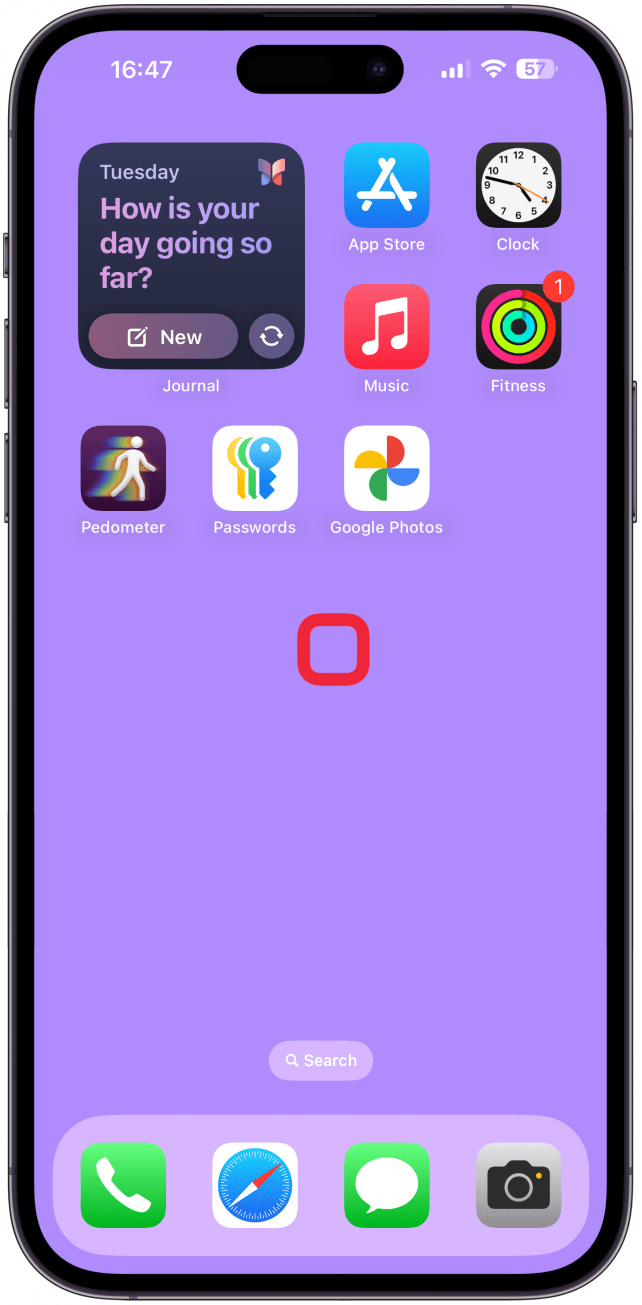
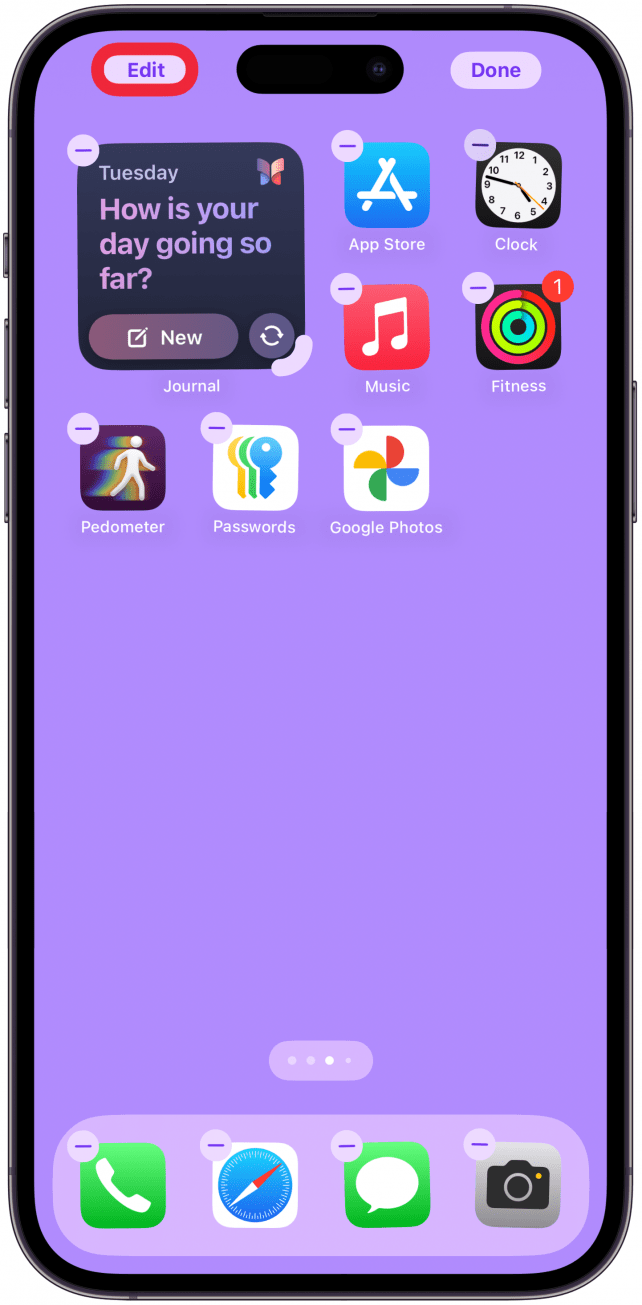
- Grifo Editar.
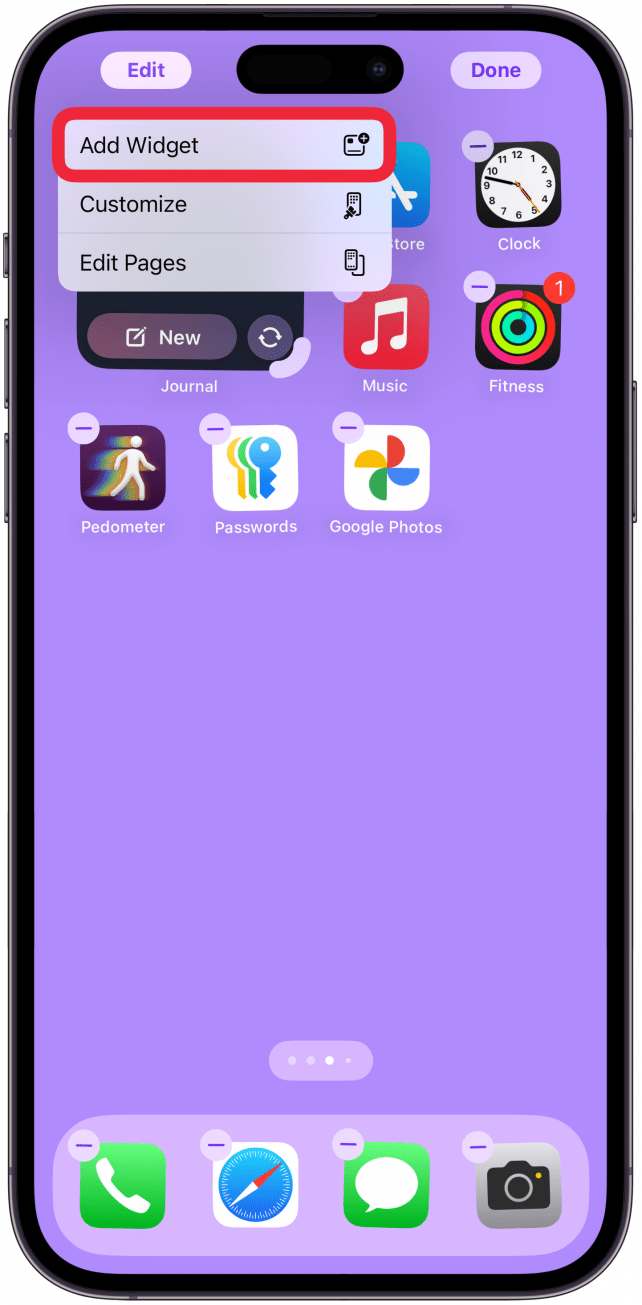
- Seleccionar Agregar widget.
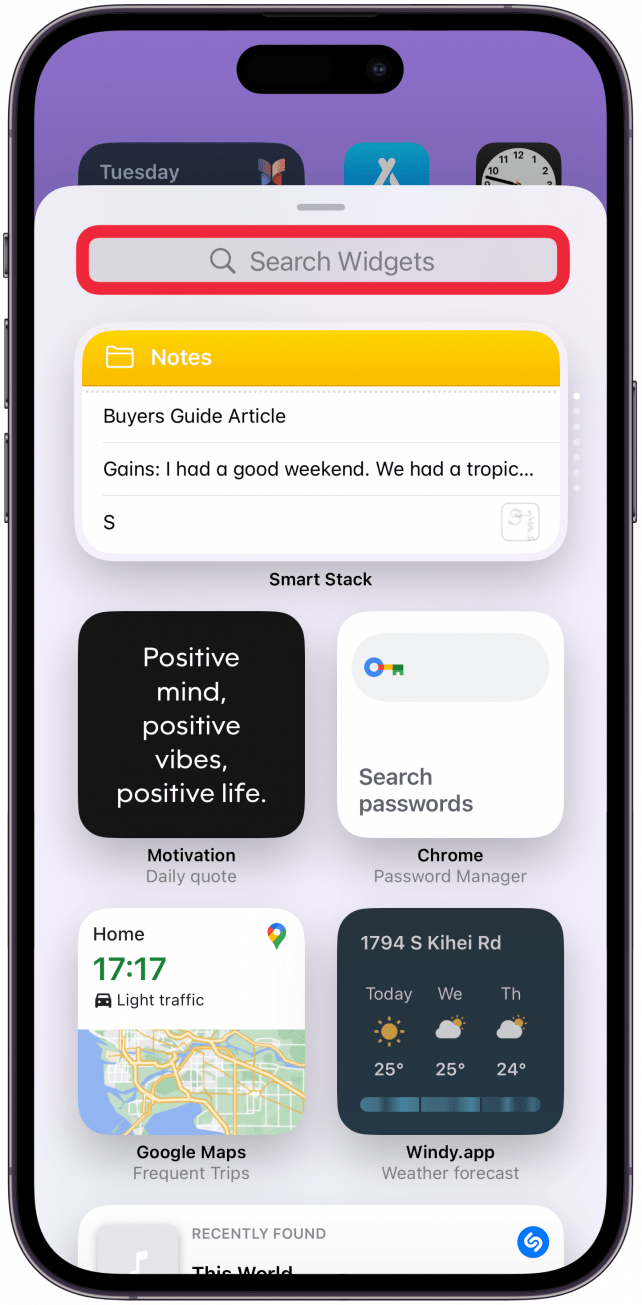
- Ingrese «baterías» en el Pestaña de widgets de búsqueda en la parte superior de tu pantalla.
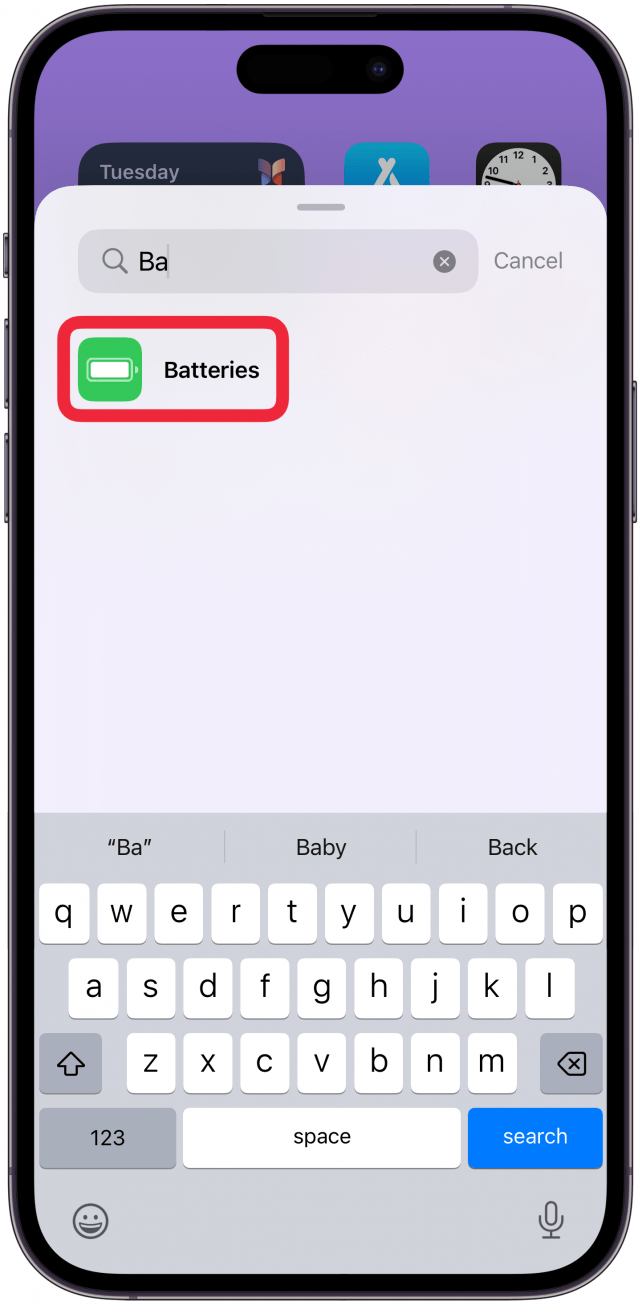
- Grifo Baterías para seleccionarlo.
- Hay tres opciones de widgets, deslizarlas para verlas. Grifo Agregar widget una vez para seleccionar uno y colocarlo en su pantalla de inicio.
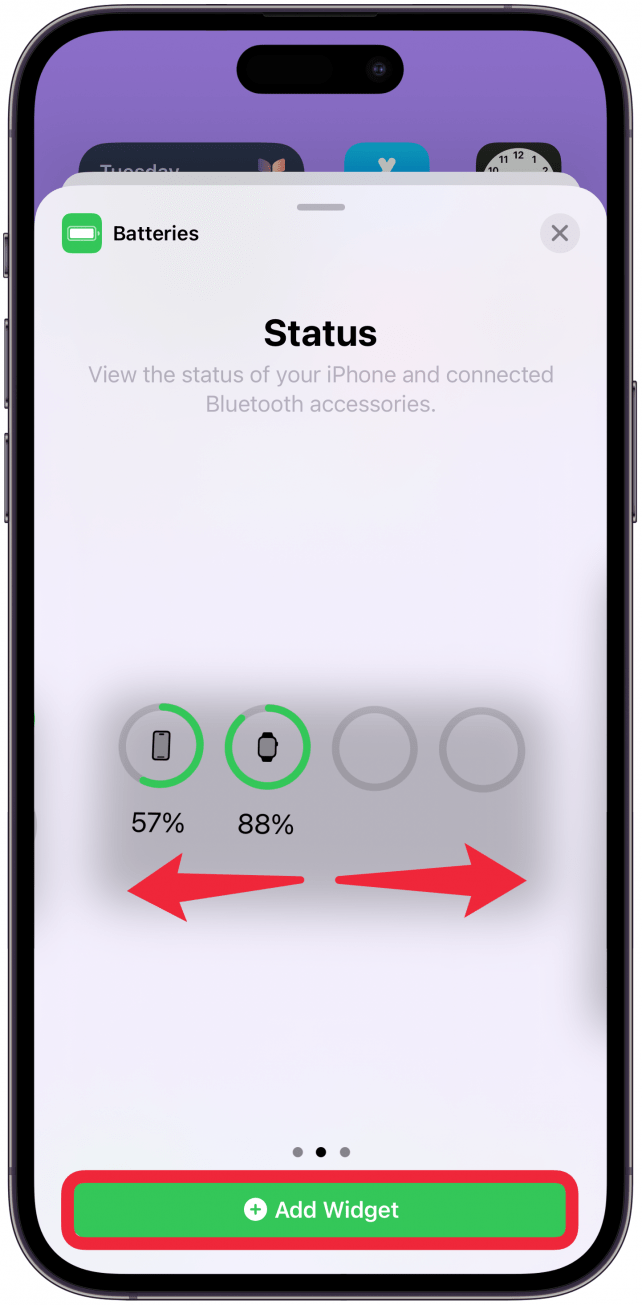
- Puede arrastrarlo en cualquier lugar de su pantalla de inicio e incluso entre páginas de pantalla de inicio.
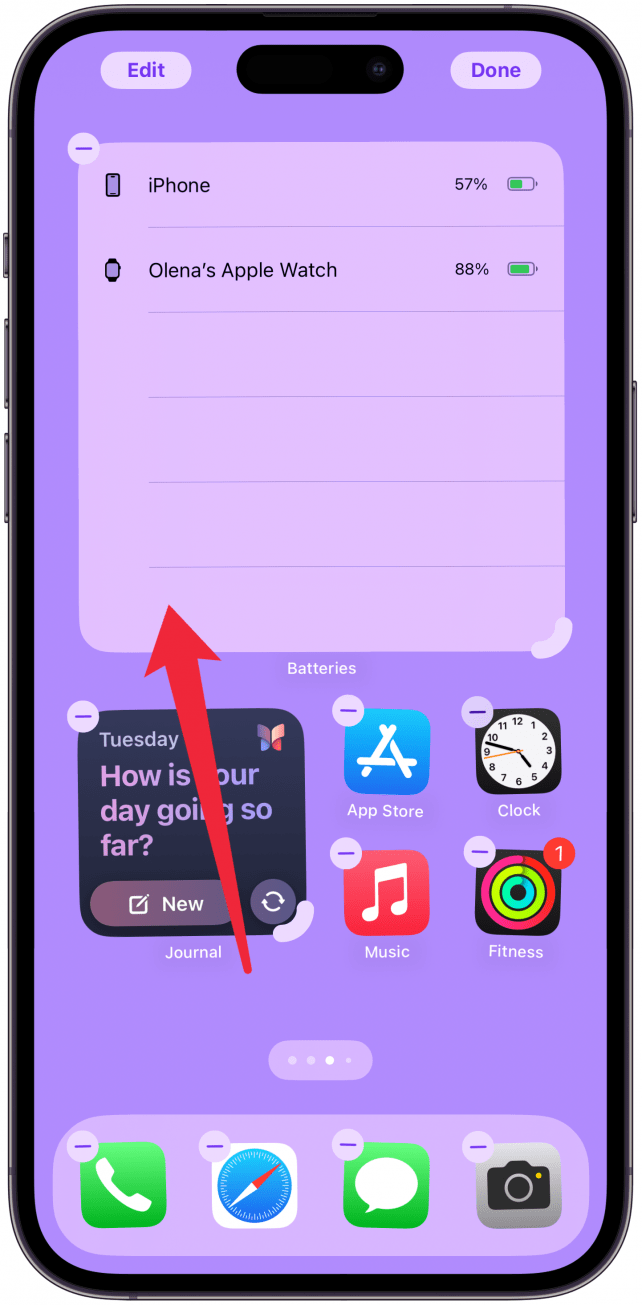
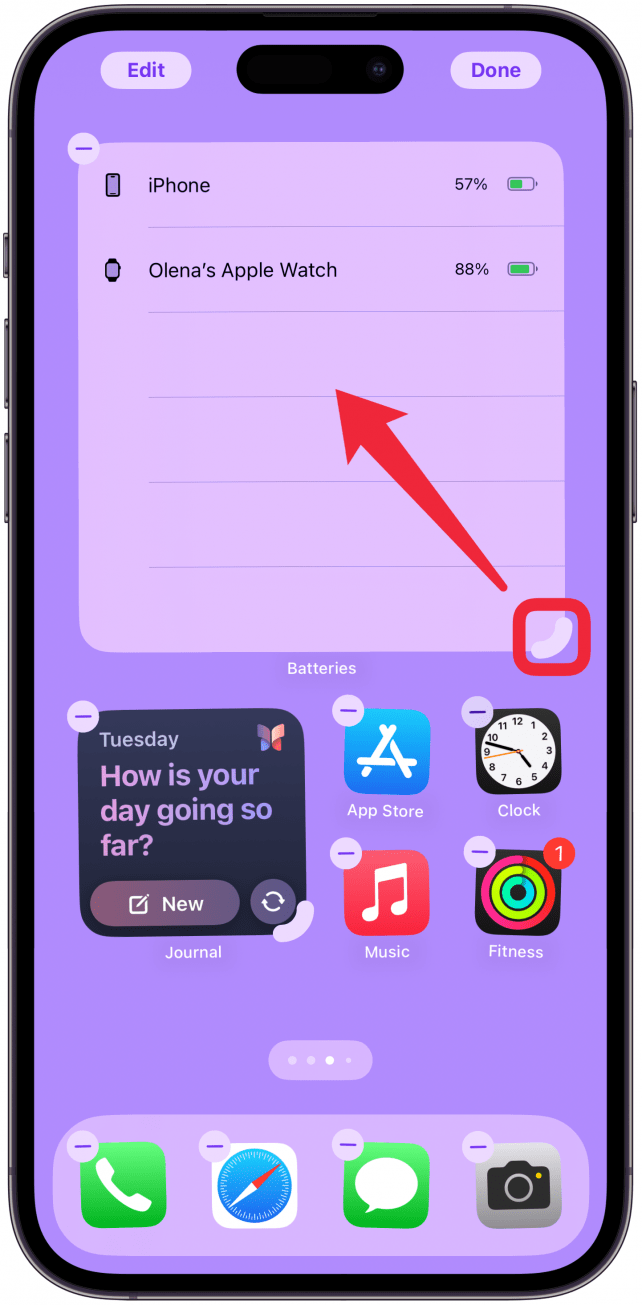
- Si tocas el icono redondeado En la esquina inferior derecha del widget, puede cambiar el tamaño de uno de los otros tipos/tipos de widgets.
- Si su Apple Watch está cargando, verá un icono de rayo aquí.
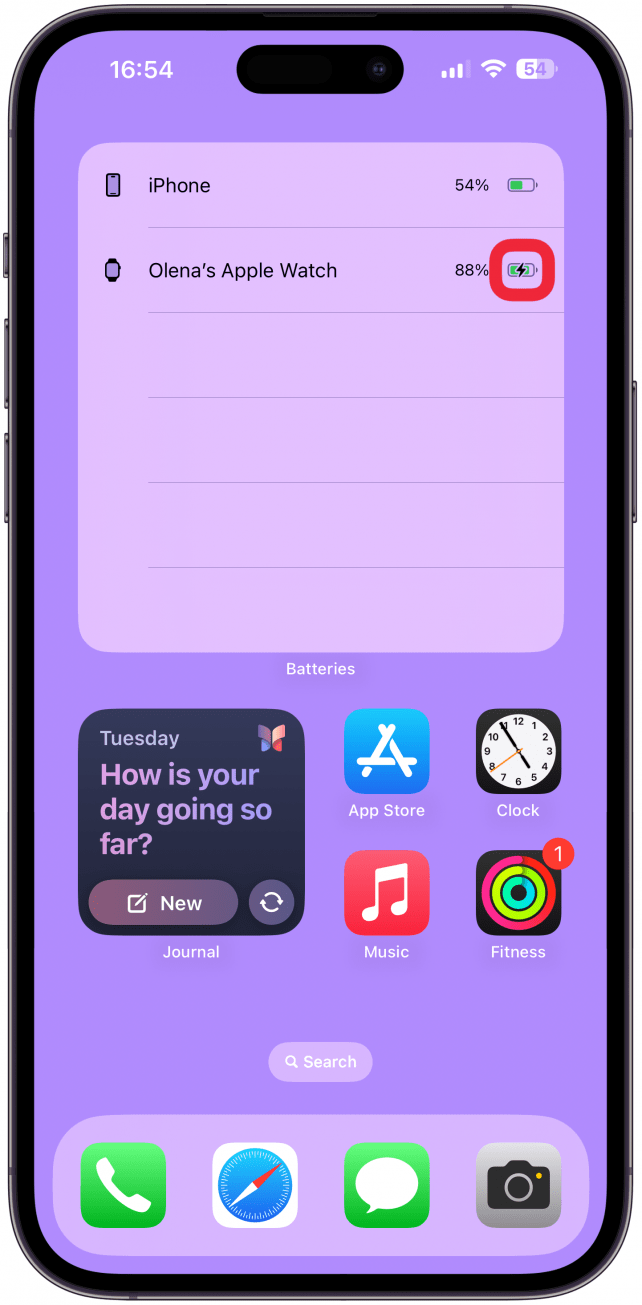
- Grifo Hecho.
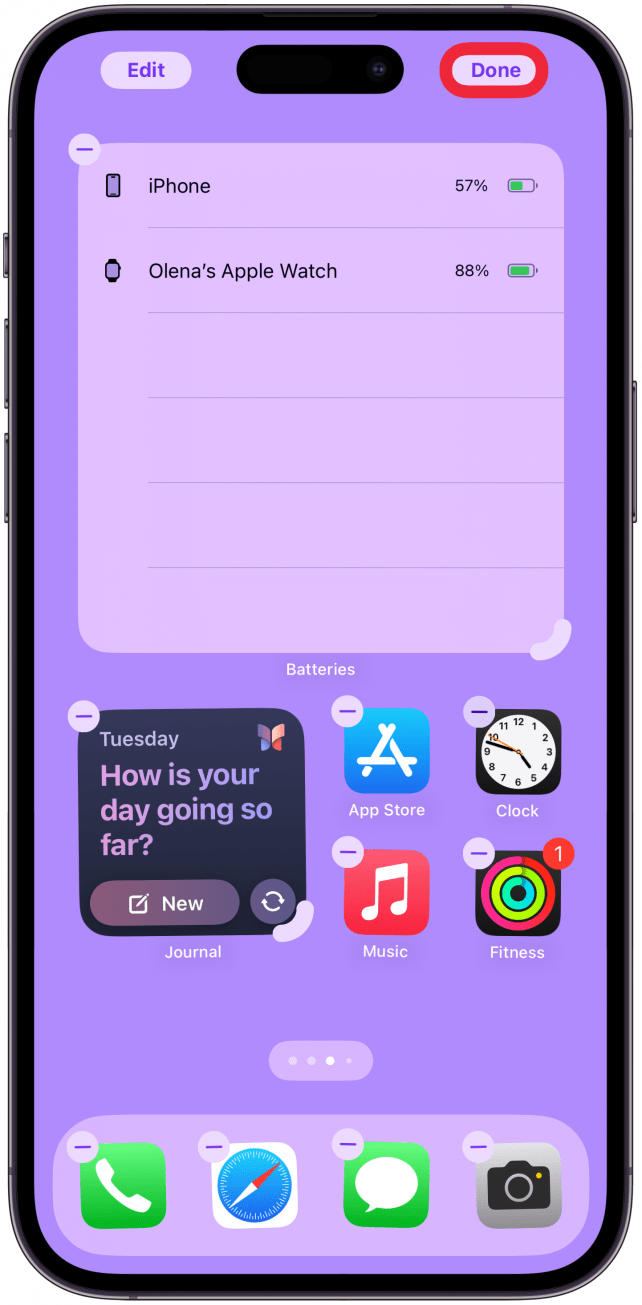
Ahora que ha agregado el widget de baterías, verá un icono de Apple Watch con un círculo que representa la duración de la batería, o un círculo con el porcentaje escrito, o una vista diferente que muestra el nombre del dispositivo, así como el porcentaje. .
Propina
También puede agregar un widget de baterías a la vista de hoy, pero tenga en cuenta que los widgets de la vista de hoy pueden cambiar el orden en función de su uso. Algunos usuarios han experimentado esto y se han preguntado por qué se ha movido su widget de baterías. Si no lo ve donde lo movió, intente desplazarse hacia abajo para ver si todavía está allí antes de volver a colocarlo.
¡Ahora sabes cómo verificar el nivel de la batería de Apple Watch en iPhones con iOS 18 o antes! Deberá asegurarse de que su Apple Watch permanezca sincronizado con su iPhone para ver el nivel de la batería. Podrá ver la batería Apple Watch en iPhone en cualquier momento que lo necesite. A continuación, descubra cómo verificar la duración de la batería de su iPhone desde su Apple Watch.
Obtenga más información sobre la duración de la batería de Apple Watch

Leanne Hays tiene más de una docena de años de experiencia escribiendo para publicaciones en línea. Como escritora de largometrajes para Themelocal, ha sido autora de cientos de artículos de revisión de How, Apple News y Gear, así como una guía completa de aplicaciones de fotos. Leanne posee títulos en educación y ciencia y le encanta la resolución de problemas y la reparación. Esta combinación la convierte en un ajuste perfecto como gerente de nuestro servicio Ask A Expert, que ayuda a los expertos en la vida del iPhone con problemas de hardware y software de Apple. En horas fuera del trabajo, Leanne es madre de dos hijos, granja, fanático del audiolibro, músico y entusiasta del aprendizaje.