ThemeLocal: consejos de blog que funcionan como magiaThemeLocal: consejos de blog que funcionan como magiaThemeLocal: consejos de blog que funcionan como magia
  • Marketing por correo
  • Más
Search
© 2022 Themelocal. Reservados todos los derechos.
Lectura: Apagar y desactivar rápidamente Selfie en iPhone
Cuota
Notificación Mostrar más
Aa
ThemeLocal: consejos de blog que funcionan como magiaThemeLocal: consejos de blog que funcionan como magia
Aa
  • Marketing por correo
  • Más
Search
  • Marketing por correo
  • Más
Síganos
© 2022 Themelocal. Reservados todos los derechos.
ThemeLocal: consejos de blog que funcionan como magia > Blog > Cómo > Apagar y desactivar rápidamente Selfie en iPhone
Cómo

Apagar y desactivar rápidamente Selfie en iPhone

Última actualización: febrero 19, 2025 11:24 pm
ThemeLocal hace 1 año 3 Minutos mínimos para leer
Cuota
3 Minutos mínimos para leer
Cuota

Su iPhone tiene un flash selfie incorporado para imágenes iluminadas de su cara. Si te encuentras en un área con poca luz, pero debes tomar una foto selfie, puedes encender el flash para tomar una foto que no sea demasiado oscura. Aquí le mostramos cómo encender y apagar la selfie en su iPhone.

Contents
Por qué te encantará este consejo:Cómo encender y desactivar selfie en iPhoneRequisitos del sistema

Por qué te encantará este consejo:

  • Tomar rápidamente selfies en condiciones de poca luz.
  • Capture fácilmente selfies con una mejor iluminación.

Cómo encender y desactivar selfie en iPhone

Requisitos del sistema

Este consejo funciona en iPhones con iOS 15 o posterior. Descubra cómo actualizar la última versión de iOS.

Si alguna vez ha tomado selfies en condiciones de poca luz, probablemente haya notado que su iPhone intenta tomar fotos en modo nocturno o podría flashear la pantalla de blanco brillante. Este es el flash selfie de tu iPhone. Para obtener más consejos y trucos de fotografía de iPhone, regístrese para nuestro boletín gratuito para el boletín del día. Ahora, aquí está cómo encender el flash de iPhone al tomar selfies:

  1. Abra la cámara de su iPhone y toque el Icono del interruptor de la cámara En la parte inferior derecha (parece que dos flechas giran en un círculo).
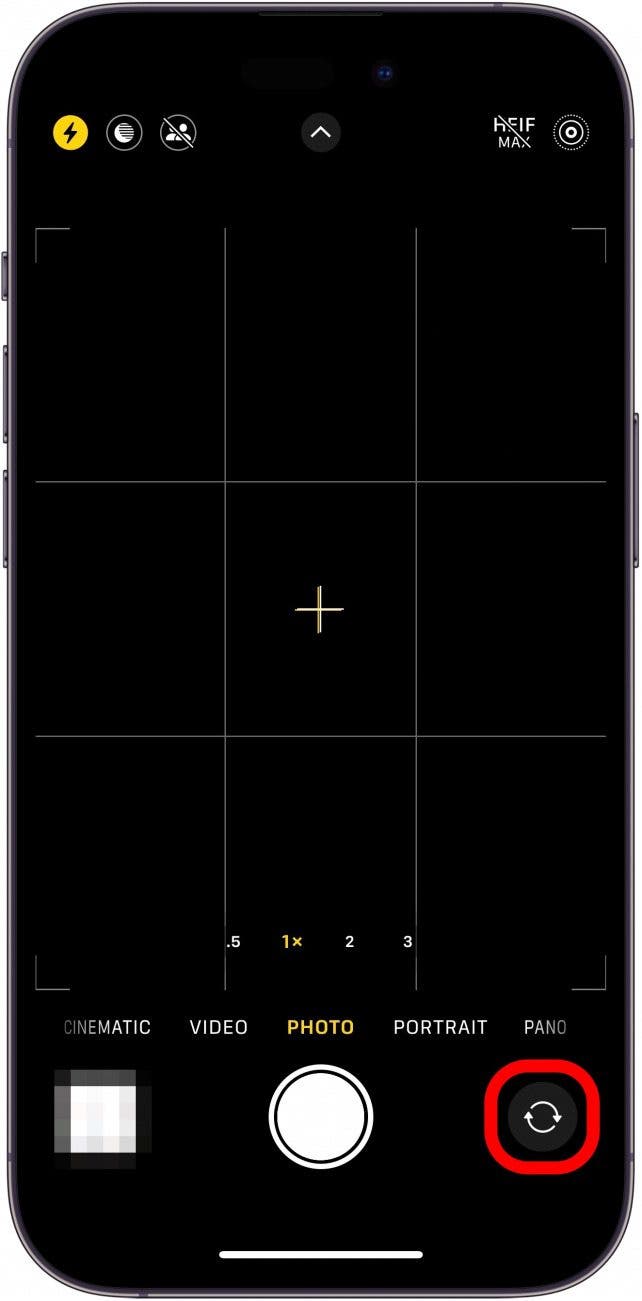
    Aplicación de la cámara de iPhone con botón de conmutador de cámara rodeado en rojo

  2. Deslice desde el centro de su pantalla.
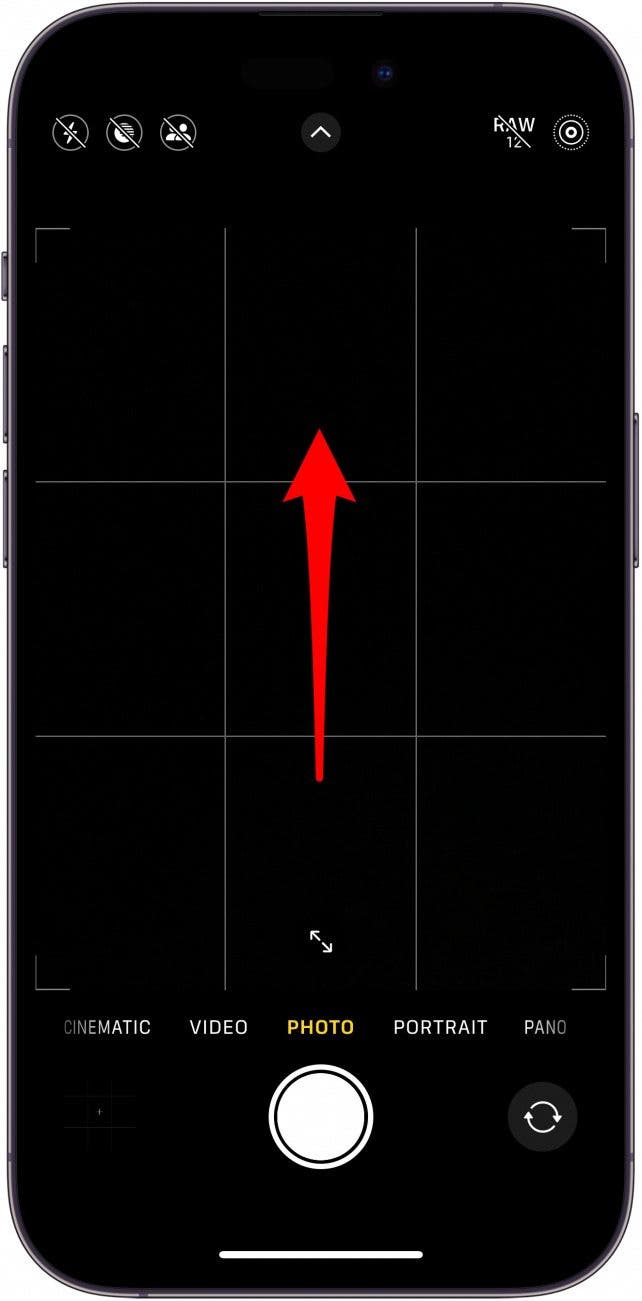
    Aplicación de la cámara de iPhone con una punta de flecha roja hacia arriba desde el centro de la pantalla, lo que indica deslizar hacia arriba

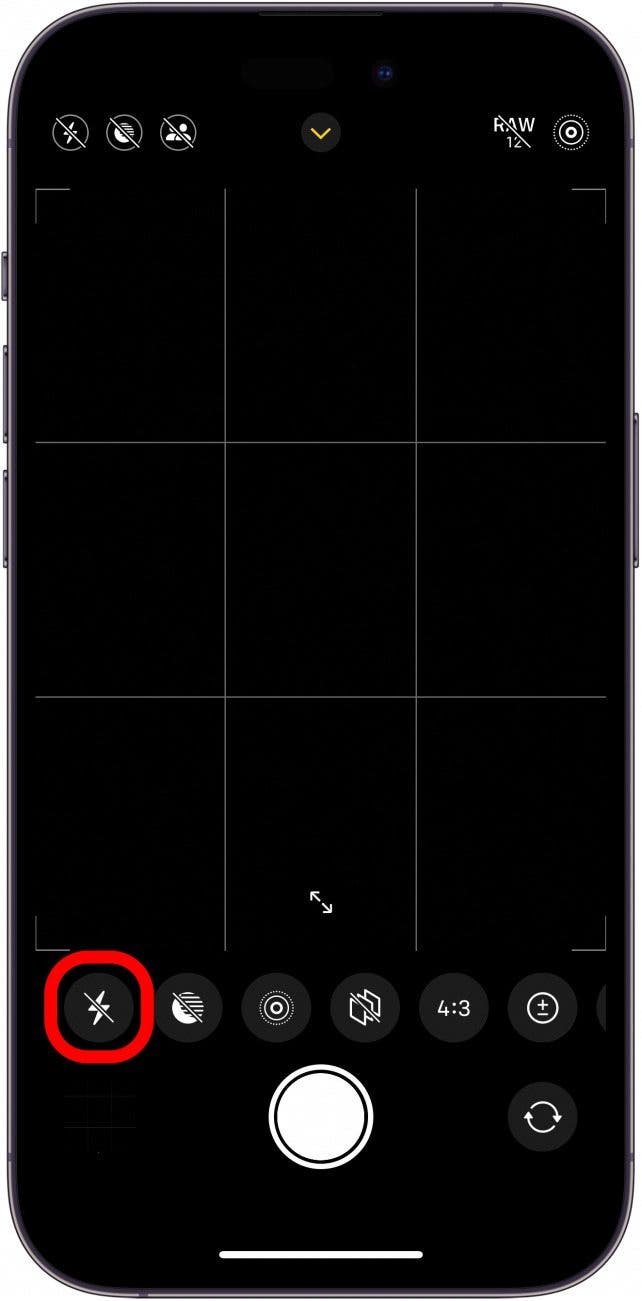
  3. Toque el Icono flash.

    Aplicación de la cámara de iPhone con icono flash rodeado en rojo

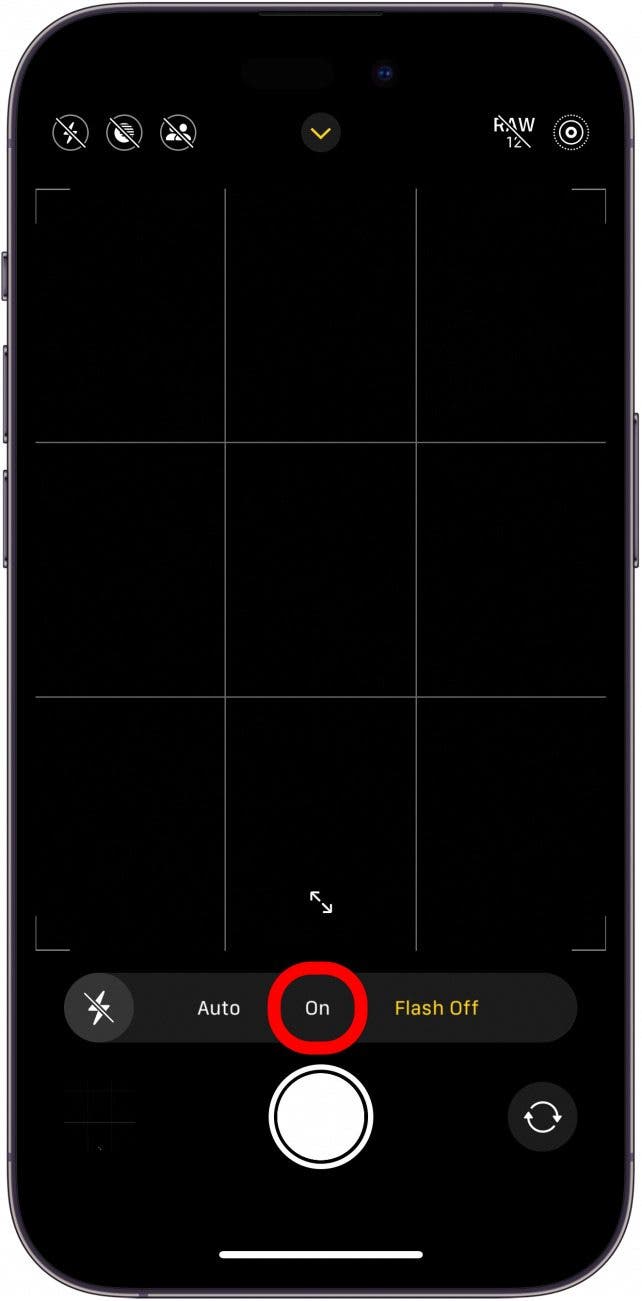
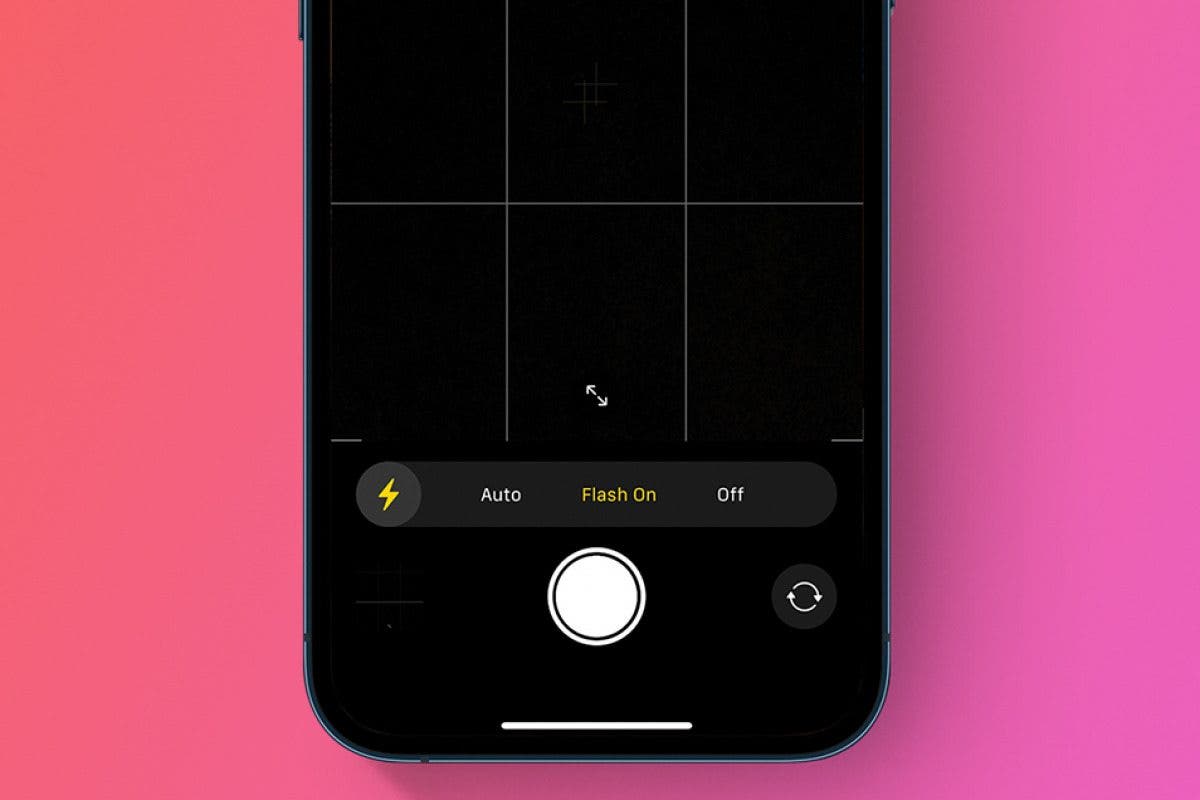
  4. Grifo En para encender el flash.

    Aplicación de la cámara de iPhone con controles de flash expandidos para automáticamente, encendido y apagado, con On Circled in Red

  5. Cuando el flash esté activado, el icono correspondiente en la esquina superior izquierda será amarillo. También puede tocar este icono para habilitar y deshabilitar rápidamente Flash manualmente.
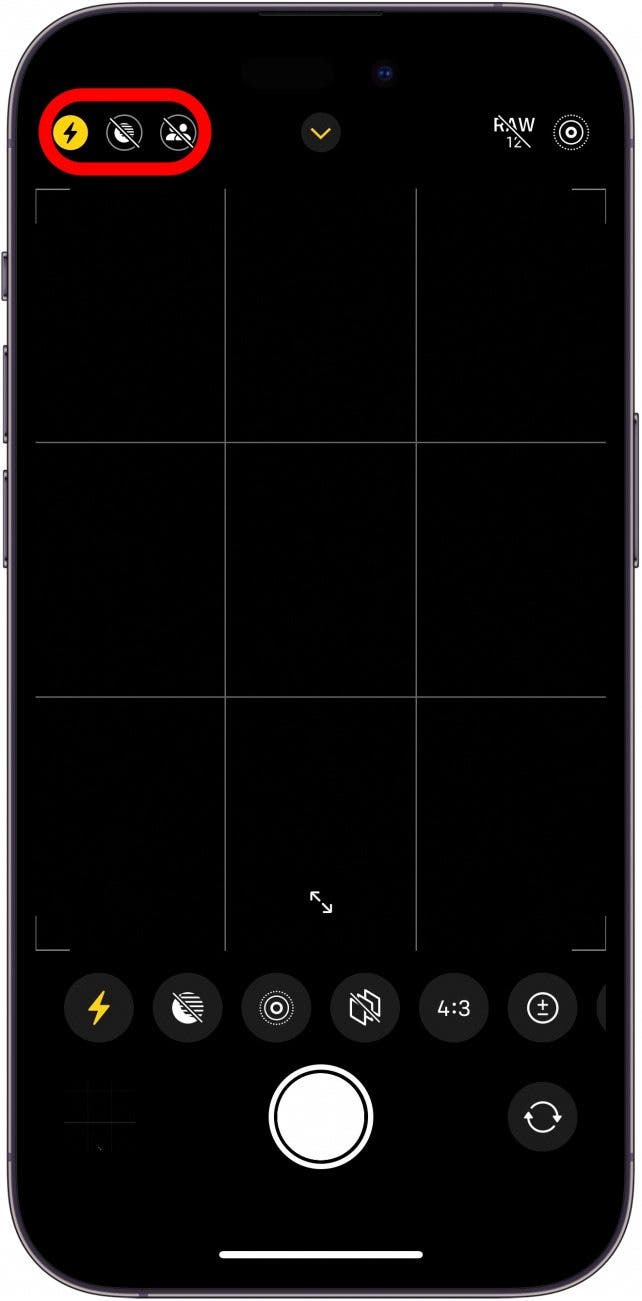
    Aplicación de la cámara de iPhone con un círculo rojo alrededor de flash, modo nocturno, iconos de biblioteca compartida en la parte superior izquierda. El icono de flash es amarillo, lo que indica que Flash está habilitado

Ahora, cada vez que tome una selfie, la pantalla de su iPhone se volverá brevemente blanca para crear un flash brillante que ilumine su cara. También puede configurar su flash selfie en auto para que la cámara decida cuándo debería y no debe usarse. Pero si encuentra que la configuración automática no siempre es correcta, puede apagar el flash de selfie siguiendo los mismos pasos anteriores y simplemente seleccionando en el paso 4. A continuación, ¡descubra cómo tomar fotos de ráfaga!

También podría gustarte

No hay iPhone 16e Amazon Spring Deal, pero esto es mejor

Cómo recuperar rápidamente el correo de voz eliminado en iPhone

Cómo cambiar la voz de Siri en iPhone

Cómo arreglar rápidamente una aplicación congelada en iPhone

El arma secreta del pliegue del iPhone podría terminar la competencia

ETIQUETADO: apagar, desactivar, iPhone, rápidamente, selfie
Comparte este artículo
Facebook Twitter Pinterest Whatsapp Whatsapp
Cuota
¿Qué piensas?
Amor0
Triste0
Contento0
Somnoliento0
Enfadado0
Sin comentarios0
Guiño0
Artículo anterior iPhone 16E vs iPhone SE 3: ¿Qué hay de nuevo con el iPhone de rango medio?
Artículo siguiente El pasador de IA humano se desconectan después de la venta de HP, y los compradores están jodidos
Deja un comentario

Deja una respuesta Cancelar la respuesta

Tu dirección de correo electrónico no será publicada. Los campos obligatorios están marcados con *

Publicación popular

También podría gustarte

No hay iPhone 16e Amazon Spring Deal, pero esto es mejor

hace 1 año 4 Minutos mínimos para leer

Cómo recuperar rápidamente el correo de voz eliminado en iPhone

hace 1 año 4 Minutos mínimos para leer

Cómo cambiar la voz de Siri en iPhone

hace 1 año 2 Minutos mínimos para leer

Cómo arreglar rápidamente una aplicación congelada en iPhone

hace 1 año 4 Minutos mínimos para leer

El arma secreta del pliegue del iPhone podría terminar la competencia

hace 1 año 3 Minutos mínimos para leer

Un iPhone sin puerto de carga podría ser un asistente después de todo

hace 1 año 3 Minutos mínimos para leer

Cómo habilitar iMessage en un iPhone, iPad y Mac

hace 1 año 11 Minutos mínimos para leer

Google Pixel 9a es lo que el iPhone 16E debería haber sido

hace 1 año 10 Minutos mínimos para leer
Mostrar más
ThemeLocal: consejos de blog que funcionan como magiaThemeLocal: consejos de blog que funcionan como magia
Síganos
© 2022 Themelocal. Reservados todos los derechos.
Welcome Back!

Sign in to your account

¿Perdiste tu contraseña?