ThemeLocal: consejos de blog que funcionan como magiaThemeLocal: consejos de blog que funcionan como magiaThemeLocal: consejos de blog que funcionan como magia
  • Marketing por correo
  • Más
Search
© 2022 Themelocal. Reservados todos los derechos.
Lectura: Cómo agregar y eliminar ubicaciones en la aplicación Weather en iPhone
Cuota
Notificación Mostrar más
Aa
ThemeLocal: consejos de blog que funcionan como magiaThemeLocal: consejos de blog que funcionan como magia
Aa
  • Marketing por correo
  • Más
Search
  • Marketing por correo
  • Más
Síganos
© 2022 Themelocal. Reservados todos los derechos.
ThemeLocal: consejos de blog que funcionan como magia > Blog > Cómo > Cómo agregar y eliminar ubicaciones en la aplicación Weather en iPhone
Cómo

Cómo agregar y eliminar ubicaciones en la aplicación Weather en iPhone

Última actualización: marzo 3, 2022 9:32 pm
ThemeLocal hace 4 años 3 Minutos mínimos para leer
Cuota
3 Minutos mínimos para leer
Cuota

* Esta publicación es parte de Vida del iPhoneBoletín Sugerencia del día de . Inscribirse. *

Contents
Cómo agregar ubicaciones en la aplicación Weather:Cómo eliminar ubicaciones en la aplicación Weather:Para cambiar el orden en que aparecen las ubicaciones:

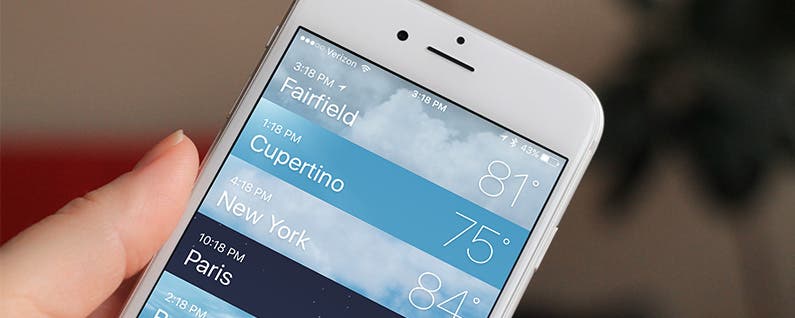
Si activa el seguimiento de ubicación para la aplicación Weather, la ubicación de la primera pestaña siempre le mostrará el clima en el que se encuentra. Pero también puede agregar muchas otras ubicaciones meteorológicas para una fácil visualización en la aplicación. Tal vez quiera ver cómo es el clima donde vive su familia fuera de la ciudad, o usted es como yo y está al tanto de todos los lugares en los que desea vivir o visitar algún día. Cualquiera que sea el motivo, aquí se explica cómo agregar y eliminar ubicaciones en la aplicación meteorológica del iPhone.

Cómo agregar ubicaciones en la aplicación Weather:

  • Abre la aplicación Weather en tu iPhone.

  • Si está viendo una ubicación individual, toque el ícono de lista en la esquina inferior derecha de la pantalla.

  • Toca el icono del signo más en la parte inferior derecha de la página.

Cómo agregar y eliminar ubicaciones en la aplicación Weather en iPhoneCómo agregar y eliminar ubicaciones en la aplicación Weather en iPhone
  • Ingrese la ciudad, el código postal o la ubicación del aeropuerto.

  • Una vez que comience a escribir, verá la ubicación a continuación. Tócalo.

Cómo agregar y eliminar ubicaciones en la aplicación Weather en iPhoneCómo agregar y eliminar ubicaciones en la aplicación Weather en iPhone
  • La nueva ubicación aparecerá en la parte inferior de su lista de ubicaciones meteorológicas.

Para obtener más consejos sobre cómo cambiar su ubicación en la aplicación Clima, lea esto.

Cómo eliminar ubicaciones en la aplicación Weather:

  • Abre la aplicación Weather en tu iPhone.

  • Si está viendo una ubicación individual, toque el icono en la esquina inferior derecha de la pantalla.

  • Ahora verá una lista de todas las ubicaciones que ha agregado.

  • Para eliminar uno, deslice esa ubicación hacia la izquierda.

  • Toque el botón Eliminar que aparece.

Cómo agregar y eliminar ubicaciones en la aplicación Weather en iPhone

Para cambiar el orden en que aparecen las ubicaciones:

  • En la lista de ubicaciones meteorológicas, mantenga presionado hasta que aparezca la ubicación.

  • Luego arrástralo a donde quieras en la lista.
Cómo agregar y eliminar ubicaciones en la aplicación Weather en iPhone

Crédito de la imagen superior: Ellica / Shutterstock.com
También podría gustarte

No hay iPhone 16e Amazon Spring Deal, pero esto es mejor

Cómo recuperar rápidamente el correo de voz eliminado en iPhone

Cómo cambiar la voz de Siri en iPhone

Cómo arreglar rápidamente una aplicación congelada en iPhone

El arma secreta del pliegue del iPhone podría terminar la competencia

ETIQUETADO: agregar, aplicación, Cómo, eliminar, iPhone, ubicaciones, Weather
Comparte este artículo
Facebook Twitter Pinterest Whatsapp Whatsapp
Cuota
¿Qué piensas?
Amor0
Triste0
Contento0
Somnoliento0
Enfadado0
Sin comentarios0
Guiño0
Artículo anterior Revisión de microondas digital Scandi de Russell Hobbs
Artículo siguiente Manos a la obra: Kirby y la revisión de la tierra olvidada
Deja un comentario

Deja una respuesta Cancelar la respuesta

Tu dirección de correo electrónico no será publicada. Los campos obligatorios están marcados con *

Publicación popular

También podría gustarte

No hay iPhone 16e Amazon Spring Deal, pero esto es mejor

hace 1 año 4 Minutos mínimos para leer

Cómo recuperar rápidamente el correo de voz eliminado en iPhone

hace 1 año 4 Minutos mínimos para leer

Cómo cambiar la voz de Siri en iPhone

hace 1 año 2 Minutos mínimos para leer

Cómo arreglar rápidamente una aplicación congelada en iPhone

hace 1 año 4 Minutos mínimos para leer

El arma secreta del pliegue del iPhone podría terminar la competencia

hace 1 año 3 Minutos mínimos para leer

ANSI vs ISO Lúmenes: cómo elegir el proyector correcto

hace 1 año 9 Minutos mínimos para leer

Un iPhone sin puerto de carga podría ser un asistente después de todo

hace 1 año 3 Minutos mínimos para leer

Cómo habilitar iMessage en un iPhone, iPad y Mac

hace 1 año 11 Minutos mínimos para leer
Mostrar más
ThemeLocal: consejos de blog que funcionan como magiaThemeLocal: consejos de blog que funcionan como magia
Síganos
© 2022 Themelocal. Reservados todos los derechos.
Welcome Back!

Sign in to your account

¿Perdiste tu contraseña?