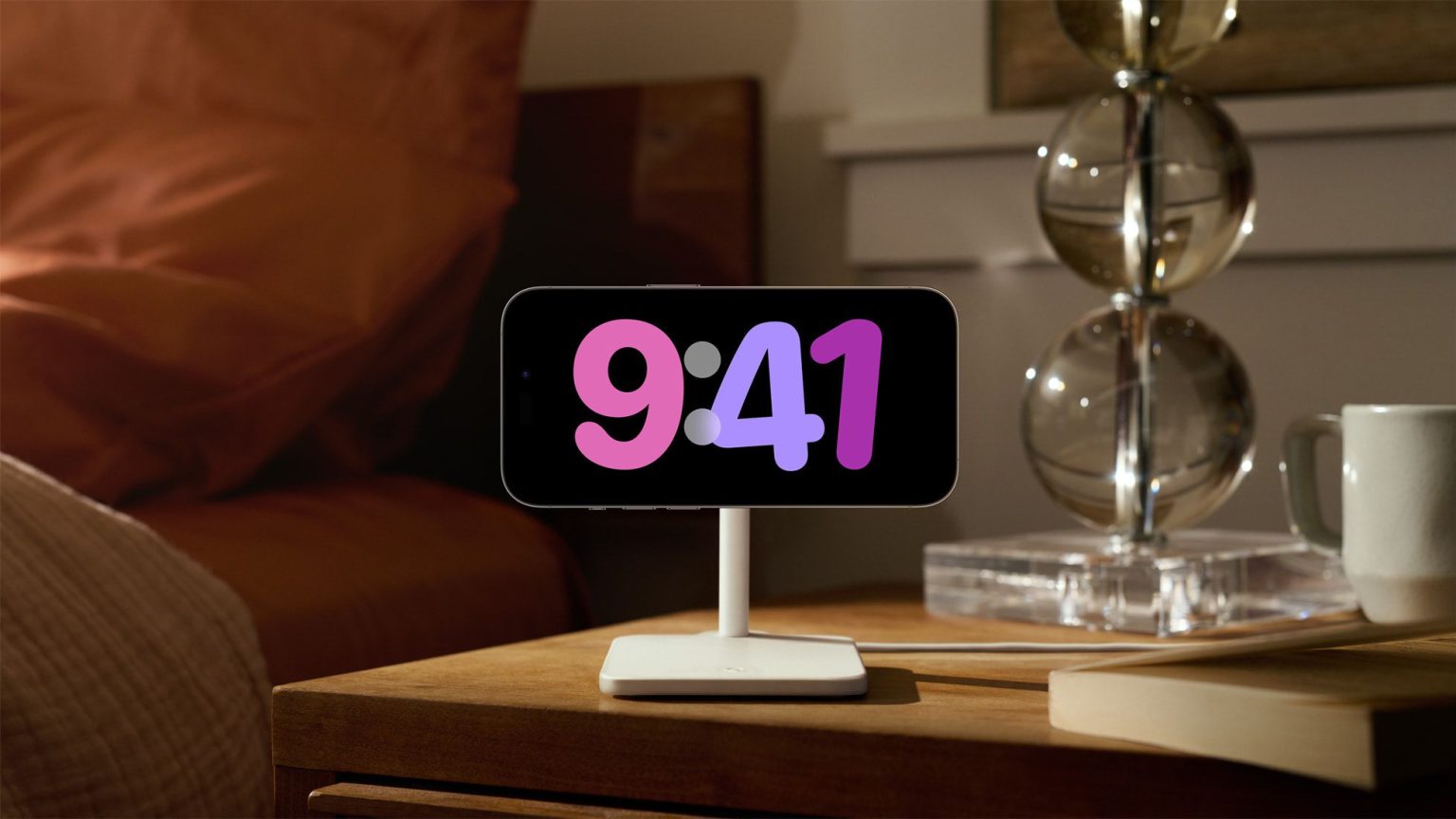
StandBy es un modo de pantalla de bloqueo en iOS 17 y posteriores que se activa cuando un iPhone se está cargando y colocado de lado. Aquí encontrará todo lo que necesita saber para comenzar a utilizar la función.
Cómo activar el modo de espera
StandBy puede considerarse como una especie de pantalla inteligente para su iPhone que ofrece acceso rápido a diferentes pantallas de información visible que se puede ver a distancia, cuando su dispositivo se está cargando en una cocina, escritorio o mesa de noche, por ejemplo. Si cargas tu iPhone por la noche, StandBy se adapta a la poca luz y adquiere un tono rojo. El modo StandBy está disponible en todos los modelos de iPhone compatibles con iOS 17 y versiones posteriores, pero la capacidad de utilizar la función siempre activa del modo StandBy está limitada a los modelos iPhone 14 Pro, iPhone 15 Pro y iPhone 16 Pro.
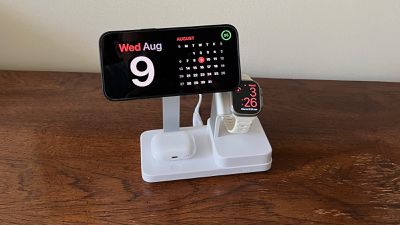
Para activar StandBy cuando está habilitado, su iPhone debe estar bloqueado y cargándose con un cargador inalámbrico MagSafe o Qi, o un cargador Lightning. Lo principal que hay que recordar es que el iPhone debe estar bloqueado, fijado en una orientación horizontal (u horizontal) y colocado en ángulo (es decir, no sobre una superficie plana), por lo que en la mayoría de los casos es necesario un soporte de carga.
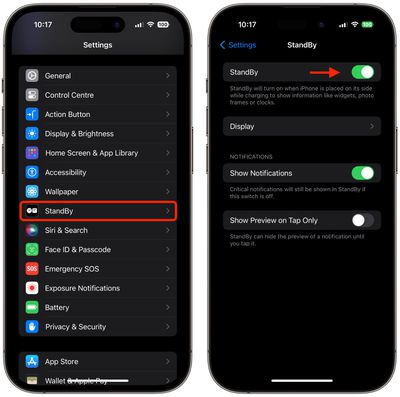 StandBy está activado de forma predeterminada, pero puede habilitarlo o deshabilitarlo manualmente yendo a Configuración -> En espera y alternando el Apoyar cambiar.
Personalización de diferentes pantallas de espera
StandBy se compone de tres pantallas a las que se puede acceder deslizando el dedo horizontalmente en la pantalla de su iPhone. La primera pantalla muestra widgets interactivos, la segunda muestra fotos individuales de su biblioteca de Fotos y la tercera es un reloj grande.

Pantalla de widgets
La pantalla de widgets se compone de dos pilas de widgets interactivos que se muestran uno al lado del otro y que puede deslizar hacia arriba y hacia abajo de forma independiente. Las pilas son como versiones ampliadas de las pilas de widgets de la pantalla de inicio e incluso incluyen las mismas opciones como Smart Rotate y Widget Suggestions.
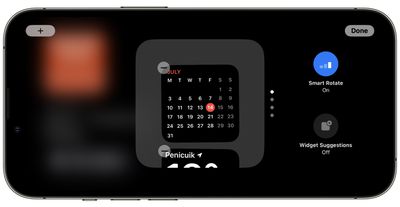
Dado que muchos widgets tienen elementos interactivos, puede, por ejemplo, marcar tareas pendientes en una lista de Recordatorios. Si toca un widget que no es interactivo, como el Calendario, aparece un indicador de flecha en la pantalla. Al tocar la flecha, accederá a la aplicación asociada, lo que ayuda a evitar iniciar la aplicación accidentalmente.
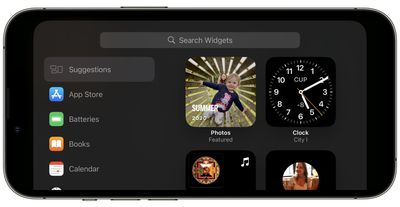
Para personalizar una pila de widgets, manténgala presionada. Después de que Face ID haya desbloqueado su iPhone, la pila se centrará en la pantalla en modo de movimiento. Puede agregar widgets a la pila usando el botón + en la parte superior izquierda y activar y desactivar Smart Rotate y Widget Suggestions usando los botones de la derecha.
Pantalla de fotos
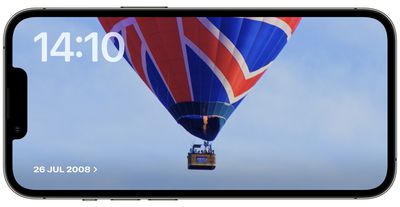
La pantalla de fotos de StandBy también es interactiva y personalizable. Al tocar la ubicación/fecha de la foto, se activa Face ID o se le solicita un código de acceso y luego se le lleva a la imagen en su biblioteca de fotos.
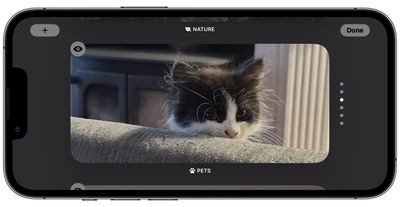
De forma predeterminada, StandBy mostrará fotos destacadas y recuerdos extraídos de su biblioteca, pero una pulsación prolongada de la foto y el desbloqueo de Face ID le permiten deslizarse entre temas específicos, incluidos Naturaleza, Mascotas, Ciudades y Personas. También puedes agregar álbumes específicos para que se muestren usando el botón + y ocultar temas que no te gustan usando el ícono del ojo.
Pantalla de reloj
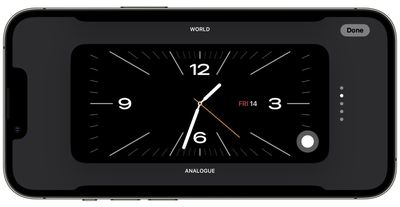
La tercera pantalla de StandBy muestra la hora y la fecha en varios temas que puedes deslizar verticalmente. Estos incluyen Digital, Analógico, Mundial, Solar y Flotante. Algunos temas también muestran información adicional como la temperatura o tu próxima alarma. Si mantienes presionado un reloj, puedes deslizarte hacia arriba y hacia abajo a través de los diferentes temas y también cambiar los colores de algunos temas tocando el botón circular blanco y seleccionando una muestra de color diferente.
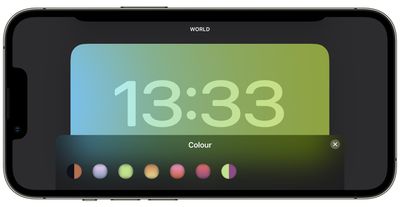
Float muestra la hora en grandes números de burbujas en colores personalizables, mientras que Solar tiene una fuente más estándar con un diseño de llamaradas solares en diferentes colores. De manera similar, el tema Analógico tiene colores de acento personalizables y Digital tiene números en negrita con diferentes opciones de color. El tema Mundo muestra la hora con un mapa del mundo y su ubicación actual resaltada, y es el único tema que no se puede personalizar en color.
Modo nocturno
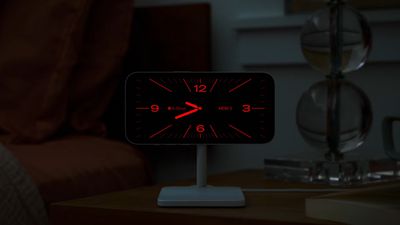
Por la noche, el modo StandBy se oscurecerá si la habitación en la que te encuentras está a oscuras y la pantalla adoptará un tono rojo, para que no te distraiga durante la noche mientras duermes. Se llama modo nocturno y es similar al modo Nightstand del Apple Watch, ya que funciona de forma muy similar.
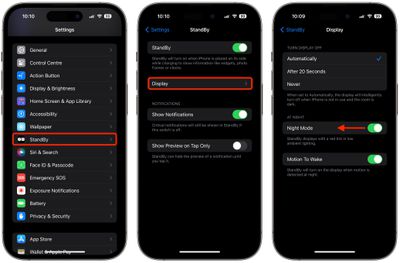
Pero, ¿qué pasa si no estás durmiendo y prefieres ver el modo StandBy en su nivel de brillo estándar sin el tinte rojo? Afortunadamente, existe una configuración que evitará que se active el modo nocturno. Los siguientes pasos le muestran cómo se hace.
- Cuando su iPhone no esté en modo de espera, abra el Ajustes aplicación.
- Grifo Modo de espera.
- Grifo Mostrar.
- Desactive el interruptor junto a Modo nocturno para que quede en la posición gris APAGADO.
Notificaciones, actividades en vivo y Siri
De forma predeterminada, las notificaciones entrantes se mostrarán en pantalla completa cuando tengas tu iPhone en modo de espera. Entonces, si recibe un iMessage, por ejemplo, aparecerá una ventana emergente con el nombre de la persona y el ícono de Mensajes para informarle que tiene un mensaje.
Si prefiere que StandBy oculte la vista previa de una notificación hasta que la toque, vaya a Configuración ➝ En esperaluego active el interruptor al lado de Mostrar vista previa solo al tocar.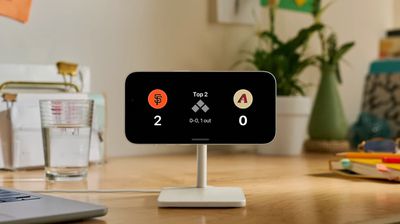
Las actividades en vivo se presentan en un estilo similar de pantalla completa, al igual que los resultados de las consultas y comandos de Siri. Vale la pena señalar que el contenido que normalmente no se mostraría en una notificación no aparecerá en el modo de espera a menos que esté cerca y haya desbloqueado su dispositivo con Touch ID o Face ID.
Conciencia de ubicación MagSafe
Según Apple, StandBy incluye una función relacionada con MagSafe que le permite a su iPhone recordar qué pantalla y configuración de widget usa dependiendo de la ubicación de su cargador. Por ejemplo, puedes usar la pantalla de widgets cuando estés en la oficina y la pantalla del reloj cuando cargues en tu mesa de noche.
El modo de espera no se activa: qué hacer
Si el modo de espera no se activa automáticamente cuando conecta su iPhone a una fuente de alimentación, asegúrese de que esté colocado de lado (es decir, horizontalmente, también conocido como orientación horizontal) y en ángulo vertical (es decir, no plano sobre un escritorio).
Si aún no se enciende, asegúrese de que el modo de espera esté habilitado en la aplicación Configuración (Configuración -> Modo de espera). Si el interruptor al lado de Apoyar está en la posición gris APAGADO, tóquelo para girarlo a la posición verde ENCENDIDO, luego intente cargar su iPhone nuevamente en la orientación requerida.
El modo de espera no permanece activado: qué hacer
Si el modo de espera se apaga automáticamente después de un tiempo y se niega a permanecer visible en la pantalla de su iPhone, hay un par de razones por las que podría estar sucediendo.
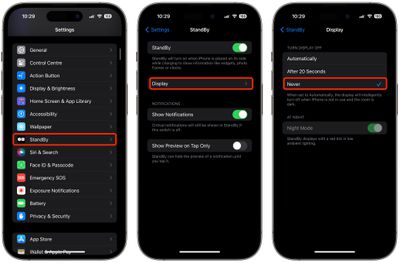
Lo primero que debe verificar es que tenga habilitada la configuración StandBy correcta. Ir a Configuración ➝ En espera ➝ Pantallay en «Apagar pantalla», seleccione Nunca si aún no está marcado.
Si ese no es el problema, verifique si su iPhone tiene activado el modo de bajo consumo. Si el modo de bajo consumo está habilitado (Configuración -> Batería -> Modo de bajo consumo) la pantalla de su iPhone se apagará automáticamente después de unos momentos de inactividad, por lo que el modo de bajo consumo debe estar desactivado para que el modo de espera permanezca visible.
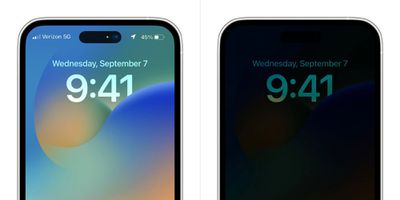
Si el modo de bajo consumo está desactivado y el modo de espera aún no permanece activado, verifique el modelo de su iPhone. El modo de espera continuo requiere un iPhone con pantalla siempre encendida y esta función solo está disponible en dispositivos iPhone 14 Pro y iPhone 15 Pro.
Despertar en movimiento
De forma predeterminada, el modo StandBy se activará por la noche si se detecta movimiento. La idea es que te permita ver la pantalla cuando no estés dormido. Si el modo StandBy de tu iPhone se activa por la noche debido al movimiento y te distrae, aquí te explicamos cómo evitar que esto suceda.
- Abierto Ajustes en tu iPhone.
- Grifo Apoyar.
- Grifo Mostrar.
- Desactive el interruptor junto a Movimiento para despertar.
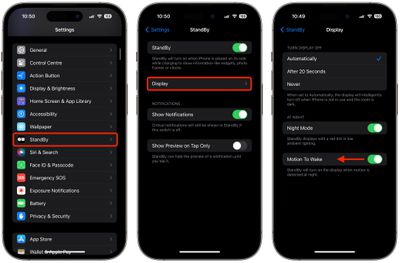
Si no ves el Movimiento para despertar opción en la última pantalla, es porque tienes la opción «Desactivar pantalla» configurada en Nunca. De lo contrario, eso es todo lo que necesitas hacer.