



ThemeLocal: consejos de blog que funcionan como magiaThemeLocal: consejos de blog que funcionan como magiaThemeLocal: consejos de blog que funcionan como magia
  • Marketing por correo
  • Más
Search
© 2022 Themelocal. Reservados todos los derechos.
Lectura: Cómo crear un AI Genmoji en tu iPhone
Cuota
Notificación Mostrar más
Aa
ThemeLocal: consejos de blog que funcionan como magiaThemeLocal: consejos de blog que funcionan como magia
Aa
  • Marketing por correo
  • Más
Search
  • Marketing por correo
  • Más
Síganos
© 2022 Themelocal. Reservados todos los derechos.
ThemeLocal: consejos de blog que funcionan como magia > Blog > Cómo > Cómo crear un AI Genmoji en tu iPhone
Cómo

Cómo crear un AI Genmoji en tu iPhone

Última actualización: diciembre 13, 2024 1:12 pm
ThemeLocal hace 1 año 4 Minutos mínimos para leer
Cuota
4 Minutos mínimos para leer
Cuota

Apple lanzó iOS 18.2 y con él vienen algunas de las funciones importantes de Apple Intelligence que la compañía adelantó en la WWDC 2024, incluido un emoji personalizado denominado Genmoji.

Contents
Lo que necesitarás: La versión corta Paso 1Toca el ícono Emoji en tu tecladoPaso 2Toca el nuevo icono de Genmoji a la derecha de la barra de búsqueda.Paso 3Describe el Genmoji que te gustaría crearPaso 4Selecciona el Genmoji que te guste y toca Agregar en la esquina superior derechaPaso 5Accede a tu Genmoji a través del teclado EmojiSolución de problemas

Genmoji es esencialmente lo que dice en la lata; un emoji personalizado creado por IA generativa que puedes usar para expresarte mejor en conversaciones en línea. ¿La mejor parte? Puedes ser tan creativo como quieras, sin límite en la cantidad de Genmoji que puedes crear y usar en tu iPhone.

Si quieres crear tu propio emoji personalizado en tu iPhone, aquí te explicamos cómo hacerlo.

Lo que necesitarás:

  • Un iPhone compatible con Apple Intelligence
  • La actualización de iOS 18.2
  • Una conexión a internet

La versión corta

  1. Toca el ícono Emoji en tu teclado.
  2. Toca el nuevo ícono de Genmoji a la derecha de la barra de búsqueda.
  3. Describe el Genmoji que te gustaría crear.
  4. Selecciona el Genmoji que te guste y toca Agregar en la esquina superior derecha
  5. Accede a tu Genmoji a través del teclado Emoji.
  1. Paso 1

    Toca el ícono Emoji en tu teclado

    Como crear un AI Genmoji en tu iPhone

    Para crear un Genmoji, primero debes acceder a la sección Emoji de tu teclado. Puedes hacerlo fácilmente tocando el ícono Emoji en la esquina inferior izquierda siempre que tu teclado esté activo.Cómo crear Genmoji en iPhone Paso 1

  2. Paso 2

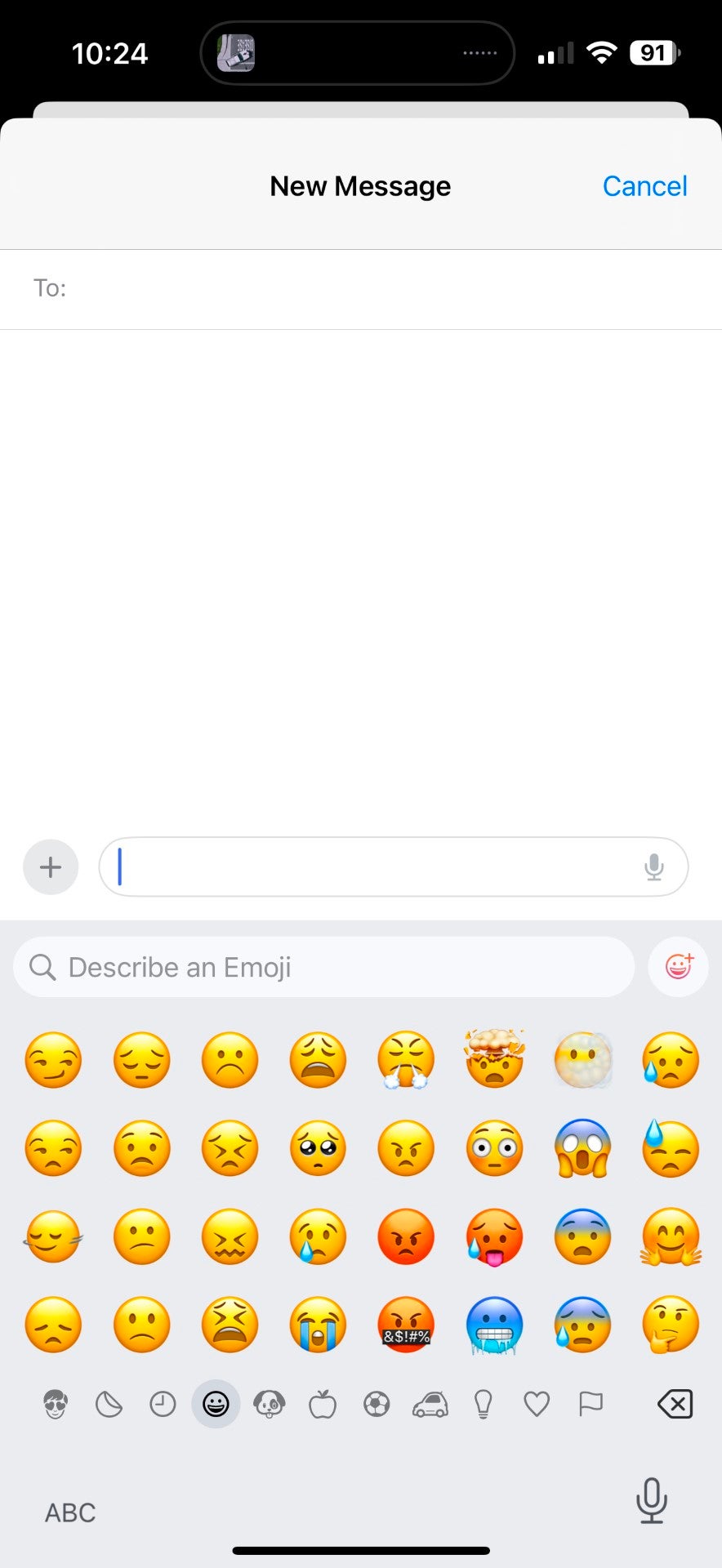
    Toca el nuevo icono de Genmoji a la derecha de la barra de búsqueda.
    1734091942 211 Como crear un AI Genmoji en tu iPhone

    Si está ejecutando la actualización iOS 18.2, verá aparecer un nuevo ícono de Genmoji en el lado derecho de la barra de búsqueda de emoji. Toca eso para crear tu propio emoji personalizado.Cómo crear Genmoji en iPhone Paso 2

  3. Paso 3

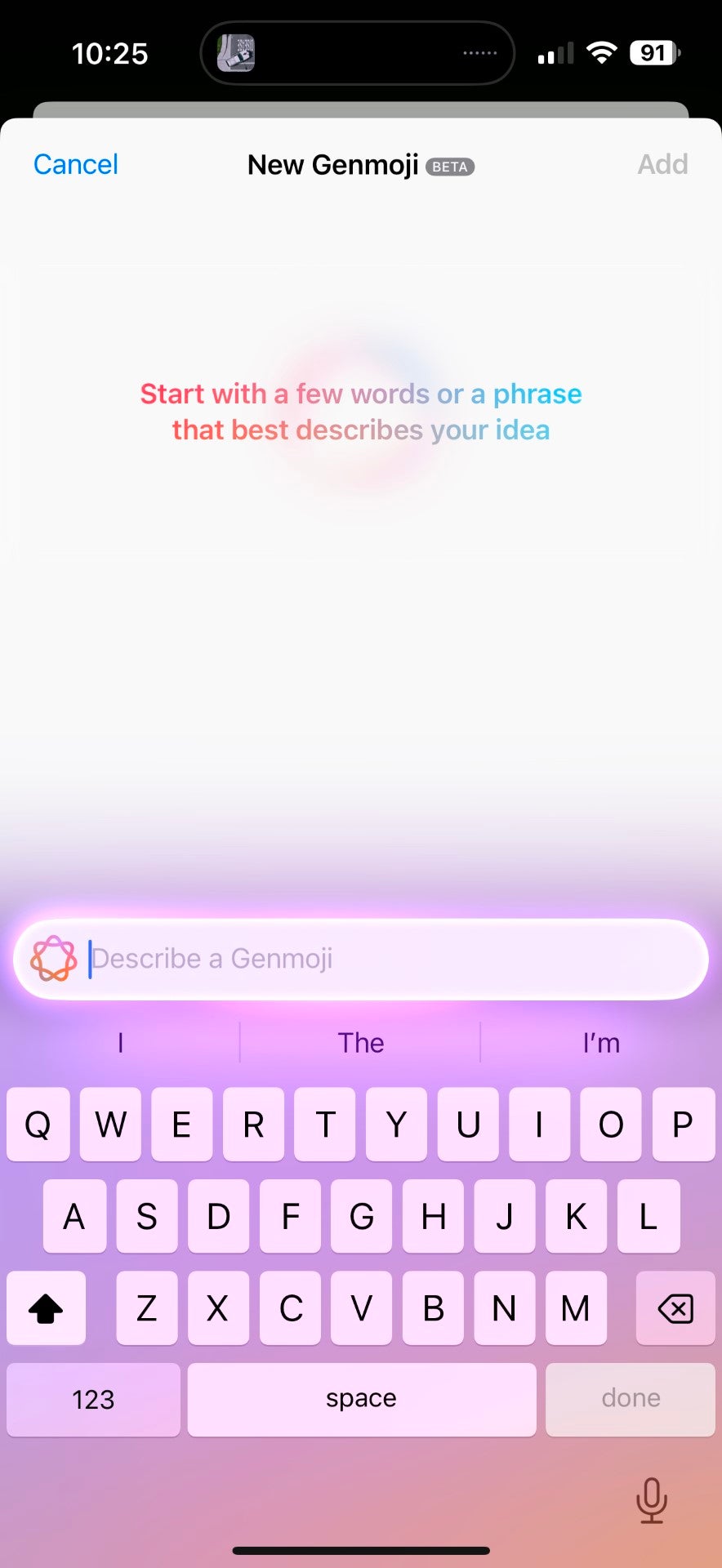
    Describe el Genmoji que te gustaría crear
    1734091943 757 Como crear un AI Genmoji en tu iPhone

    Desde aquí, simplemente describe cómo te gustaría que se viera el emoji personalizado. Puede ser tan simple o detallado como desee y, cuando esté listo, toque Listo para generar opciones. Cómo crear Genmoji en iPhone Paso 3

  4. Paso 4

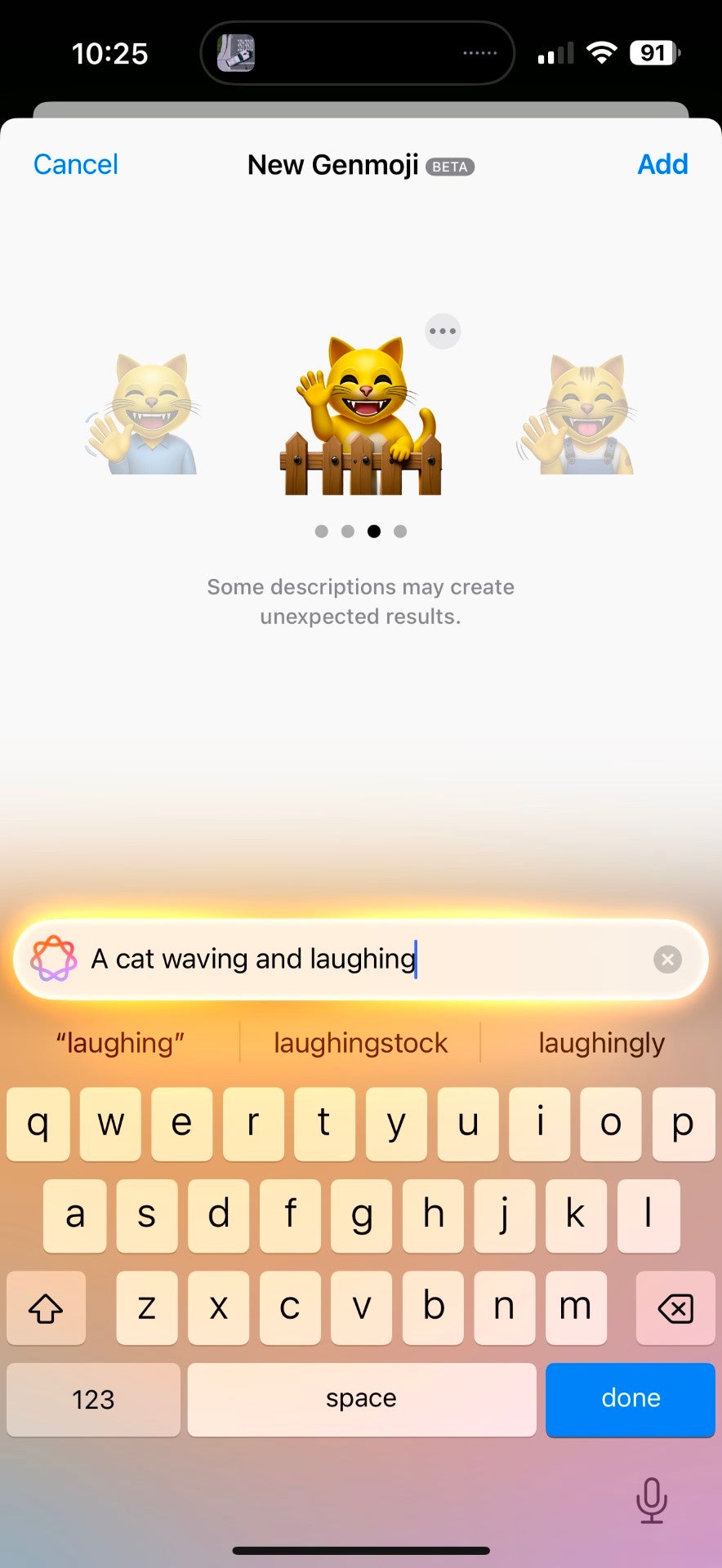
    Selecciona el Genmoji que te guste y toca Agregar en la esquina superior derecha
    1734091943 37 Como crear un AI Genmoji en tu iPhone

    Se te presentará una lista cada vez mayor de Genmoji personalizados según tu descripción. Desliza el dedo hacia la izquierda y hacia la derecha para explorar la colección completa y ver cuál se adapta mejor a tus necesidades.

    Una vez que hayas encontrado el Genmoji que deseas usar en los chats, simplemente toca Agregar en la esquina superior derecha. Esto no sólo inserta el Genmoji elegido en tu chat sino que también lo guarda para uso futuro. Cómo crear Genmoji en iPhone Paso 4

  5. Paso 5

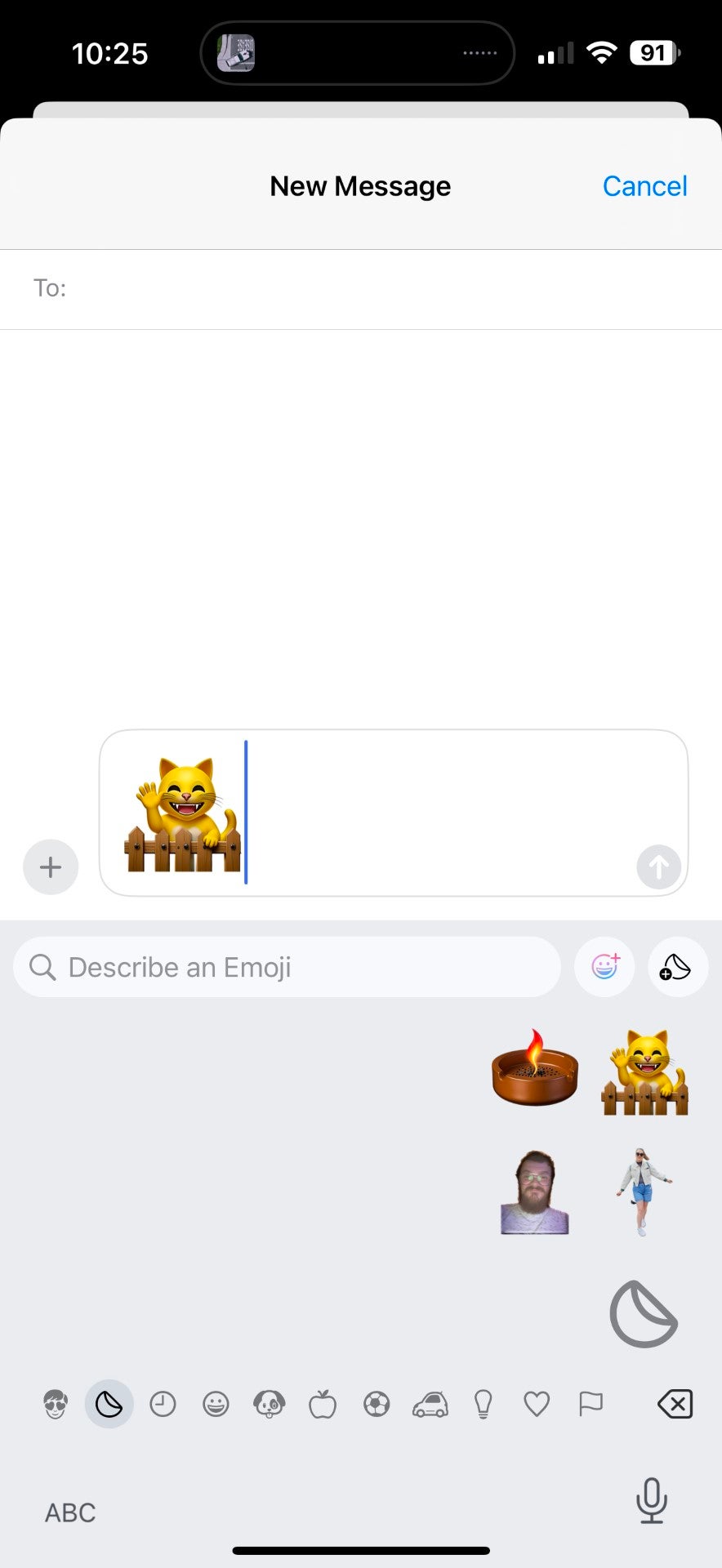
    Accede a tu Genmoji a través del teclado Emoji
    1734091945 91 Como crear un AI Genmoji en tu iPhone

    Si desea acceder a sus creaciones de Genmoji en una fecha posterior, simplemente navegue hasta la sección Pegatinas del teclado Emoji. Todos tus emoji personalizados, junto con cualquier otra pegatina basada en imágenes que hayas creado, se pueden encontrar aquí. Cómo crear Genmoji en iPhone Paso 5

Solución de problemas

No puedo ver el ícono de Genmoji en mi iPhone. ¿Qué tengo que hacer?

Debes verificar que estás ejecutando la actualización iOS 18.2 y que tu iPhone es compatible con Apple Intelligence. Como referencia, solo las colecciones iPhone 15 Pro, 15 Pro Max y iPhone 16 pueden impulsar la tecnología GenAI de Apple.


También podría gustarte

No hay iPhone 16e Amazon Spring Deal, pero esto es mejor

Cómo recuperar rápidamente el correo de voz eliminado en iPhone

Cómo cambiar la voz de Siri en iPhone

Cómo arreglar rápidamente una aplicación congelada en iPhone

El arma secreta del pliegue del iPhone podría terminar la competencia

ETIQUETADO: Cómo, crear, Genmoji, iPhone
Comparte este artículo
Facebook Twitter Pinterest Whatsapp Whatsapp
Cuota
¿Qué piensas?
Amor0
Triste0
Contento0
Somnoliento0
Enfadado0
Sin comentarios0
Guiño0
Artículo anterior El título principal de los Game Awards de 2024 ahora tiene un precio de ganga
Artículo siguiente El nuevo HUAWEI Mate X6 busca revolucionar lo que sabes sobre teléfonos plegables
Deja un comentario

Deja una respuesta Cancelar la respuesta

Tu dirección de correo electrónico no será publicada. Los campos obligatorios están marcados con *

Publicación popular

También podría gustarte

No hay iPhone 16e Amazon Spring Deal, pero esto es mejor

hace 1 año 4 Minutos mínimos para leer

Cómo recuperar rápidamente el correo de voz eliminado en iPhone

hace 1 año 4 Minutos mínimos para leer

Cómo cambiar la voz de Siri en iPhone

hace 1 año 2 Minutos mínimos para leer

Cómo arreglar rápidamente una aplicación congelada en iPhone

hace 1 año 4 Minutos mínimos para leer

El arma secreta del pliegue del iPhone podría terminar la competencia

hace 1 año 3 Minutos mínimos para leer

ANSI vs ISO Lúmenes: cómo elegir el proyector correcto

hace 1 año 9 Minutos mínimos para leer

Un iPhone sin puerto de carga podría ser un asistente después de todo

hace 1 año 3 Minutos mínimos para leer

Cómo habilitar iMessage en un iPhone, iPad y Mac

hace 1 año 11 Minutos mínimos para leer
Mostrar más
ThemeLocal: consejos de blog que funcionan como magiaThemeLocal: consejos de blog que funcionan como magia
Síganos
© 2022 Themelocal. Reservados todos los derechos.
Welcome Back!

Sign in to your account

¿Perdiste tu contraseña?
