WhatsApp reabrió su aplicación de iPad muy esperada a los usuarios beta este enero. Sin embargo, los espacios se llenaron rápidamente. Si perdió la oportunidad de instalar la aplicación en TestFlight, no tiene suerte. Aquí le mostramos cómo usar WhatsApp en un iPad.
A pesar de ser una aplicación de mensaje enormemente popular en todo el mundo, Meta aún no ha lanzado una aplicación de WhatsApp dedicada para iPad. La compañía tiene una aplicación en desarrollo, pero esto ha estado en beta desde la cola final de 2023, por lo que no contenemos la respiración para un lanzamiento público en el corto plazo.
Afortunadamente, hay una solución que se cargará sus chats en su iPad en cuestión de minutos. Todo lo que necesita es un teléfono inteligente y una cuenta de WhatsApp existente.
Este método utiliza WhatsApp Web, un servicio que le permite iniciar sesión en su cuenta de WhatsApp desde un navegador web, lo que permite leer y responder a mensajes en una tableta o PC. No hay soporte para audio y videollamadas y no recibirá notificaciones del sistema, pero si está buscando acceder a sus chats en una pantalla más grande, WhatsApp Web es una opción segura y confiable.
Incluso puede fijar la página web a la página de inicio de su iPad para obtener acceso instantáneo a sus chats al tocar un botón.
Manténgase en esta página para aprender a usar WhatsApp en un iPad.
Lo que necesitarás
- Un iPad
- Un teléfono inteligente con la aplicación WhatsApp instalada
La versión corta
- Vaya a web.whatsapp.com en su navegador de iPad
- Abra WhatsApp en su teléfono
- Toque Configuración (tres puntos) y luego dispositivos vinculados
- Toque el enlace un dispositivo
- Escanee el código QR en su iPad con su teléfono
- Crea un atajo en tu pantalla de inicio
Cómo usar WhatsApp en un iPad
Cómo usar WhatsApp en un iPad
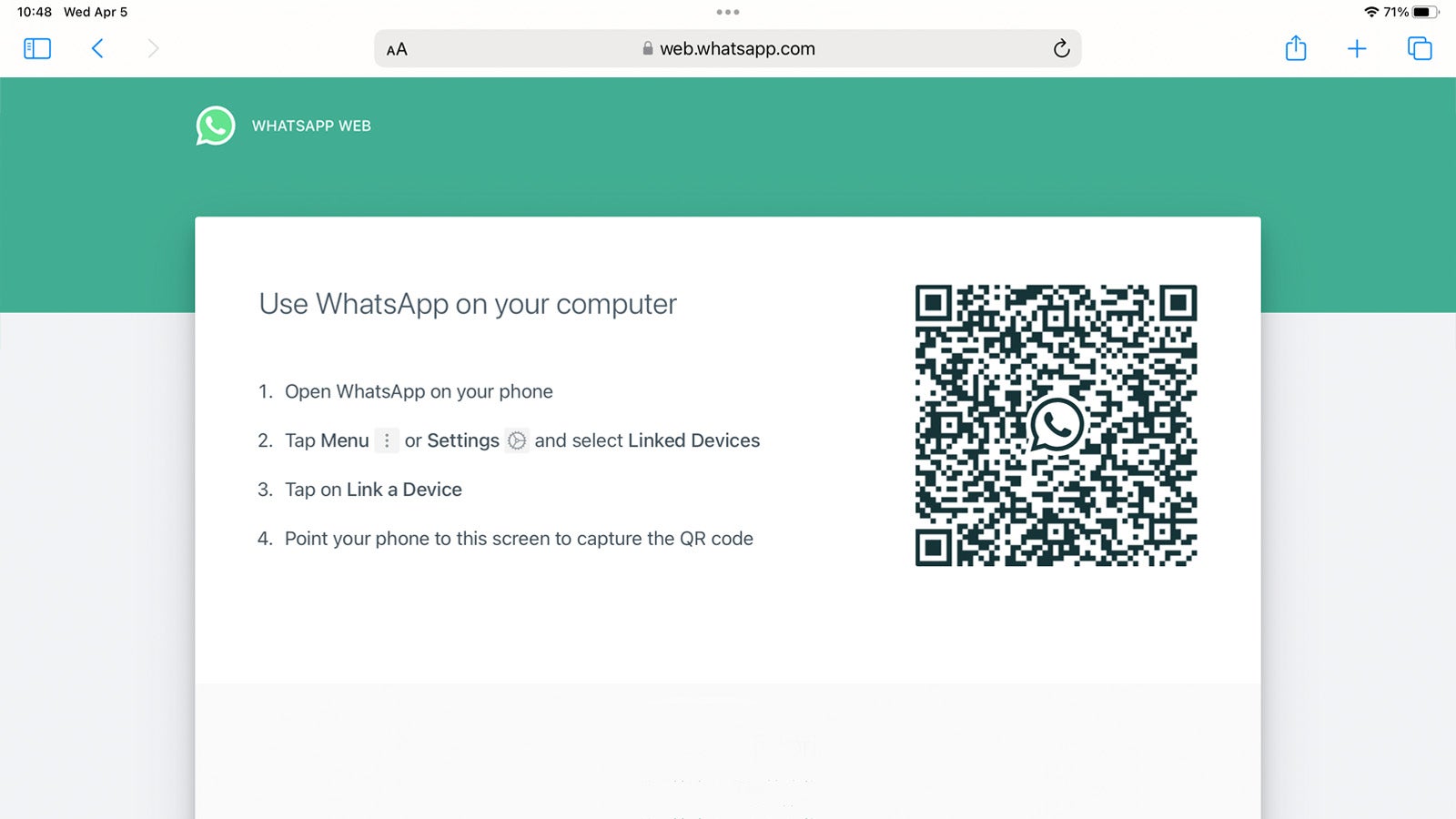
Abra su navegador y navegue a la página web de WhatsApp. Usamos safari.
-
Paso 2
Abra WhatsApp en su teléfono
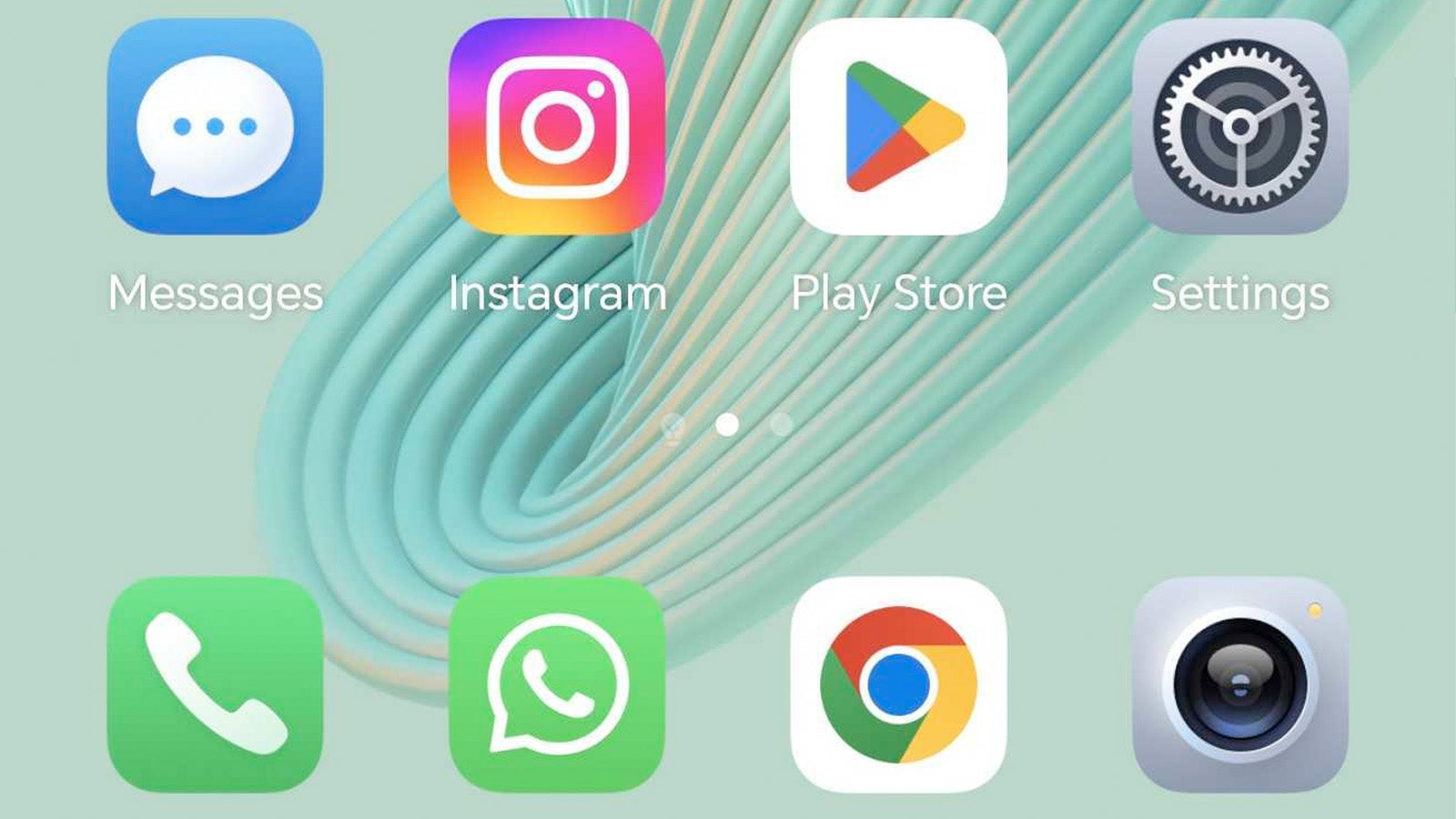
Abra la aplicación WhatsApp en su teléfono inteligente. Puede usar un dispositivo iOS o Android.
-
Paso 3
Toque Configuración (tres puntos) y luego dispositivos vinculados
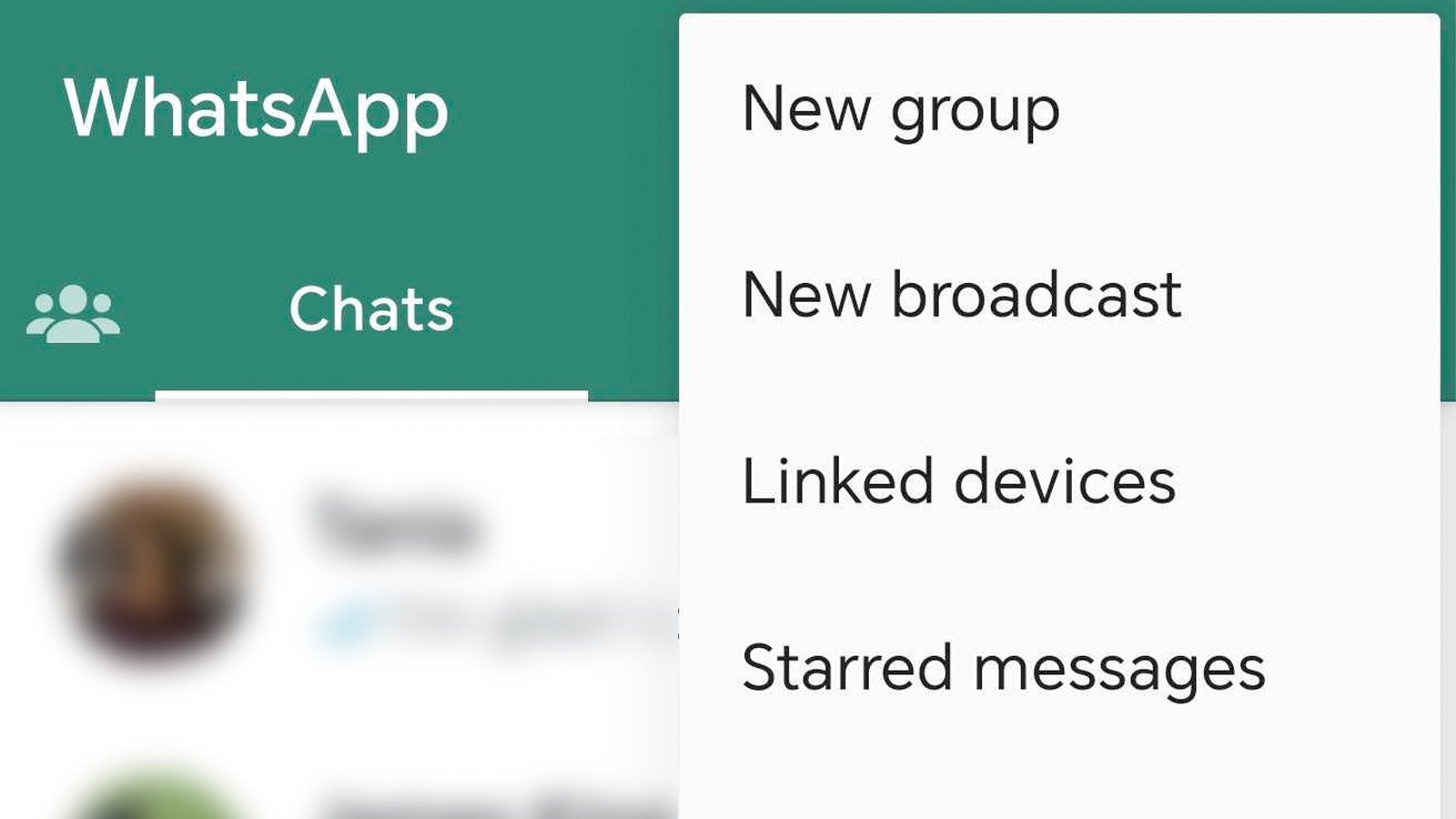
Este paso varía según su teléfono inteligente. Para los usuarios de Android, toque los tres puntos en la pestaña de chat superior y toque dispositivos vinculados. Si está utilizando un iPhone, toque el icono de configuración en la parte superior derecha de la pestaña de chat y toque dispositivos vinculados.
-
Paso 4
Toque el enlace un dispositivo
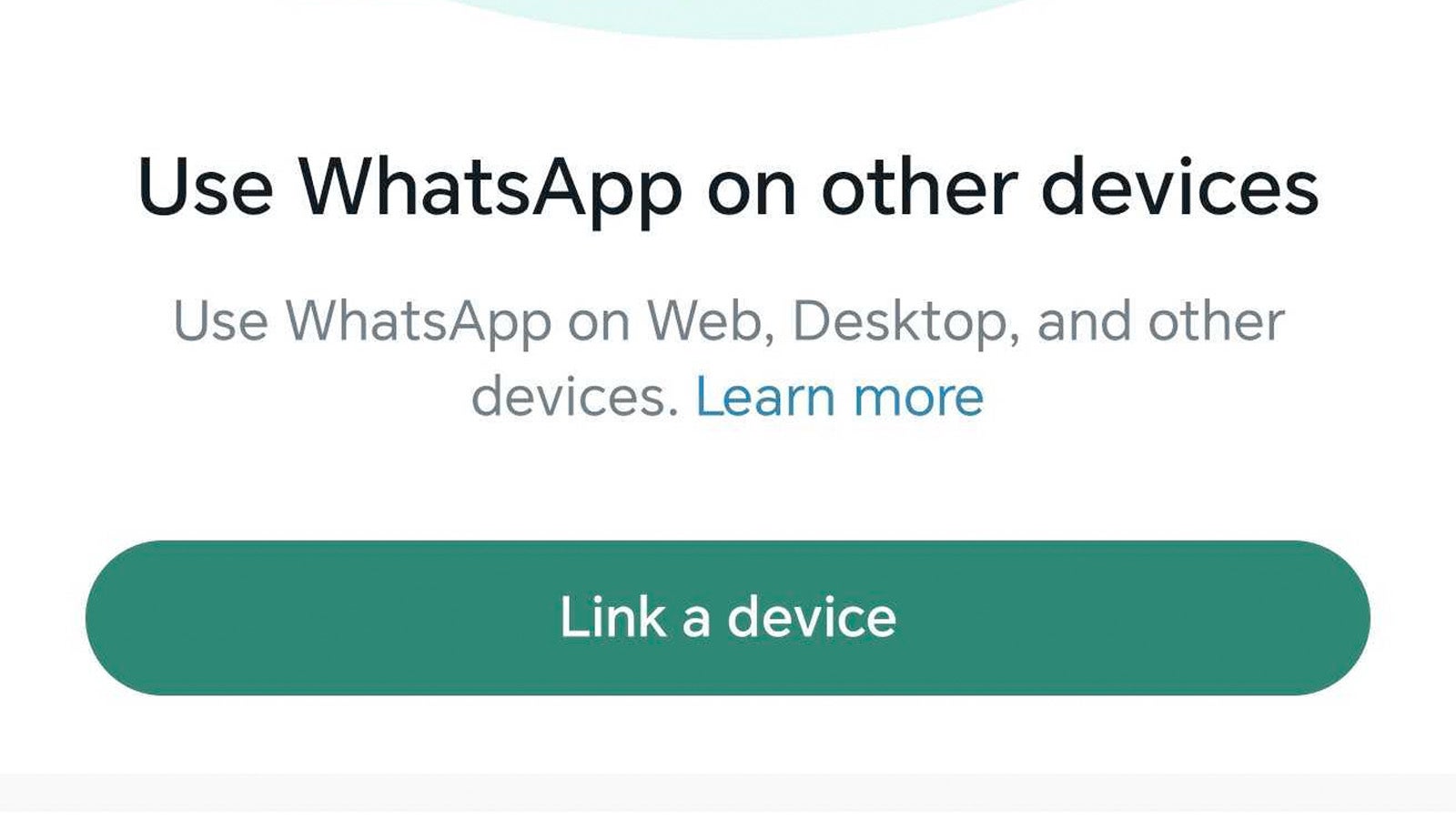
Si es necesario, le dé permiso a la aplicación para acceder a su cámara: la necesitará en el siguiente paso.
-
Paso 5
Escanee el código QR en su iPad con su teléfono
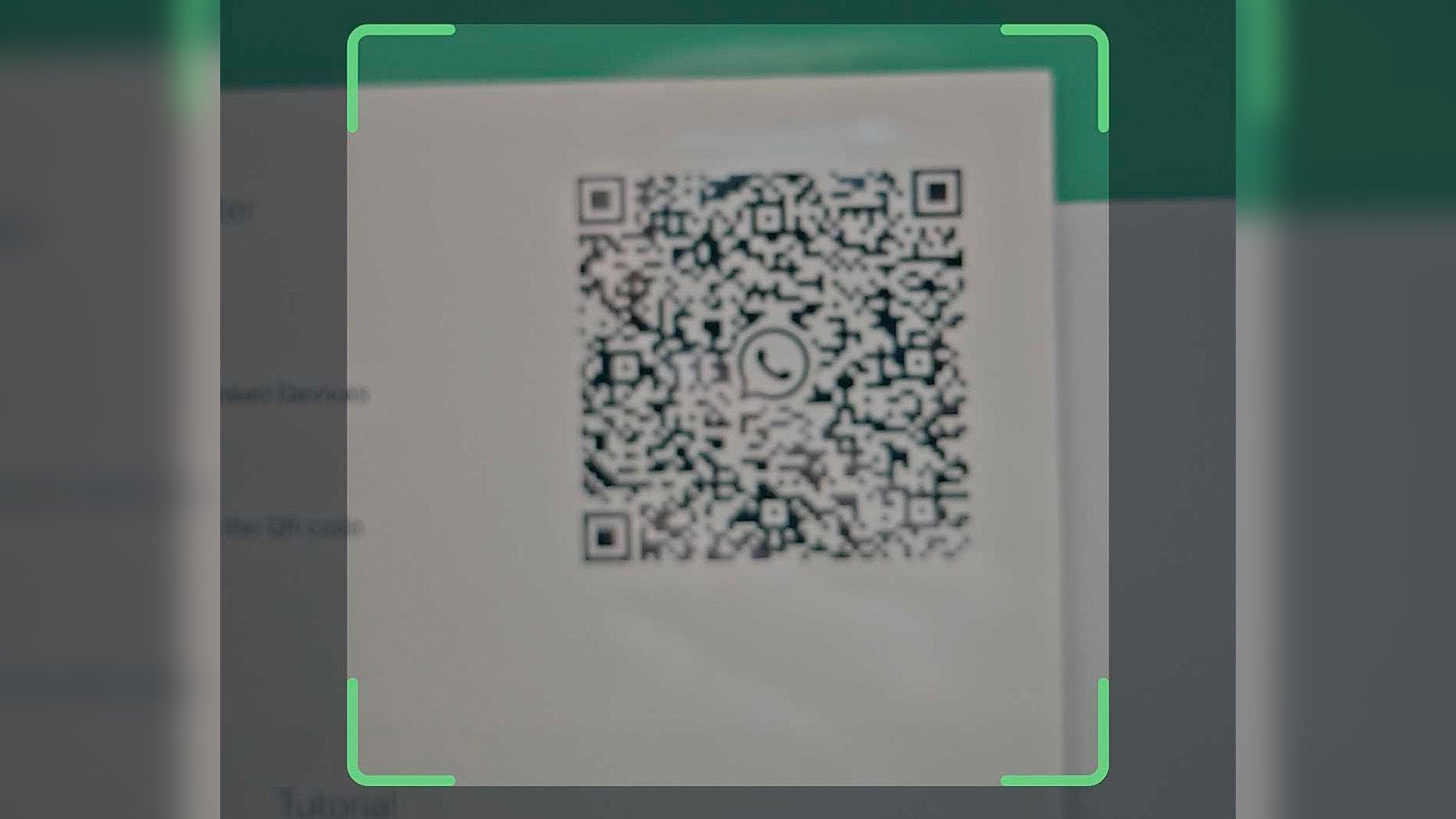
Luego debe ver que la ventana de vista previa de la cámara aparezca en su teléfono inteligente con un cuadrado en el medio. Simplemente apunte la cámara en el código QR en su iPad y espere unos segundos para que sus dispositivos se emparejen.
-
Paso 6
Crea un atajo en tu pantalla de inicio
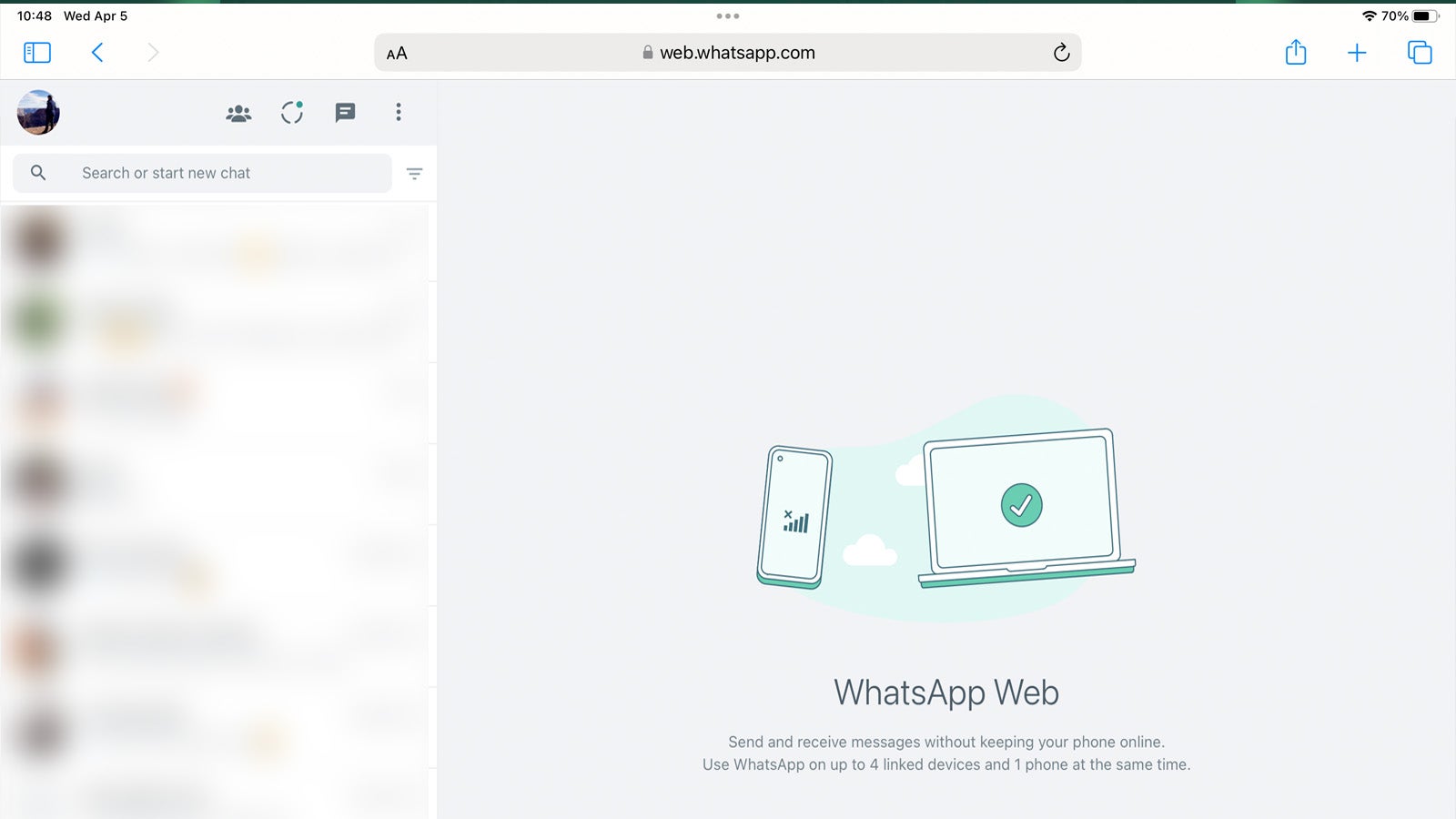
Este paso es opcional, pero también puede crear un acceso directo al servicio web de WhatsApp tocando el botón Compartir en la esquina superior derecha de su navegador y seleccionando Agregar a la pantalla de inicio.
Preguntas frecuentes
¿Por qué no hay una aplicación WhatsApp para iPad?
Meta no ha dado una respuesta oficial de por qué WhatsApp no es compatible con iPads.
Algunos han sugerido que la razón es que los dispositivos necesitan capacidades de SMS para configurar nuevas cuentas, lo que explicaría por qué la compañía no puede simplemente lanzar la aplicación iOS en la plataforma iPados.
Como se mencionó, una aplicación WhatsApp para iPad ha estado en desarrollo durante un tiempo y primero ingresó a su etapa beta en noviembre de 2023. Sin embargo, la aplicación aún no se ha puesto disponible públicamente.
¿Puedes tener el mismo whatsapp en el teléfono y el iPad?
No, no hay una forma oficial de instalar la aplicación para iPhone en su iPad. En su lugar, necesitará usar la versión web de WhatsApp en su iPad. Alternativamente, si tuvo la suerte de registrarse en la versión beta a tiempo, puede usar la aplicación para iPad mientras aún está en las pruebas.
¿Puedes usar WhatsApp en un iPad sin un número de teléfono?
No, necesita un número de teléfono para crear una cuenta de WhatsApp.
No necesita un número de teléfono para iniciar sesión en la versión web de WhatsApp, pero necesitará una cuenta existente para hacerlo. Esto significa que debe haberse registrado usando su número de teléfono en su teléfono inteligente de antemano.
¿Puedo usar WhatsApp en iPad sin mi teléfono?
Necesitará su teléfono para iniciar sesión en WhatsApp en su iPad. Sin embargo, una vez que se registre, su teléfono no necesita permanecer conectado para usar la aplicación de mensajería en su tableta.