Que saber
- Si desea hacer de una memoria de voz un tono de llamada, primero guarde la nota de voz en la aplicación de archivos.
- Una vez que se guarda en los archivos, puede subirlo a la aplicación GarageBand.
- Luego puede usar GarageBand para exportar la pista como tono de llamada.
¿Sabía que puede crear sus propios tonos de llamada personalizados para textos y llamadas entrantes? Simplemente grabe una nota de voz y use GarageBand para crear un tono de llamada único sin usar una computadora. Le mostraremos cómo hacer de una memoria de voz un tono de llamada en su iPhone en solo unos pocos pasos.
Cómo convertir un memorando de voz en un tono de llamada
Para comenzar a crear un tono de llamada para su iPhone usando la aplicación Voice Memos, primero deberá crear una nota de voz que desee usar como tono de llamada y luego guardar el memorando de voz en la aplicación de sus archivos.
Cómo guardar una nota de voz en la aplicación Files
Deberá guardar la nota de voz dentro de sus archivos para usarlo para crear un tono de llamada personalizado. Tenga en cuenta que puede usar la memoria de voz para grabar un sonido reproducido en otro dispositivo si no desea hacer una grabación única usando su voz o reproducir un instrumento. Esto es cómo hacer de un archivo de audio un tono de llamada en su iPhone.
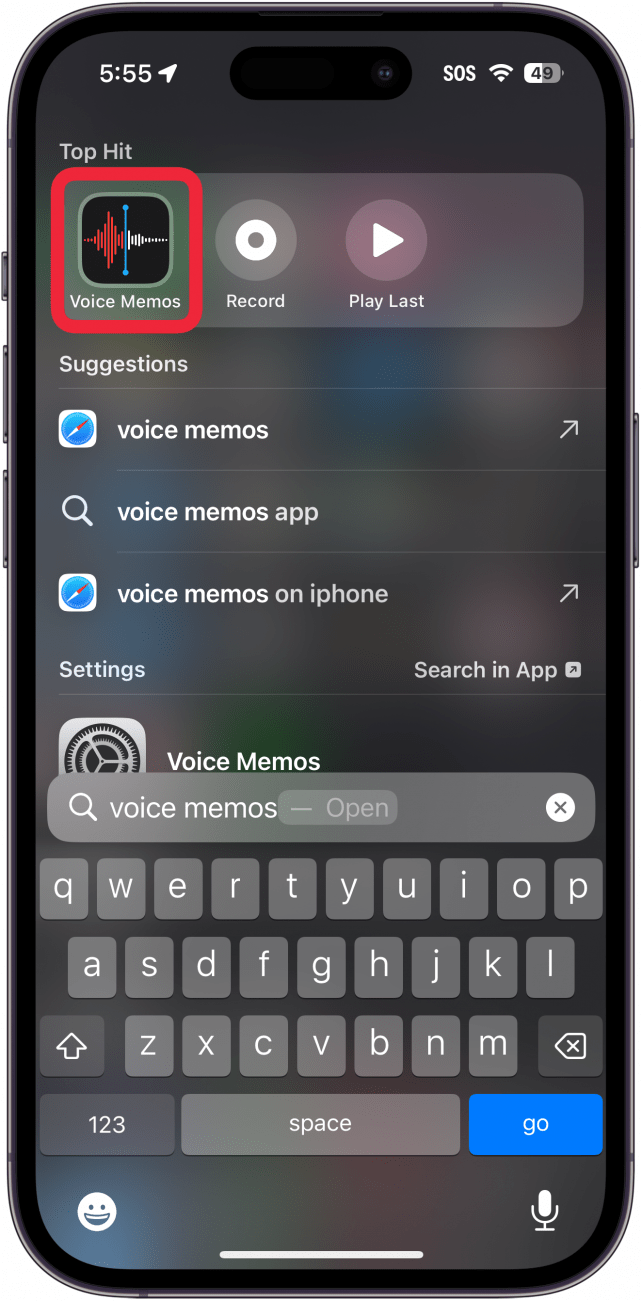
- Abierto Aplicación de memorandos de voz.
- Toque el Tres puntos Al lado del memorando de voz que desea usar.
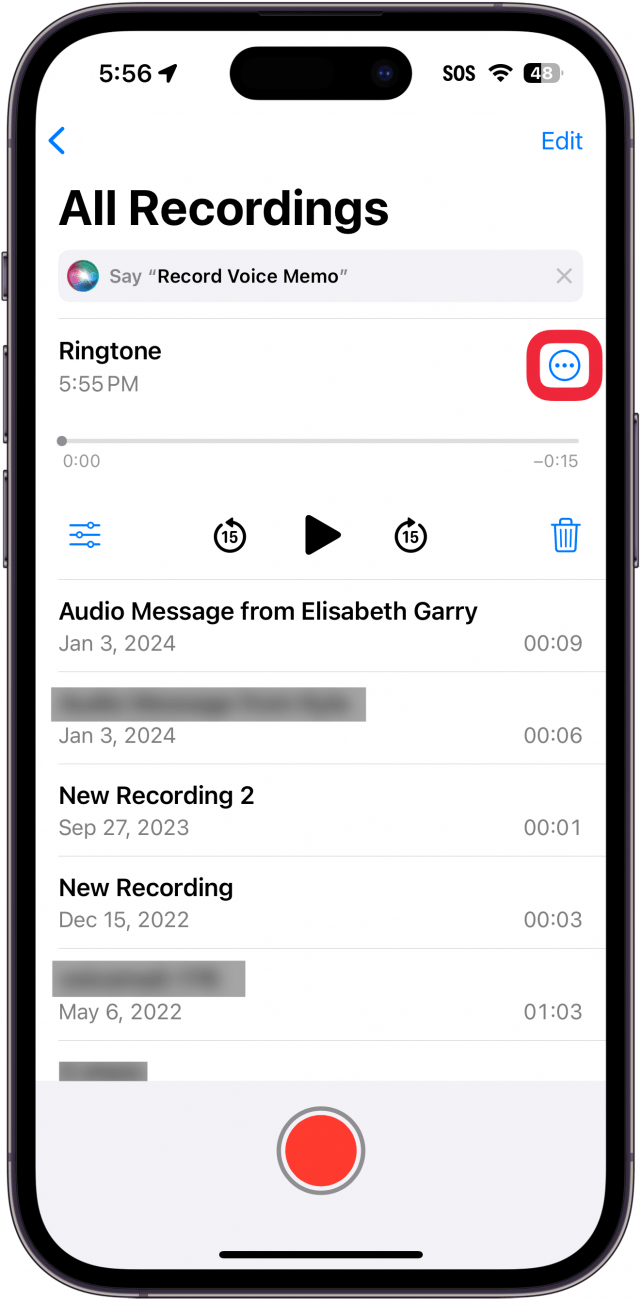
- Grifo Guardar en archivos.
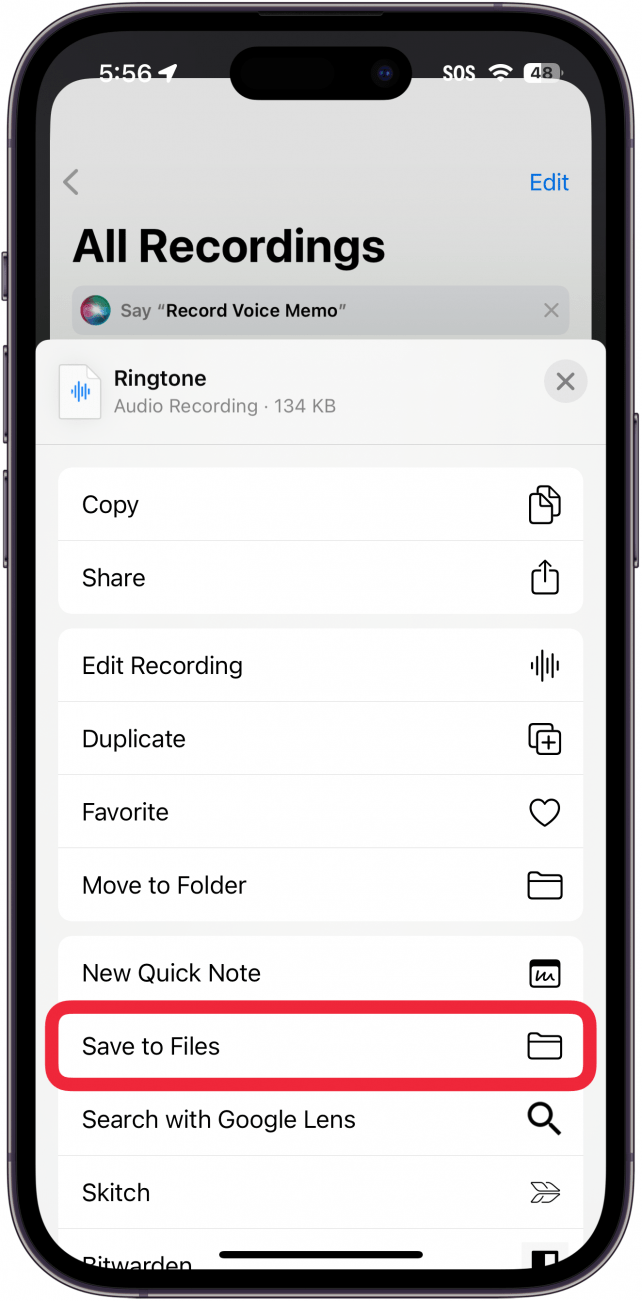
- Grifo Ahorrar.
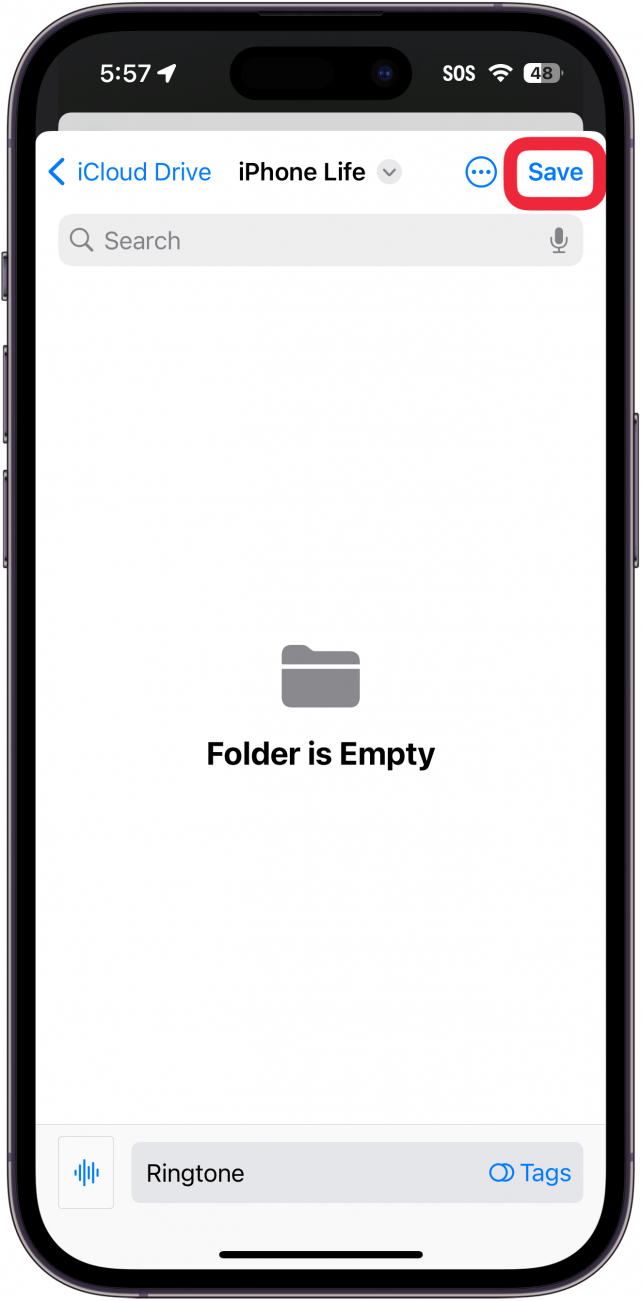
Un tono de llamada puede tener hasta 40 segundos de largo. Si su memoria de voz es más larga, no necesita volver a grabarla. Puedes recortarlo en GarageBand. Para obtener más secretos ocultos sobre su iPhone, regístrese en nuestro boletín gratuito para el boletín de la propina del día.
Cómo hacer un tono de llamada a partir de una nota de voz
Una vez que haya guardado la nota de voz en la aplicación de archivos, deberá Descargar GarageBand Si aún no lo tiene instalado en su iPhone. Esta es la aplicación de producción musical de Apple y se puede usar para crear canciones y tonos de llamada. Aquí le mostramos cómo hacer una nota de voz en un tono de llamada con GarageBand:
- Abrir el Aplicación GarageBand. Tendrá que orientar su teléfono al modo paisajista mientras usa GarageBand.
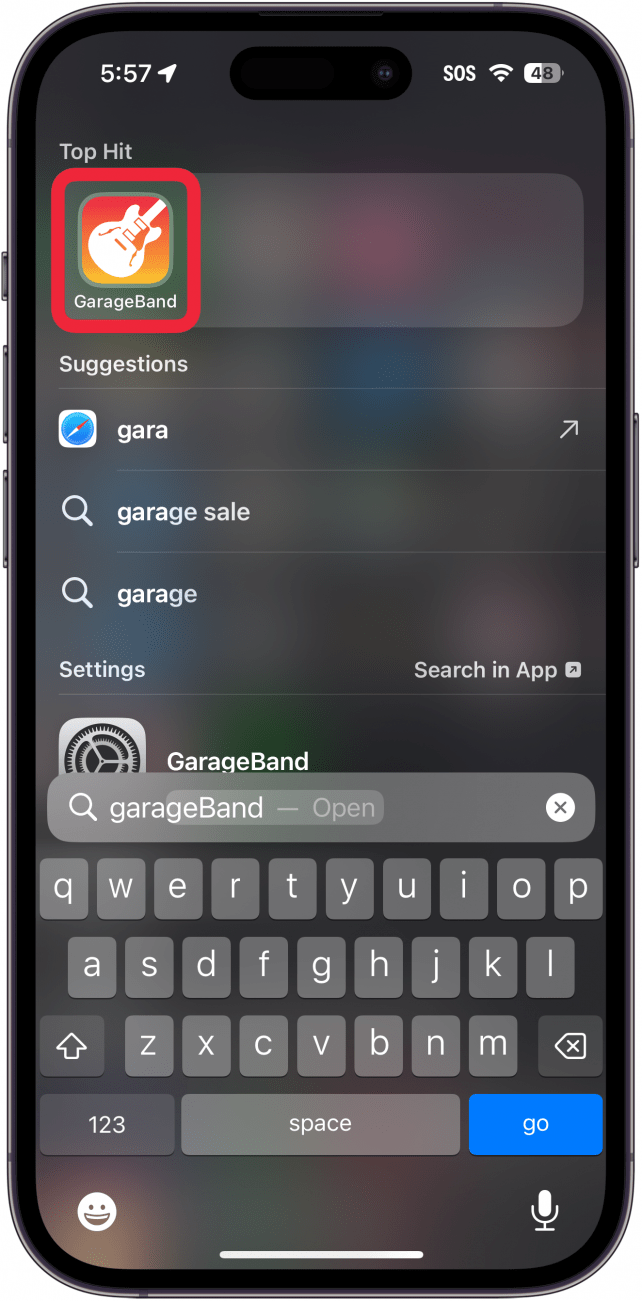
- En la pestaña Pistas, seleccione Grabadora de audio o elige cualquier instrumento. El instrumento que elija no importa.
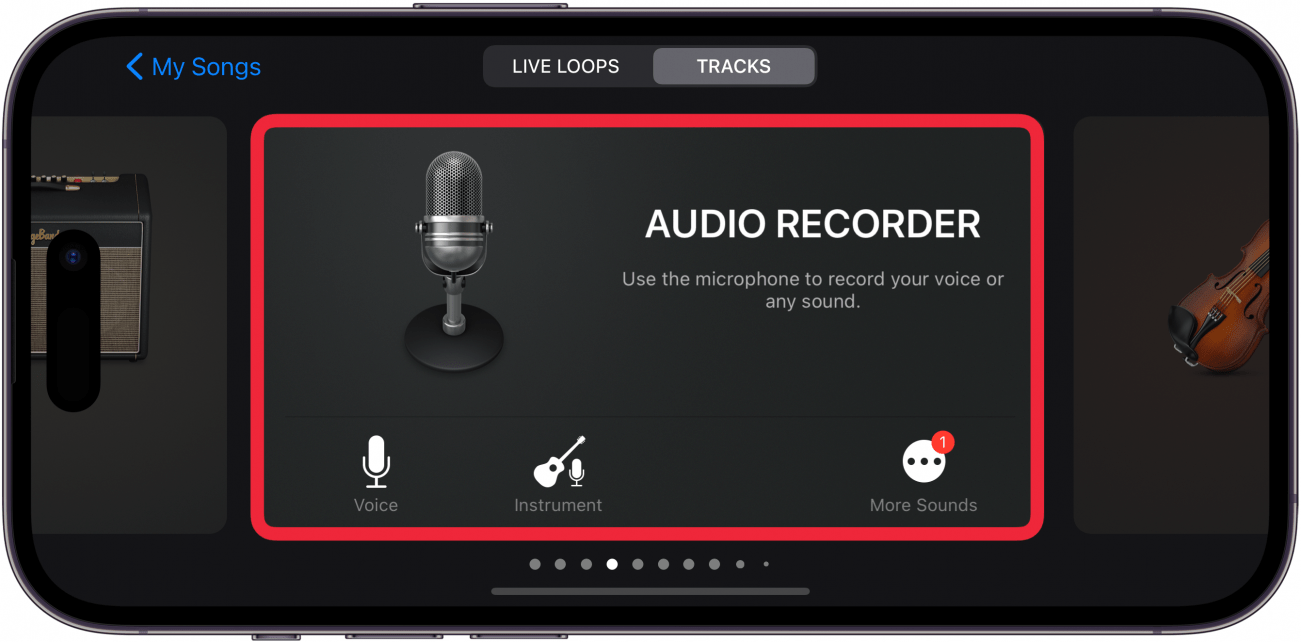
- Toque el Vista de pistas botón.
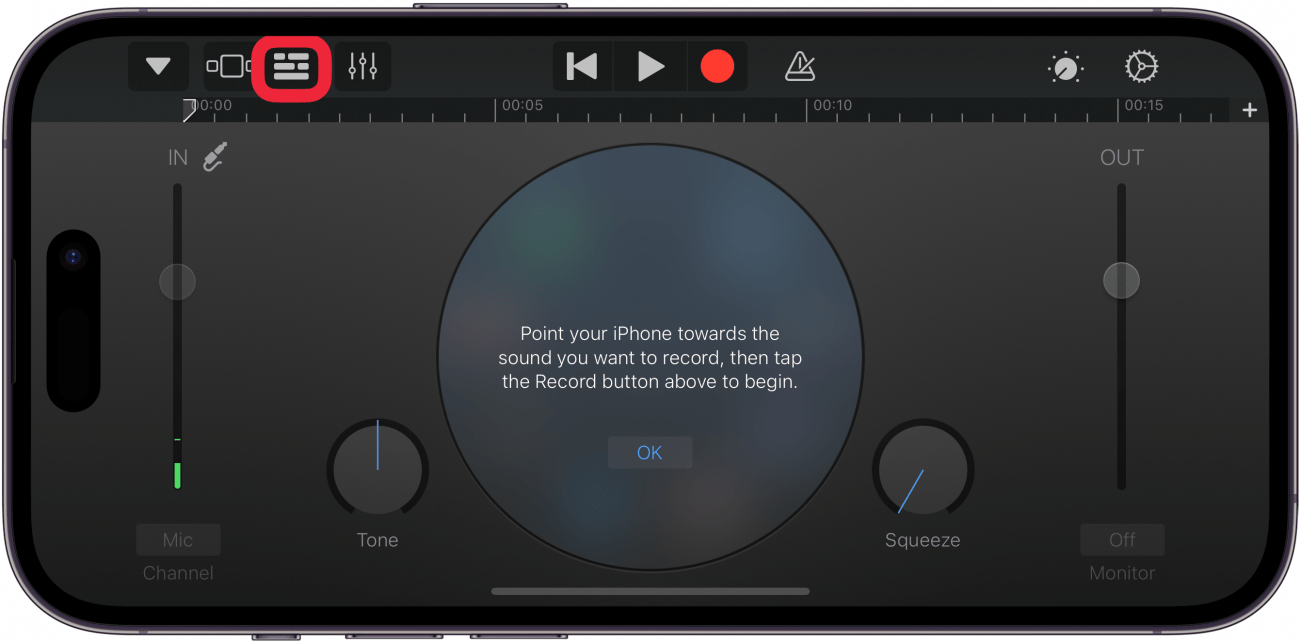
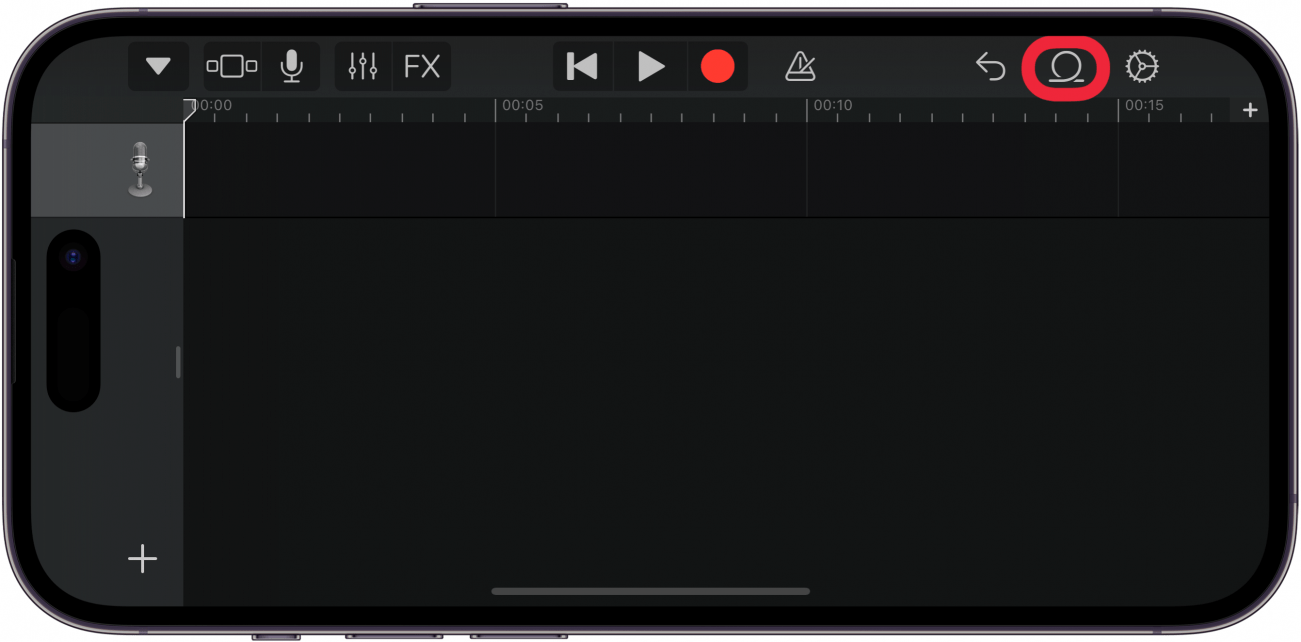
- Toque el icono de bucle Ubicado en la esquina superior derecha.
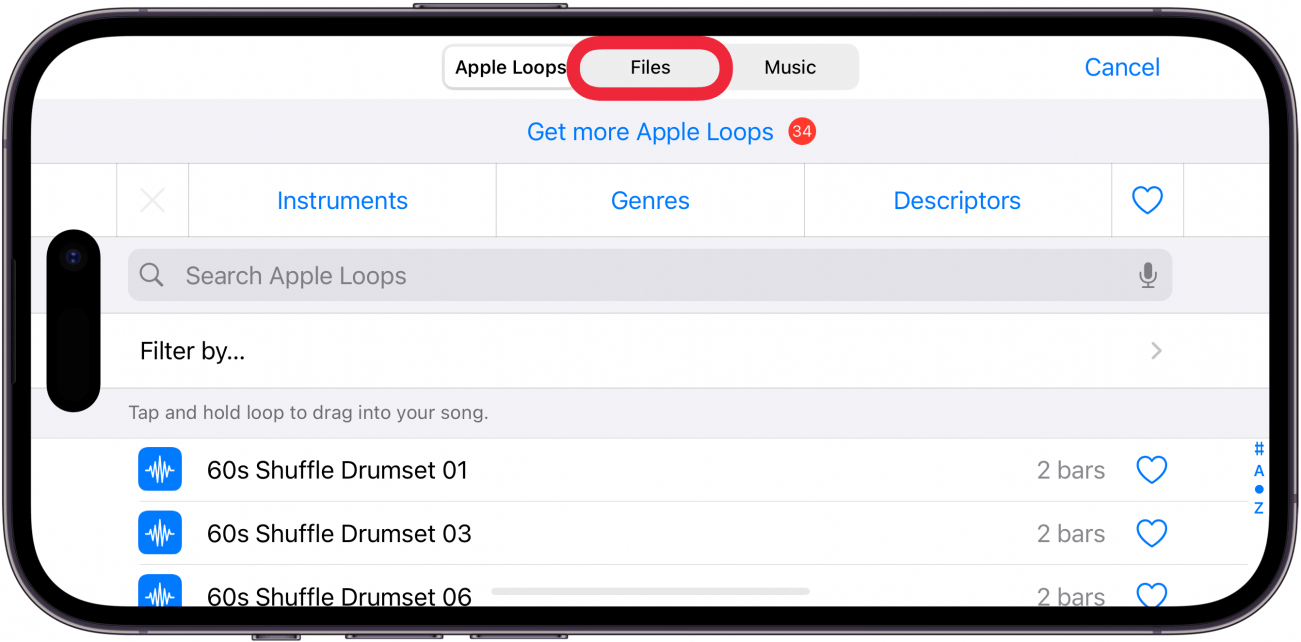
- Grifo Archivos.
- Seleccionar Explorar elementos de la aplicación de archivos.
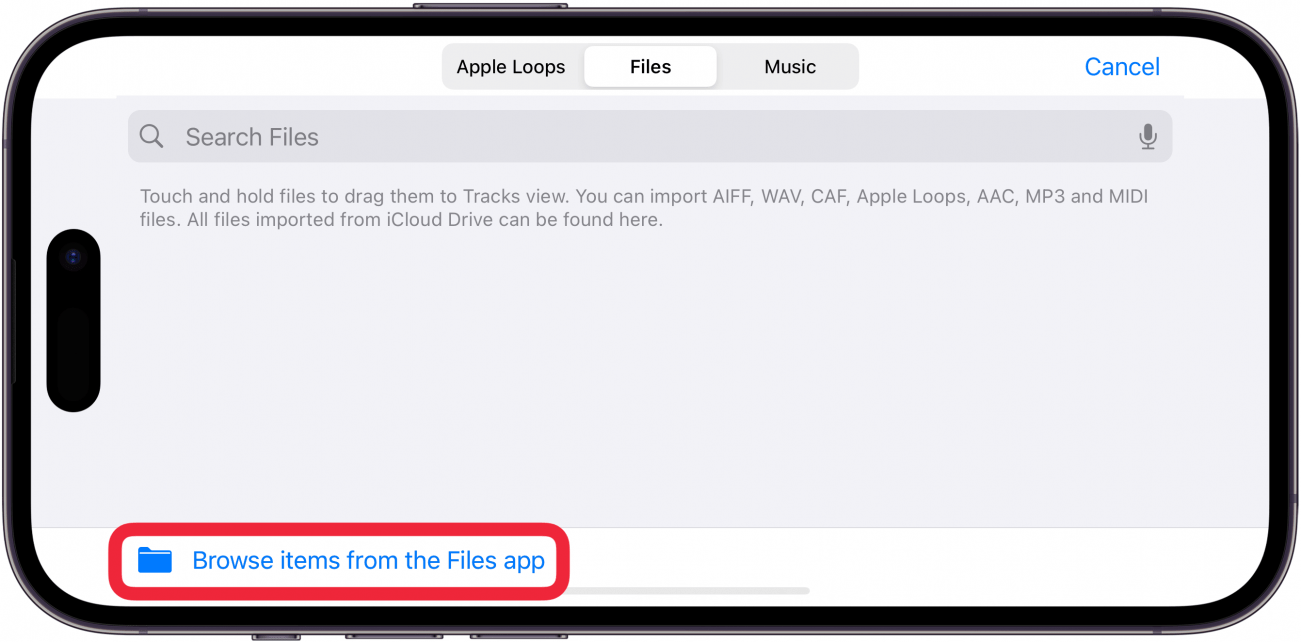
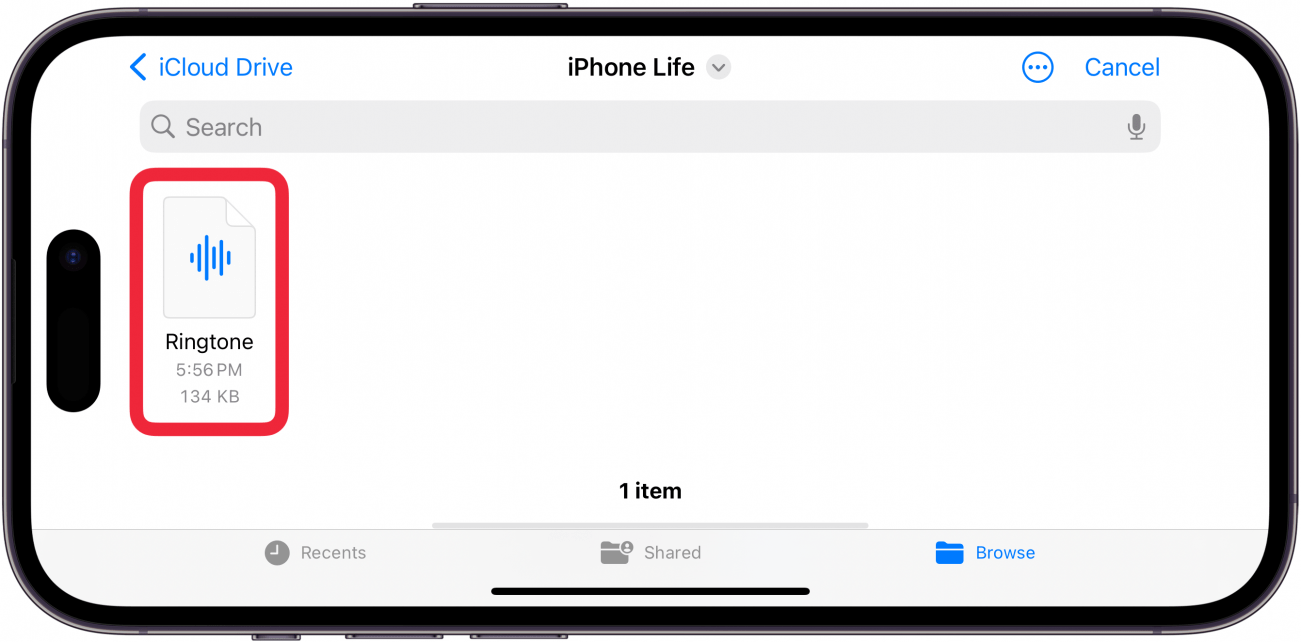
- Debería ver todos sus archivos de audio recientes en Reciente. Es posible que tenga que navegar para encontrar su memo de voz o buscar el nombre de la memo de voz. Seleccione la grabación de memo de voz.
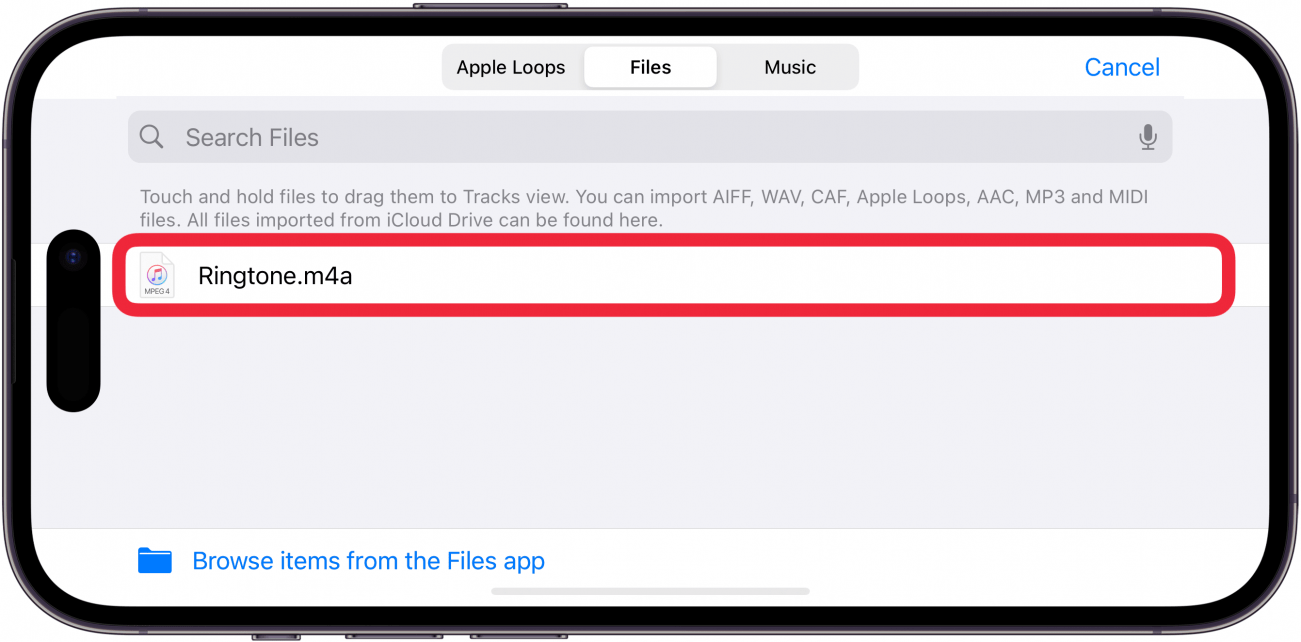
- Espere a que se cargue en GarageBand en el menú emergente de bucle. Luego, tócalo para que lo juegue. Si está satisfecho con cómo suena, arrástrelo a la ventana principal.
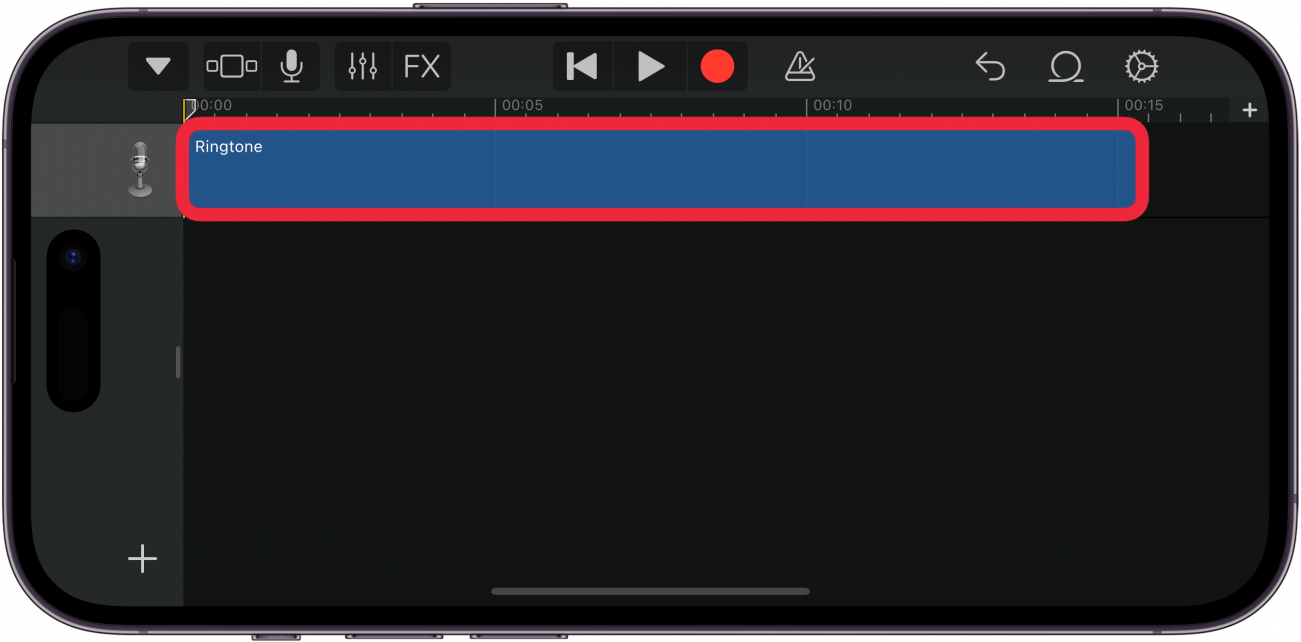
- Deja caer la memoria de voz en la pista. También puede recortar la nota de voz según sea necesario.
- Toque el Botón de navegación.
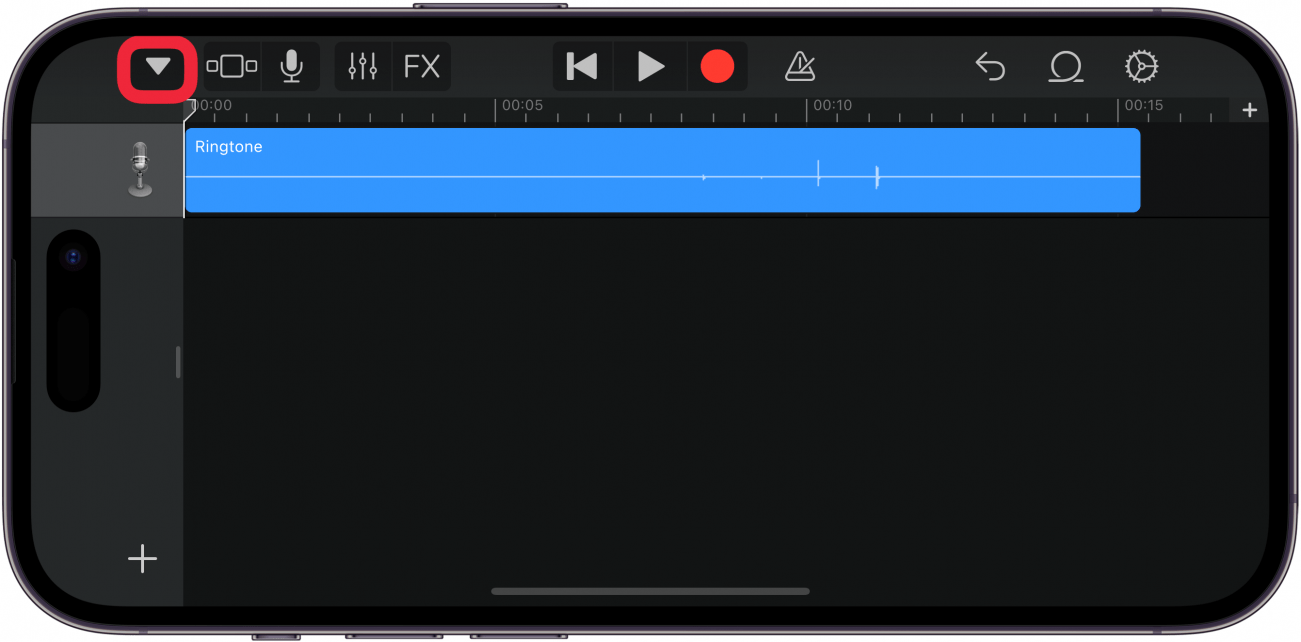
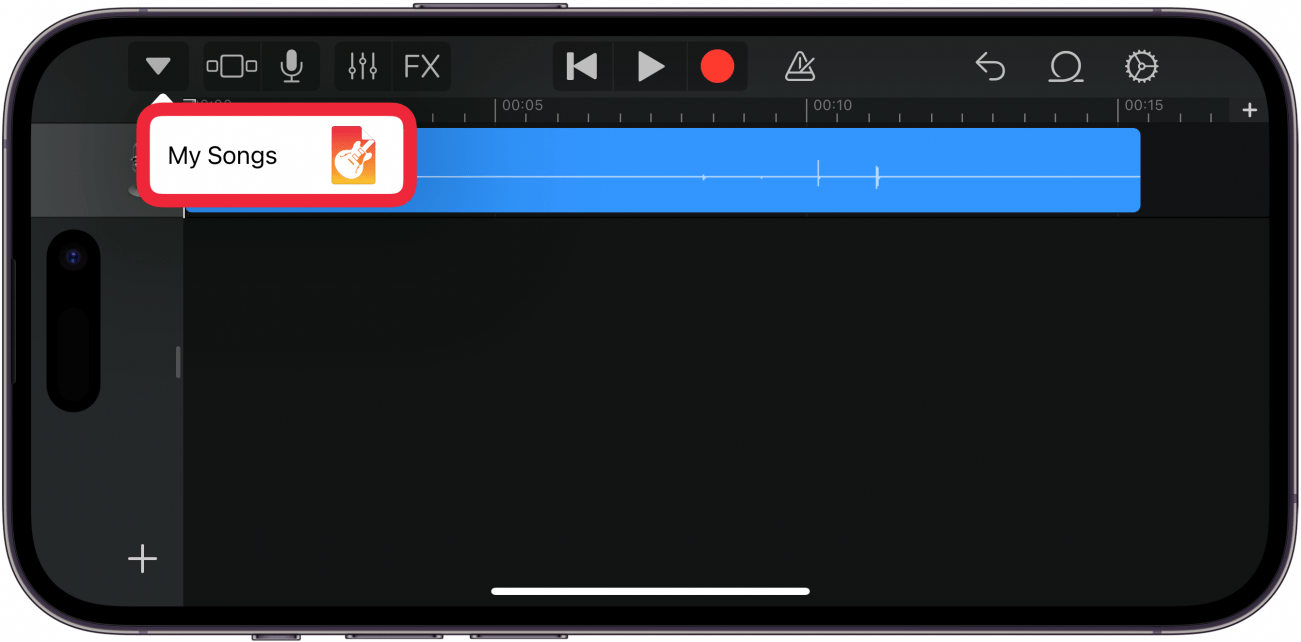
- Seleccionar Mis canciones. Esto lo guardará en Recientes de garadeband.
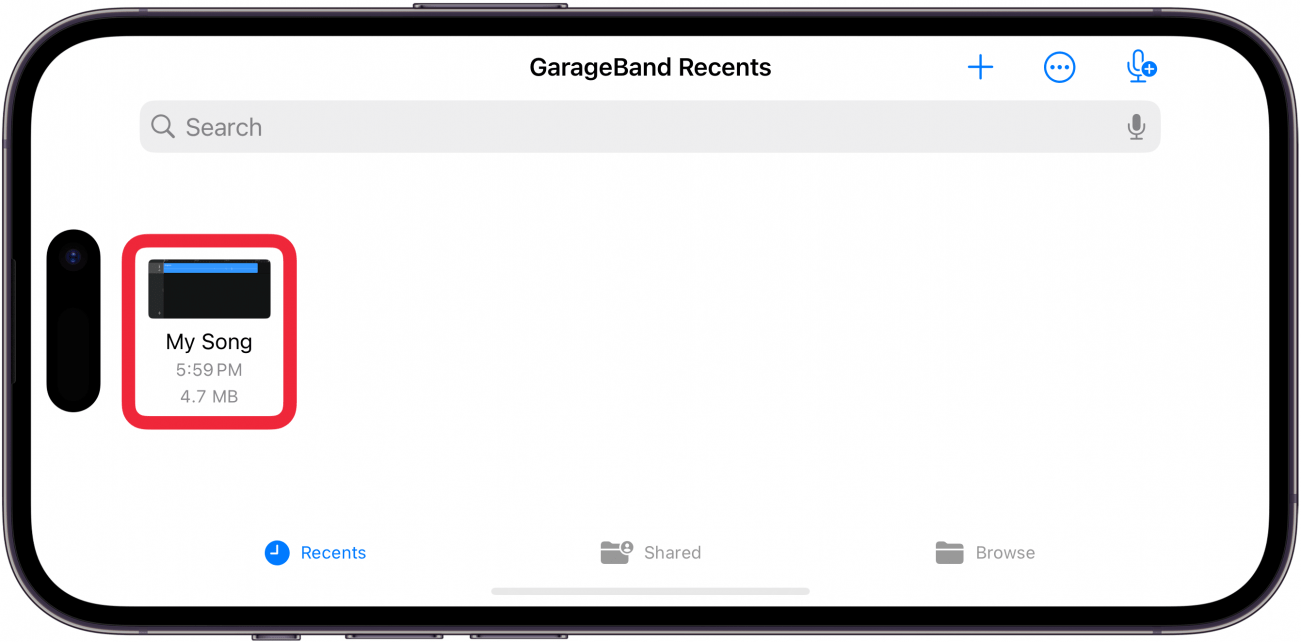
- Toque y mantenga presionado el archivo.
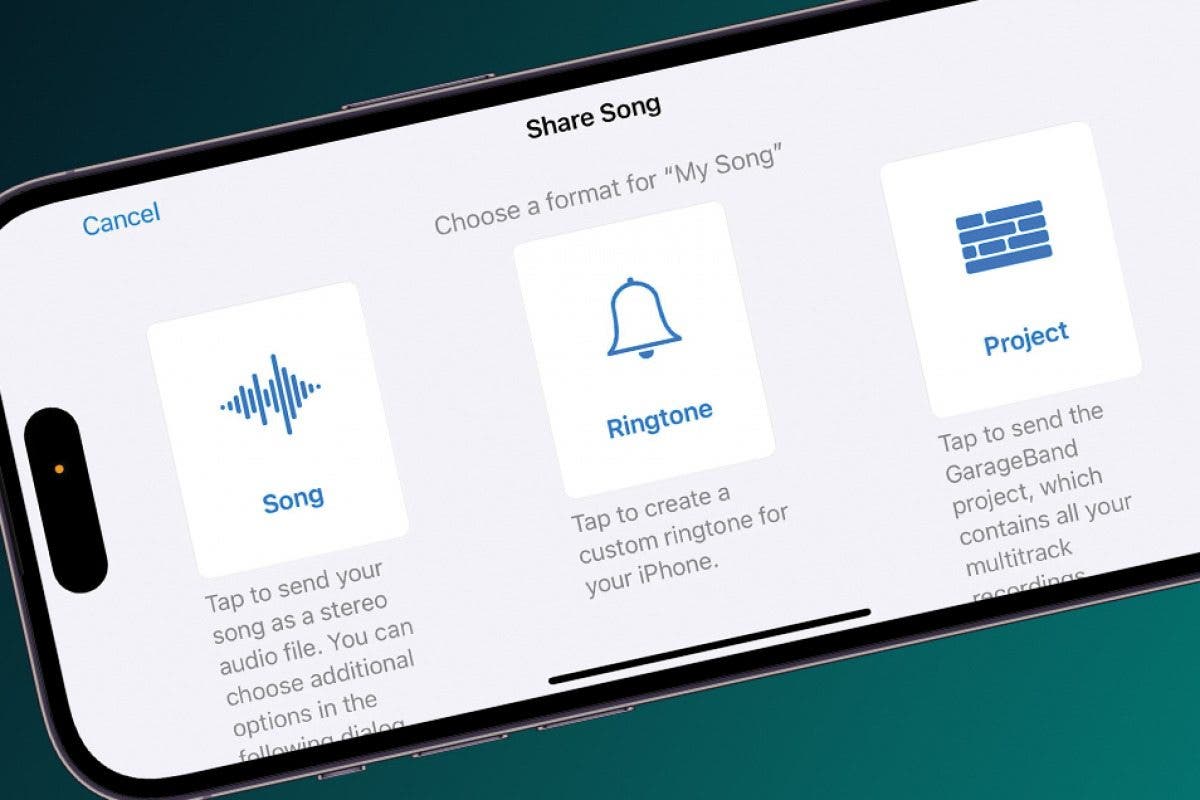
- Grifo Compartir.
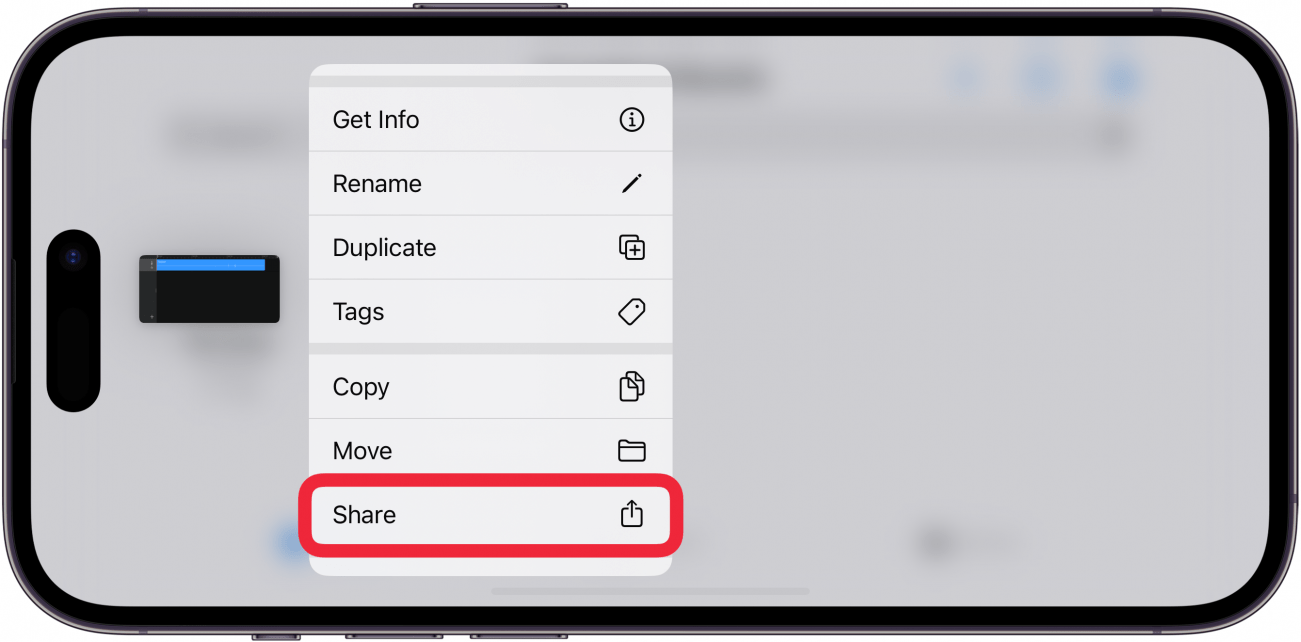
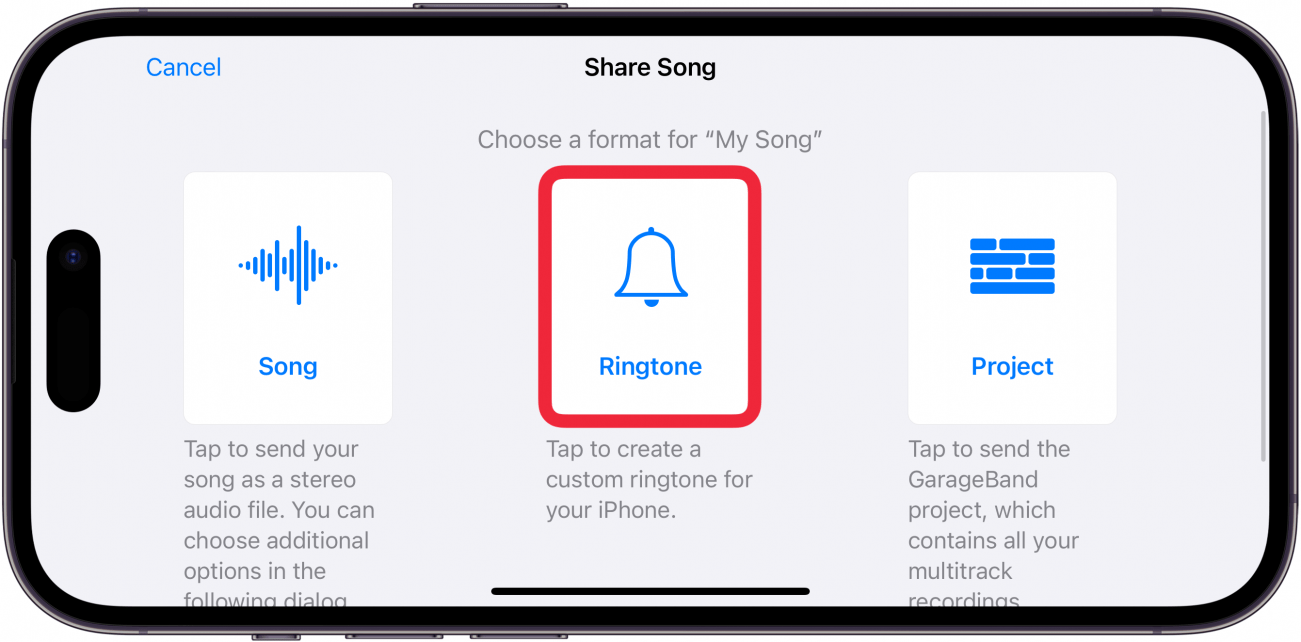
- Seleccionar Tono de llamada.
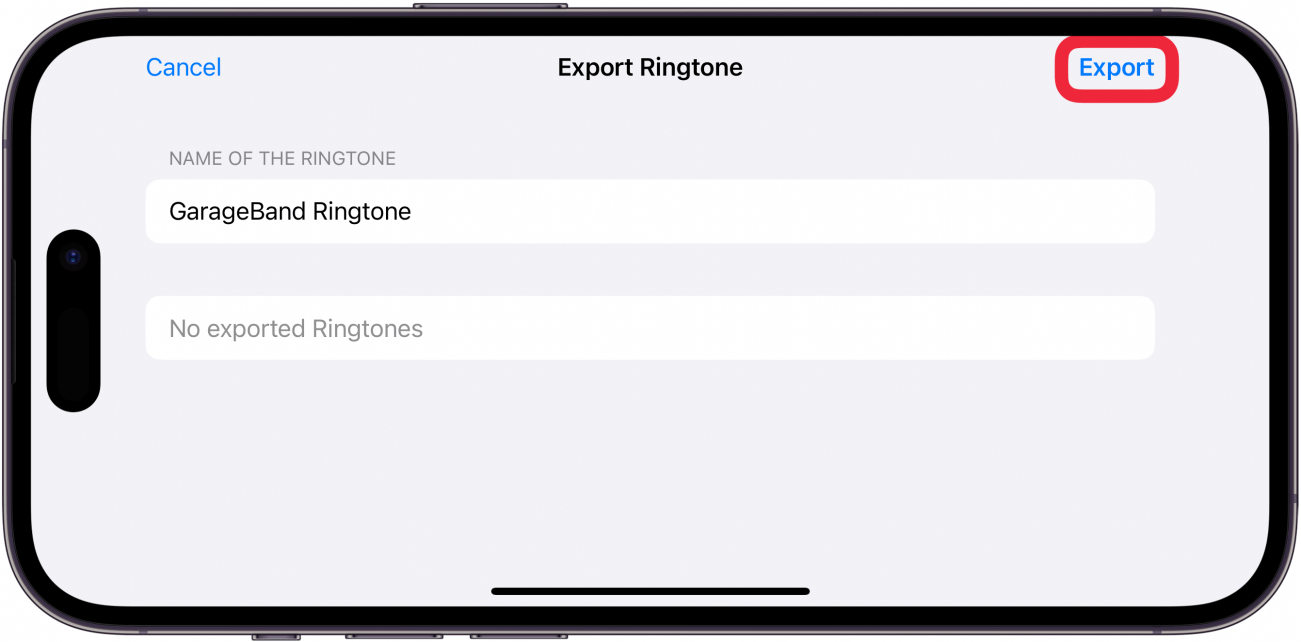
- Puede nombrar su tono de llamada para que sea más fácil buscar e identificar. Cuando estés satisfecho, toque Exportar. Esto exportará es como tono de llamada.
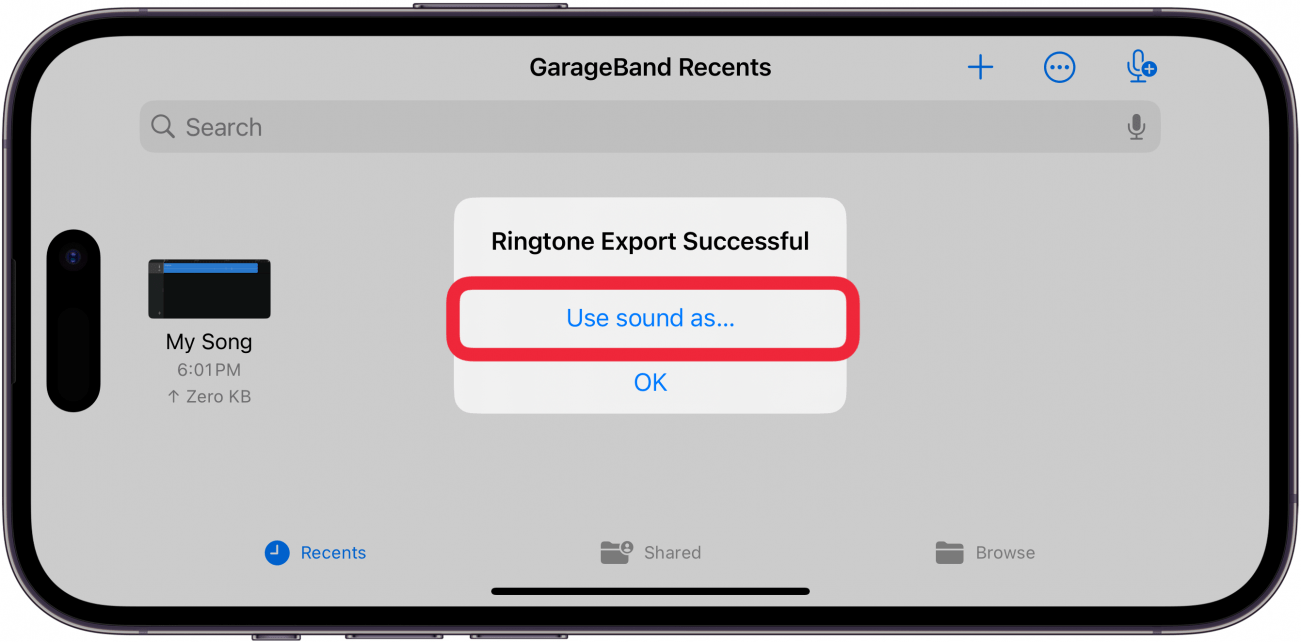
- Una vez que exporta, aparecerá un menú confirmar que la exportación de tipos de llamada fue exitosa. Grifo Usa el sonido como …
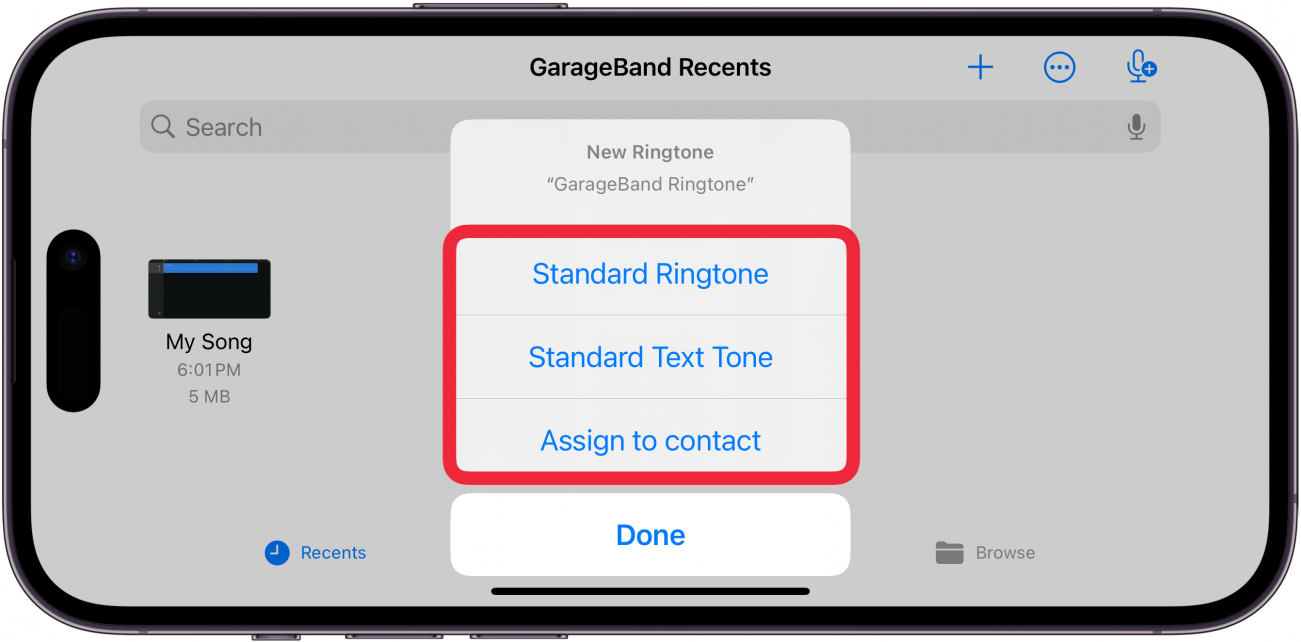
- Puede elegir seleccionarlo como un Tono de llamada estándar, Tono de texto estándar, o Asignar al contacto. Tono de llamada estándar Lo convertirá en su tono de llamada para todas las llamadas. Tono de texto estándar Lo convertirá en el tono de texto para cada texto que reciba. Asignar al contacto le permitirá configurarlo como un tono de anillo o texto para un contacto específico.
No hay indicaciones de confirmación, así que tenga en cuenta qué opciones seleccione. Si se cansa de su memorando de voz personalizado como tono de llamada, puede cambiar el tono de llamada a algo más estándar desde la aplicación Configuración. Recuerde que un tono de llamada se repetirá hasta que recoja. Si su grabación de memo de voz es corta, puede ser molesto rápido. Puede combinar dos o más notas de voz en Garageband e incluso agregar instrumentos para que sea más complicado. Solo asegúrese de mantenerlo por debajo de 40 segundos en total.
Ahora sabes cómo hacer de una memoria de voz un tono de llamada en tu iPhone. Puede crear un tono de llamada original GarageBand para todas sus llamadas, mensajes de texto o asignar un sonido especial para todos sus seres queridos. Incluso puede crear un tono de llamada individual como tono de texto y otro como tono de llamada para un solo contacto. ¡El único límite es tu imaginación! A continuación, descubra cómo cambiar su tono de llamada en iPhone.
Preguntas frecuentes
- ¿Puedes personalizar los tonos de texto en un iPhone? Sí, puede obtener tonos de texto personalizados en su iPhone. La tienda iTunes tiene tonos de llamada personalizados que puede comprar y configurar como tonos de texto o tonos de llamada. También puede usar GarageBand para crear tonos personalizados, como se demuestra en el artículo anterior.
- ¿Cómo selecciono un tono de llamada para una persona específica? Puede configurar tonos de llamada para contactos específicos. Todo lo que tiene que hacer es editar la tarjeta de contacto y seleccionar un tono de llamada específico. Consulte nuestro artículo sobre cómo establecer tonos de llamada específicos para contactos en iPhone para obtener más información.
- ¿Cómo configuré una canción como mi alarma en mi iPhone sin iTunes? Puede configurar una canción como sonido de alarma si tiene Apple Music o si se descarga una canción en su dispositivo. Dirígete a nuestro artículo sobre cómo configurar una canción como alarma en iPhone para todos los detalles.