Que saber
- Puede programar textos con la función Enviar posteriormente en iOS 18, pero esto solo funciona con iMessage.
- Si necesita programar un mensaje SMS (o tener iOS 17 instalado), use la aplicación Apple Actualsts.
- Evite usar aplicaciones de terceros que le hagan pagar para programar textos.
¿Alguna vez ha querido programar mensajes de texto en su iPhone? Tal vez desee enviar recordatorios semanales de tareas a su familia o informar automáticamente a su cónyuge cuándo se dirige a casa. Programar un mensaje de texto asegura que su texto llegue a su persona deseada en la hora establecida. Aprendamos a programar un mensaje de texto en un iPhone.
¿Puedes programar un mensaje de texto en iPhone?
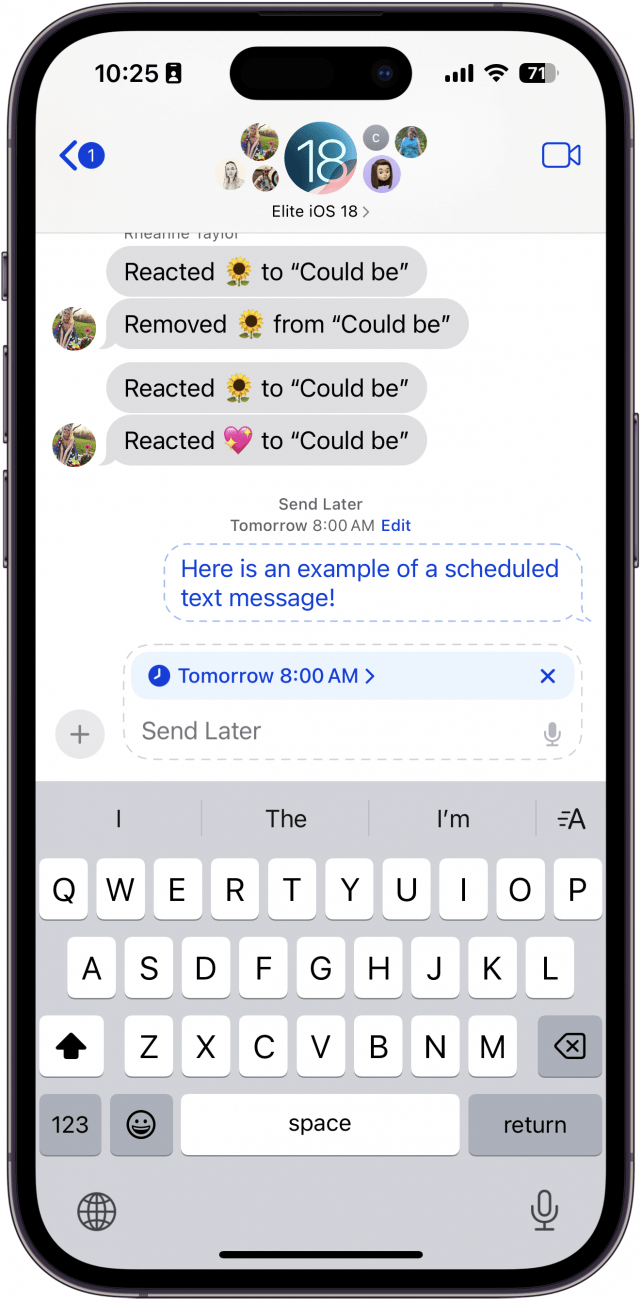
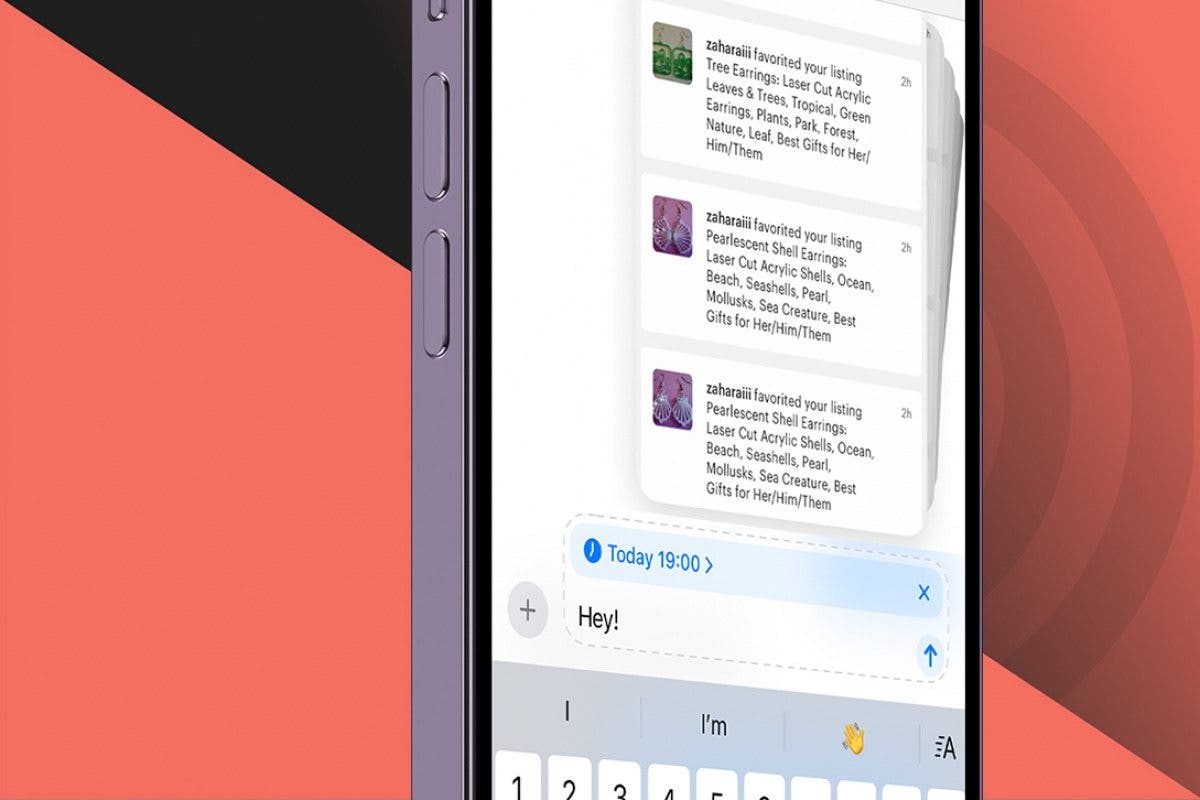
¿Hay alguna forma de programar un mensaje de texto en iPhone? Si su iPhone se actualiza a iOS 18, puede programar un iMessage para enviar más tarde tocando el icono más a la derecha del campo de texto y seleccionando el envío más tarde. Luego, solo configure la fecha y la hora que desea que se envíe el texto.
Sin embargo, esto solo funciona si su dispositivo está en iOS 18 o más nuevo, y solo funciona al enviar iMessages. No funciona con mensajes de texto RCS/SMS. Si su iPhone todavía está ejecutando iOS 17 o si necesita programar un mensaje de texto RCS/SMS, consulte el método de acceso directo a continuación para programar un mensaje de texto en un iPhone.
Cómo programar un mensaje de texto en iPhone
Entonces, ¿cómo programas un texto en un iPhone si ejecuta iOS 17 o si necesita programar un mensaje RCS/SMS? Puede programar fácilmente los textos en su iPhone usando la aplicación Accesos directos. Simplemente seleccione la fecha y la hora para enviar su texto, luego configure su mensaje para enviar a un individuo o grupo. Incluso puede elegir si desea que su mensaje de texto envíe automáticamente o solicite confirmación antes de enviar. Para obtener más información sobre los atajos de iPhone, consulte nuestro boletín de consejos para el día. Ahora, aquí está cómo programar textos en su iPhone:
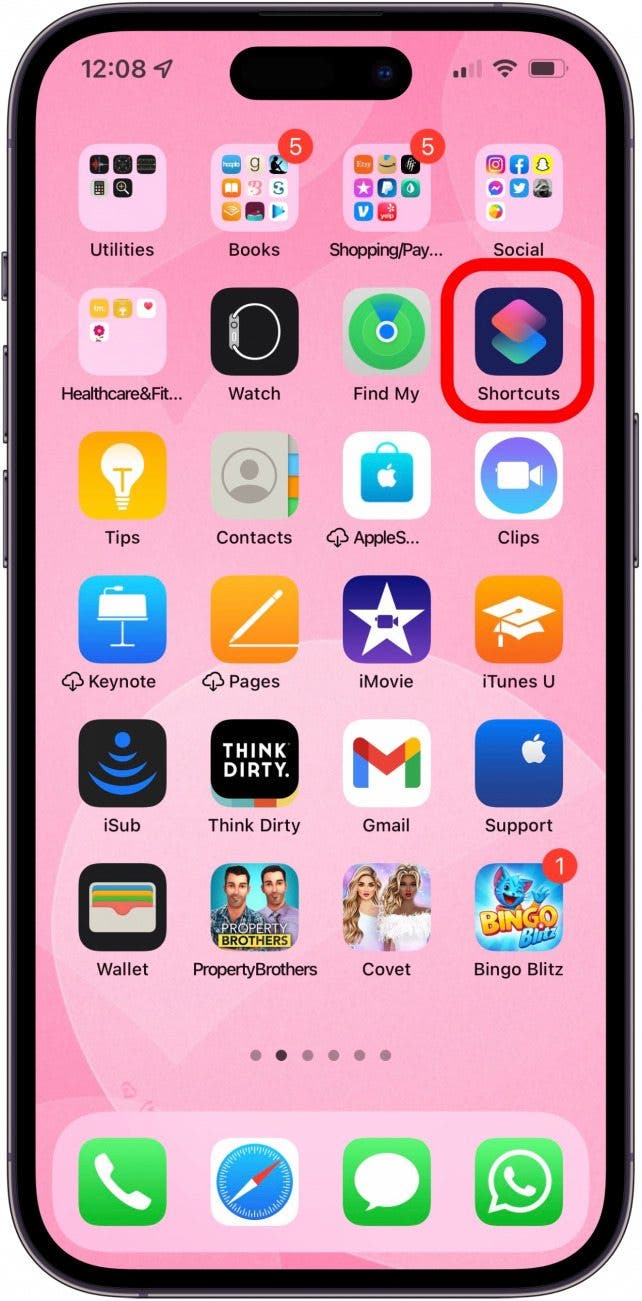
- Para programar un iMessage, comience abriendo el Atajos aplicación.
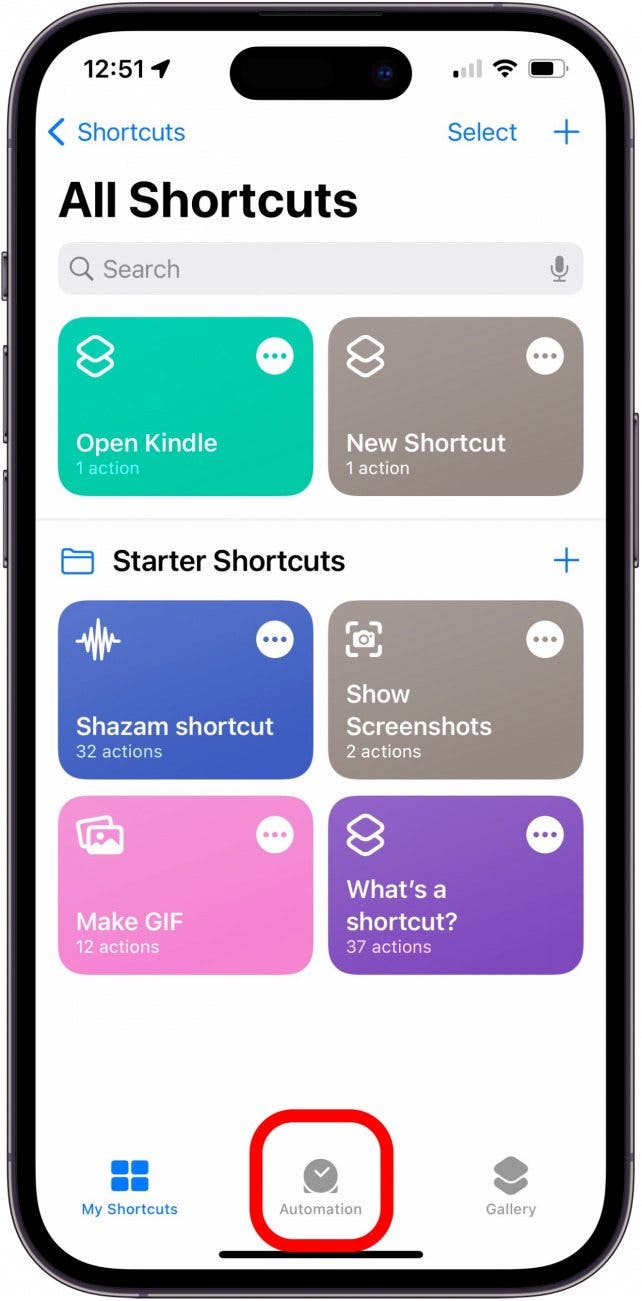
- En la parte inferior de la pantalla, toque el Icono de automatización.
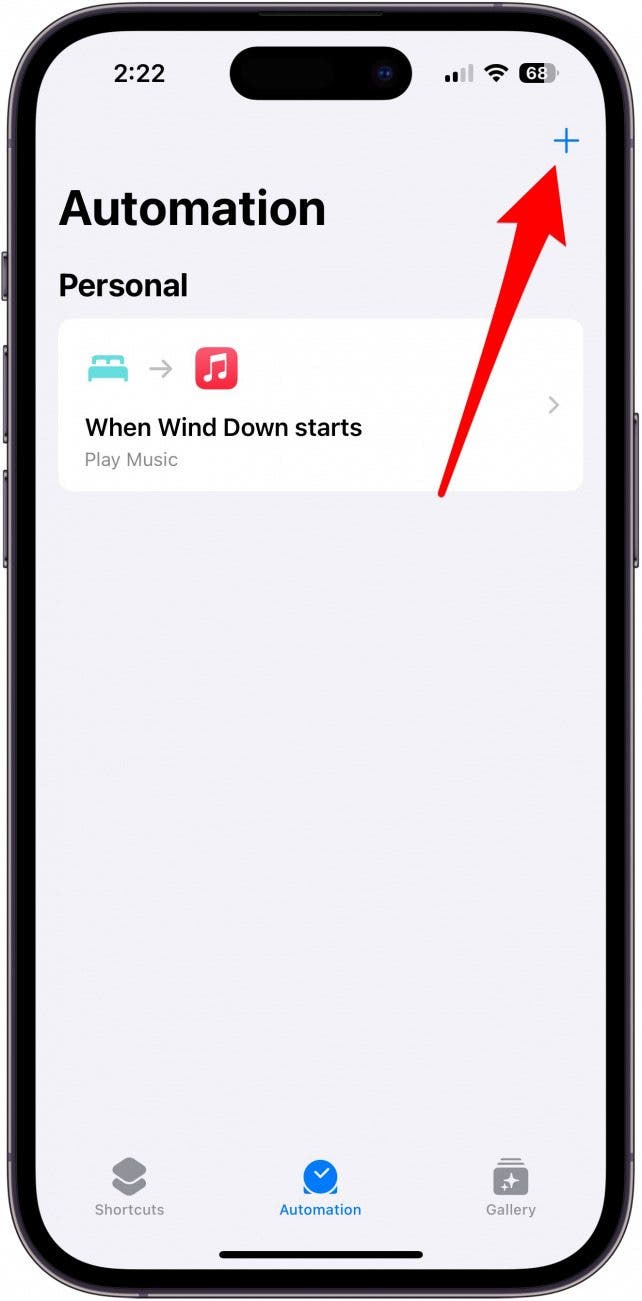
- Toque el Agregar icono. Si no tiene ninguna automatización existente, toque Nueva automatización en el centro de la pantalla.
- En el menú de automatización personal, elija el mensaje de su mensaje de texto. En este ejemplo, usaré Hora del día para programar mi texto.
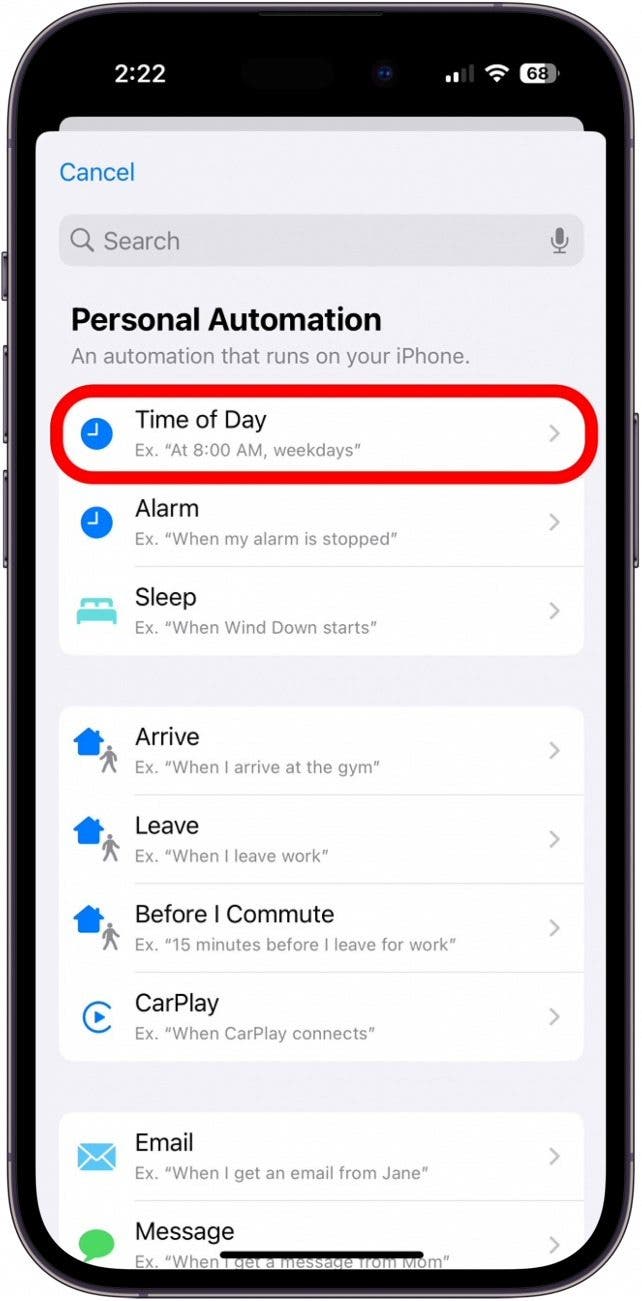
- Si usa la hora del día, elija entre Amanecer, Atardecero Hora del día Para establecer un tiempo específico para enviar el texto.
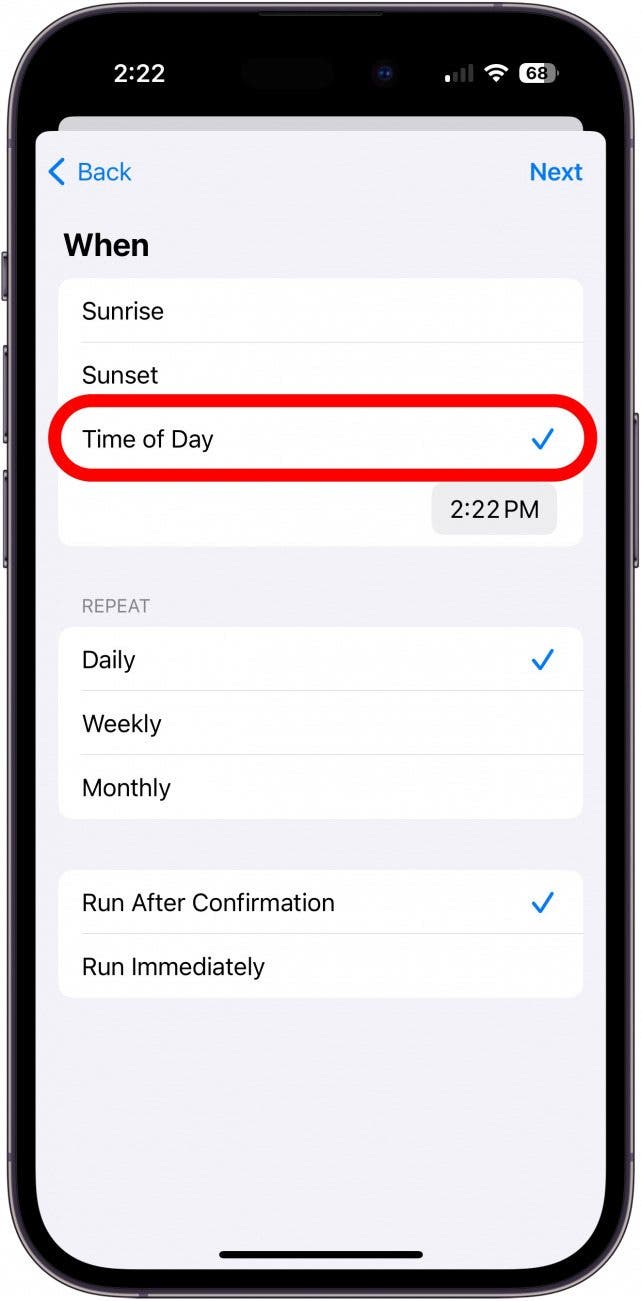
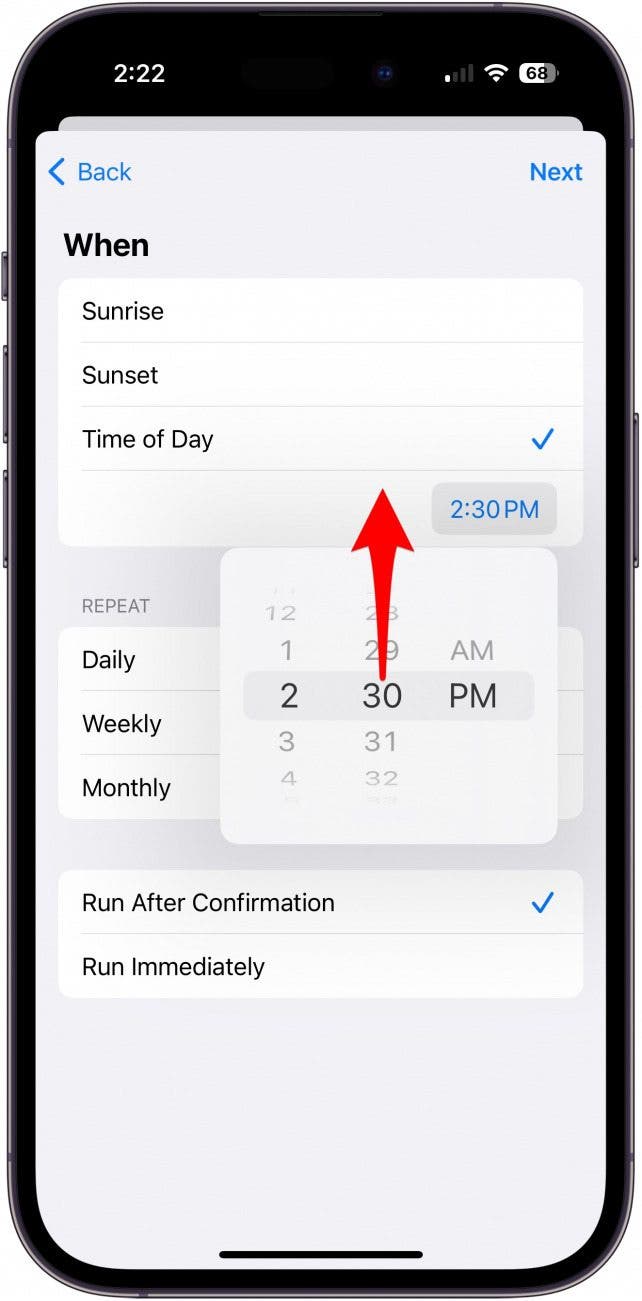
- Si selecciona la hora del día, toque la hora y desplácese para seleccionar cuando desee enviar el texto.
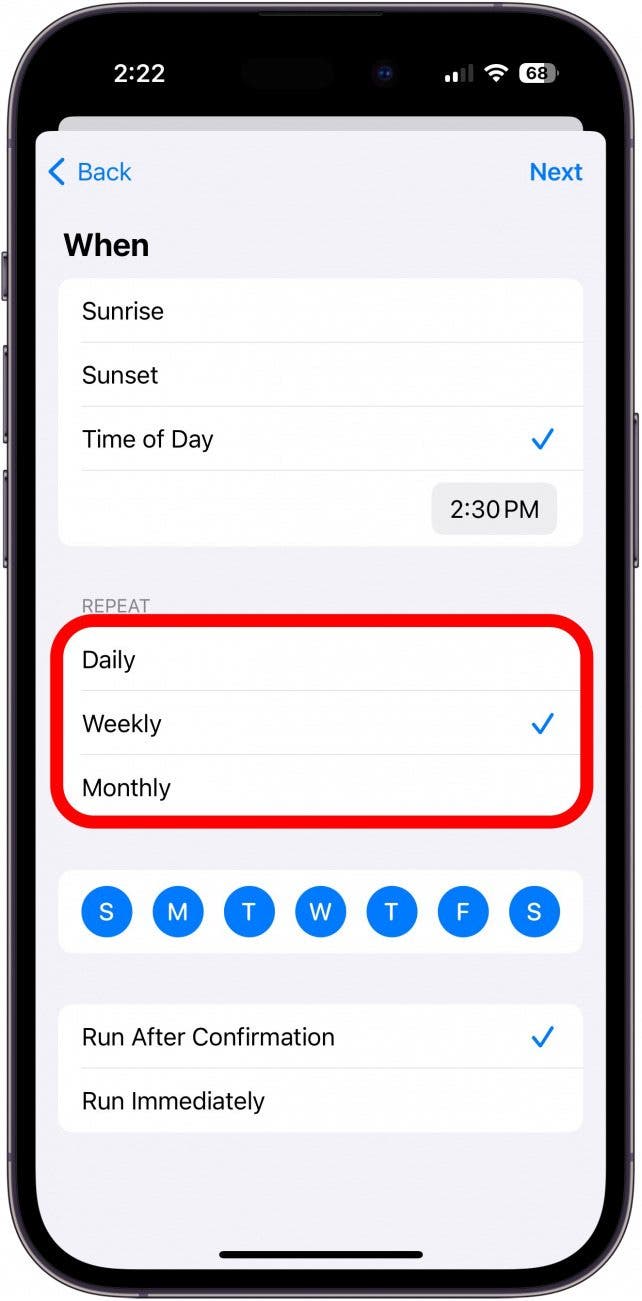
- En repetición, seleccione A diario, Semanalmenteo Mensual.
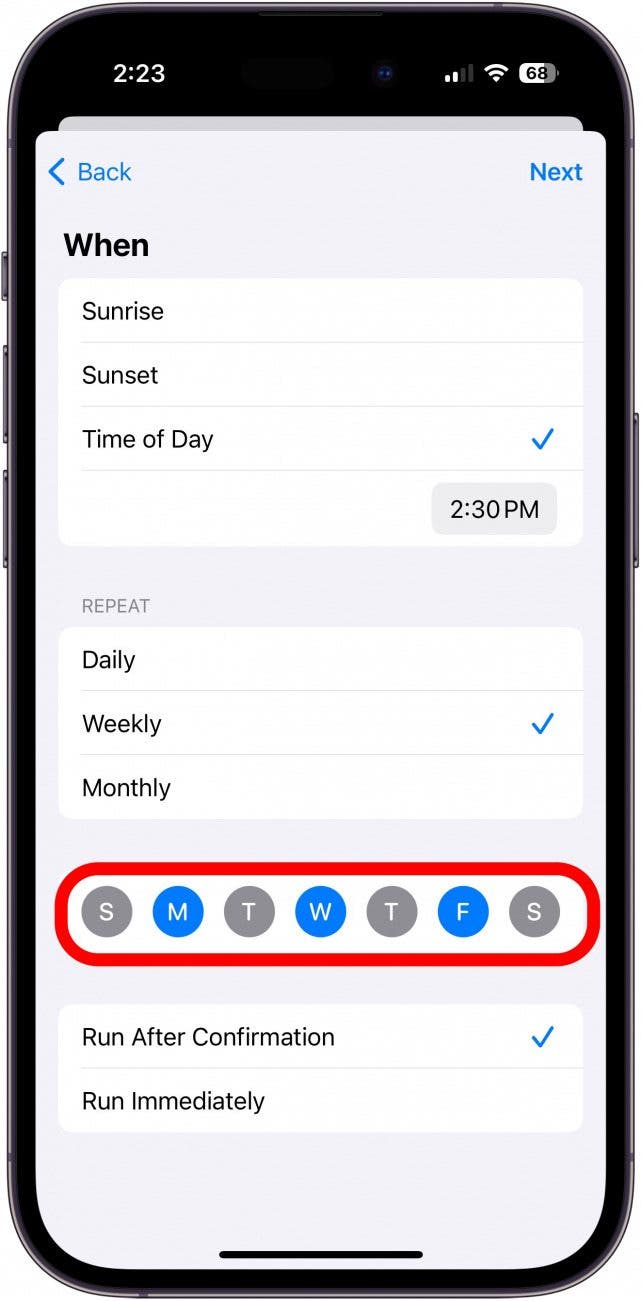
- Si es semanal o mensual, seleccione los días de la semana o el mes. Para semanalmente, todos los días de la semana se seleccionarán automáticamente, así que toque cualquier día para anotar.
- Seleccionar Correr después de la confirmación Si desea que su iPhone solicite confirmación antes de enviar el texto. Grifo Correr inmediatamente Si desea que el texto se envíe automáticamente.
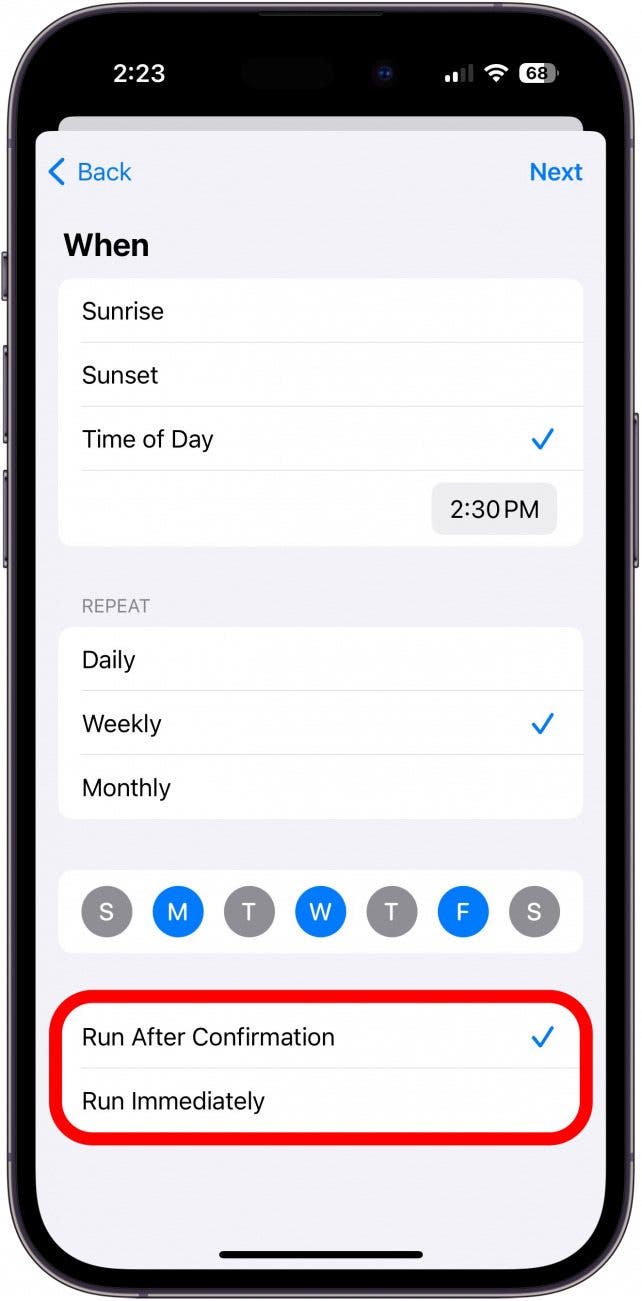
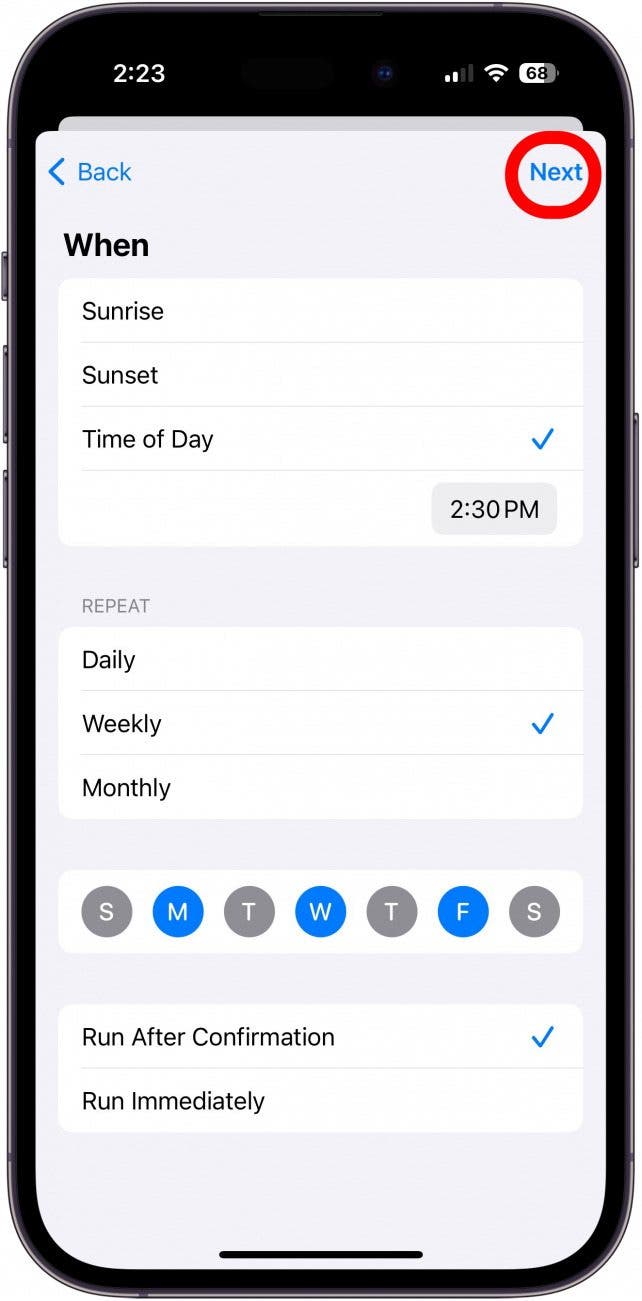
- Grifo Próximo.
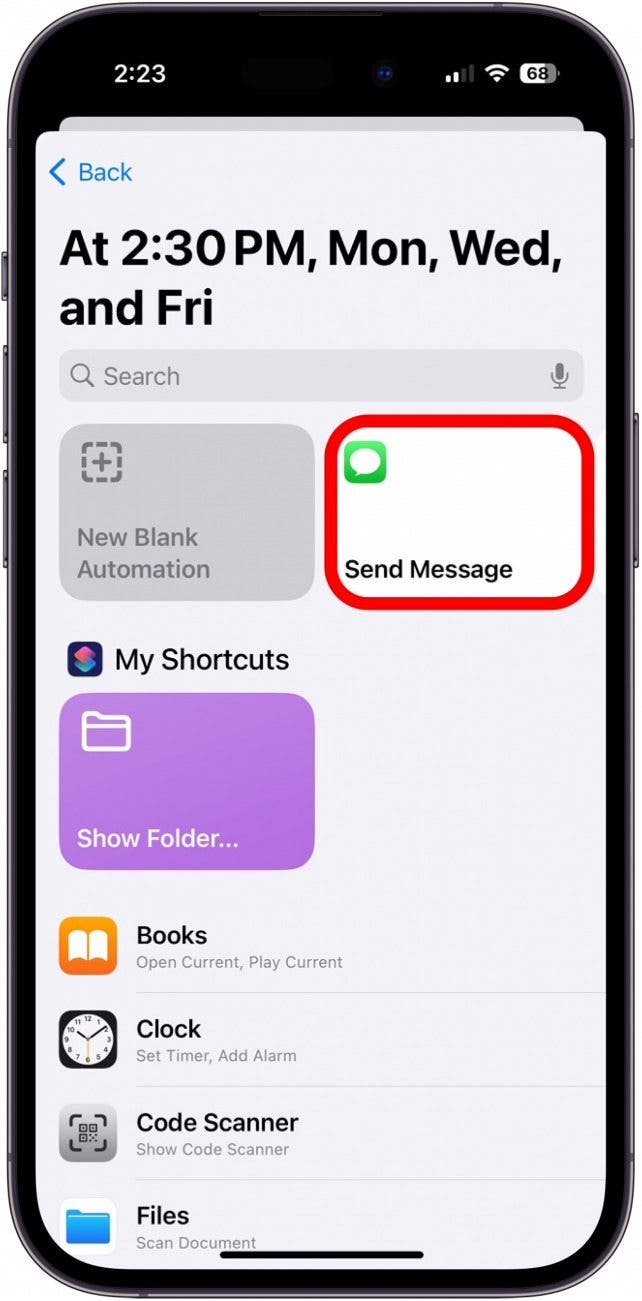
- Grifo Enviar un mensaje.
- En el cuadro que dice enviar «mensaje» a los destinatarios, toque «Mensaje» Para componer el texto automatizado.
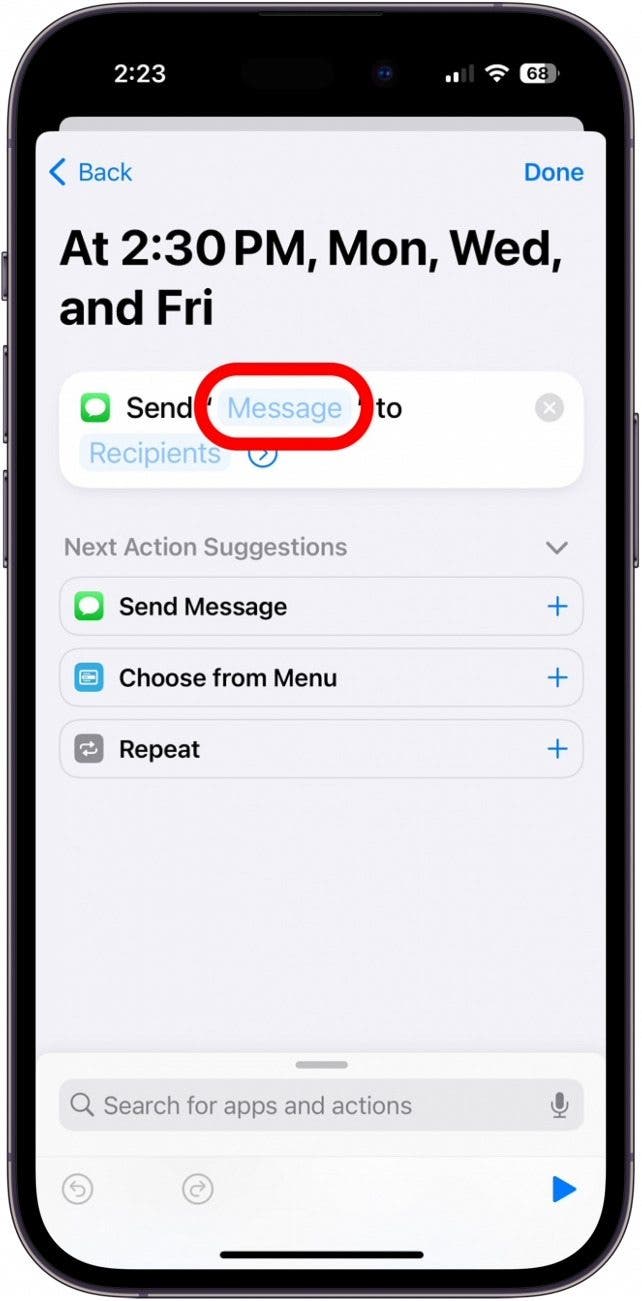
- Grifo Receptores para elegir a sus destinatarios.
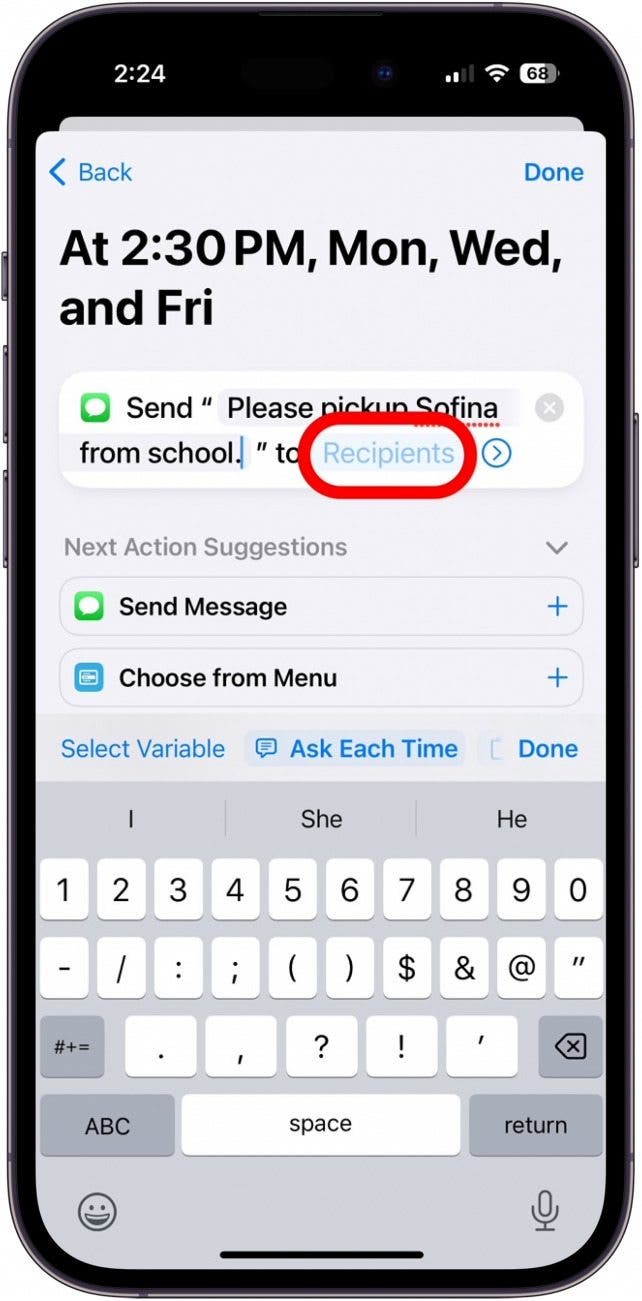
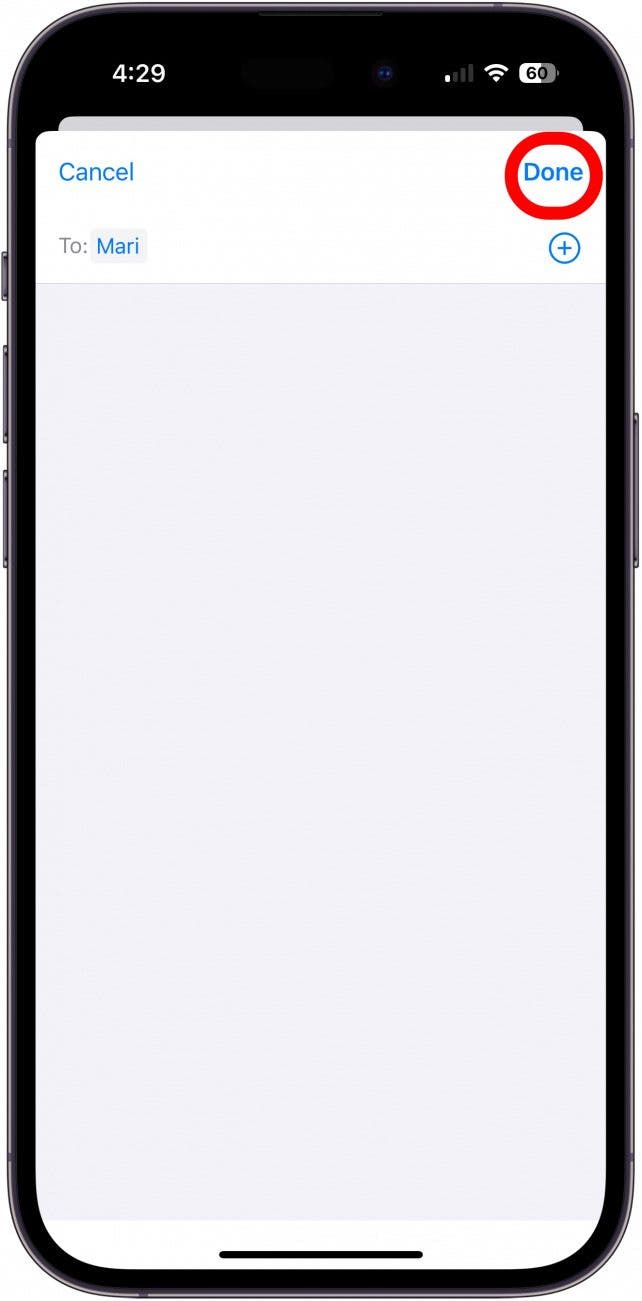
- Una vez que haya elegido a sus destinatarios, toque Hecho.
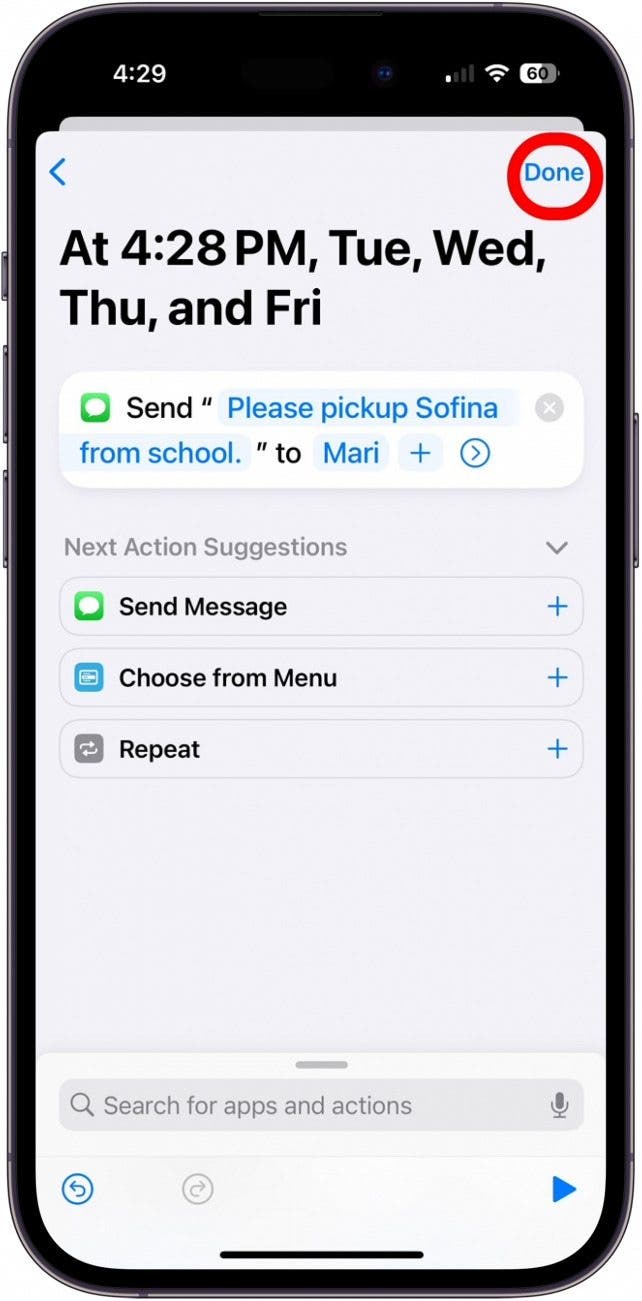
- Grifo Hecho Para guardar su texto programado. Ahora puede encontrar esto en su pestaña Automations.
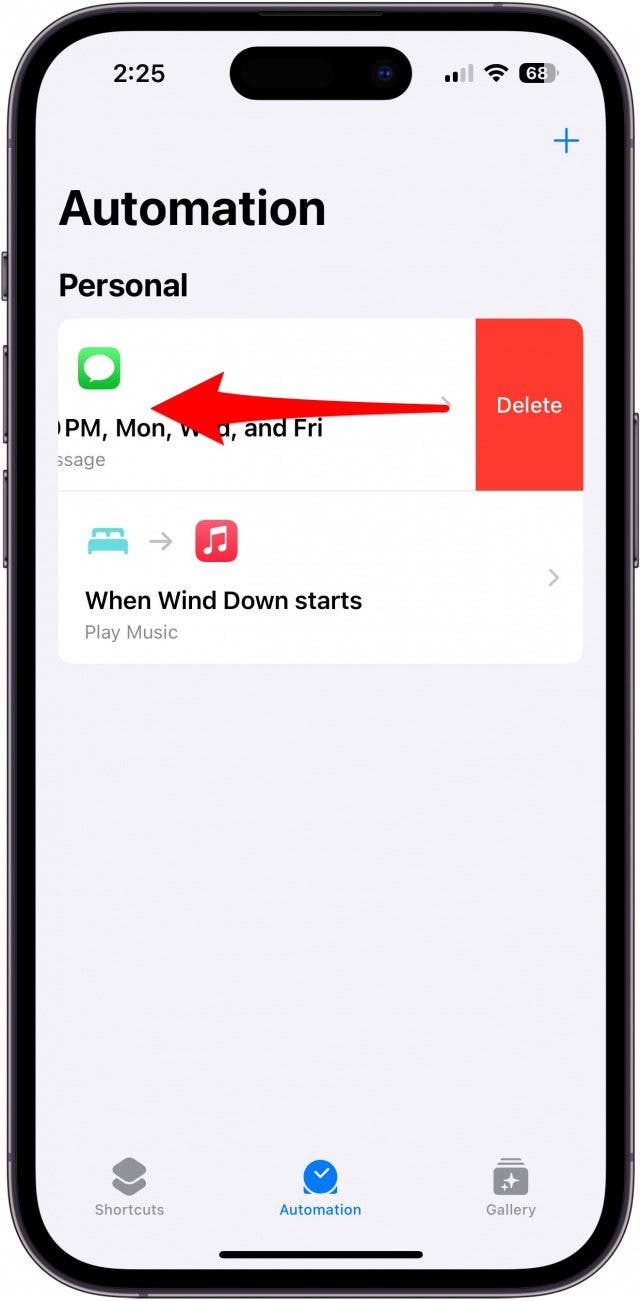
- Para eliminar la automatización, deslice a la izquierda y toque Borrar.
Así es como programar un mensaje de texto en su iPhone. ¡Ahora sus mensajes de texto deben enviarse a tiempo (a menos que elimine la automatización)! Si le encantan los atajos de aprendizaje de dispositivos, también puede ver cómo activar y apagar la linterna de su iPhone o incluso cómo recuperar los textos eliminados en su iPhone.
Preguntas frecuentes
- ¿Puedo usar una aplicación de terceros para programar un mensaje de texto en iPhone? Sí. Las aplicaciones como AutoSender, SMS Scheduler y Programed todos le permiten programar y enviar mensajes de texto retrasados en su iPhone. Todas estas son excelentes opciones si desea programar textos en múltiples servicios de mensajería, pero es posible que deba pagar el servicio.
- ¿Cómo envío un mensaje de texto a una hora específica en mi iPhone? Para enviar un mensaje de texto como una hora determinada desde su iPhone, use la aplicación Atendos y seleccione la opción de hora del día. Luego, toque el tiempo que se muestra para establecer exactamente cuando desee que envíe su mensaje de texto.
- ¿Puedo sin tener en cuenta un mensaje de texto en el iPhone? Si su iPhone está ejecutando iOS 16 o posterior, puede impactar iMessages en iPhone, pero no SMS.
- ¿Puedo editar un mensaje de texto después de que se envíe en iPhone? Puede editar iMessages, pero no SMS, hasta 15 minutos después del envío.