Que saber
- Puede usar Siri para encender y apagar la linterna de su iPhone.
- El centro de control tiene un icono de linterna que puede usar para encender y apagar la linterna y ajustar el brillo.
- La forma más conveniente de encender y apagar la linterna es desde la pantalla de bloqueo.
Puede acceder a su linterna de iPhone desde su pantalla de bloqueo, centro de control o preguntando a Siri. Le mostraremos cómo usar cada método para encender y apagar la linterna. Como una ventaja adicional, también le mostraremos cómo ajustar el brillo de la linterna de su iPhone.
¿Dónde está la linterna en iPhone y iPad?
Puede encontrar el icono de linterna en el centro de control, o puede acceder a él desde la pantalla de bloqueo. También puede pedirle a Siri que active o desactive la linterna de iPhone. El flash LED en la cámara de su dispositivo funciona como una linterna. Eso significa que todos los iPhones y iPads tienen la función de linterna, incluidos modelos más antiguos como el iPhone 4, hasta los iPhones más nuevos. Puede encender la linterna y apagar la linterna casi de la misma manera en cada dispositivo. A continuación, le mostraremos todas las formas de encender la linterna, así como cómo apagar la linterna en el iPhone.
1. Cómo encender y apagar la linterna de iPhone usando Siri
Pedirle a Siri que encienda la linterna puede salvarlo de lo que buscaba en la oscuridad. Para apagar la linterna (o encenderla) con Siri, puede decir: «Hola Siri», o simplemente «Siri» si tiene iOS 17 y más nuevo, o presiona larga y larga presencia del lado o el botón de inicio para despertar a Siri. Aquí le mostramos cómo apagar la linterna y seguir usando Siri:
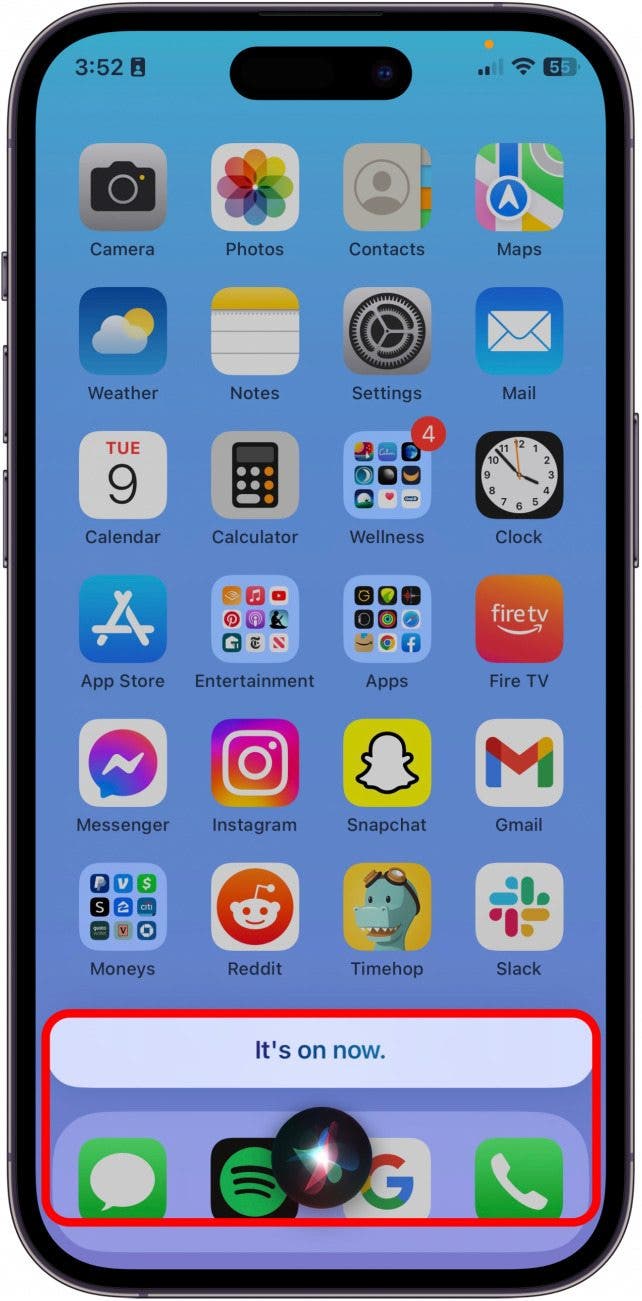
- Para encender la linterna, digamos, «Siri, enciende mi linterna» o «Hola Siri, linterna encendida, por favor.»
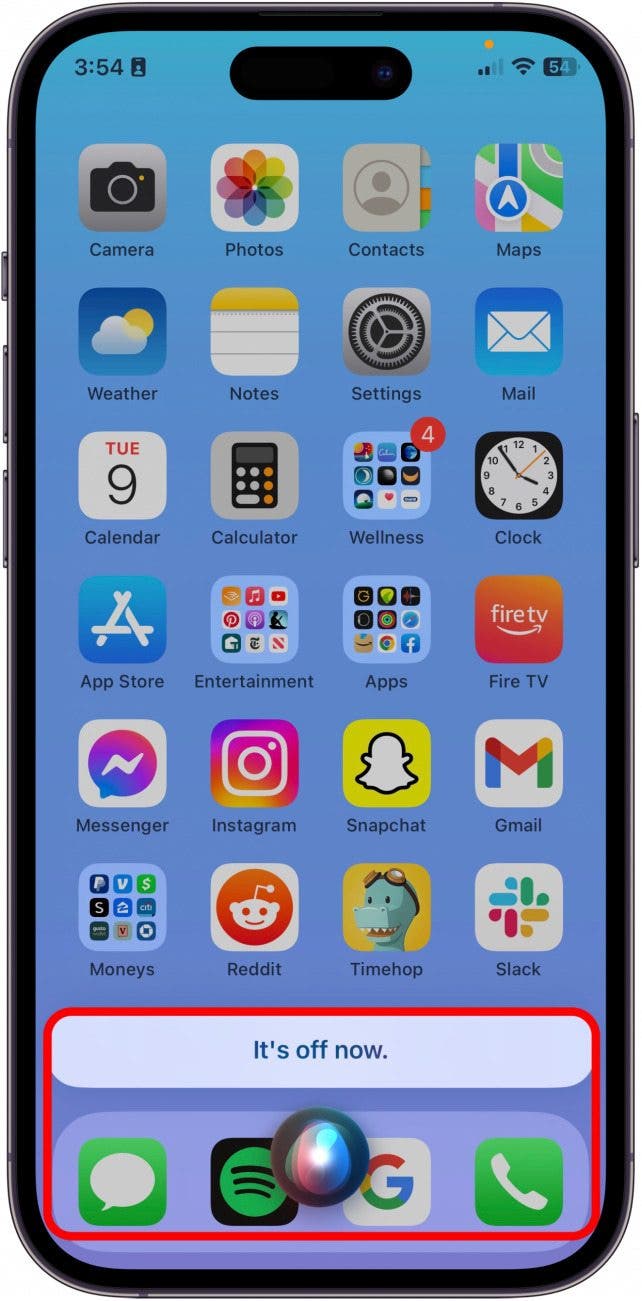
- Para apagarlo, di algo como «,Hola Siri, apague la linterna,«Hola Siri, apague mi linterna «, o «Siri, apague la linterna.»
Consejo profesional:
Si tiene iOS 17 o más tarde instalado, pero Siri no se activa cuando dice «Siri» en lugar de «Hey Siri», abra el Aplicación de configuracióny tocar Siri y búsqueda. En la parte superior, toque Atender y asegúrese de la opción de escuchar «Siri» o «Hola Siri» se selecciona. Ahora ambos comandos de voz activarán Siri.
Si no tiene habilitado a Siri, aún puede pedirle a Siri que encienda y apagara la linterna. Si Voice ordena que active Siri no funcione, o no ha habilitado Siri en su iPhone, simplemente puede mantener presionado el botón lateral hasta que Siri se active. Los comandos anteriores aún deben funcionar de la misma manera.
2. Cómo apagar y encender la linterna en el centro de control
Puede acceder a su linterna desde el centro de control de cualquier iPhone y la mayoría de los iPads, pero el método para llegar al centro de control difiere dependiendo del modelo de iPhone que tenga. Si falta su icono de linterna en el centro de control, deberá volver a agregar el icono de la linterna a su centro de control. Aquí le mostramos cómo encender y apagar la linterna del centro de control.
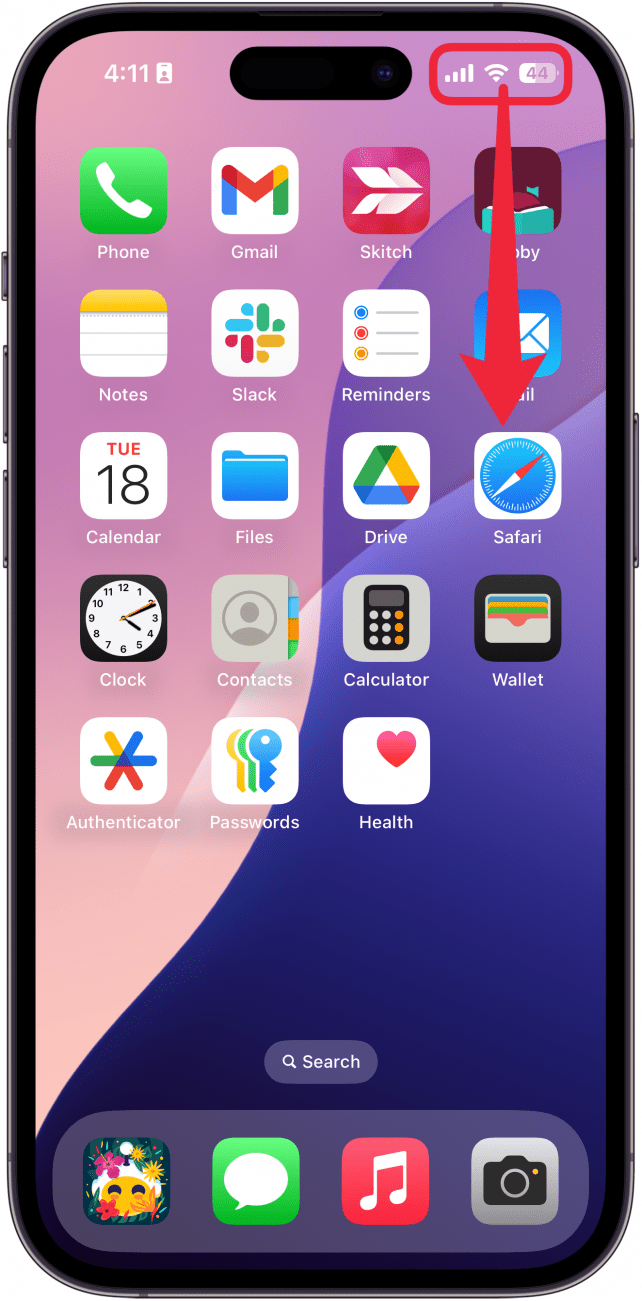
- Deslizar hacia abajo desde la esquina superior derecha de su pantalla para abrir el Centro de control.
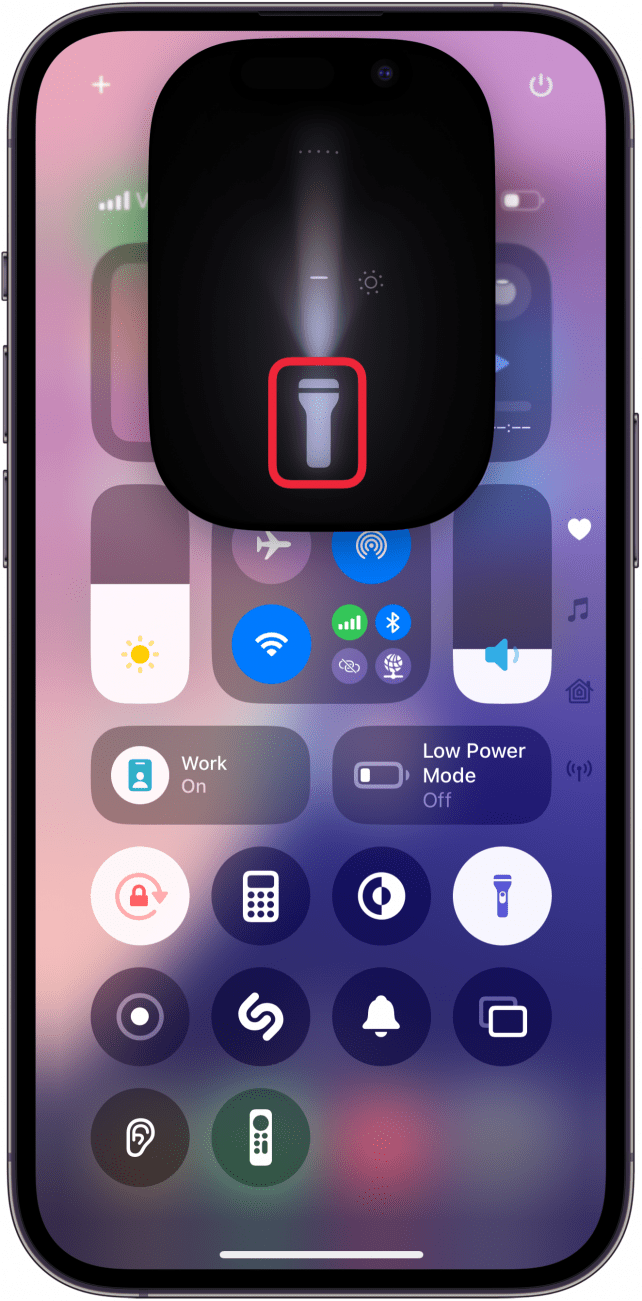
- Toque el icono de linterna encenderlo.
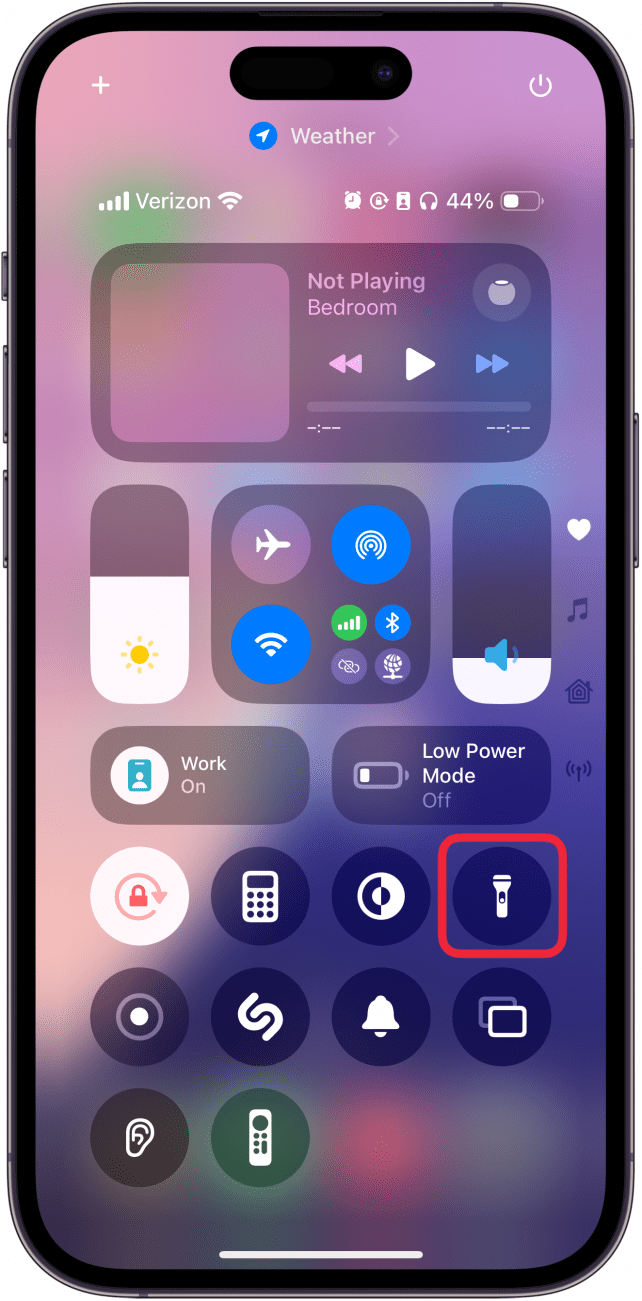
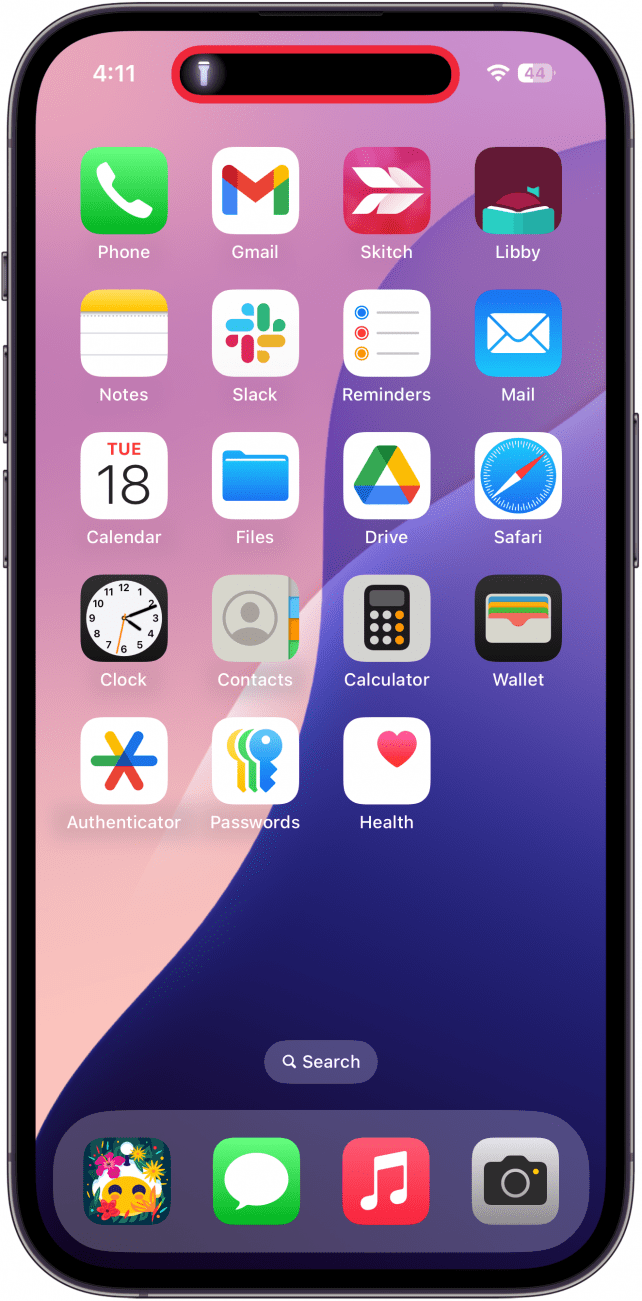
- Toque el icono de linterna de nuevo para apagar la linterna.
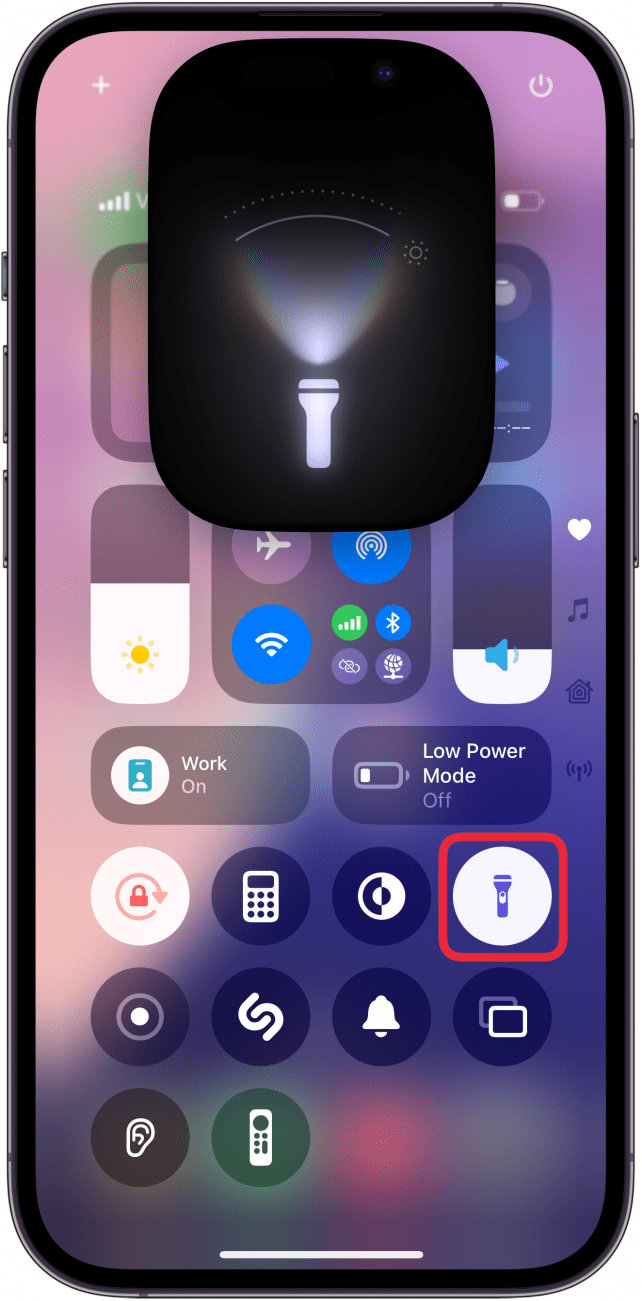
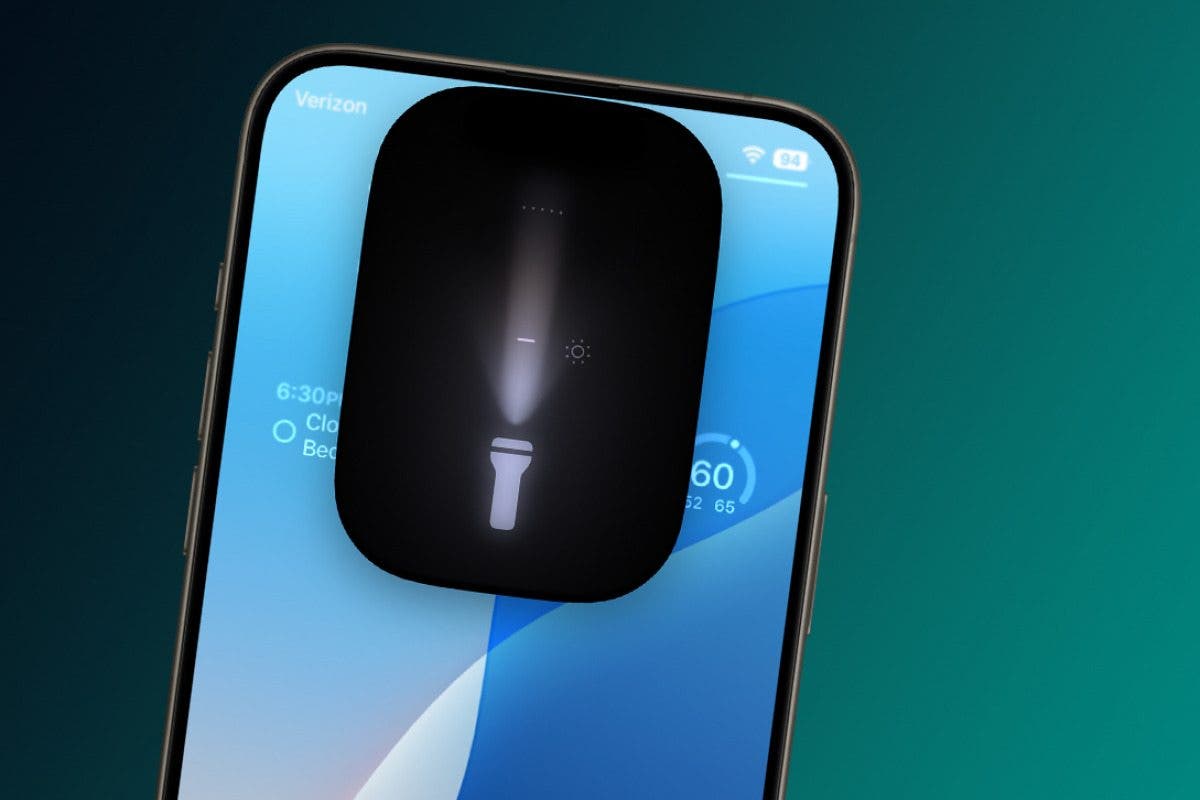
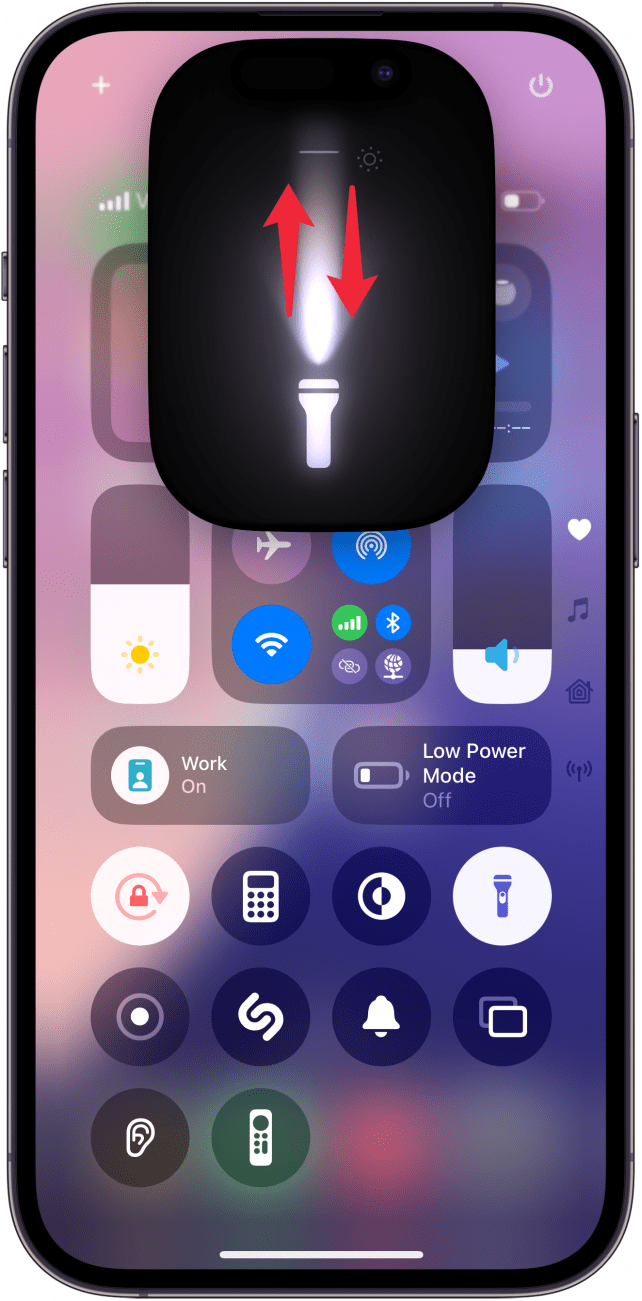
- También puede ajustar el brillo de su linterna tocando el Icono de linterna En la isla dinámica (si su iPhone no tiene una isla dinámica, toque y mantenga presionada el icono de la linterna en el centro de control).
- Puedes deslizar izquierda y derecha Para expandir y reducir su haz de linterna (si su iPhone no tiene una isla dinámica, tendrá una barra segmentada, que puede usar para ajustar el brillo de la linterna).
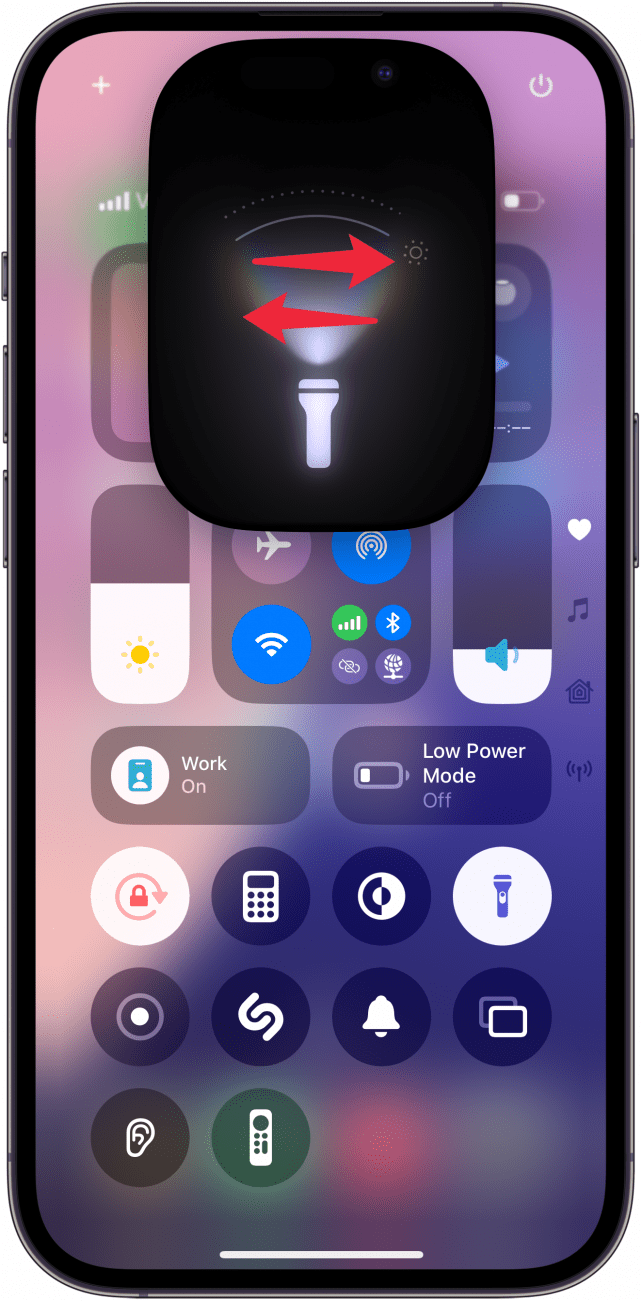
- Si quieres subir la linterna de tu iPhone, deslice hacia arriba y hacia abajo Para ajustar el brillo.
- Toque el Icono de linterna para apagarlo.
¡Así es como usar la linterna de su centro de control!
3. Cómo encender la linterna en el iPhone desde la pantalla de bloqueo
Si posee un iPad Pro o un iPhone X o posterior, también puede encender su linterna desde su pantalla de bloqueo sin abrir el centro de control. Al encender la linterna desde la pantalla de bloqueo, puede omitir el problema de tener que desbloquear su iPhone para encender el camino. Si le gustan los consejos como este sobre el uso de sus dispositivos Apple, asegúrese de registrarse en nuestro consejo gratuito del día.
- En la pantalla de bloqueo, presione el icono de linterna Para encender la linterna.
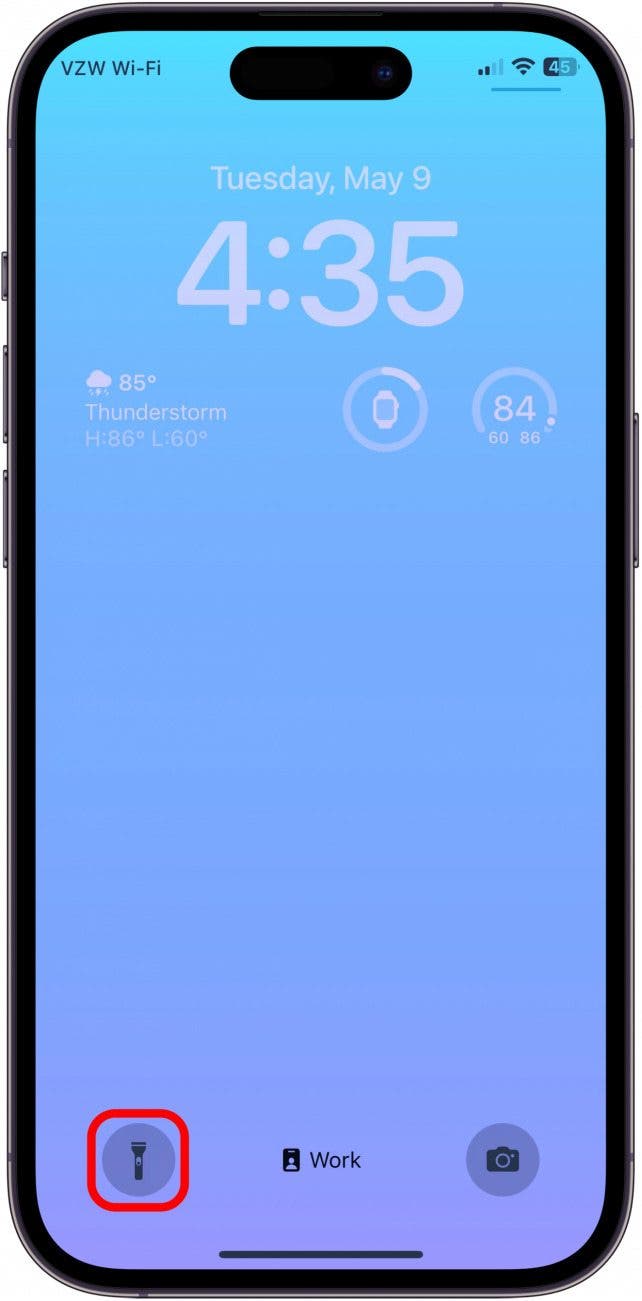
- Presione el flash icono de nuevo para apagar la linterna.
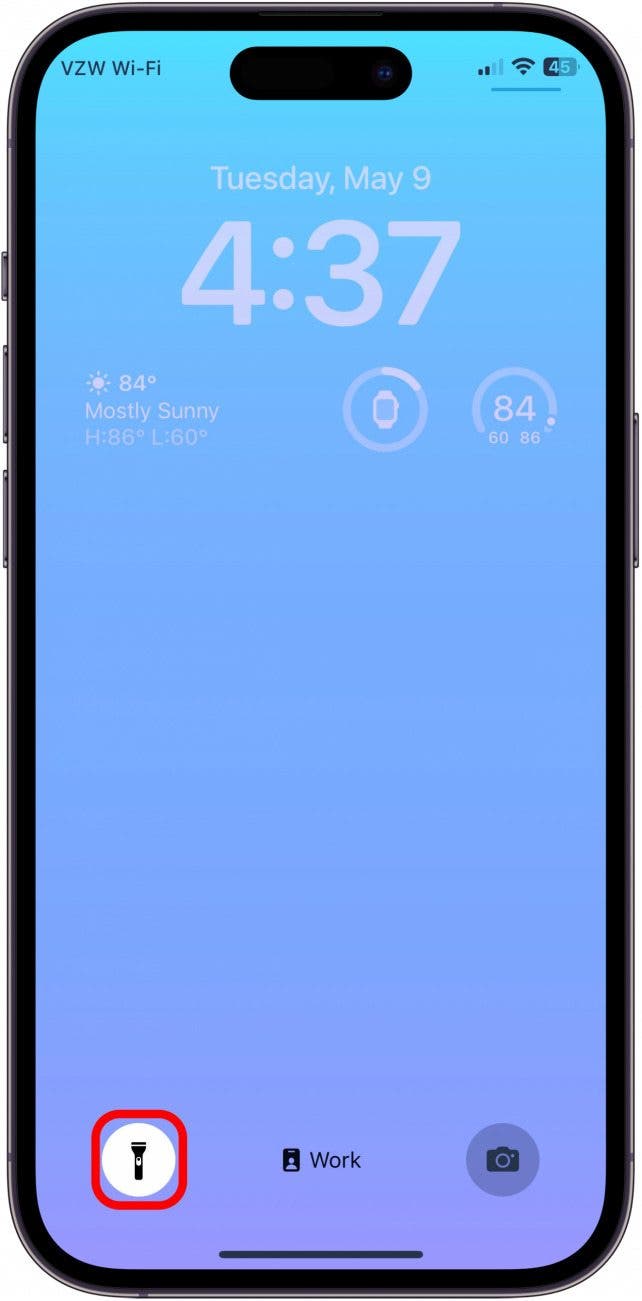
La linterna de iPhone permanecerá encendida mientras usa su iPhone hasta que apague la linterna o abra su aplicación de cámara. Si su iPhone tiene una isla dinámica, puede ajustar el brillo tocando el icono, como se ve en el sección anterior.
Un truco de la pantalla de bloqueo para apagar la linterna en iPhone
Abrir el centro de control y el torpe para el icono correcto para apagar la linterna puede parecer demasiados pasos, especialmente si prefiere no permitir el acceso al centro de control desde la pantalla de bloqueo o no tiene Siri habilitado. Aquí le mostramos cómo apagar la linterna del iPhone sin abrir el centro de control.
- Desde la pantalla de bloqueo, deslizamiento a la izquierda como para acceder a la cámara y Liberar antes de llegar a la mitad.
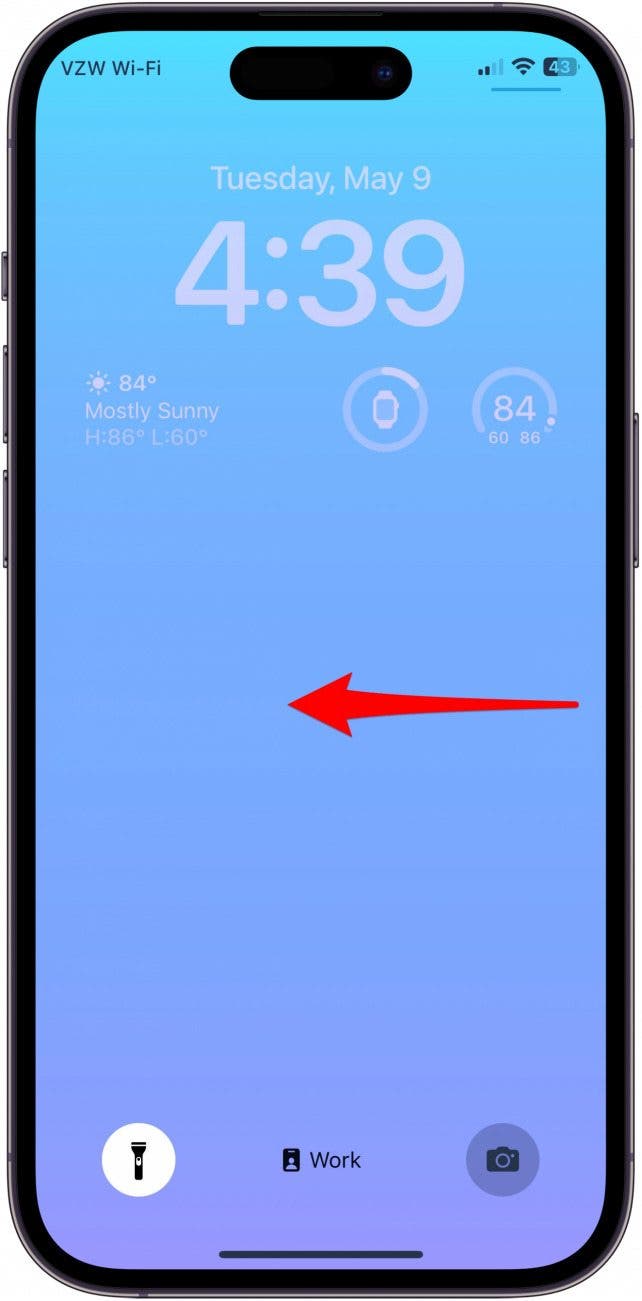
- La linterna se apagará y aún estará en la pantalla de bloqueo.
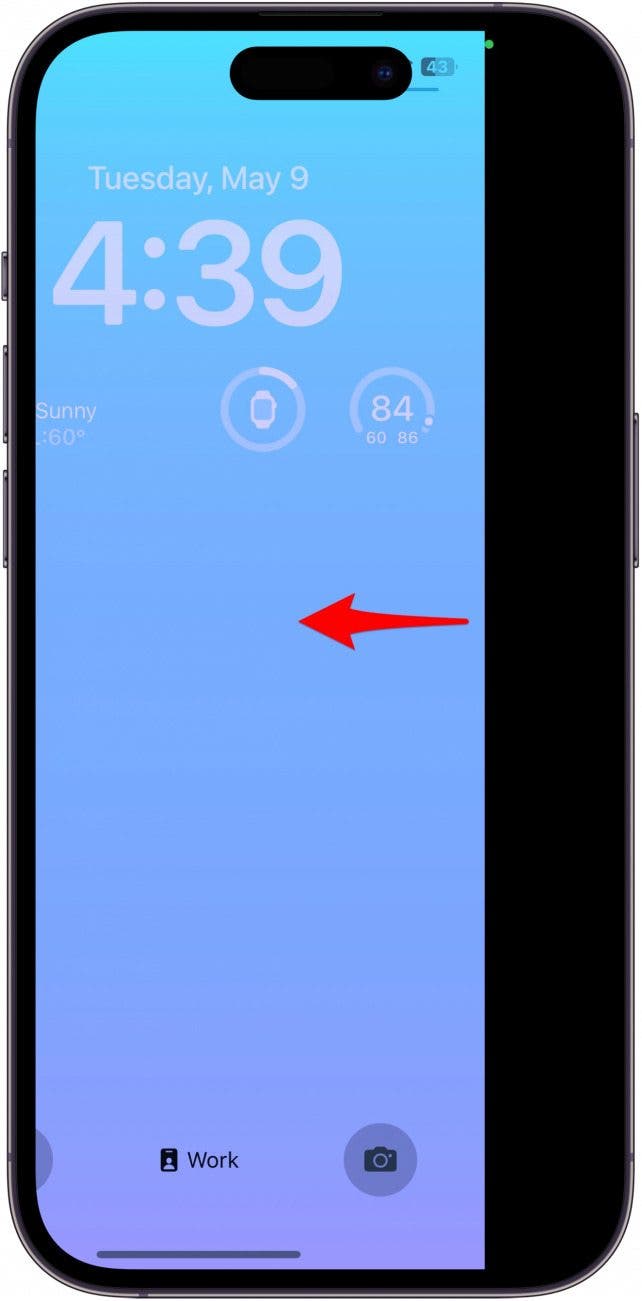
Así es como apagar la linterna usando la cámara. El flash y la linterna de la cámara de su iPhone usan la misma bombilla, por lo que abrir la aplicación de la cámara apaga la linterna.
4. La forma más rápida de apagar la linterna con el botón de acción
Si tiene un iPhone 15 Pro o más nuevo, su dispositivo tiene un botón de acción. Este práctico botón se puede usar para realizar una variedad de acciones con una sola prensa, incluida la linterna. Consulte nuestro artículo sobre cómo personalizar el botón de acción en el iPhone para averiguar cómo apagar rápidamente la linterna en el iPhone.
Y eso es todo lo que necesita saber sobre cómo operar la linterna de su iPhone. ¡Ahora, nunca tendrás que tropezar con la nevera a la medianoche en la oscuridad!
Preguntas frecuentes
- ¿Puedo quitar la linterna de la pantalla de bloqueo de mi iPhone? ¡Puede! La última versión del iOS le permite editar los atajos de la pantalla de bloqueo. Incluso puede eliminarlos por completo. Descubra cómo cambiar los atajos de la pantalla de bloqueo en su iPhone.
- ¿Cómo puedo obtener la linterna en mi iPhone? No necesita descargar una aplicación de linterna para su iPhone. Esto se debe a que su linterna de iPhone usa su flash de cámara. Puede acceder a la linterna de iPhone tocando el icono de la linterna en su pantalla de bloqueo o en su centro de control.
- ¿El iPad tiene una linterna? Sí. El iPad, el iPad Pro y el Apple Watch tienen linternas. En el iPad, puede encender la linterna y apagar la linterna casi de la misma manera que con el iPhone.
- ¿Puede Siri atenuar mi linterna para mí? Todavía no puede pedirle a Siri que haga que su linterna sea más brillante o más tenue, pero es posible que la opción esté disponible en un sistema operativo futuro.
- ¿Hay un atajo para encender la linterna de iPhone? Sí. Si configura el toque en la configuración de accesibilidad de su iPhone, puede encender y apagar la linterna simplemente tocando la parte posterior de su teléfono.