


ThemeLocal: consejos de blog que funcionan como magiaThemeLocal: consejos de blog que funcionan como magiaThemeLocal: consejos de blog que funcionan como magia
  • Marketing por correo
  • Más
Search
© 2022 Themelocal. Reservados todos los derechos.
Lectura: Ver el historial de edición de un mensaje de texto de iPhone
Cuota
Notificación Mostrar más
Aa
ThemeLocal: consejos de blog que funcionan como magiaThemeLocal: consejos de blog que funcionan como magia
Aa
  • Marketing por correo
  • Más
Search
  • Marketing por correo
  • Más
Síganos
© 2022 Themelocal. Reservados todos los derechos.
ThemeLocal: consejos de blog que funcionan como magia > Blog > Cómo > Ver el historial de edición de un mensaje de texto de iPhone
Cómo

Ver el historial de edición de un mensaje de texto de iPhone

Última actualización: marzo 12, 2025 6:36 am
ThemeLocal hace 1 año 4 Minutos mínimos para leer
Cuota
4 Minutos mínimos para leer
Cuota

Quizás recibió un texto interesante de alguien, solo para encontrar que fue editado rápidamente. La actualización del software iOS 16 trajo un grupo de funciones divertidas y prácticas a la aplicación Mensajes, y una actualización clave es la capacidad de editar textos y ver el historial de edición de los mensajes que ha enviado o recibido de otros. A continuación, le mostraremos cómo verificar el historial de edición de un texto en la aplicación Mensajes.

Contents
Por qué te encantará este consejoCómo ver el historial de edición de un mensaje de texto en iPhoneRhett Intriago

Por qué te encantará este consejo

  • Vea rápidamente el historial de edición de los mensajes que ha enviado o recibido de otros.
  • Consulte el historial de edición de un texto que alguien le envió para asegurarse de que ha necesitado información y saber lo que se dijo originalmente.

Cómo ver el historial de edición de un mensaje de texto en iPhone

Antes de comenzar, asegúrese de haber actualizado su iPhone para ejecutar iOS 16. Siempre que su software se haya actualizado a iOS 16 o posterior, tiene la capacidad de editar su texto dentro de los primeros 15 minutos de enviar su mensaje. Para editar un texto y ver el historial de edición, el texto también deberá haberse enviado a través de iMessage (burbujas de texto azul) y no SMS (burbujas de texto verde). Una vez que usted o la persona que está enviando un mensaje de texto edita un texto, puede tocar para ver el historial de edición de un mensaje. Aquí le mostramos cómo ver el historial de edición de mensajes de texto:

  1. Abrir el Aplicación Mensajes y navegue a un mensaje de texto que ha editado recientemente.
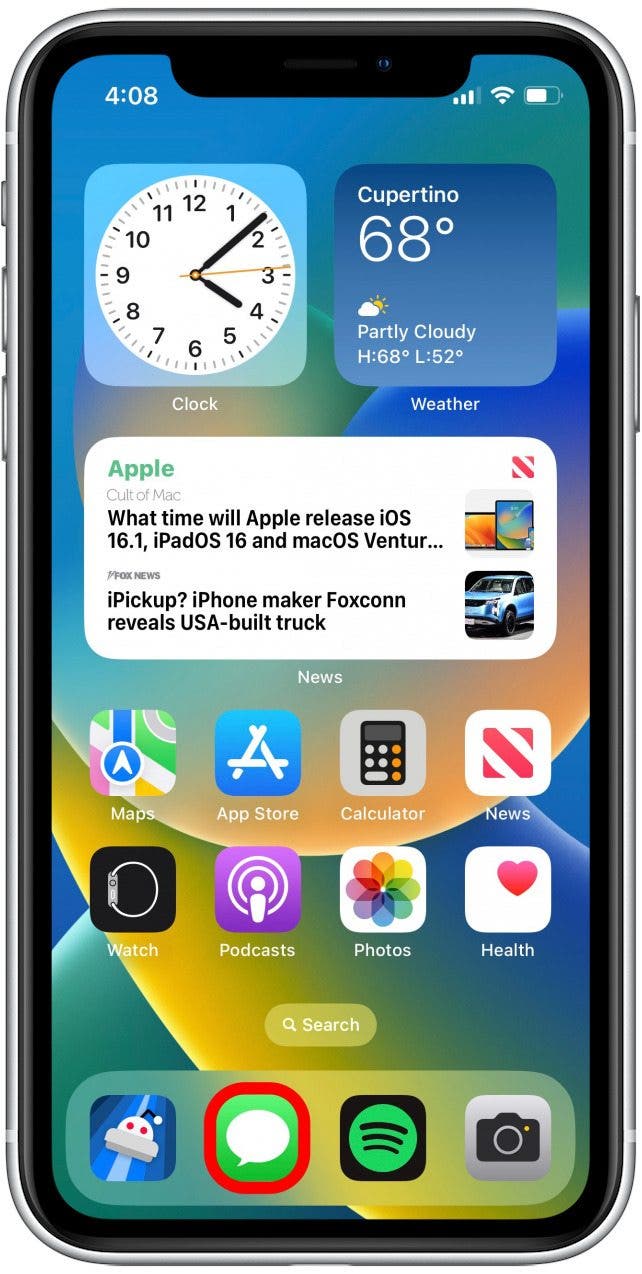
    Abra la aplicación Mensajes y busque el mensaje que desea editar.

  2. Toca la palabra Editado debajo del mensaje de texto.
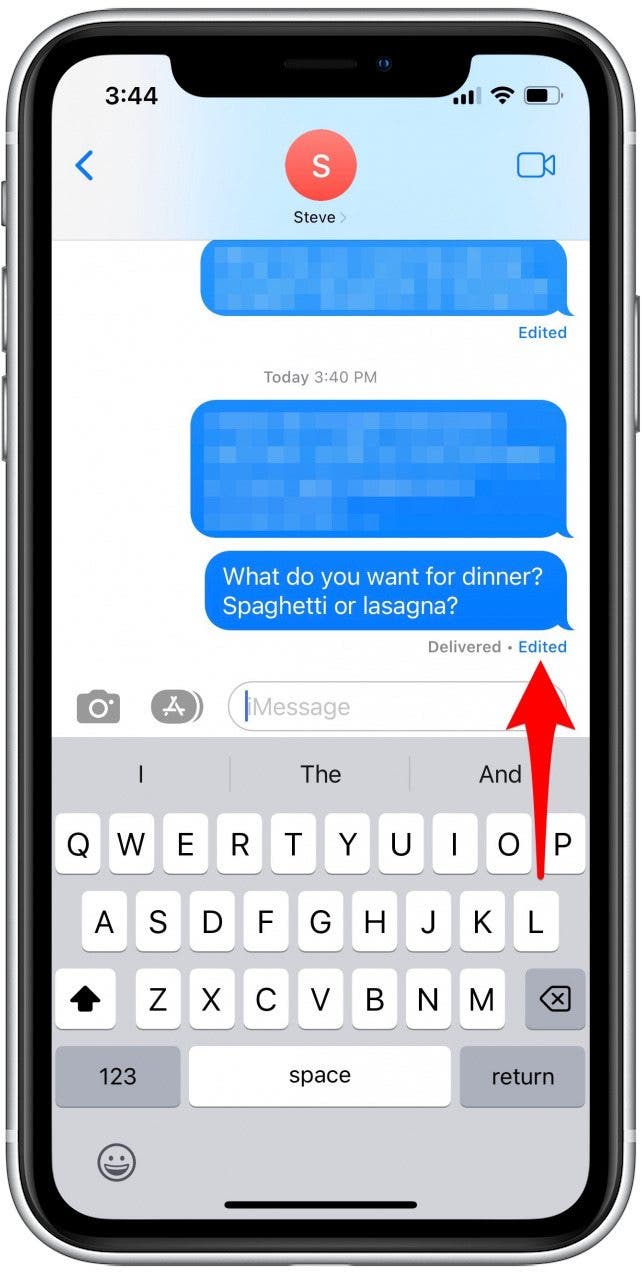
    El mensaje se marcará según lo editado. Tap editado.

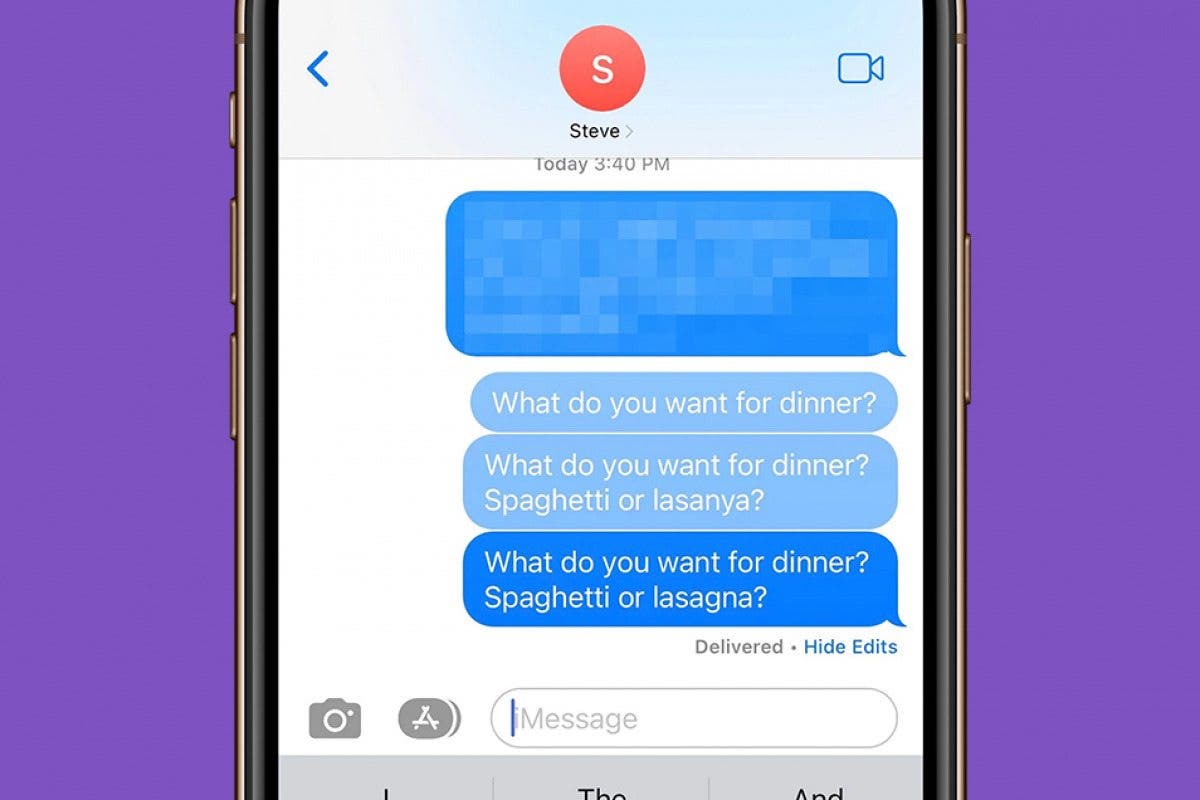
  3. Verá todas las revisiones del historial de mensajes, incluida la versión actual. La burbuja azul más oscura muestra su mensaje actual, y las burbujas más claras muestran las versiones antes de sus últimas ediciones.
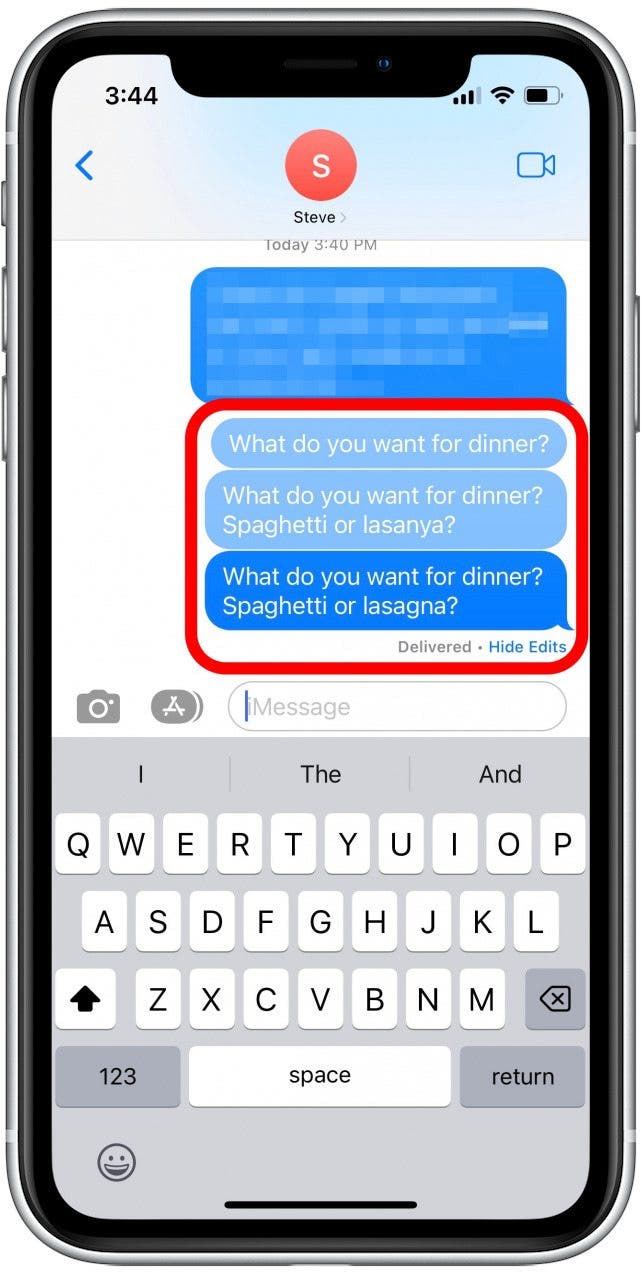
    Verá todas las revisiones del historial de mensajes, incluido el original.

  4. Grifo Ocultar ediciones colapsar y ocultar la historia de la revisión.
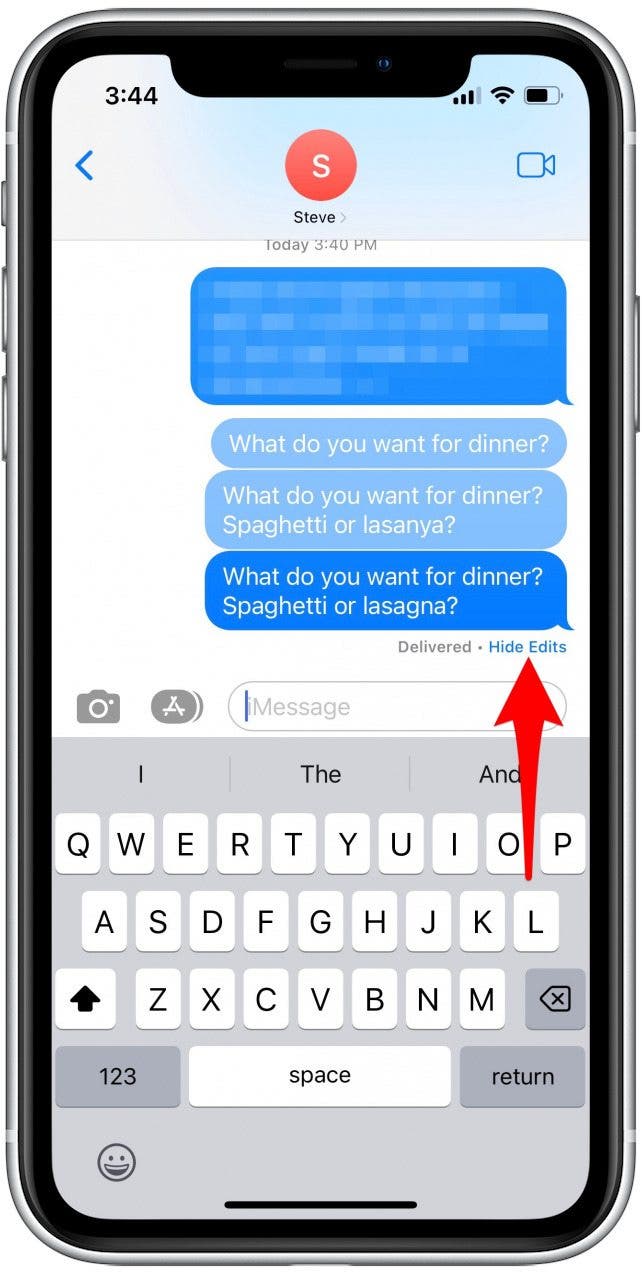
    Toque Ocultar ediciones para colapsar el historial de revisión.

Ahora, si usted o sus amigos hacen alguna edición a los mensajes, podrá verificar rápidamente el historial de edición. Para obtener más información y atajos de iMessage, regístrese en nuestro boletín gratuito para el boletín de la punta del día. Además, si está disfrutando de aprender sobre las actualizaciones de la aplicación Mensajes, es posible que esté interesado en consultar la nueva forma fácil de recuperar mensajes de texto eliminados.

Foto de perfil de Rhett

escrito por

Rhett Intriago

Rhett Intriago es un escritor de funciones en Themelocal, que ofrece su experiencia en todo lo relacionado con iPhone, Apple Watch y AirPods. Le gusta escribir sobre temas relacionados con el mantenimiento de la privacidad en un mundo digital, así como la seguridad de iPhone. Ha sido un entusiasta de la tecnología toda su vida, con experiencias que van desde jailbreaking su iPhone hasta construir su propia PC para juegos.

A pesar de su desdén por la playa, Rhett tiene su sede en Florida. En su tiempo libre, le gusta jugar los últimos juegos, estropear sus gatos o descubrir nuevos lugares con su esposa, Kyla.
Aprende sobre Rhett

También podría gustarte

No hay iPhone 16e Amazon Spring Deal, pero esto es mejor

Cómo recuperar rápidamente el correo de voz eliminado en iPhone

Cómo cambiar la voz de Siri en iPhone

Cómo arreglar rápidamente una aplicación congelada en iPhone

Los dueños de mascotas necesitan ver este acuerdo de aspiración inalámbrica de tiburones en Amazon

ETIQUETADO: edición, historial, iPhone, mensaje, texto, ver
Comparte este artículo
Facebook Twitter Pinterest Whatsapp Whatsapp
Cuota
¿Qué piensas?
Amor0
Triste0
Contento0
Somnoliento0
Enfadado0
Sin comentarios0
Guiño0
Artículo anterior Cómo apagar la linterna en iPhone: 4 formas fáciles
Artículo siguiente Cómo enviar y solicitar dinero usando Apple Cash
Deja un comentario

Deja una respuesta Cancelar la respuesta

Tu dirección de correo electrónico no será publicada. Los campos obligatorios están marcados con *

Publicación popular

También podría gustarte

No hay iPhone 16e Amazon Spring Deal, pero esto es mejor

hace 1 año 4 Minutos mínimos para leer

Cómo recuperar rápidamente el correo de voz eliminado en iPhone

hace 1 año 4 Minutos mínimos para leer

Cómo cambiar la voz de Siri en iPhone

hace 1 año 2 Minutos mínimos para leer

Cómo arreglar rápidamente una aplicación congelada en iPhone

hace 1 año 4 Minutos mínimos para leer

Los dueños de mascotas necesitan ver este acuerdo de aspiración inalámbrica de tiburones en Amazon

hace 1 año 4 Minutos mínimos para leer

El arma secreta del pliegue del iPhone podría terminar la competencia

hace 1 año 3 Minutos mínimos para leer

Un iPhone sin puerto de carga podría ser un asistente después de todo

hace 1 año 3 Minutos mínimos para leer

Cómo habilitar iMessage en un iPhone, iPad y Mac

hace 1 año 11 Minutos mínimos para leer
Mostrar más
ThemeLocal: consejos de blog que funcionan como magiaThemeLocal: consejos de blog que funcionan como magia
Síganos
© 2022 Themelocal. Reservados todos los derechos.
Welcome Back!

Sign in to your account

¿Perdiste tu contraseña?
