ThemeLocal: consejos de blog que funcionan como magiaThemeLocal: consejos de blog que funcionan como magiaThemeLocal: consejos de blog que funcionan como magia
  • Marketing por correo
  • Más
Search
© 2022 Themelocal. Reservados todos los derechos.
Lectura: Haga que su iPhone o iPad lea a usted
Cuota
Notificación Mostrar más
Aa
ThemeLocal: consejos de blog que funcionan como magiaThemeLocal: consejos de blog que funcionan como magia
Aa
  • Marketing por correo
  • Más
Search
  • Marketing por correo
  • Más
Síganos
© 2022 Themelocal. Reservados todos los derechos.
ThemeLocal: consejos de blog que funcionan como magia > Blog > Cómo > Haga que su iPhone o iPad lea a usted
Cómo

Haga que su iPhone o iPad lea a usted

Última actualización: marzo 12, 2025 9:37 am
ThemeLocal hace 1 año 3 Minutos mínimos para leer
Cuota
3 Minutos mínimos para leer
Cuota

Si le resulta más conveniente escuchar algún texto en su iPhone o iPad en lugar de leerlo, puede habilitar fácilmente esa capacidad. Puede, por ejemplo, querer que su dispositivo lea una página web, un libro electrónico u otro documento mientras realiza tareas domésticas. Aquí le mostramos cómo usar texto a voz en iPhone o iPad.

Contents
Por qué te encantará este consejo:Cómo usar texto a voz en iPhoneRequisitos del sistema

Por qué te encantará este consejo:

  • Escuche artículos o libros web cuando esté ocupado con otras tareas.
  • Haga que su iPhone o iPad lea si no puede ver bien la pantalla.

Cómo usar texto a voz en iPhone

Requisitos del sistema

Este consejo funciona en iPhones con iOS 16 o más nuevo. Aprenda a actualizar el último sistema operativo.

Apple se aseguró de que el iPhone venga con una amplia gama de funciones de accesibilidad incorporadas para que cualquiera pueda usarlo. Texto a voz es solo una de estas opciones de accesibilidad. Puede usar esta herramienta para que su iPhone lea en voz alta. Para obtener más consejos y trucos de accesibilidad para iPhone, asegúrese de registrarse en nuestro boletín gratuito para el boletín de la propina del día. Ahora, aquí está cómo configurar texto a voz en iPhone:

  1. Abrir el Aplicación de configuracióny tocar Accesibilidad.
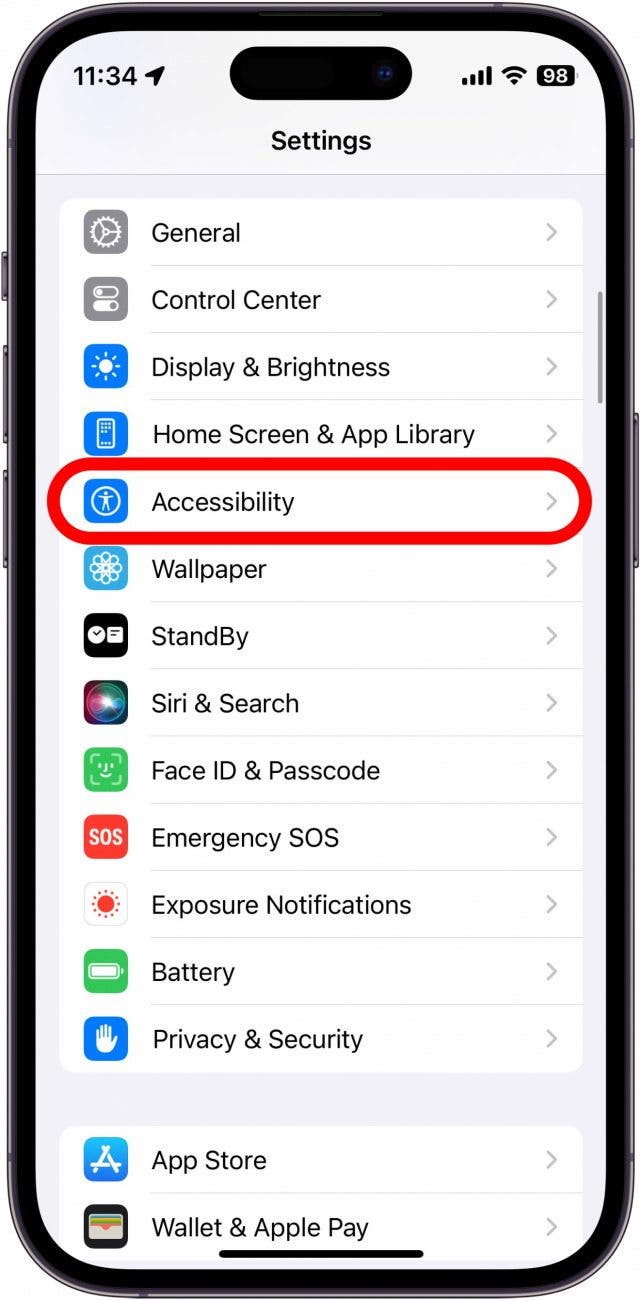
    Captura de pantalla de la configuración del iPhone con accesibilidad en rodajas en rojo

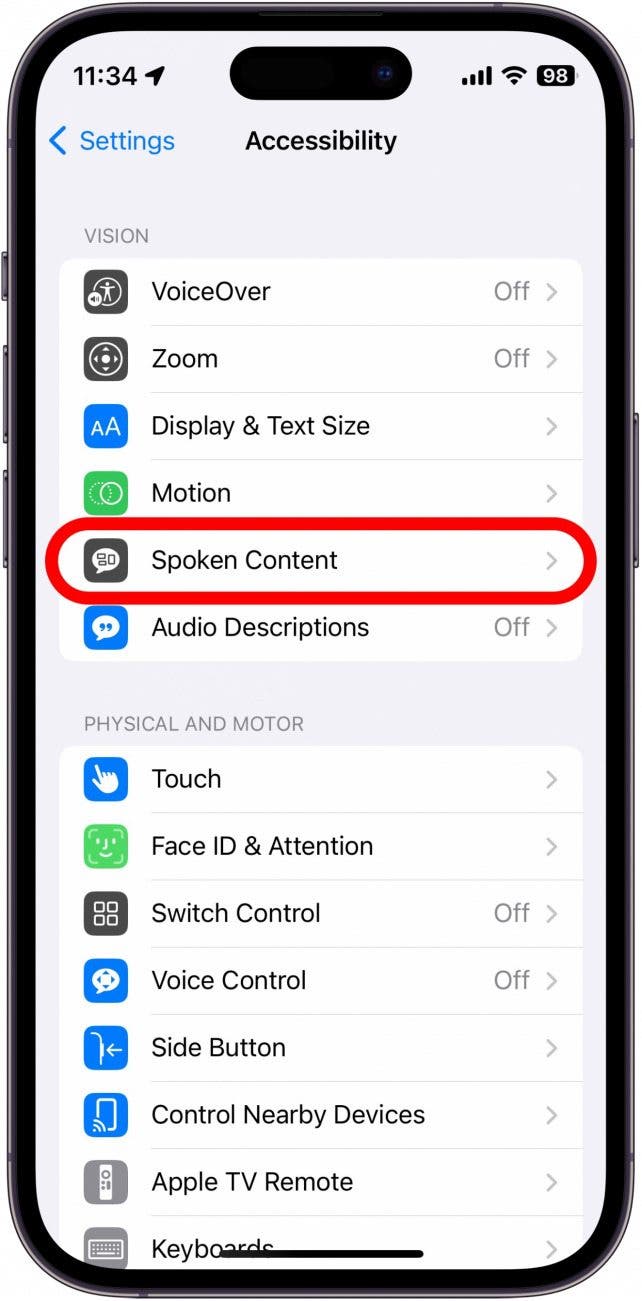
  2. Grifo Contenido hablado.

    Captura de pantalla de configuración de iPhone con opción de contenido hablado en rodajas en rojo

  3. Toque la palanca al lado de Hablar selección para habilitarlo o deshabilitarlo.
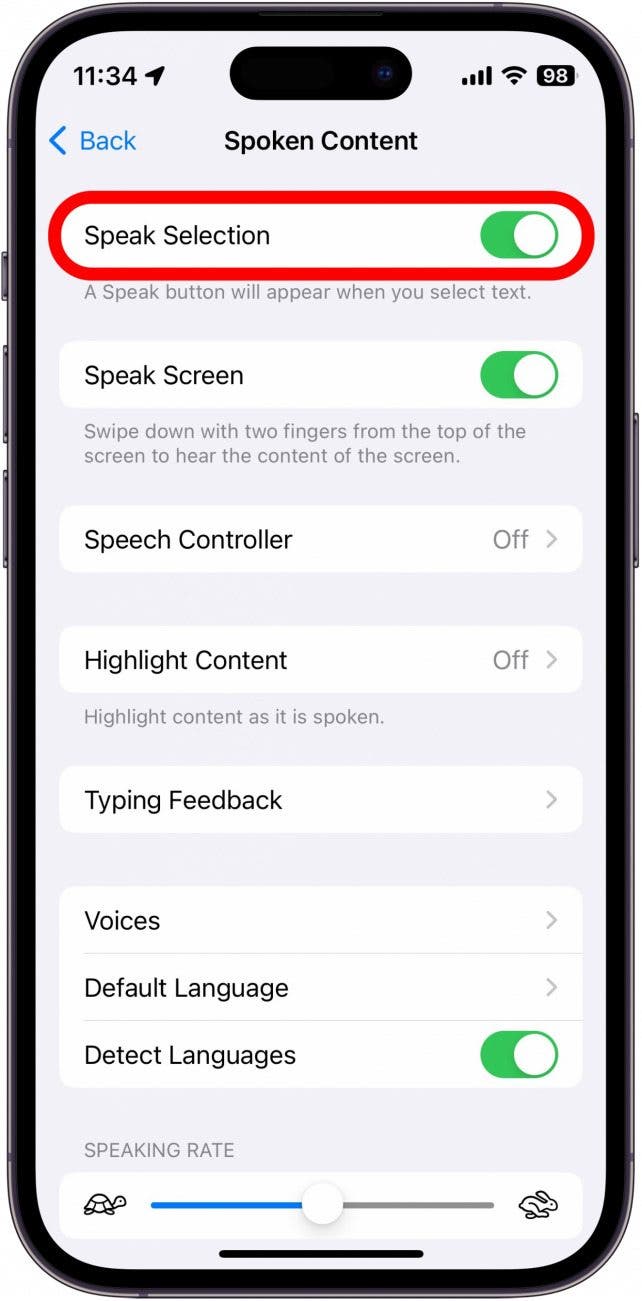
    SCEENSHOT DE TEXTO DE TEXTO DE IPHIE A LA SECUNTACIÓN CON SELECCIÓN SELECCIÓN CIRCLED EN RED

  4. Resaltar contenido resaltará cada palabra tal como se habla.
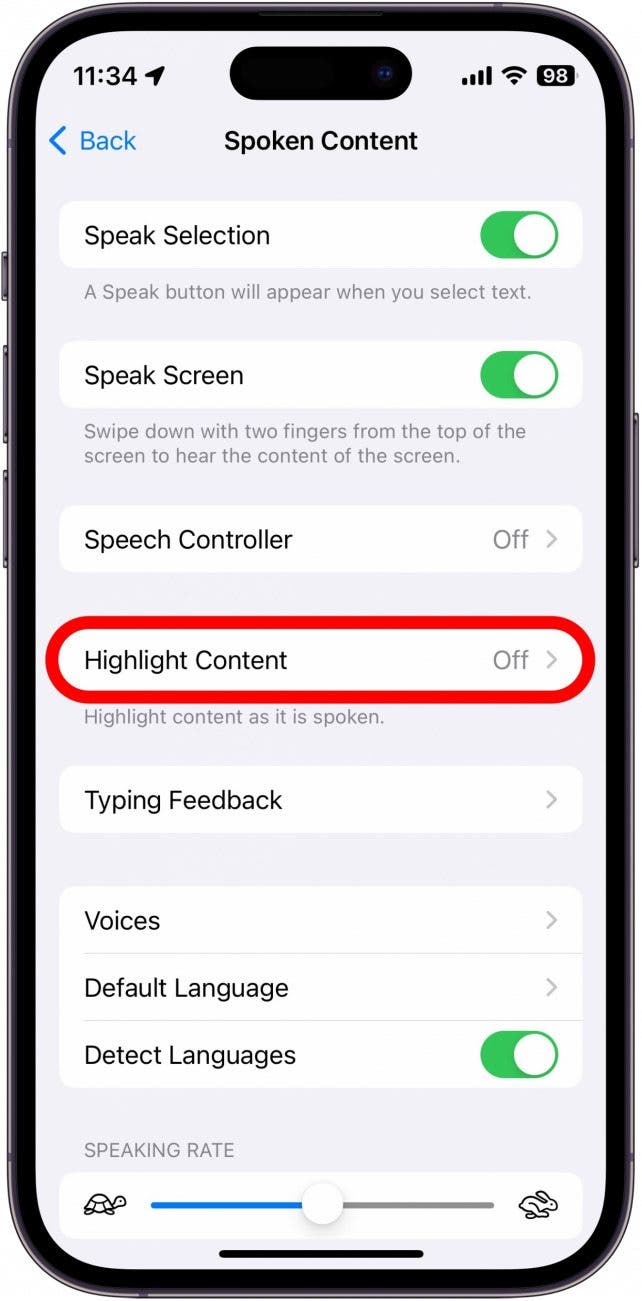
    SCEENSHOT DE TEXTO DE TEXTO DE IPHIE A Configuración del habla con contenido destacado en rodajas en rojo

  5. Puedes tocar Voces para elegir una voz diferente generada por computadora.
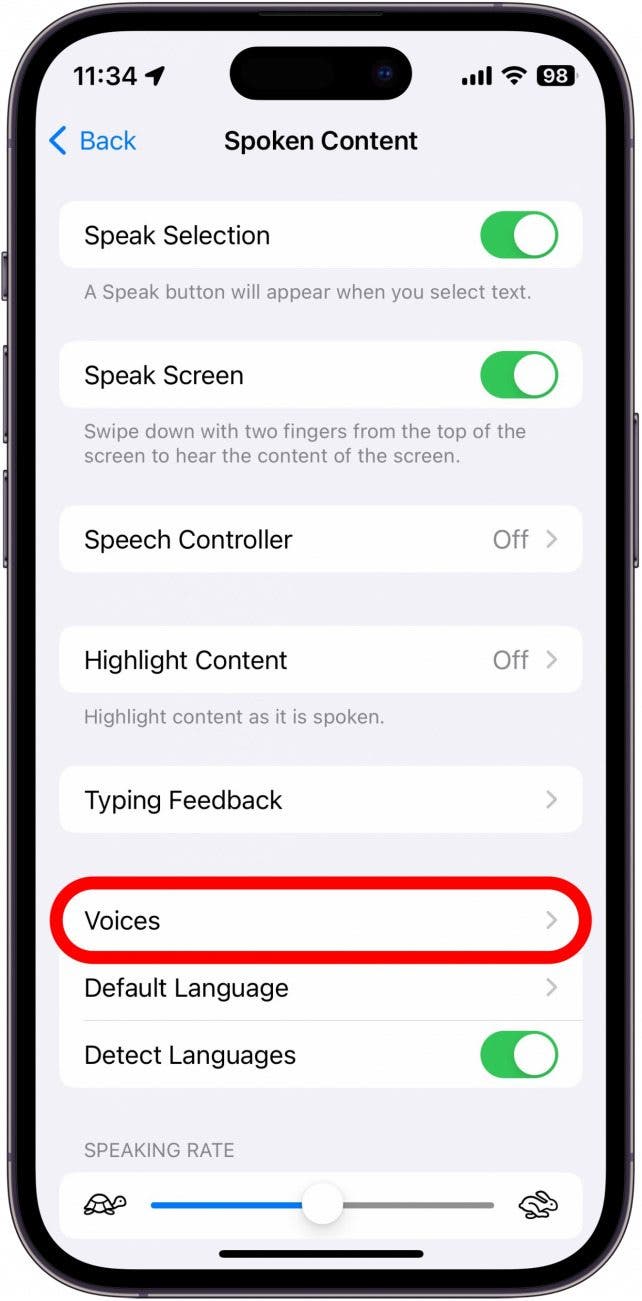
    SCEENSHOT DE TEXTO DE TEXTO DE IPHIE A LA CONFIGURACIÓN DEL DISPOZA CON VOCES CIRCLED EN RED

  6. También puede seleccionar su Lenguaje predeterminado.
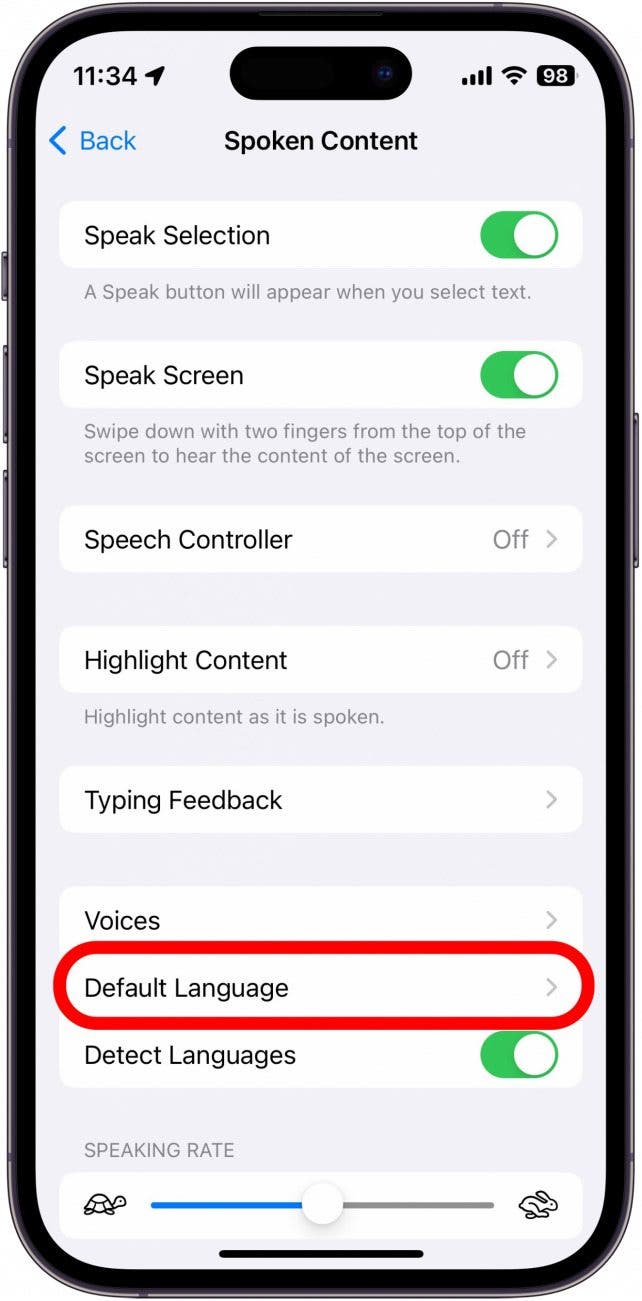
    SCEENSHOT del texto de iPhone a la configuración del habla con un lenguaje predeterminado en rodajas en rojo

  7. Si cambia su idioma predeterminado, puede cambiar la palanca al lado de Detectar idiomas apagado. Esto permitirá que su iPhone lea en otros idiomas en lugar de traducir a su idioma predeterminado.
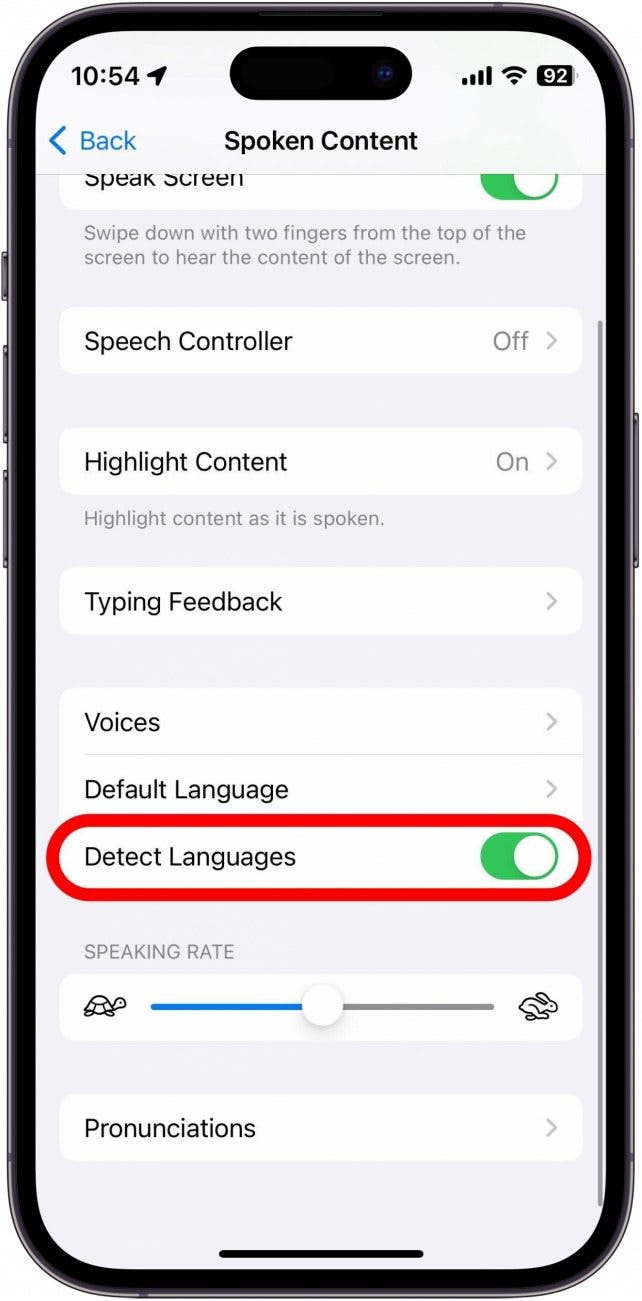
    SCEENSHOT DE TEXTO DE TEXTO DE IPHIE A LA CONFIGURACIÓN EN EL DISPONIBLE CON LENGUES DE DETERIBLE

  8. El Tarifa El control deslizante le permite ajustar qué tan rápido o lento se lee la voz de texto a voz.
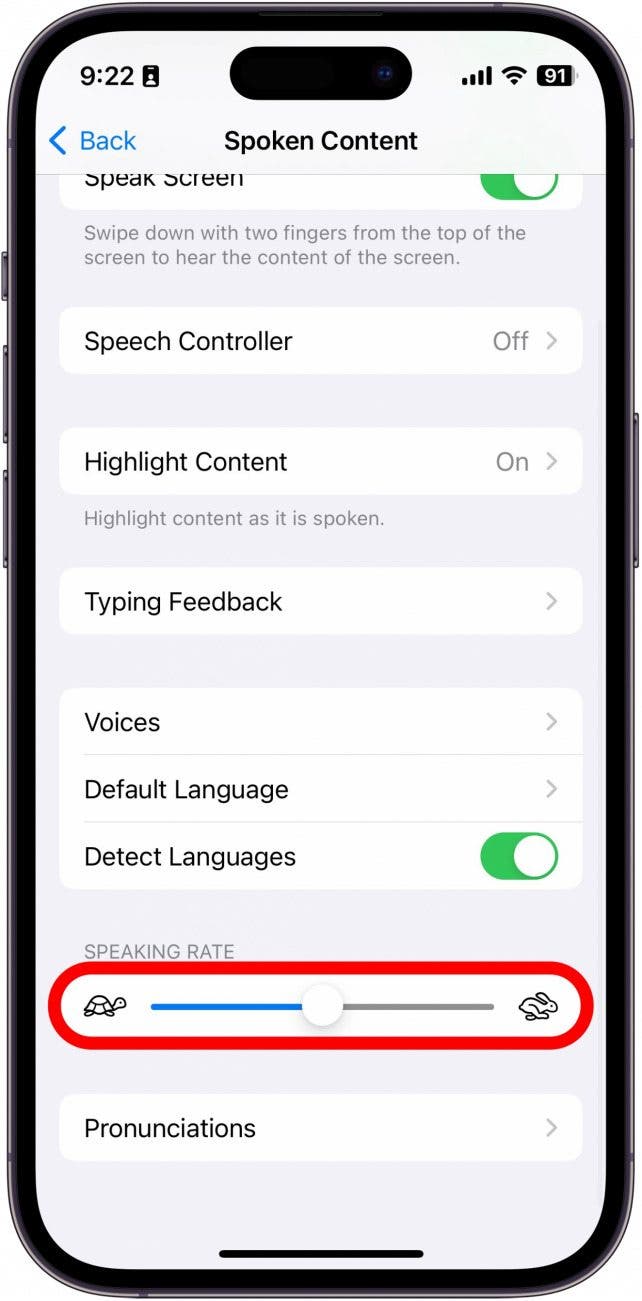
    SCEENSHOT DE TEXTO DE TEXTO DE IPHIE A LA CONFIGURACIÓN DEL DISPACIÓN CON BARRA DE TIEMPLA DE DISCO

  9. Por último, puede agregar pronunciaciones, si la voz de texto a voz no está pronunciando algo correctamente.
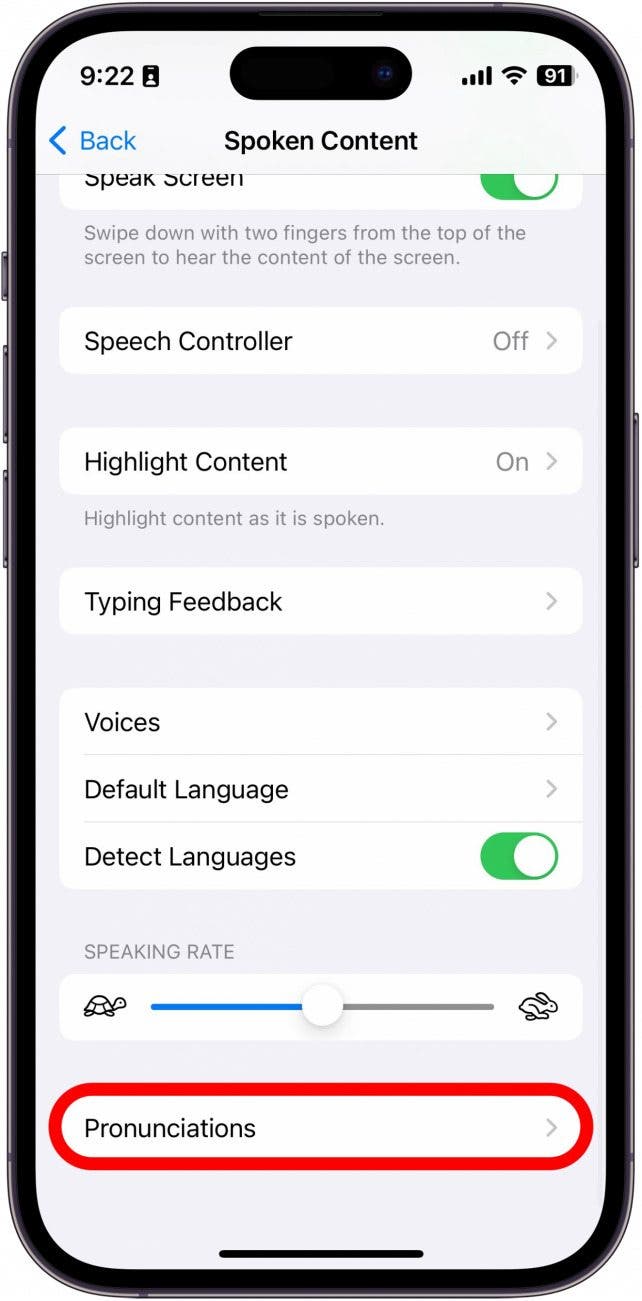
    SCEENSHOT de iPhone Text to Speech Settings con pronunciaciones con círculo en rojo

  10. Para usar texto a voz, toque y mantenga presionado un texto para resaltarlo.
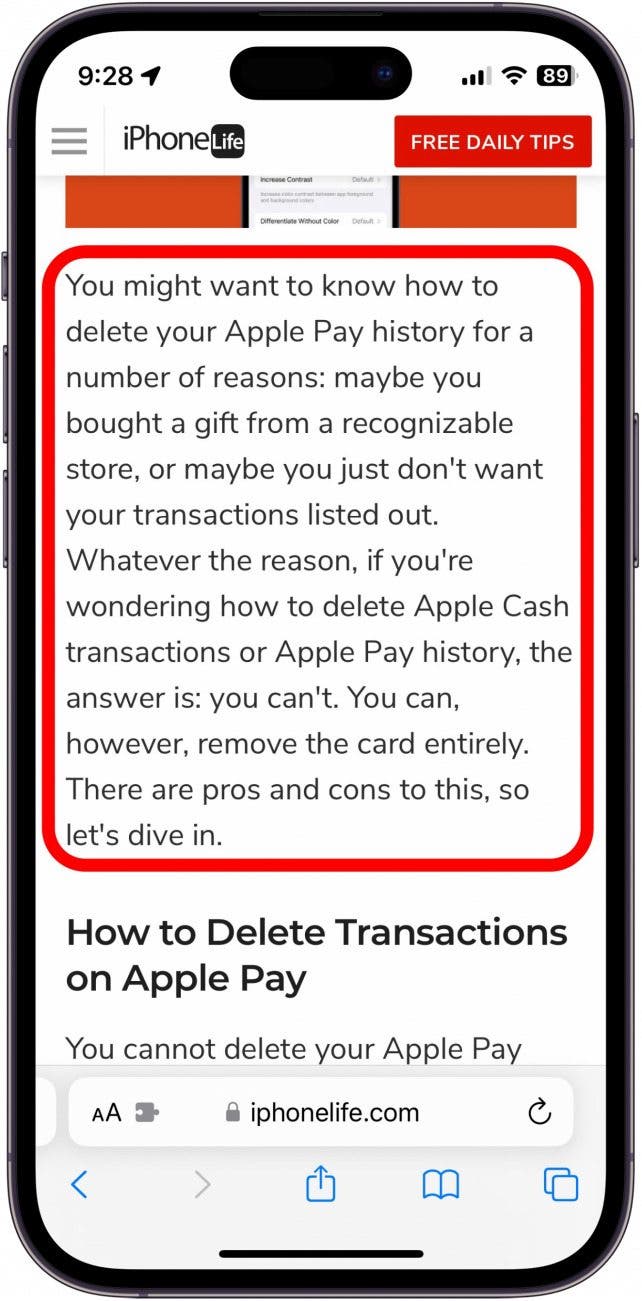
    Captura de pantalla del artículo web con párrafo rodeado en rojo, lo que indica toque y mantiene presionado el texto

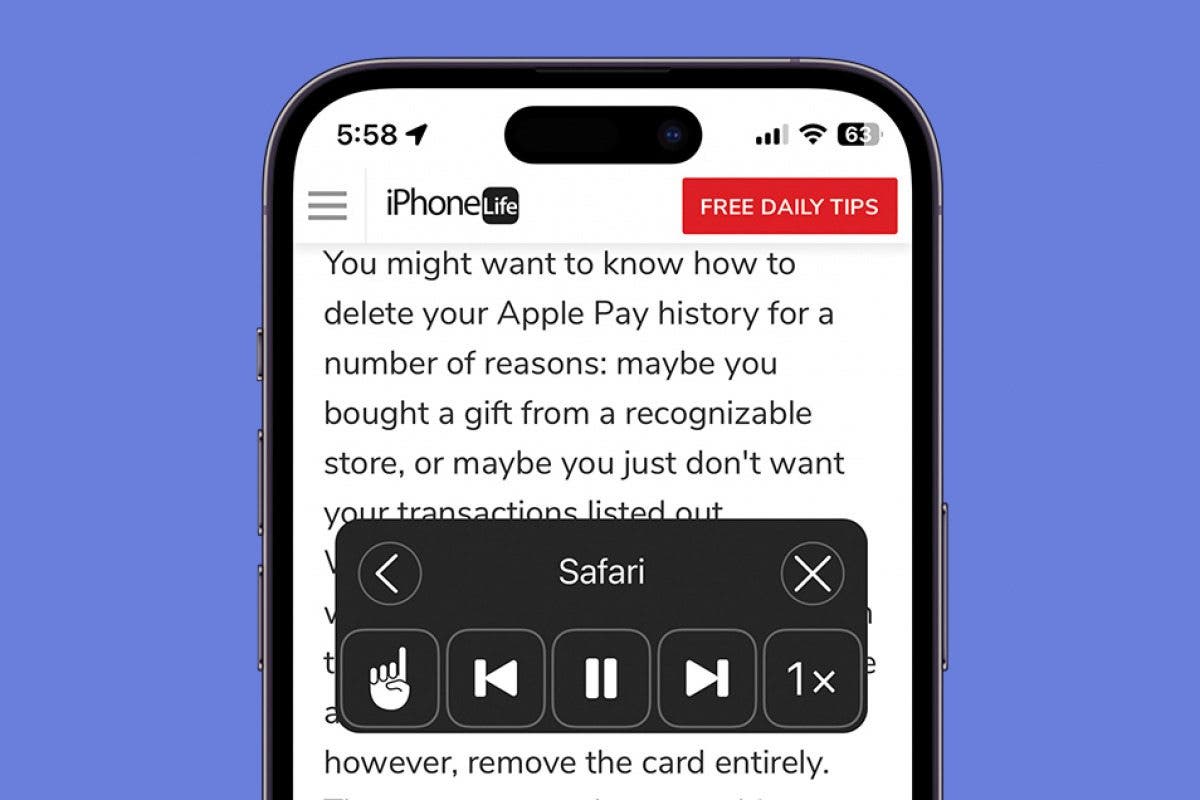
  11. Toque el Hablar Botón, y su iPhone comenzará a leer el texto en voz alta.
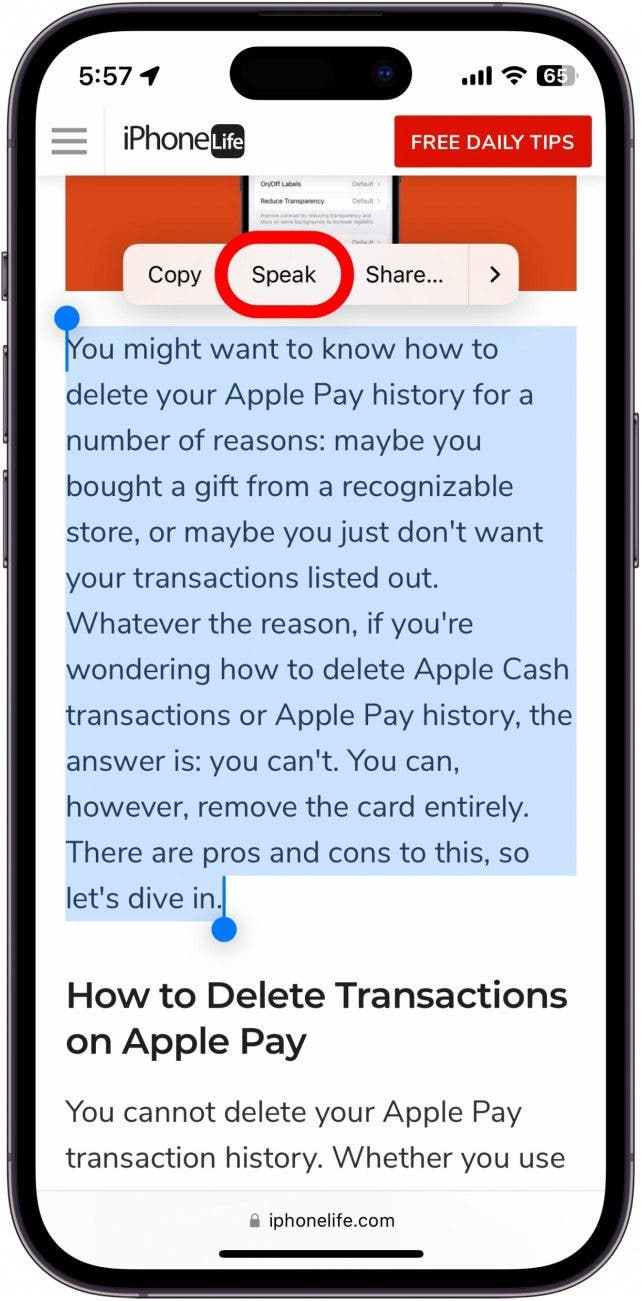
    Captura de pantalla del artículo web con texto resaltado y de hablar opción con círculo en rojo

  12. Puede tocar el texto resaltado y tocar Pausa para detener la lectura en cualquier momento.
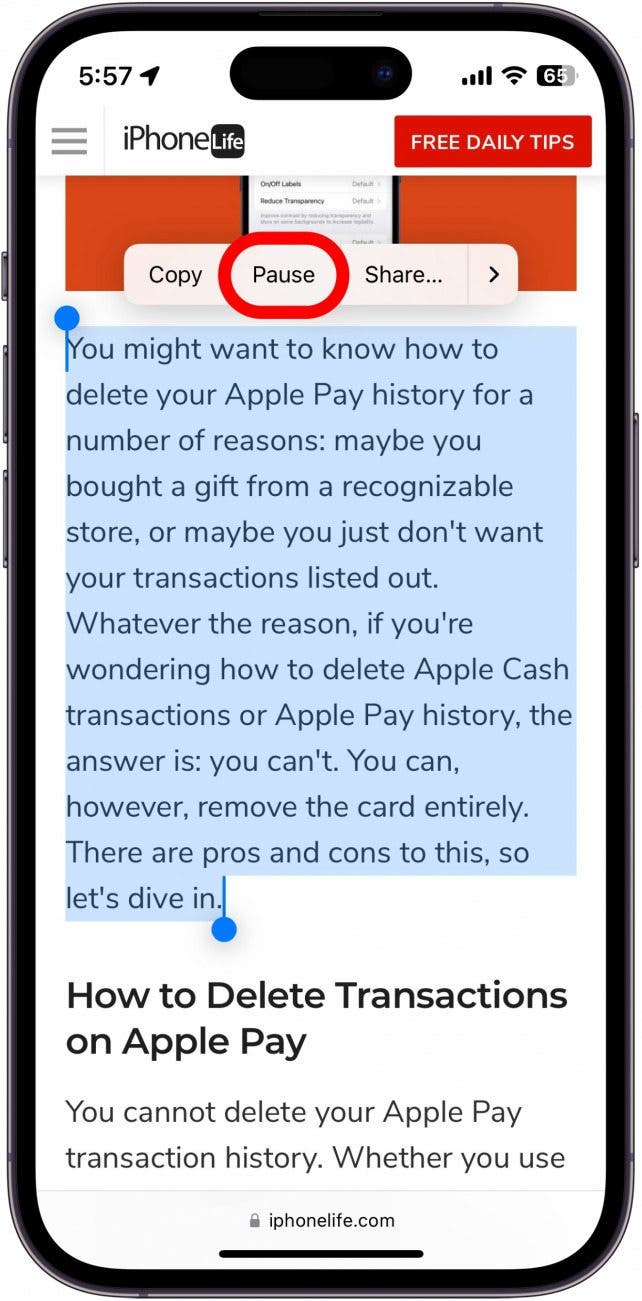
    Captura de pantalla del artículo web con texto resaltado y opción de pausa en círculo en rojo

Ahora, puede usar texto a voz para que su iPhone o iPad le lean en voz alta si tiene problemas para leer todo en su pantalla, o mientras realiza tareas, cocinando o sale a caminar.
También podría gustarte

Haga su limpieza de primavera correctamente con las aspiradoras inalámbricas enormemente reducidas de Dreame

No hay iPhone 16e Amazon Spring Deal, pero esto es mejor

Cómo recuperar rápidamente el correo de voz eliminado en iPhone

Cómo cambiar la voz de Siri en iPhone

Cómo arreglar rápidamente una aplicación congelada en iPhone

ETIQUETADO: haga, iPad, iPhone, lea, usted
Comparte este artículo
Facebook Twitter Pinterest Whatsapp Whatsapp
Cuota
¿Qué piensas?
Amor0
Triste0
Contento0
Somnoliento0
Enfadado0
Sin comentarios0
Guiño0
Artículo anterior Cómo enviar y solicitar dinero usando Apple Cash
Artículo siguiente Crear fácilmente contraseñas seguras en iPhone
Deja un comentario

Deja una respuesta Cancelar la respuesta

Tu dirección de correo electrónico no será publicada. Los campos obligatorios están marcados con *

Publicación popular

También podría gustarte

Haga su limpieza de primavera correctamente con las aspiradoras inalámbricas enormemente reducidas de Dreame

hace 1 año 4 Minutos mínimos para leer

No hay iPhone 16e Amazon Spring Deal, pero esto es mejor

hace 1 año 4 Minutos mínimos para leer

Cómo recuperar rápidamente el correo de voz eliminado en iPhone

hace 1 año 4 Minutos mínimos para leer

Cómo cambiar la voz de Siri en iPhone

hace 1 año 2 Minutos mínimos para leer

Cómo arreglar rápidamente una aplicación congelada en iPhone

hace 1 año 4 Minutos mínimos para leer

El rival de iPad de Amazon es actualmente una ganga en la venta de los días de oferta de primavera

hace 1 año 4 Minutos mínimos para leer

El arma secreta del pliegue del iPhone podría terminar la competencia

hace 1 año 3 Minutos mínimos para leer

Mi iPad favorito ahora es más barato que nunca

hace 1 año 5 Minutos mínimos para leer
Mostrar más
ThemeLocal: consejos de blog que funcionan como magiaThemeLocal: consejos de blog que funcionan como magia
Síganos
© 2022 Themelocal. Reservados todos los derechos.
Welcome Back!

Sign in to your account

¿Perdiste tu contraseña?