


ThemeLocal: consejos de blog que funcionan como magiaThemeLocal: consejos de blog que funcionan como magiaThemeLocal: consejos de blog que funcionan como magia
  • Marketing por correo
  • Más
Search
© 2022 Themelocal. Reservados todos los derechos.
Lectura: Crear fácilmente contraseñas seguras en iPhone
Cuota
Notificación Mostrar más
Aa
ThemeLocal: consejos de blog que funcionan como magiaThemeLocal: consejos de blog que funcionan como magia
Aa
  • Marketing por correo
  • Más
Search
  • Marketing por correo
  • Más
Síganos
© 2022 Themelocal. Reservados todos los derechos.
ThemeLocal: consejos de blog que funcionan como magia > Blog > Cómo > Crear fácilmente contraseñas seguras en iPhone
Cómo

Crear fácilmente contraseñas seguras en iPhone

Última actualización: marzo 12, 2025 11:13 am
ThemeLocal hace 1 año 3 Minutos mínimos para leer
Cuota
3 Minutos mínimos para leer
Cuota

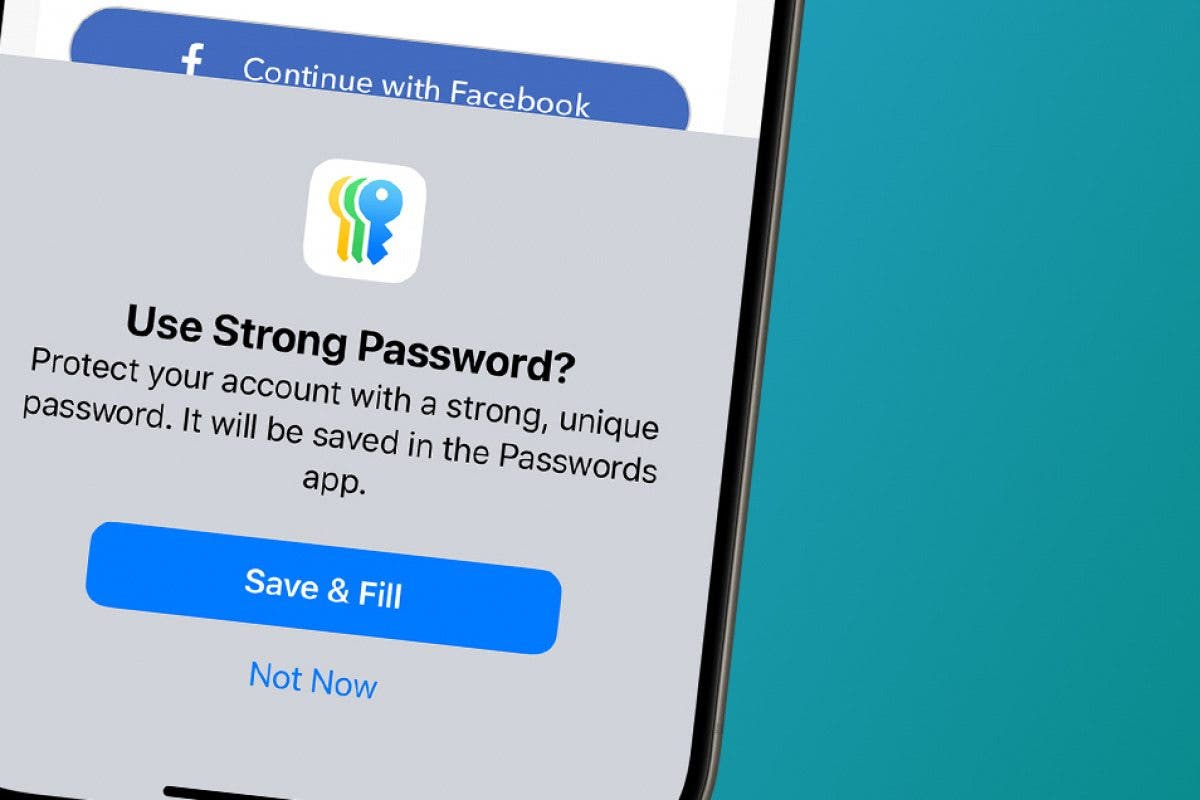
Es importante asegurarse de que las contraseñas de todas sus cuentas sean fuertes y no sean fácilmente adivinadas. Pero las contraseñas complejas que son difíciles de adivinar también son difíciles de recordar. Es por eso que me encanta la función iCloud Keychain, que le permite almacenar sus contraseñas guardadas. ¿Sabía que también puede usar el llavero iCloud para generar contraseñas complejas para usted? Te mostraré cómo usar las sugerencias de contraseña de KeyChain.

Contents
Por qué te encantará este consejo:Cómo generar una contraseña segura en su iPhoneRequisitos del sistema

Por qué te encantará este consejo:

  • Aprenda cómo usar el llavero iCloud de Apple para autogenerse contraseñas de seguros que garanticen su privacidad y seguridad.
  • Aprenda a guardar sus nuevas contraseñas seguras en el llavero

Cómo generar una contraseña segura en su iPhone

Requisitos del sistema

Este consejo funciona en iPhones con iOS 18 o más nuevo. Todavía puede generar contraseñas seguras en versiones anteriores de iOS, pero el proceso será diferente. Descubra cómo actualizar la última versión de iOS.

Si está en una versión anterior de iOS, querrá dirigirse a la aplicación Configuración y tocar contraseñas. Debería poder seguir desde el paso 2 en adelante. En iOS 18 y más nuevos, las contraseñas se han trasladado a una aplicación dedicada. En esta nueva aplicación de Administrador de contraseñas, puede usar el generador de contraseñas seguras de Apple para crear contraseñas seguras. Aquí le mostramos cómo generar una contraseña en el iPhone:

  1. En tu iPhone, abra el Aplicación de contraseñas.
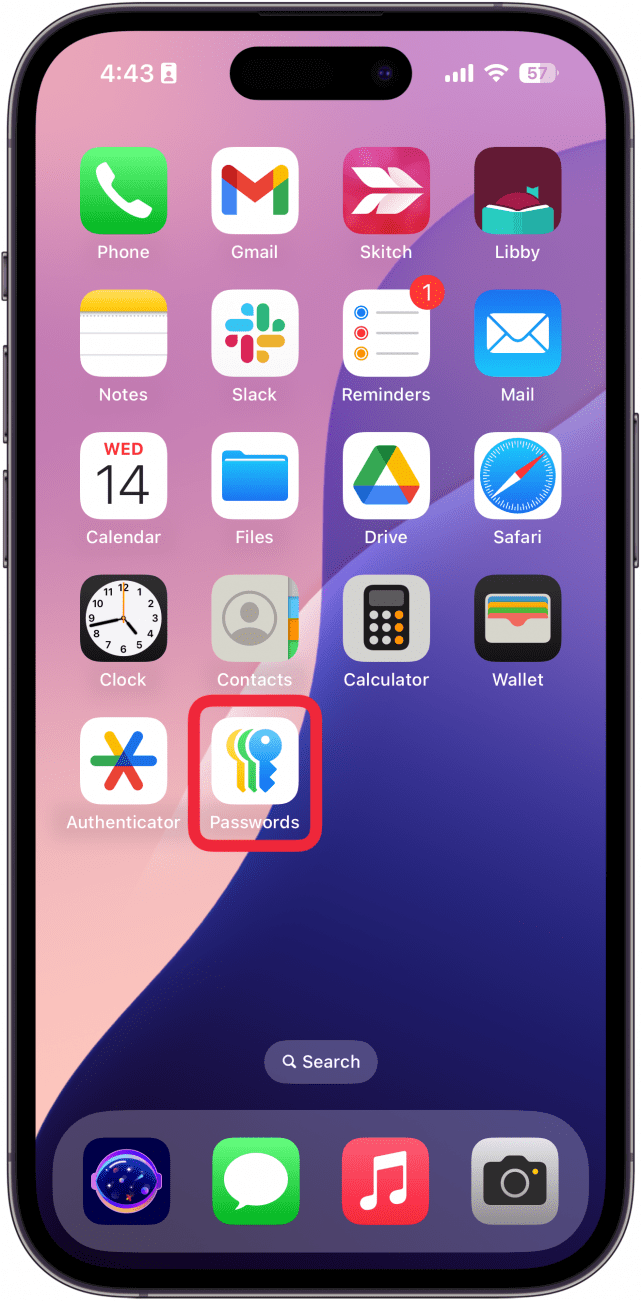
    Pantalla de inicio de iPhone con una caja roja alrededor

  2. Después de desbloquear con su código de contraseña o ID de cara, toque el más icono Para agregar una nueva contraseña.
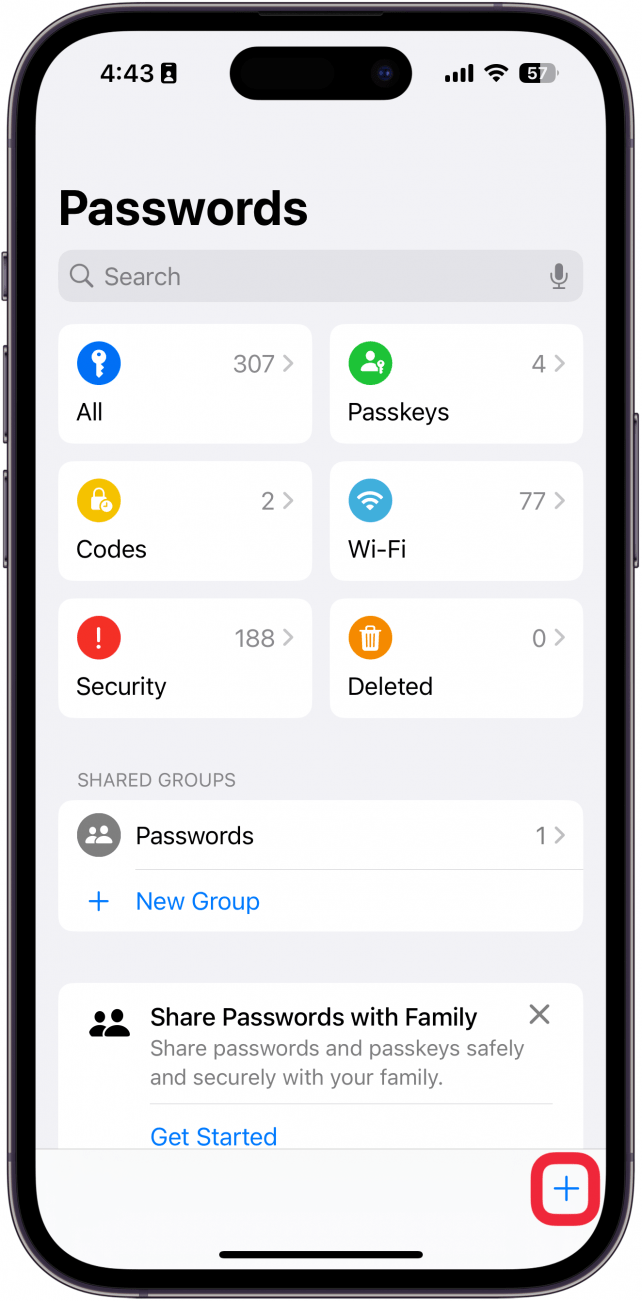
    Aplicación de contraseñas de iPhone con una caja roja alrededor del icono más

  3. Toque el Contraseña campo. Si ya hay una contraseña generada en este campo, omita al paso 5.
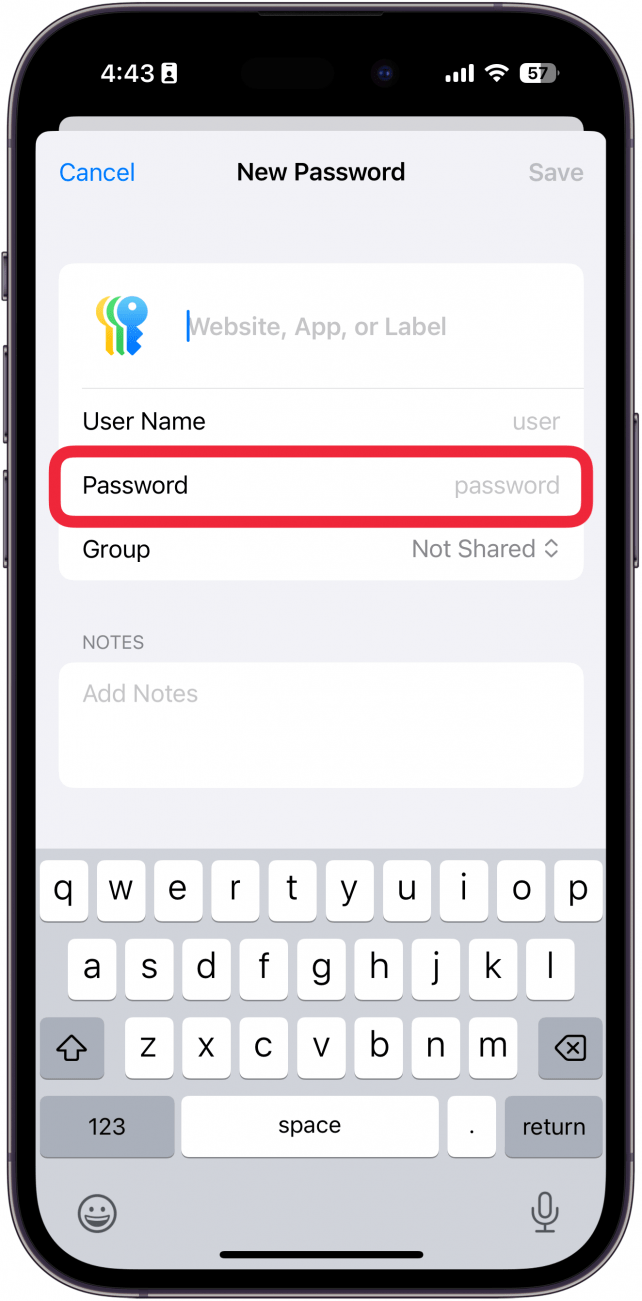
    Aplicación de contraseñas de iPhone Pantalla de contraseña nueva con un cuadro rojo alrededor del campo Contraseña

  4. Verás un Sugerencia de contraseña segura sobre el teclado. Puede tocar la sugerencia para completar automáticamente el campo de contraseña.
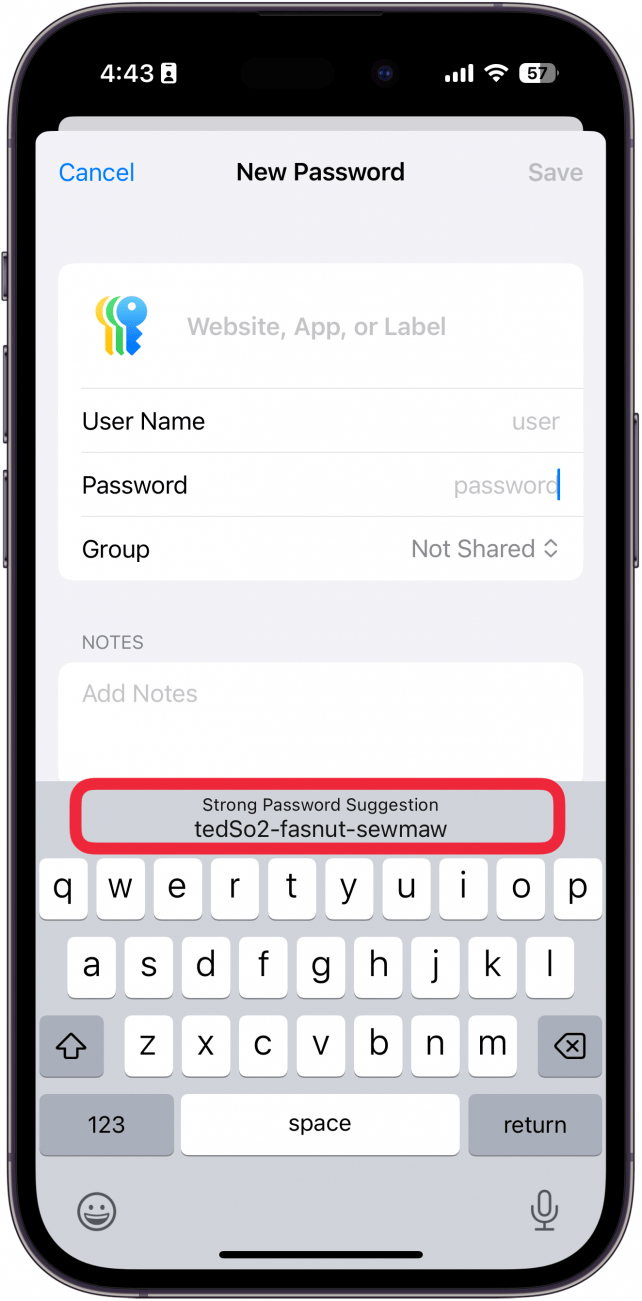
    Aplicación de contraseñas de iPhone NUEVA Pantalla de contraseña con un cuadro rojo alrededor de una contraseña sugerida

  5. Si desea usar esta contraseña para otro sitio web, simplemente puede copiar y pegar la contraseña.
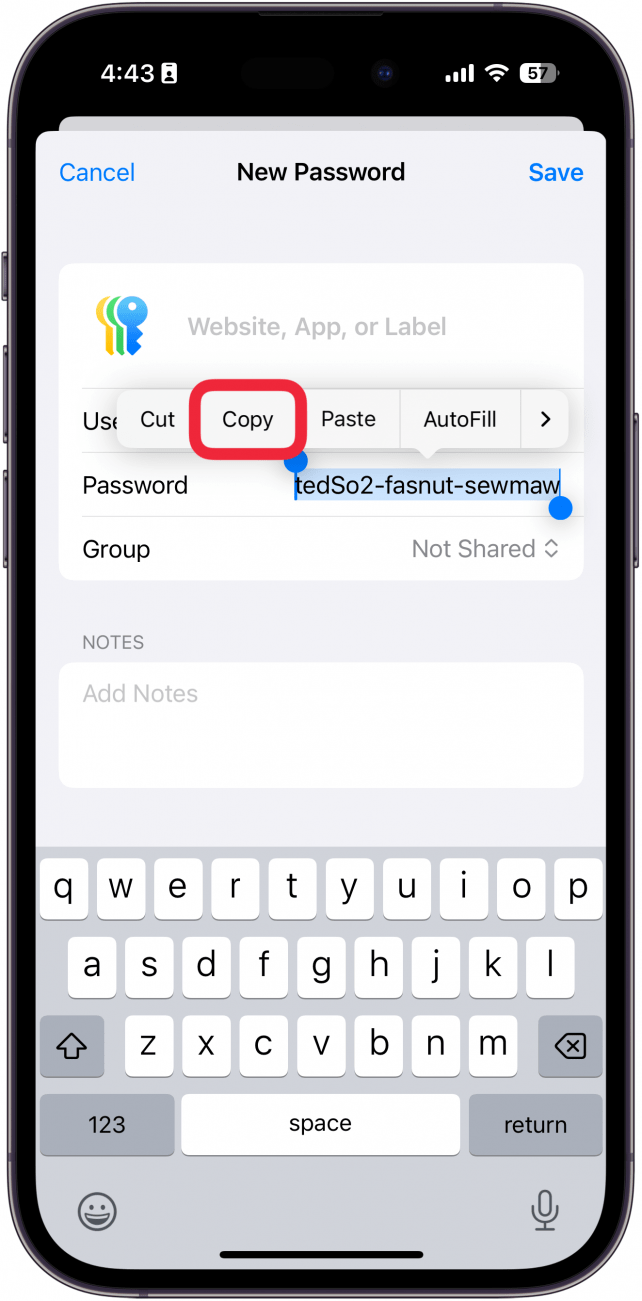
    Aplicación de contraseñas de iPhone NUEVA Pantalla de contraseña con contraseña segura resaltada y copiar/pegar el menú abierto con un cuadro rojo alrededor de la copia

  6. Al crear nuevas cuentas o actualizar contraseñas en Safari, se le debe solicitar Guardar y llenar Las sugerencias de contraseña segura que lo guardarán automáticamente en la aplicación Passwords.
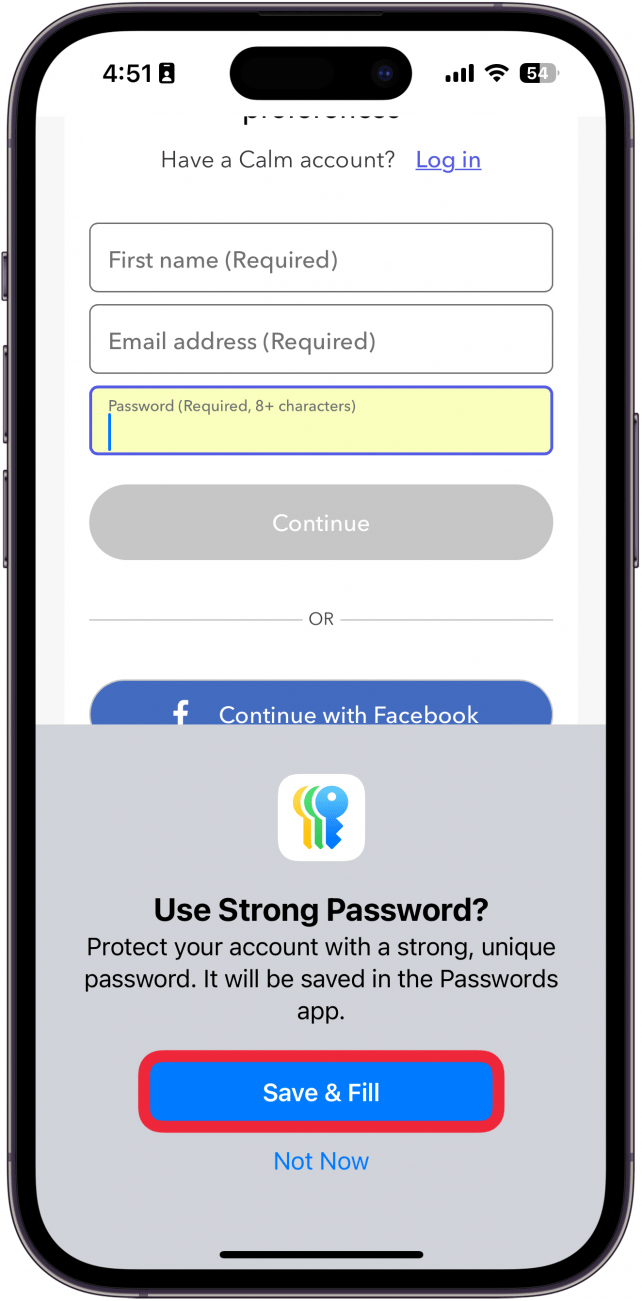
    Sitio web de iPhone Safari Cree una pantalla de cuenta que muestra una ventana emergente que solicita al usuario que genere una contraseña segura y guárdela en la aplicación Passwords

Y así es como generar contraseñas de Apple automáticamente. Si bien el proceso puede ser un poco desalentador, especialmente si es como yo y tiene algunos riesgos de seguridad que necesita solucionar, es importante mantener toda su información segura en la era de la tecnología. A continuación, ¡descubra cómo compartir de forma segura contraseñas con otros!
También podría gustarte

No hay iPhone 16e Amazon Spring Deal, pero esto es mejor

Cómo recuperar rápidamente el correo de voz eliminado en iPhone

Cómo cambiar la voz de Siri en iPhone

Cómo arreglar rápidamente una aplicación congelada en iPhone

El arma secreta del pliegue del iPhone podría terminar la competencia

ETIQUETADO: contraseñas, crear, fácilmente, iPhone, seguras
Comparte este artículo
Facebook Twitter Pinterest Whatsapp Whatsapp
Cuota
¿Qué piensas?
Amor0
Triste0
Contento0
Somnoliento0
Enfadado0
Sin comentarios0
Guiño0
Artículo anterior Haga que su iPhone o iPad lea a usted
Artículo siguiente El Galaxy Watch Ultra ahora es más barato que el Galaxy Watch 7 de 44 mm
Deja un comentario

Deja una respuesta Cancelar la respuesta

Tu dirección de correo electrónico no será publicada. Los campos obligatorios están marcados con *

Publicación popular

También podría gustarte

No hay iPhone 16e Amazon Spring Deal, pero esto es mejor

hace 1 año 4 Minutos mínimos para leer

Cómo recuperar rápidamente el correo de voz eliminado en iPhone

hace 1 año 4 Minutos mínimos para leer

Cómo cambiar la voz de Siri en iPhone

hace 1 año 2 Minutos mínimos para leer

Cómo arreglar rápidamente una aplicación congelada en iPhone

hace 1 año 4 Minutos mínimos para leer

El arma secreta del pliegue del iPhone podría terminar la competencia

hace 1 año 3 Minutos mínimos para leer

Un iPhone sin puerto de carga podría ser un asistente después de todo

hace 1 año 3 Minutos mínimos para leer

Cómo habilitar iMessage en un iPhone, iPad y Mac

hace 1 año 11 Minutos mínimos para leer

Google Pixel 9a es lo que el iPhone 16E debería haber sido

hace 1 año 10 Minutos mínimos para leer
Mostrar más
ThemeLocal: consejos de blog que funcionan como magiaThemeLocal: consejos de blog que funcionan como magia
Síganos
© 2022 Themelocal. Reservados todos los derechos.
Welcome Back!

Sign in to your account

¿Perdiste tu contraseña?
