ThemeLocal: consejos de blog que funcionan como magiaThemeLocal: consejos de blog que funcionan como magiaThemeLocal: consejos de blog que funcionan como magia
  • Marketing por correo
  • Más
Search
© 2022 Themelocal. Reservados todos los derechos.
Lectura: Cómo actualizar tarjetas de crédito guardadas en iPhone
Cuota
Notificación Mostrar más
Aa
ThemeLocal: consejos de blog que funcionan como magiaThemeLocal: consejos de blog que funcionan como magia
Aa
  • Marketing por correo
  • Más
Search
  • Marketing por correo
  • Más
Síganos
© 2022 Themelocal. Reservados todos los derechos.
ThemeLocal: consejos de blog que funcionan como magia > Blog > Cómo > Cómo actualizar tarjetas de crédito guardadas en iPhone
Cómo

Cómo actualizar tarjetas de crédito guardadas en iPhone

Última actualización: marzo 17, 2025 6:36 pm
ThemeLocal hace 1 año 5 Minutos mínimos para leer
Cuota
5 Minutos mínimos para leer
Cuota

Que saber

  • Autocomplante llena automáticamente la información de la tarjeta de crédito para usted en Safari.
  • Puede actualizar su información de enfoque automático en la configuración de Safari.
  • AutOfill le permite agregar, eliminar o simplemente editar tarjetas de crédito.

Puede ahorrar información de la tarjeta de crédito utilizando AutOfill en su iPhone, luego realizar compras en línea utilizando la información guardada sin tener que cavar su tarjeta de su billetera. Aquí le mostramos cómo editar y cambiar las tarjetas guardadas, y eliminar su tarjeta de crédito de enfoque automático en iPhone.

Contents
Que saberCómo cambiar la autopista en su iPhone y iPad (para Safari)Preguntas frecuentes

Cómo cambiar la autopista en su iPhone y iPad (para Safari)

Ya hemos repasado cómo automáticamente la información de la tarjeta de crédito en la aplicación de billetera con la cámara de su iPhone, cómo habilitar iCloud Keychain en su iPhone y cómo usar el llavero iCloud para crear contraseñas seguras. Si tiene habilitado iCloud Set Up y iCloud Keychain, iCloud almacena de forma segura la información de enfoque automático en todos sus dispositivos. Ahora, repasemos cómo actualizar tarjetas de crédito en iPhone:

  1. Abrir el Ajustes aplicacióny tocar Aplicaciones en la parte inferior.
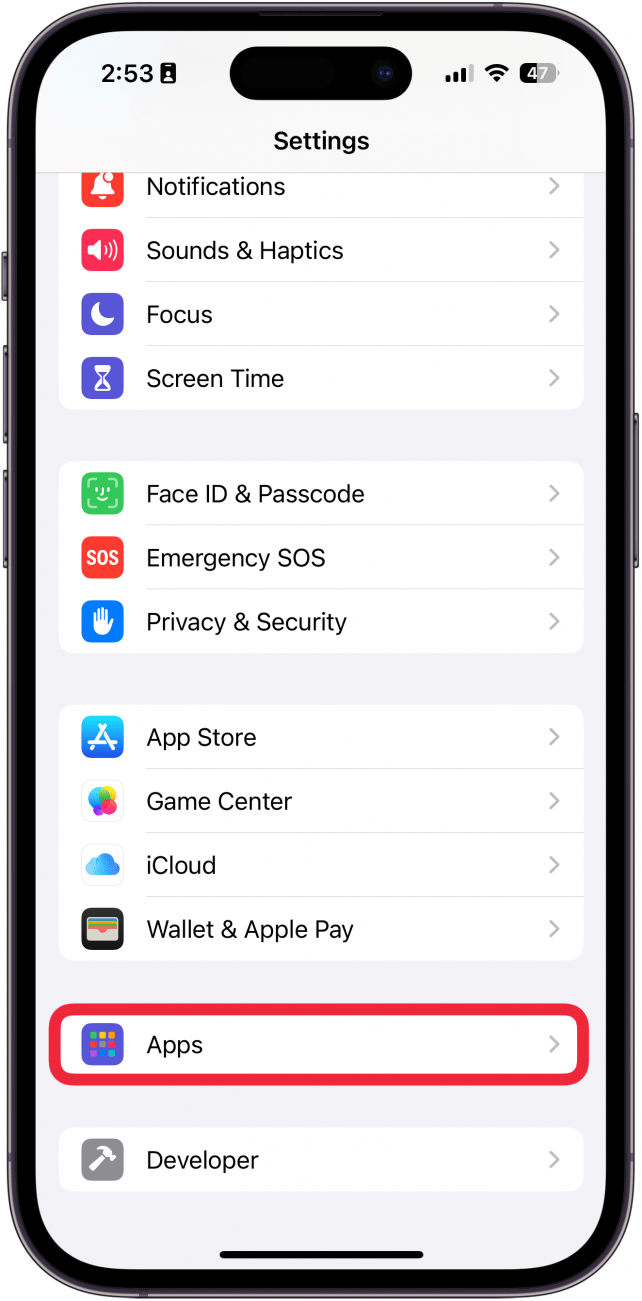
    Configuración de iPhone con una caja roja alrededor de las aplicaciones

  2. Encontrar Safari en la lista de aplicaciones, o use la barra de búsqueda.
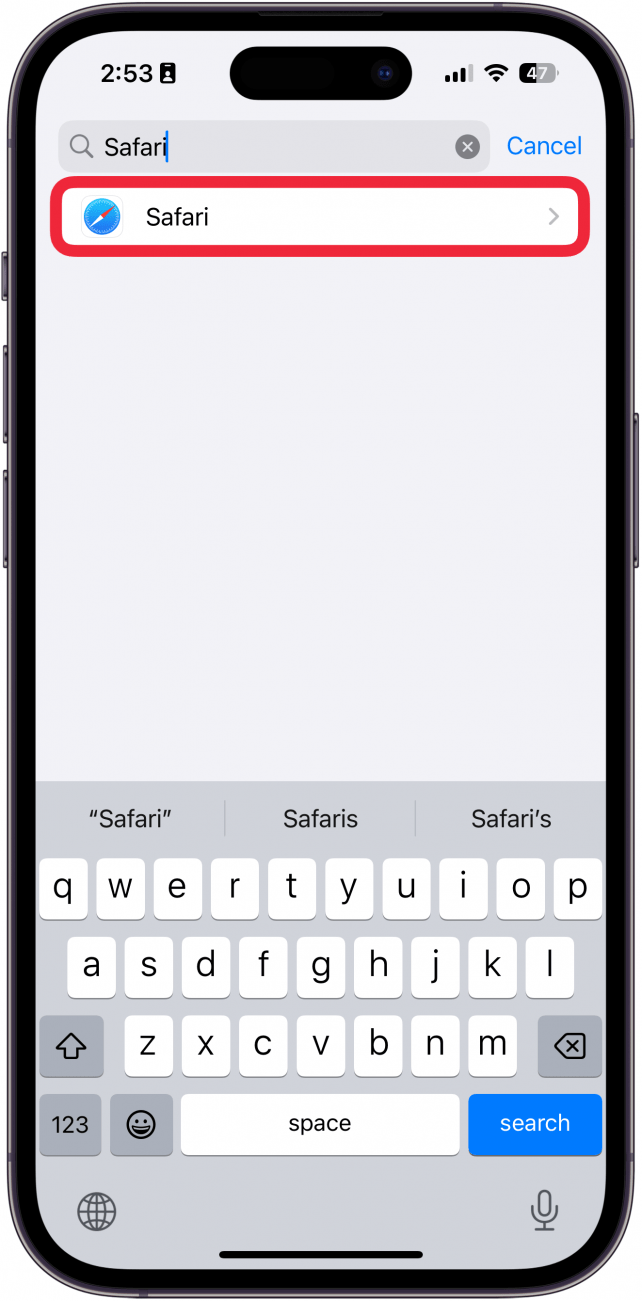
    Lista de aplicaciones de configuración de iPhone con un cuadro rojo alrededor de Safari

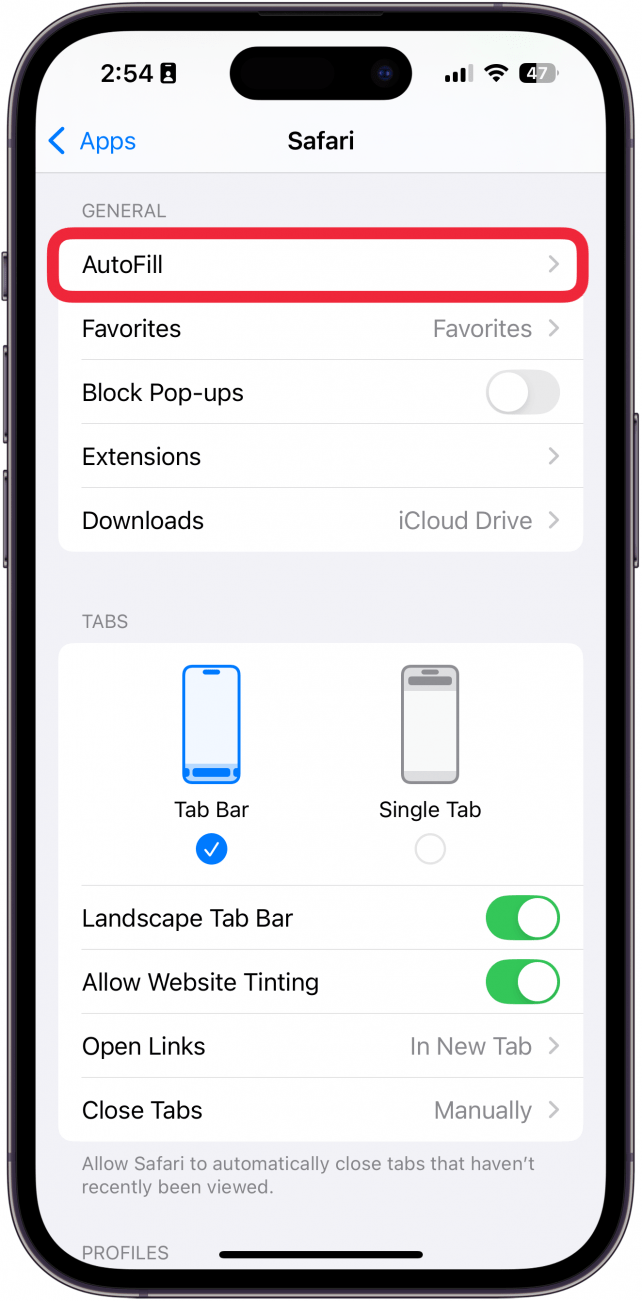
  3. Grifo Autocomole.

    Configuración de Safari de iPhone con una caja roja alrededor de AutOfill

  4. Grifo Tarjetas de crédito guardadas. Es posible que deba ingresar su código de acceso o usar Face o Touch ID para verificar su identidad.
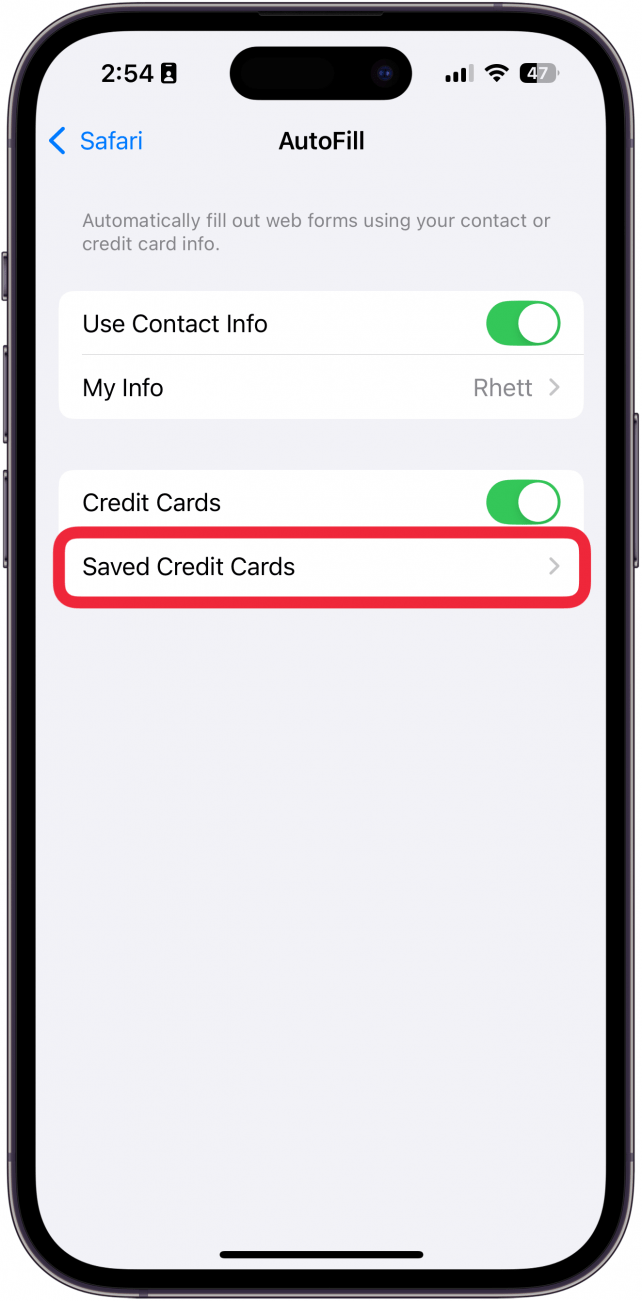
    Configuración de enfoque automático de iPhone con una caja roja alrededor de tarjetas de crédito guardadas

  5. Si desea agregar una nueva tarjeta para que se encuentre automáticamente, toque Agregar tarjeta de crédito.
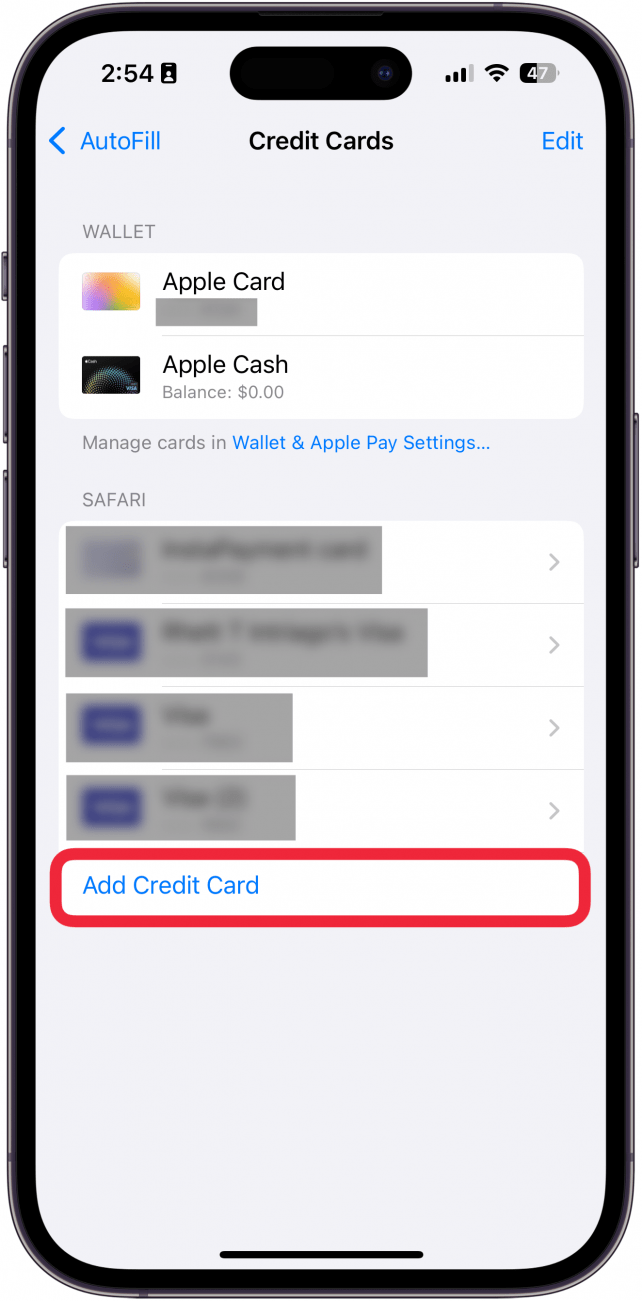
    Configuración de Autocomisos de iPhone con una caja roja alrededor de agregar nueva tarjeta de crédito

  6. Grifo Usar cámara para escanear la tarjeta o ingresar los datos manualmente.
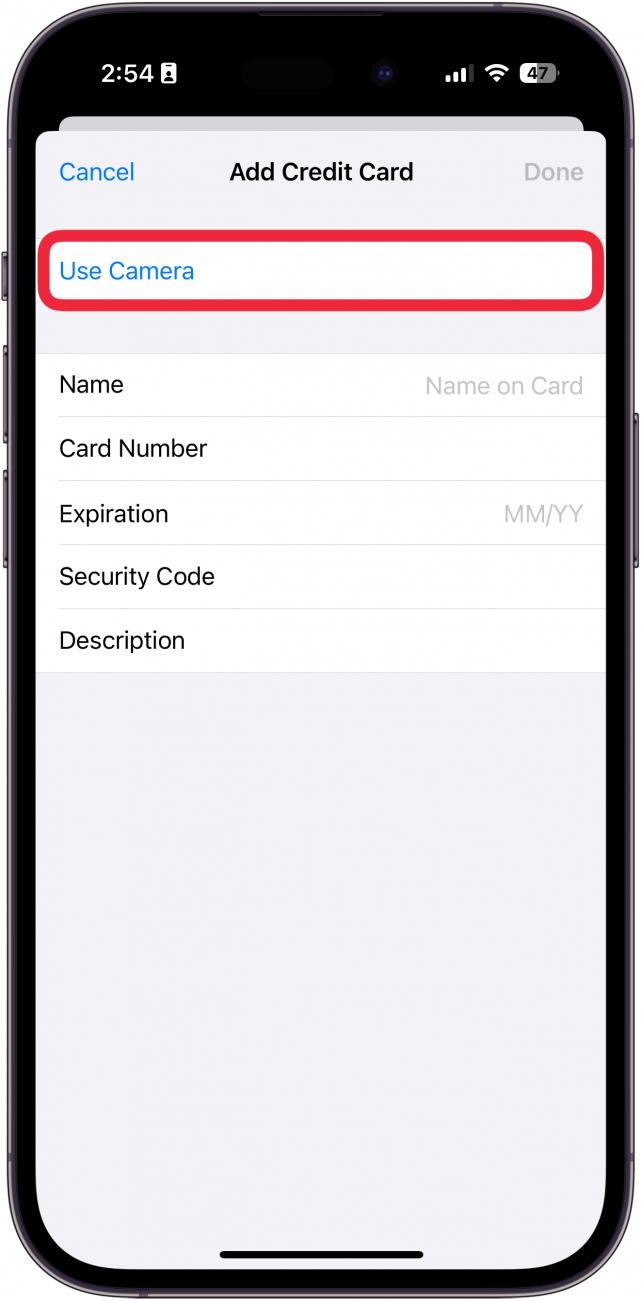
    Configuración de Autocomolores de iPhone Agregue la pantalla de la tarjeta nueva con una caja roja alrededor de usar el botón de la cámara

  7. Cuando termine, toque Hecho en la esquina superior derecha de la pantalla para agregar la tarjeta de crédito al enfoque automático de su iPhone.
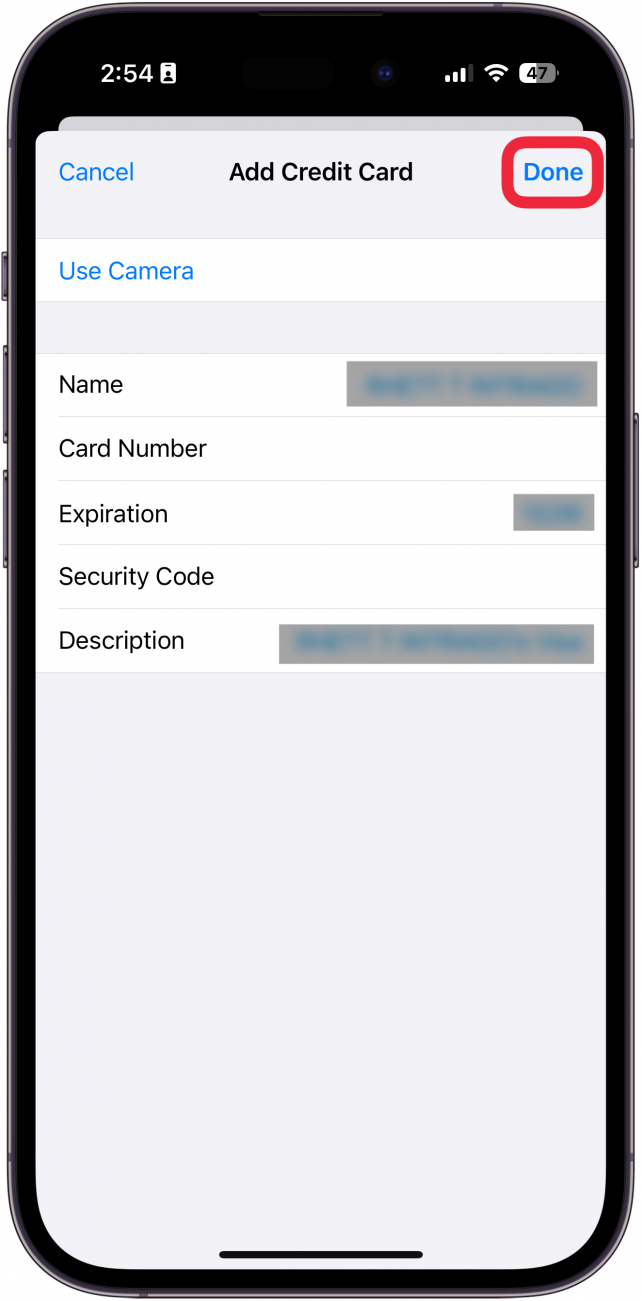
    Configuración de Autocomolores de iPhone Agregue la pantalla de la tarjeta nueva con un botón Red Box alrededor

  8. Para editar tarjetas de crédito guardadas en un iPhone o iPad, toque el nombre de la tarjeta.
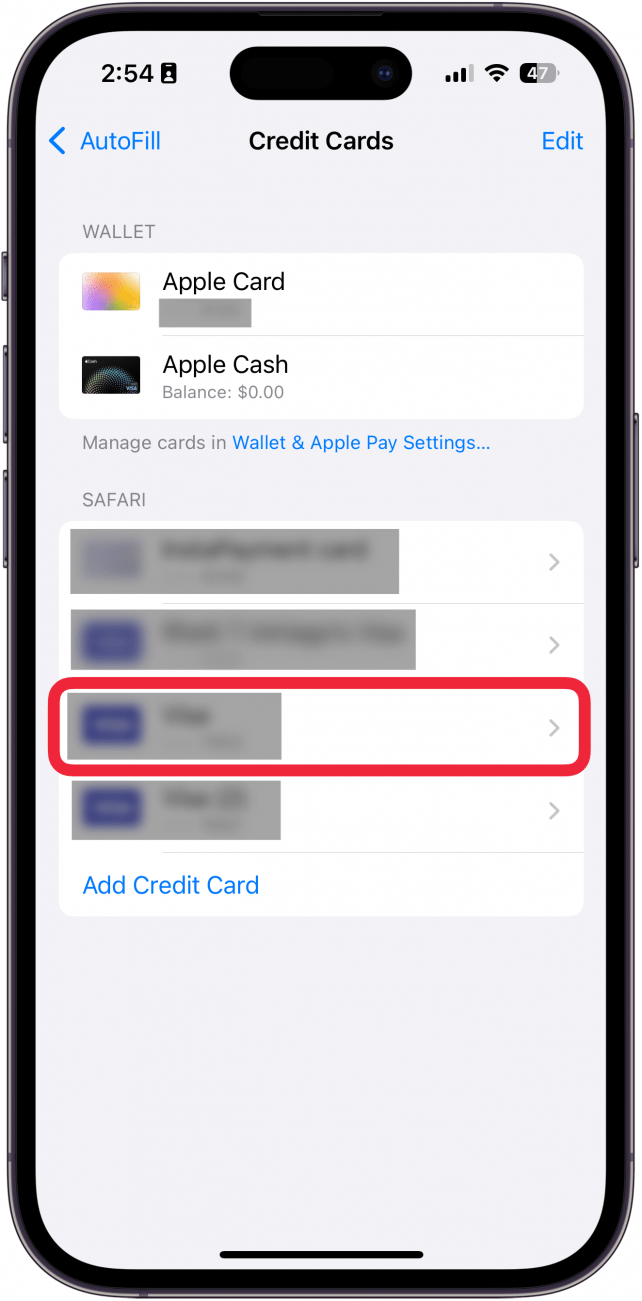
    Configuración de enfoque automático de iPhone con una caja roja alrededor de una tarjeta de crédito

  9. Grifo Editarluego actualice los detalles de la tarjeta en iPhone o iPad, y toque Hecho.
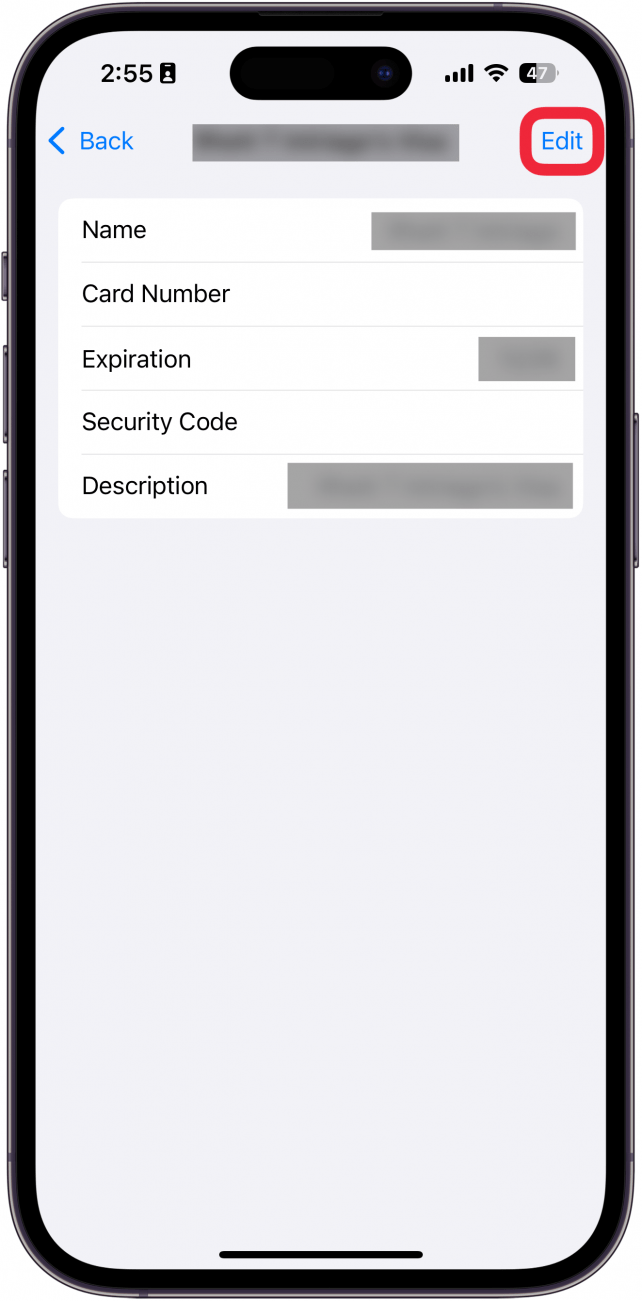
    Configuración de Autocomolores de iPhone que muestra información de la tarjeta con un cuadro rojo alrededor del botón Editar

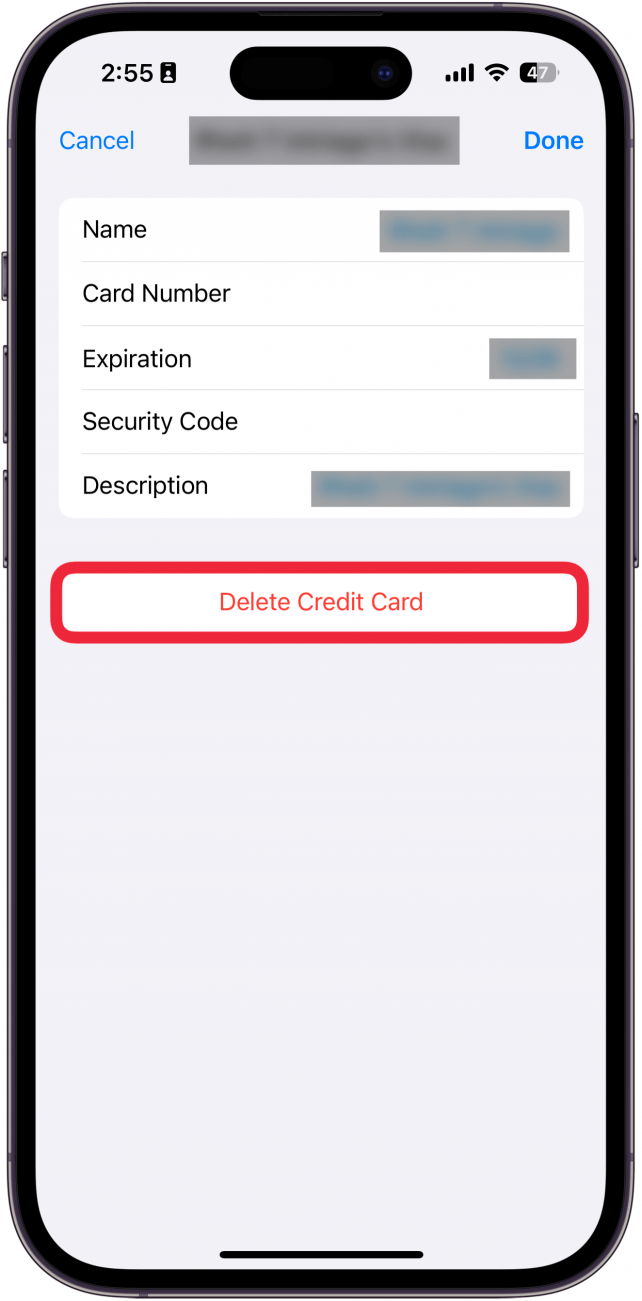
  10. O toque Eliminar tarjeta de crédito.

    Configuración de Autocomisos para iPhone que muestra información de la tarjeta con una caja roja alrededor del botón de eliminación de la tarjeta de crédito Eliminar

  11. Grifo Borrar Para eliminar la tarjeta de las tarjetas guardadas en su iPhone o iPad.
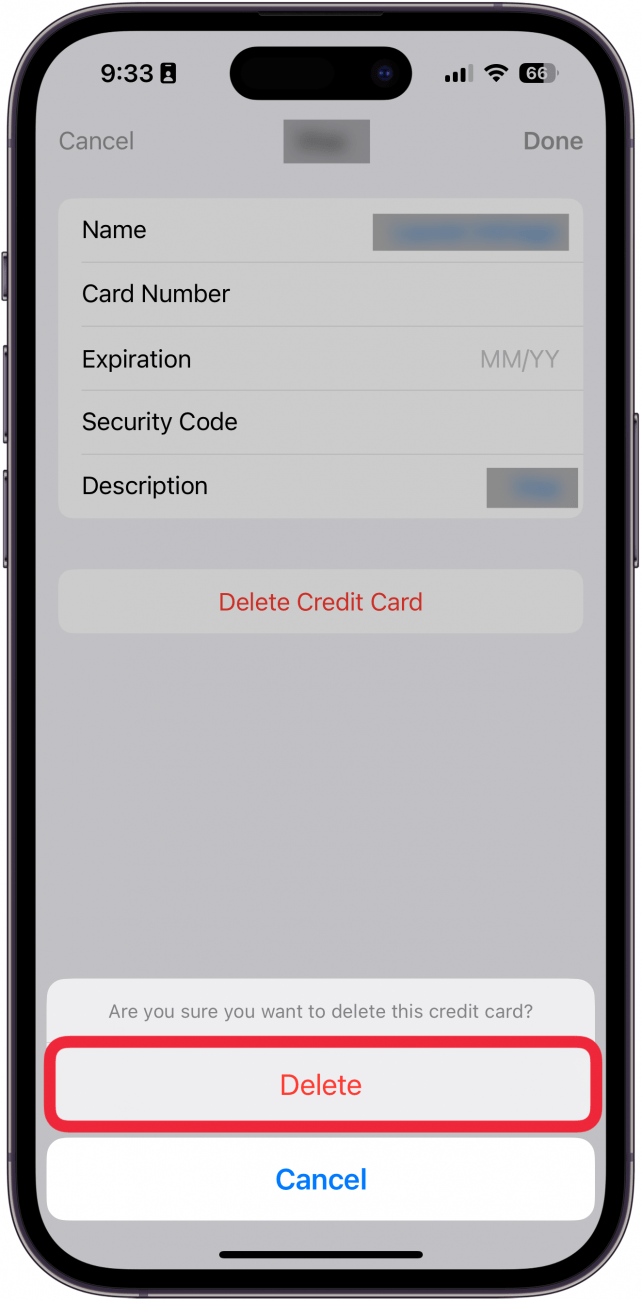
    Configuración de Autocomisos de iPhone que muestra información de la tarjeta con un cuadro rojo alrededor del botón Eliminar

Así es como agregar y actualizar tarjetas de crédito guardadas en iPhone. Para obtener más tutoriales excelentes sobre Apple Wallet y AutOfill en iPhone y iPad, ¡consulte nuestro consejo gratuito del día! Ahora, sabe cómo actualizar la información de la tarjeta de crédito de Autocompletar en un iPhone o iPad, editar tarjetas guardadas en un iPhone o iPad, y eliminar tarjetas de Safari AutoFill que ya no necesita. A continuación, averigüe si puede compartir compras sin compartir métodos de pago a través del intercambio familiar.

Preguntas frecuentes

  • ¿Cómo elimino una tarjeta de Apple Pay en mi iPhone o iPad? Si su tarjeta ha expirado, hemos escrito un tutorial paso a paso que le muestra cómo eliminar una tarjeta de la billetera de Apple.
  • ¿Cómo cambio la tarjeta predeterminada en Apple Pay? Si recientemente abrió una nueva tarjeta de crédito o tuvo que reemplazar su tarjeta de débito, es posible que deba actualizar su tarjeta predeterminada en Apple Wallet. Hemos escrito una forma de hacerlo que le muestra cómo establecer una tarjeta predeterminada en Apple Pay.
  • ¿Cómo se configura Apple Pay? Cuando encienda su iPhone por primera vez, se le pedirá que configure Apple Pay. Sin embargo, si te saltaste este paso, siempre puedes hacerlo más tarde. Consulte nuestro artículo sobre cómo configurar Apple Pay para obtener más detalles.

Foto de perfil de Leanne

Leanne Hays tiene más de una docena de años de experiencia escribiendo para publicaciones en línea. Como escritora de largometrajes para Themelocal, ha sido autora de cientos de artículos de revisión de How, Apple News y Gear, así como una guía completa de aplicaciones de fotos. Leanne posee títulos en educación y ciencia y le encanta la resolución de problemas y la reparación. Esta combinación la convierte en un ajuste perfecto como gerente de nuestro servicio Ask A Expert, que ayuda a los expertos en la vida del iPhone con problemas de hardware y software de Apple. En horas fuera del trabajo, Leanne es madre de dos hijos, granja, fanático del audiolibro, músico y entusiasta del aprendizaje.


Aprende sobre Leanne

También podría gustarte

No hay iPhone 16e Amazon Spring Deal, pero esto es mejor

Cómo recuperar rápidamente el correo de voz eliminado en iPhone

Cómo cambiar la voz de Siri en iPhone

Cómo arreglar rápidamente una aplicación congelada en iPhone

El arma secreta del pliegue del iPhone podría terminar la competencia

ETIQUETADO: actualizar, Cómo, crédito, guardadas, iPhone, tarjetas
Comparte este artículo
Facebook Twitter Pinterest Whatsapp Whatsapp
Cuota
¿Qué piensas?
Amor0
Triste0
Contento0
Somnoliento0
Enfadado0
Sin comentarios0
Guiño0
Artículo anterior Samsung Galaxy S25 Edge Price Fuga sugiere que será cualquier cosa menos asequible
Artículo siguiente Google Gemini AI está eliminando las marcas de agua de las imágenes con derechos de autor
Deja un comentario

Deja una respuesta Cancelar la respuesta

Tu dirección de correo electrónico no será publicada. Los campos obligatorios están marcados con *

Publicación popular

También podría gustarte

No hay iPhone 16e Amazon Spring Deal, pero esto es mejor

hace 1 año 4 Minutos mínimos para leer

Cómo recuperar rápidamente el correo de voz eliminado en iPhone

hace 1 año 4 Minutos mínimos para leer

Cómo cambiar la voz de Siri en iPhone

hace 1 año 2 Minutos mínimos para leer

Cómo arreglar rápidamente una aplicación congelada en iPhone

hace 1 año 4 Minutos mínimos para leer

El arma secreta del pliegue del iPhone podría terminar la competencia

hace 1 año 3 Minutos mínimos para leer

ANSI vs ISO Lúmenes: cómo elegir el proyector correcto

hace 1 año 9 Minutos mínimos para leer

Un iPhone sin puerto de carga podría ser un asistente después de todo

hace 1 año 3 Minutos mínimos para leer

Cómo habilitar iMessage en un iPhone, iPad y Mac

hace 1 año 11 Minutos mínimos para leer
Mostrar más
ThemeLocal: consejos de blog que funcionan como magiaThemeLocal: consejos de blog que funcionan como magia
Síganos
© 2022 Themelocal. Reservados todos los derechos.
Welcome Back!

Sign in to your account

¿Perdiste tu contraseña?