ThemeLocal: consejos de blog que funcionan como magiaThemeLocal: consejos de blog que funcionan como magiaThemeLocal: consejos de blog que funcionan como magia
  • Marketing por correo
  • Más
Search
© 2022 Themelocal. Reservados todos los derechos.
Lectura: Borrar historial de navegación y caché de Safari
Cuota
Notificación Mostrar más
Aa
ThemeLocal: consejos de blog que funcionan como magiaThemeLocal: consejos de blog que funcionan como magia
Aa
  • Marketing por correo
  • Más
Search
  • Marketing por correo
  • Más
Síganos
© 2022 Themelocal. Reservados todos los derechos.
ThemeLocal: consejos de blog que funcionan como magia > Blog > Cómo > Borrar historial de navegación y caché de Safari
Cómo

Borrar historial de navegación y caché de Safari

Última actualización: diciembre 24, 2024 3:12 pm
ThemeLocal hace 1 año 4 Minutos mínimos para leer
Cuota
4 Minutos mínimos para leer
Cuota

Cada vez que navega por la web en Safari, el navegador almacena datos del sitio web para no tener que descargarlos nuevamente cada vez que vuelve a visitar un sitio. En teoría, esto debería acelerar su experiencia de navegación, pero hay algunos escenarios en los que es posible que desee borrar el caché y comenzar de nuevo. Sigue leyendo para saber cómo se hace en Mac, iPhone y iPad.
Contents
Cómo borrar el caché de Safari en MacMétodo 1:Método 2:Cómo borrar el caché de Safari en iPhone y iPad

banner de icono de safari macosHay un par de situaciones en las que podría resultar beneficioso borrar la memoria caché de Safari.

Si un sitio que frecuenta regularmente tiene elementos que han dejado de funcionar, o si un sitio ha dejado de cargarse por completo, puede haber un conflicto entre una versión anterior que Safari ha almacenado en caché y una más nueva.

O tal vez simplemente desee proteger su privacidad haciendo borrón y cuenta nueva y eliminando todos los datos asociados con los sitios web que ha visitado. De cualquier manera, así es como se hace en macOS e iOS.

Cómo borrar el caché de Safari en Mac

Hay dos formas de borrar el caché de Safari en una Mac. El primer método que se describe a continuación elimina todo lo relacionado con un sitio web que ha visitado, incluidas no solo las versiones en caché del sitio, sino también las cookies y cualquier otro dato relacionado. El segundo método descrito ofrece un enfoque más específico y borra sólo el caché de Safari, pero implica habilitar un menú oculto.

Método 1:

  1. Lanzamiento Safari navegador en tu Mac.
  2. Seleccionar Safari -> Configuración… en la barra de menú.
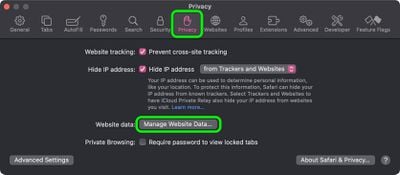
  3. Haga clic en Privacidad pestaña, luego seleccione Administrar datos del sitio web….safarisafari
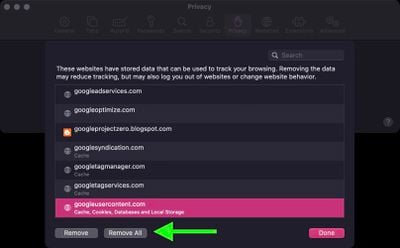
  4. Seleccione un sitio web de la lista y luego haga clic en Eliminar. Para eliminar todos los datos del sitio web de Safari, haga clic en Quitar todo.safarisafari

Método 2:

  1. Lanzamiento Safari navegador en tu Mac.
  2. Seleccionar Safari -> Configuración… en la barra de menú.
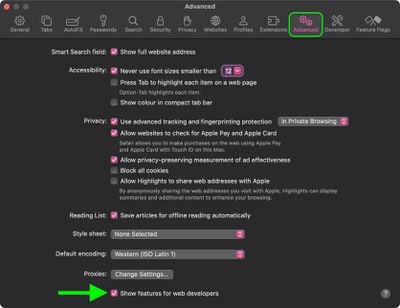
  3. Haga clic en Avanzado pestaña y marque la casilla junto a Mostrar funciones para desarrolladores web.safarisafari
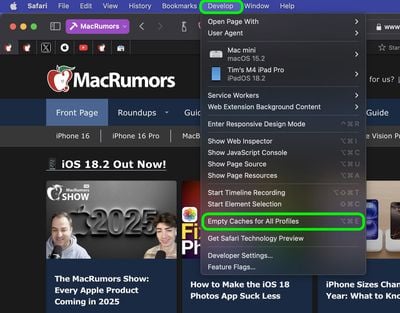
  4. Desde la barra de menú, seleccione Desarrollar -> Vaciar cachés para todos los perfiles.safarisafari

Cómo borrar el caché de Safari en iPhone y iPad

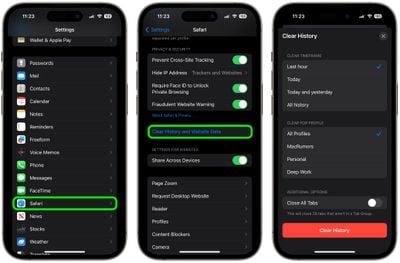
Tenga en cuenta que los siguientes pasos borran todo el historial, las cookies y los datos del sitio web de su dispositivo, independientemente de cuándo se accedió a los sitios.

  1. Inicie el Ajustes aplicación en su dispositivo iOS.
  2. Deslízate hasta la parte inferior del menú y selecciona Aplicacionesluego busca Safari en la lista y tócalo.
  3. Desplácese hacia abajo y seleccione Borrar historial y datos del sitio web.
  4. Elija el período de tiempo para borrar (Última hora, Hoy, hoy y ayero toda la historia), elige el perfil o selecciona Todos los perfilesy luego toque Borrar historial.
  5. Grifo Borrar historial y datos en el menú emergente para confirmar.ajustesajustes

Para conocer otra forma de proteger su privacidad mientras navega por la web, asegúrese de consultar nuestra guía sobre cómo utilizar el modo de navegación privada de Safari.

También podría gustarte

Gemini ahora puede usar el historial de búsqueda de Google para elegir su próximo lugar de vacaciones

Ver el historial de edición de un mensaje de texto de iPhone

Cómo guardar una página web como PDF en Safari en iPhone y iPad

Esta nueva función de safari iOS 18.4 no ahorrará sus rubores

Cómo limpiar la historia de Safari en iPhone

ETIQUETADO: borrar, Cache, historial, navegación, Safari
Comparte este artículo
Facebook Twitter Pinterest Whatsapp Whatsapp
Cuota
¿Qué piensas?
Amor0
Triste0
Contento0
Somnoliento0
Enfadado0
Sin comentarios0
Guiño0
Artículo anterior El iPhone 18 Pro podría tener esta función de cámara avanzada
Artículo siguiente Uno de los mejores amplificadores Hi-Fi de 2024 está a su precio más bajo
Deja un comentario

Deja una respuesta Cancelar la respuesta

Tu dirección de correo electrónico no será publicada. Los campos obligatorios están marcados con *

Publicación popular

También podría gustarte

Gemini ahora puede usar el historial de búsqueda de Google para elegir su próximo lugar de vacaciones

hace 1 año 3 Minutos mínimos para leer

Ver el historial de edición de un mensaje de texto de iPhone

hace 1 año 4 Minutos mínimos para leer

Cómo guardar una página web como PDF en Safari en iPhone y iPad

hace 1 año 2 Minutos mínimos para leer

Esta nueva función de safari iOS 18.4 no ahorrará sus rubores

hace 1 año 3 Minutos mínimos para leer

Cómo limpiar la historia de Safari en iPhone

hace 1 año 2 Minutos mínimos para leer

Use la búsqueda de sitio web rápido de Safari para resultados específicos del sitio más rápidos

hace 1 año 4 Minutos mínimos para leer

Mantenga su actividad de navegación web privada

hace 1 año 5 Minutos mínimos para leer

Cómo alfabetizar aplicaciones en iPhone para una navegación rápida

hace 2 años 4 Minutos mínimos para leer
Mostrar más
ThemeLocal: consejos de blog que funcionan como magiaThemeLocal: consejos de blog que funcionan como magia
Síganos
© 2022 Themelocal. Reservados todos los derechos.
Welcome Back!

Sign in to your account

¿Perdiste tu contraseña?