ThemeLocal: consejos de blog que funcionan como magiaThemeLocal: consejos de blog que funcionan como magiaThemeLocal: consejos de blog que funcionan como magia
  • Marketing por correo
  • Más
Search
© 2022 Themelocal. Reservados todos los derechos.
Lectura: Cómo acelerar un vídeo en iPhone
Cuota
Notificación Mostrar más
Aa
ThemeLocal: consejos de blog que funcionan como magiaThemeLocal: consejos de blog que funcionan como magia
Aa
  • Marketing por correo
  • Más
Search
  • Marketing por correo
  • Más
Síganos
© 2022 Themelocal. Reservados todos los derechos.
ThemeLocal: consejos de blog que funcionan como magia > Blog > Cómo > Cómo acelerar un vídeo en iPhone
Cómo

Cómo acelerar un vídeo en iPhone

Última actualización: febrero 16, 2024 6:12 pm
ThemeLocal hace 2 años 4 Minutos mínimos para leer
Cuota
4 Minutos mínimos para leer
Cuota

Qué saber

  • Existen muchas aplicaciones de terceros que pueden acelerar los videos del iPhone.
  • Sin embargo, la aplicación gratuita iMovie de Apple es una forma rápida y cómoda de acelerar los vídeos.
  • Para acelerar un video en iMovie, cree un proyecto, toque el ícono del velocímetro y arrastre el control deslizante para acelerar el video.
Como acelerar un video en iPhone

¿Quieres acelerar un video en tu iPhone? Ya sea que estés tratando de agregar un toque visual a tus videos o necesites acelerarlos para que se ajusten a una duración específica para las redes sociales, te mostraremos cómo acelerar un video en tu iPhone.

Contents
Qué saberSalta a:Cómo acelerar los vídeos en iPhonePreguntas más frecuentes

Salta a:

  • Cómo acelerar los vídeos en iPhone
  • Preguntas más frecuentes

Cómo acelerar los vídeos en iPhone

Desafortunadamente, no existe una opción para acelerar o ralentizar un vídeo en la aplicación Fotos del iPhone. Sin embargo, si deseas acelerar un vídeo en tu iPhone, puedes hacerlo desde la aplicación iMovie. Si bien esta es una aplicación de Apple, es posible que tengas que descargarla iMovie si aún no está instalado en su iPhone. Aquí se explica cómo acelerar los videos de iPhone en iMovie:

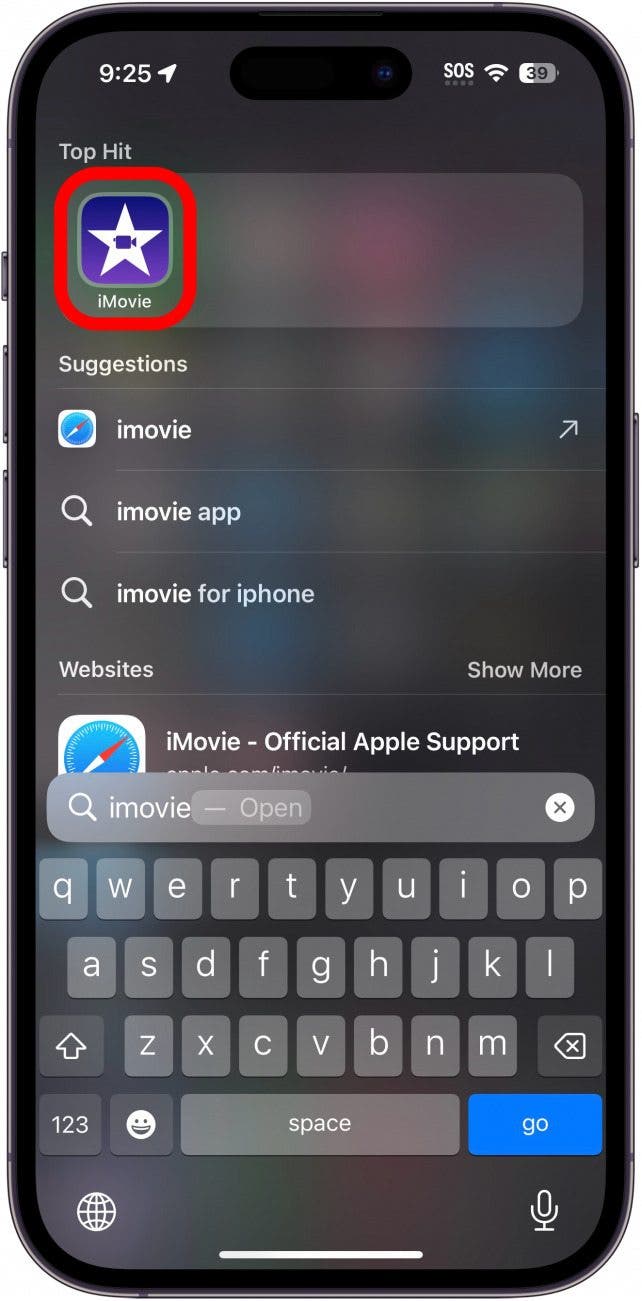
  1. Abre el aplicación iMovie. Búsqueda destacada de iPhone con la aplicación Imovie con un círculo rojo
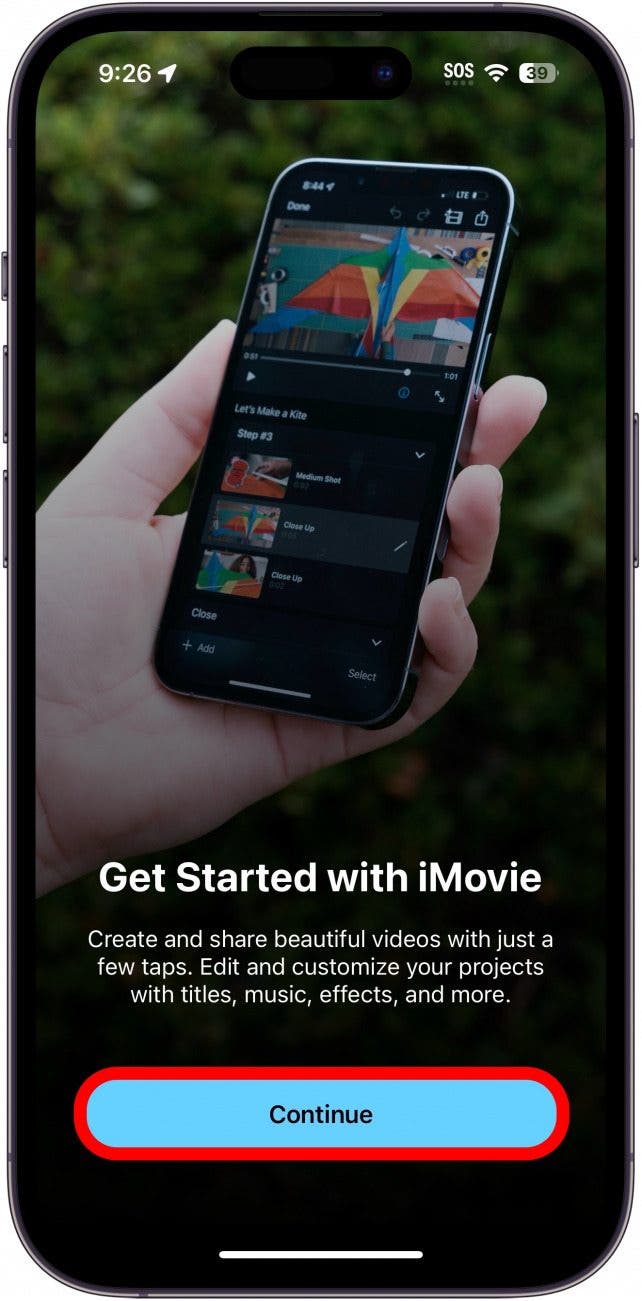
  2. Si es la primera vez que abres la aplicación, es posible que tengas que tocar Continuar. Aplicación Imovie para iPhone con el botón Continuar con un círculo rojo
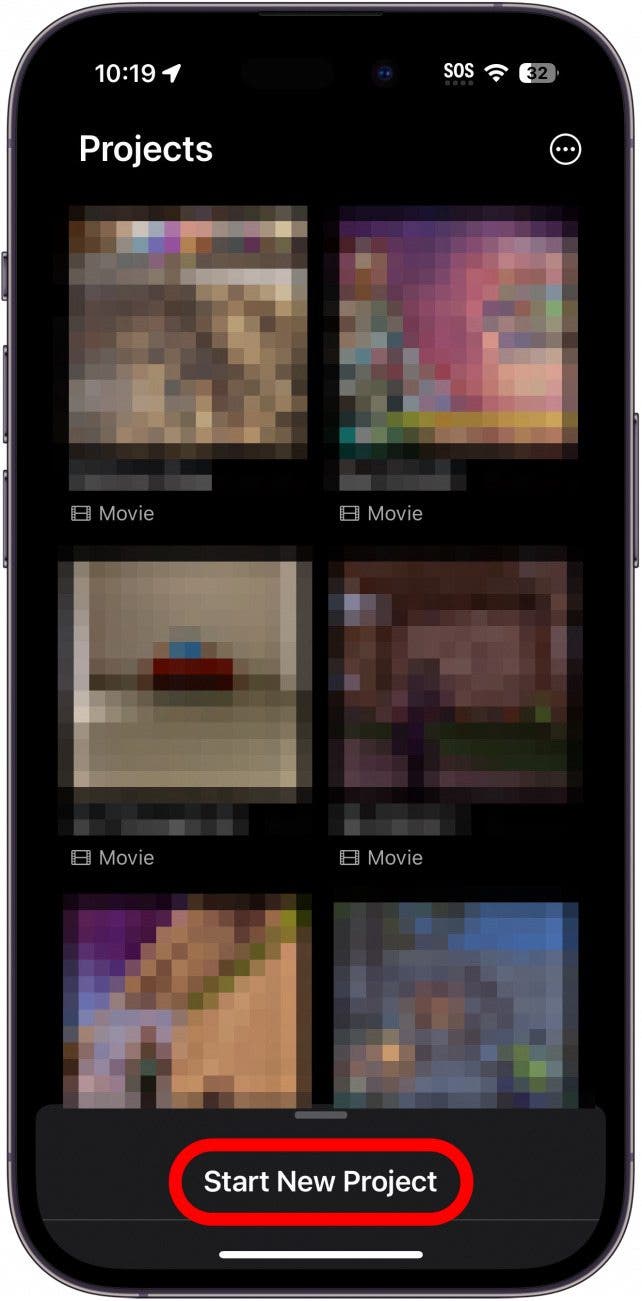
  3. Grifo Iniciar nuevo proyecto. Aplicación iPhone Imovie con el botón Iniciar nuevo proyecto con un círculo rojo
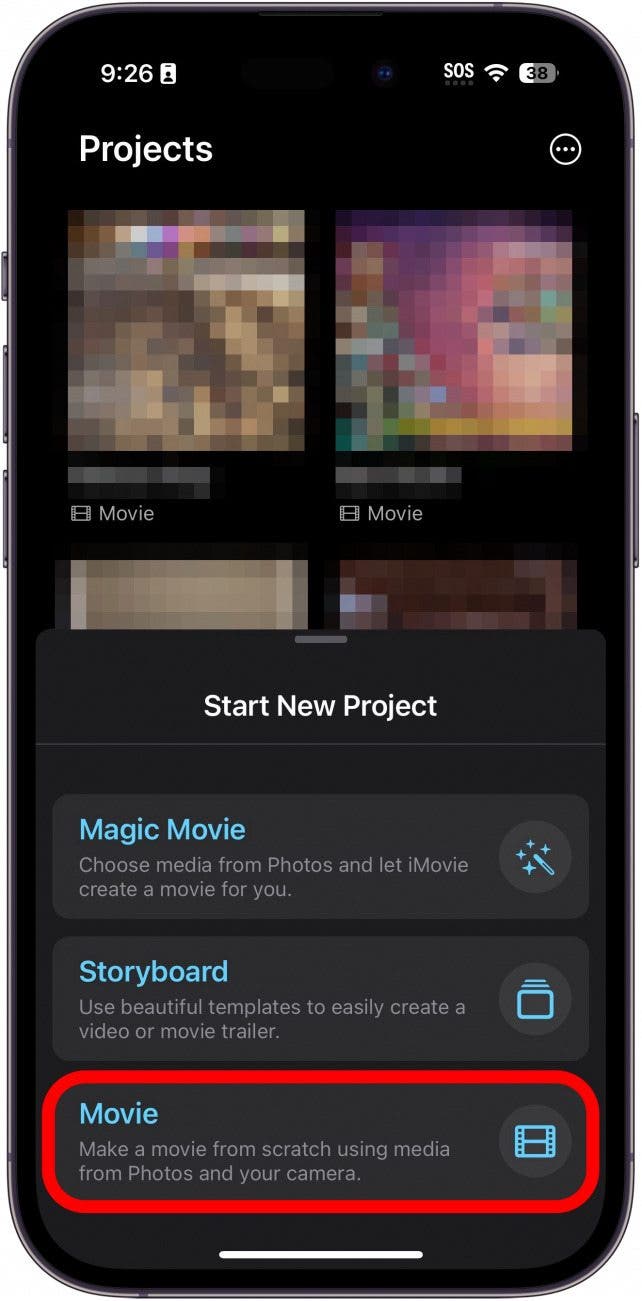
  4. Grifo Película. Aplicación Imovie para iPhone con opción de película con un círculo rojo

  5. Elija su videoclip y toque Crear película. Selector de clip de la aplicación iPhone Imovie con el botón Crear película con un círculo rojo
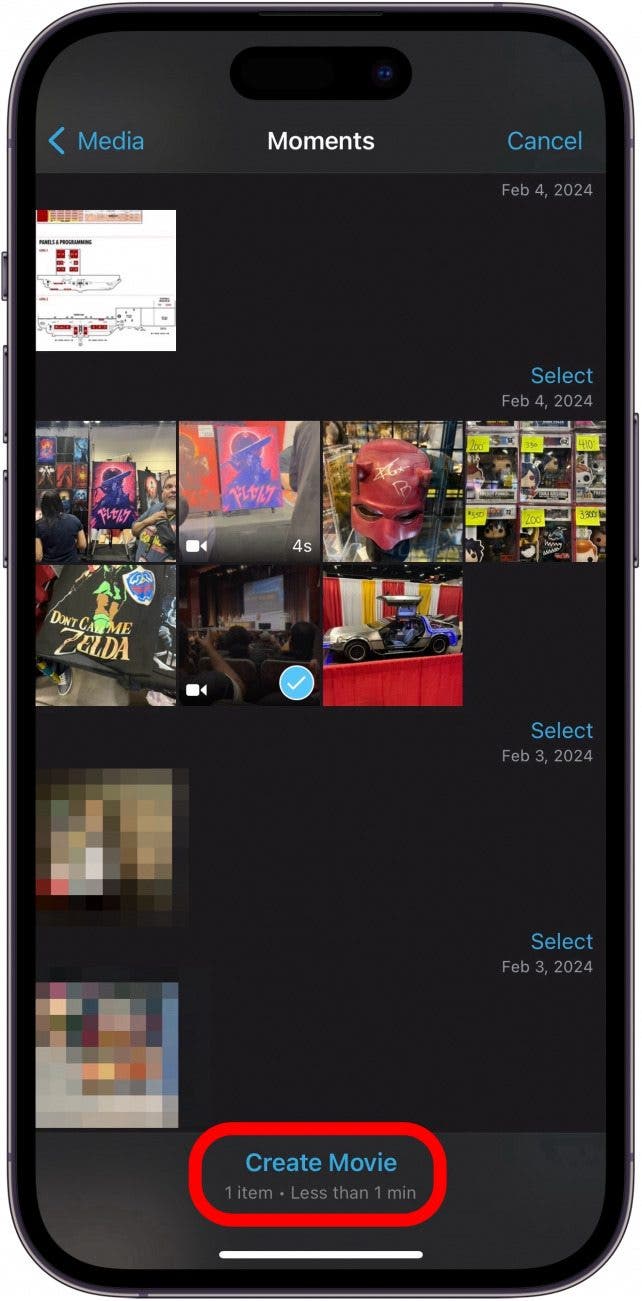
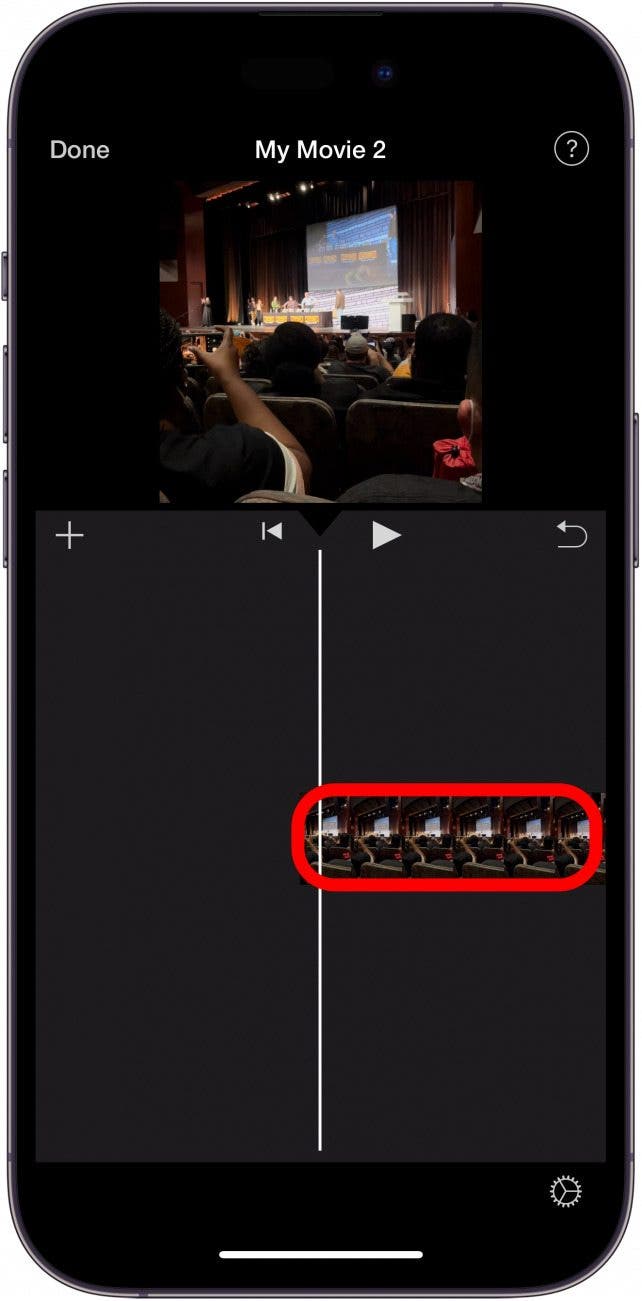
  6. Toca el videoclip. Aplicación Imovie para iPhone con videoclip en la línea de tiempo con un círculo rojo

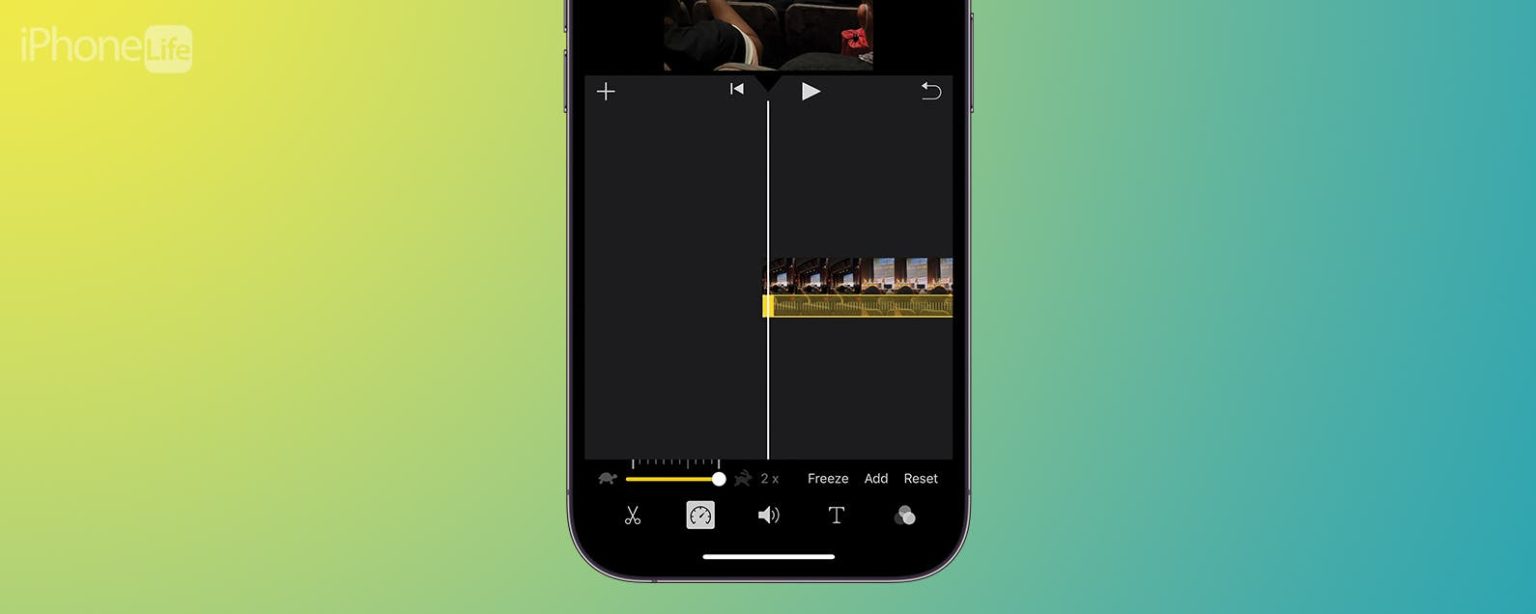
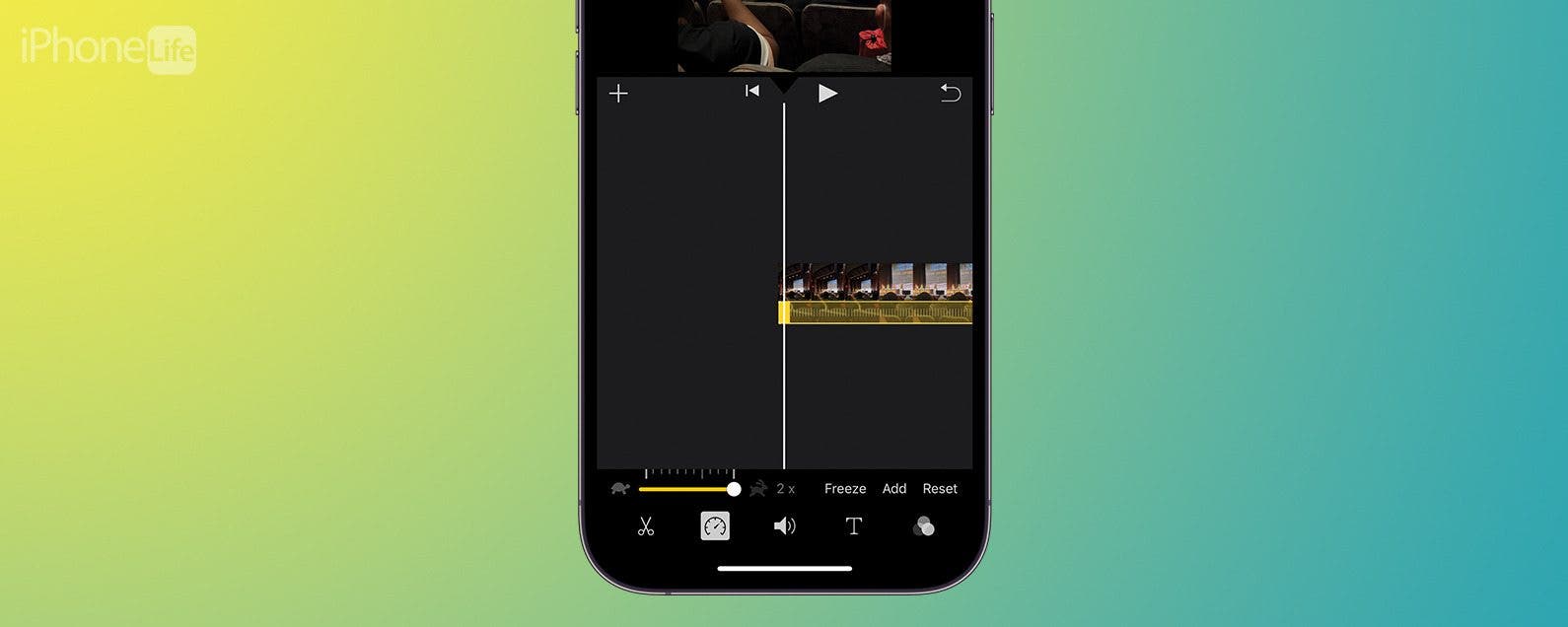
  7. Toque en el botón de velocidad de reproducción (parece un velocímetro). Aplicación iPhone Imovie con botón de velocidad de reproducción con un círculo rojo
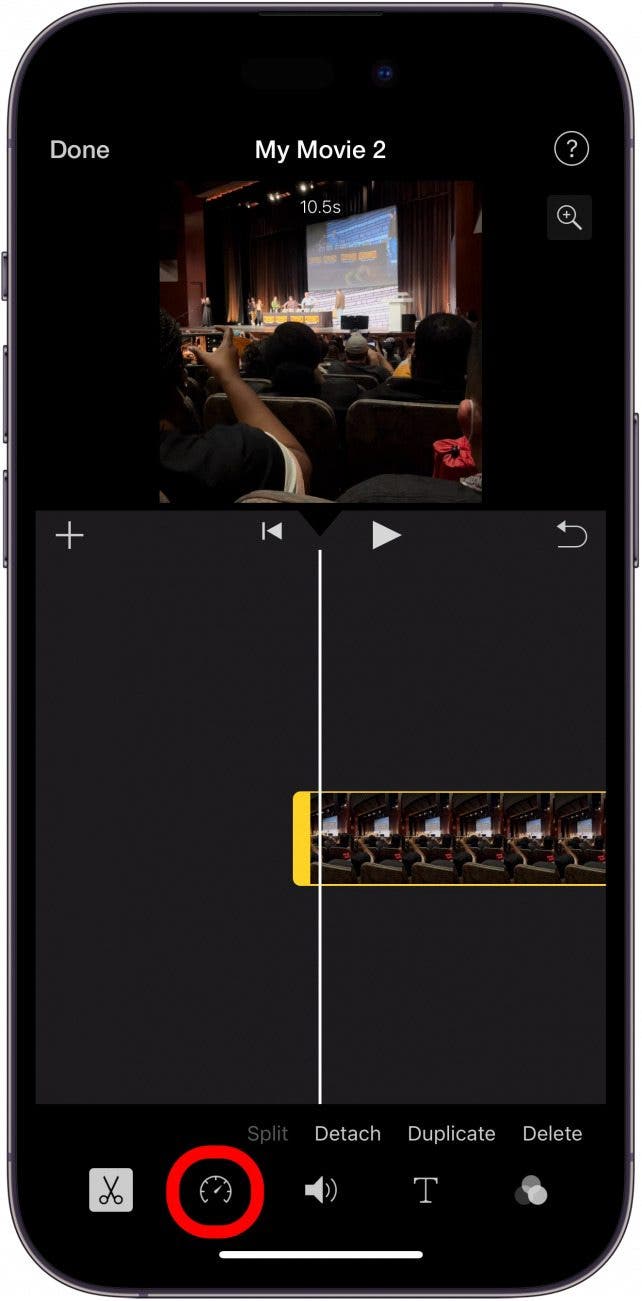
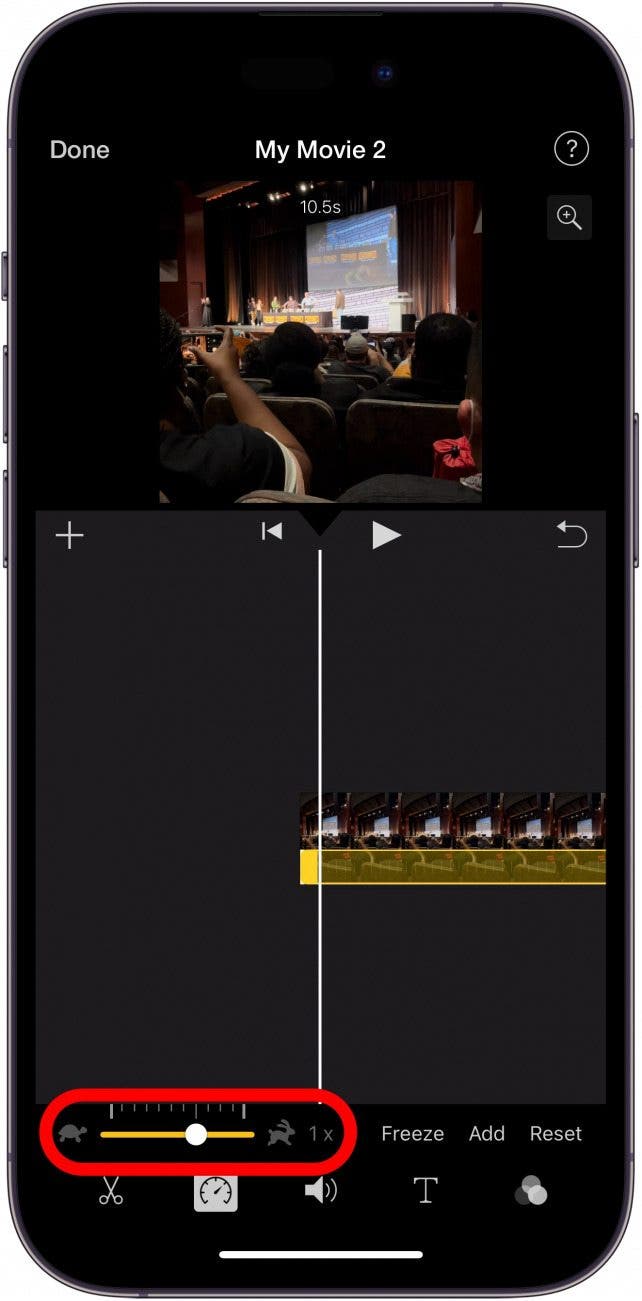
  8. Toque y arrastre el control deslizante hacia el conejo para acelerar el video. Aplicación Imovie para iPhone con control deslizante de velocidad de reproducción con un círculo rojo
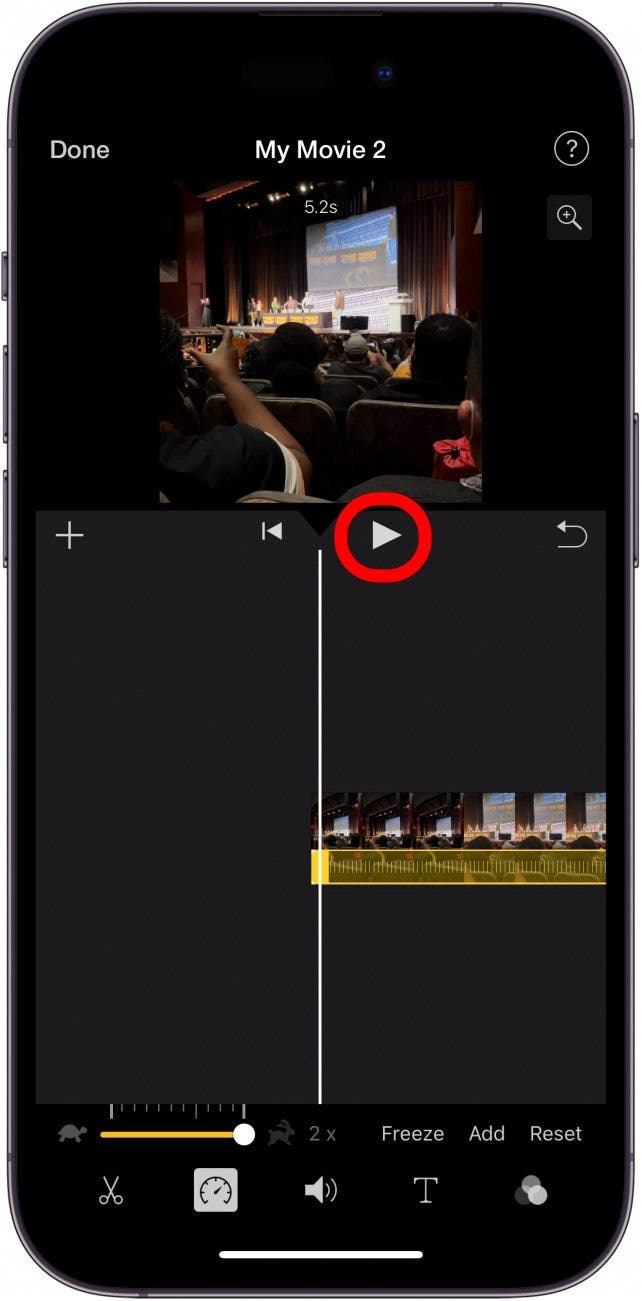
  9. Puedes tocar el Botón de play para obtener una vista previa del clip acelerado. Pantalla de línea de tiempo de la aplicación Imovie para iPhone con el botón de reproducción con un círculo rojo
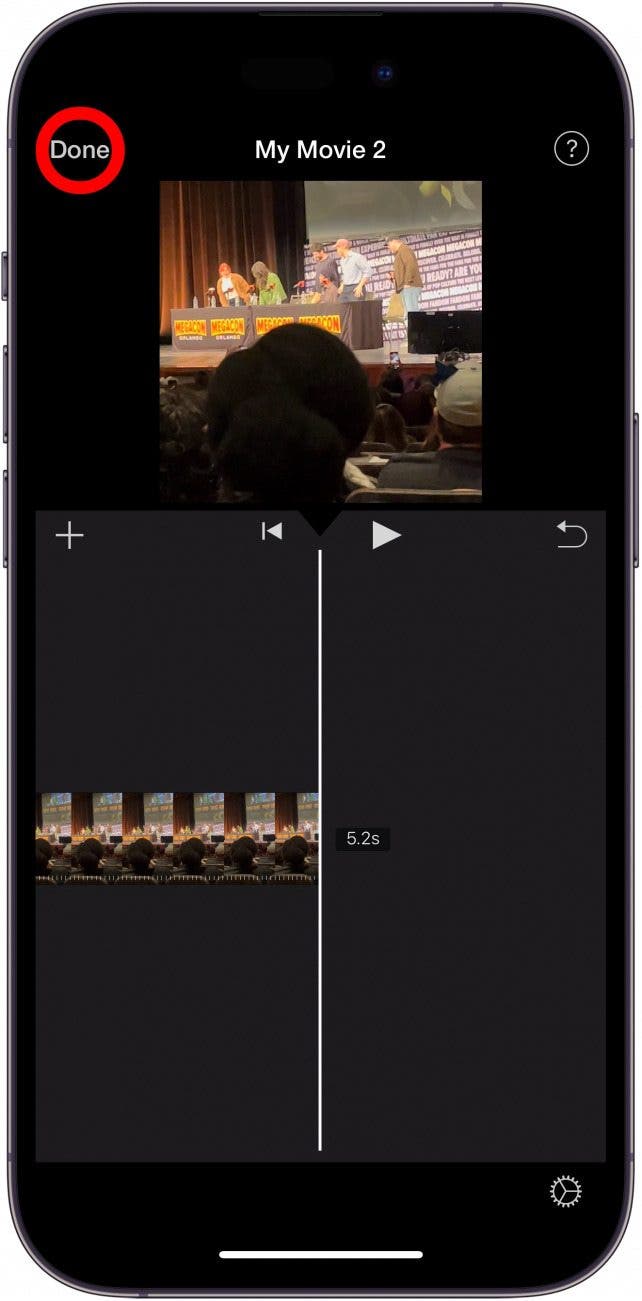
  10. Grifo Hecho. Pantalla de línea de tiempo de la aplicación iPhone Imovie con el botón Listo con un círculo rojo

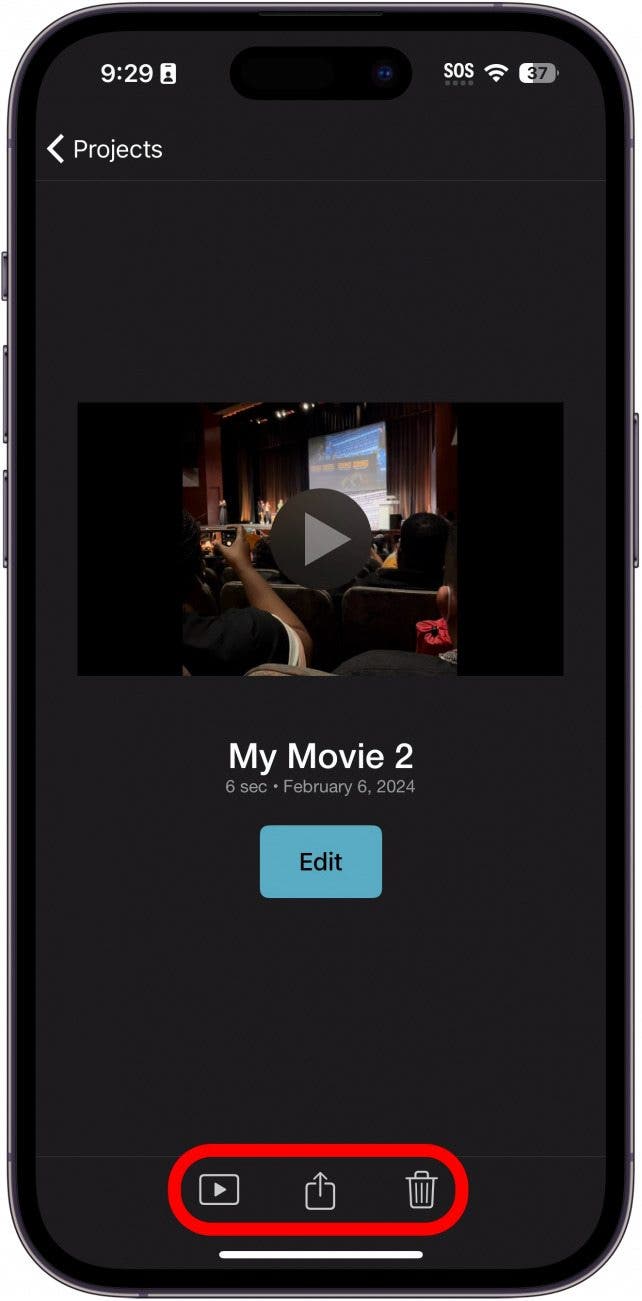
  11. Puedes tocar el Botón de play para ver tu vídeo, toca el icono de papelera para eliminar el proyecto, o toque el Icono de compartir para salvarlo. Pantalla del proyecto de exportación de la aplicación iPhone Imovie con el botón de reproducción, el botón de compartir y el ícono de la papelera con un círculo rojo
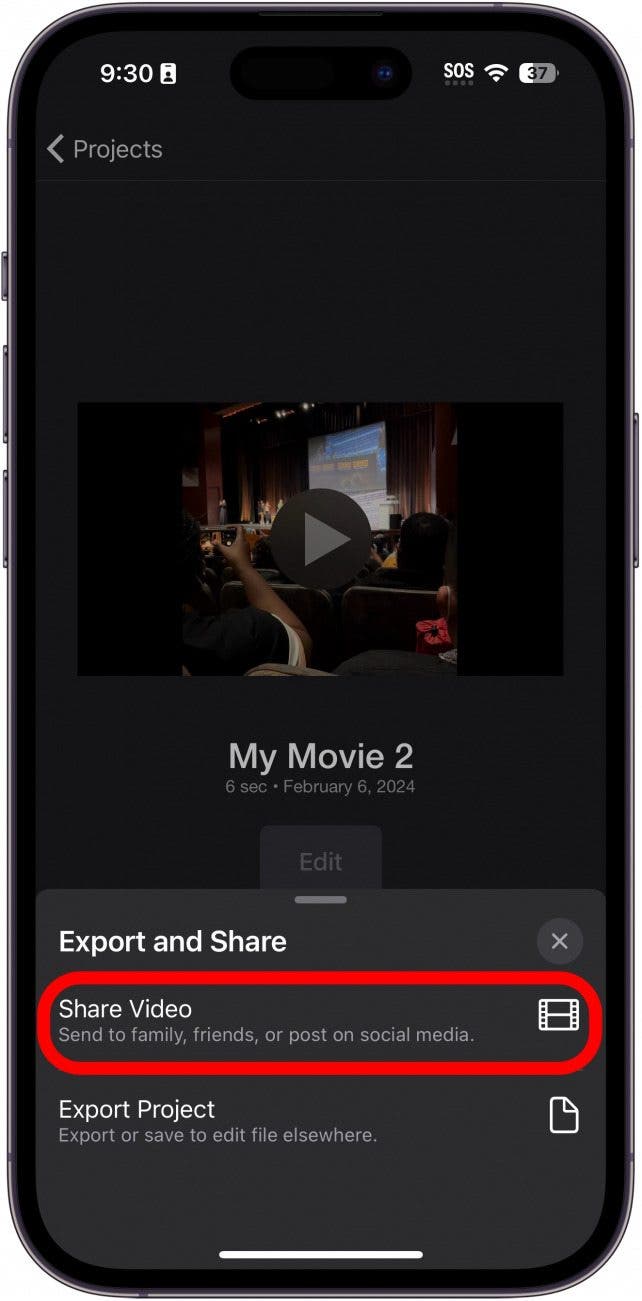
  12. Si tocó el ícono Compartir en el paso anterior, toque Compartir video. Pantalla del proyecto de exportación de la aplicación Imovie para iPhone con el botón para compartir vídeo con un círculo rojo
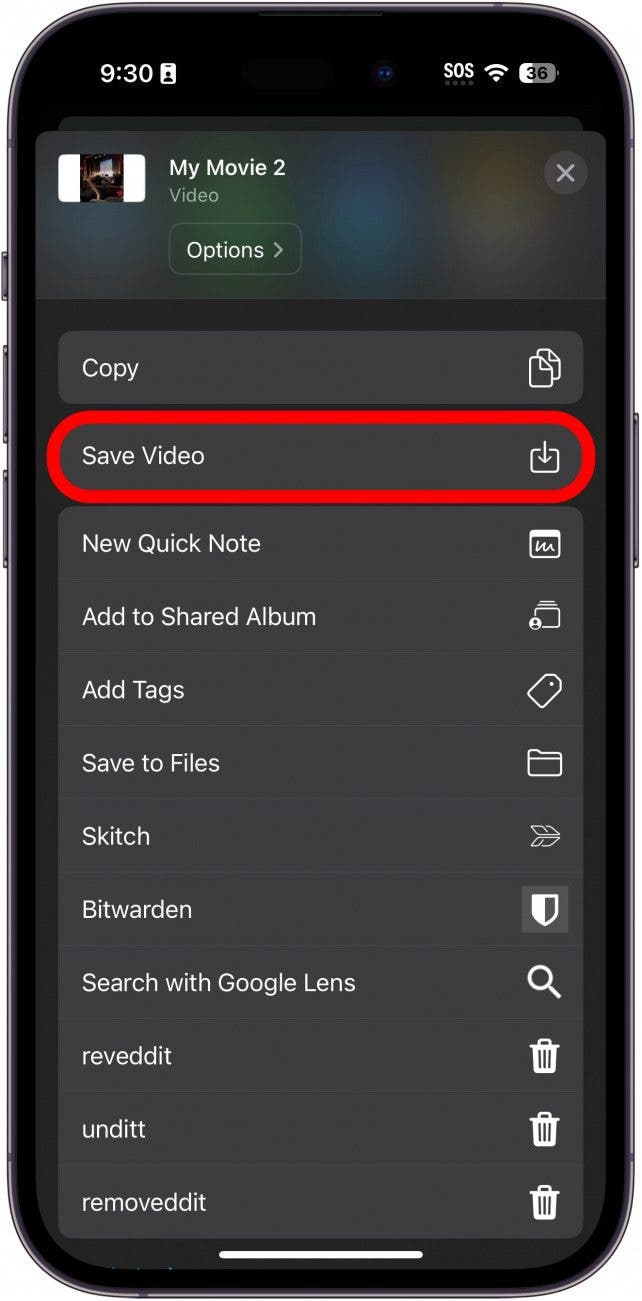
  13. Desplácese hacia abajo y toque Guardar vídeo para guardarlo en su biblioteca de fotos. Pantalla del proyecto de exportación de la aplicación iPhone Imovie con el botón para guardar vídeo con un círculo rojo
¡Así es como acelerar un video en tu iPhone! Si bien existen muchas aplicaciones de terceros que pueden acelerar los videos, usar la aplicación iMovie es la solución más sencilla. Para obtener más trucos fantásticos de edición de fotografías y vídeos para iPhone, consulte nuestro boletín informativo gratuito Consejos del día.

Preguntas más frecuentes

  • ¿Cómo hago un video en cámara lenta en iPhone? Puedes hacer videos en cámara lenta en tu iPhone usando la función de cámara lenta en la aplicación Cámara.
  • ¿Cómo edito vídeos en el iPhone? La aplicación Fotos de iPhone tiene un editor de fotos y videos fácil de usar que le permite recortar clips de video a la duración deseada.
  • ¿Cómo se aceleran los videos a intervalos en iPhone? Cuando tomas un video a intervalos, puedes ajustar la velocidad tan rápida o lenta como quieras. Consulte nuestro artículo sobre cómo grabar un vídeo a intervalos para obtener más información.


También podría gustarte

No hay iPhone 16e Amazon Spring Deal, pero esto es mejor

La búsqueda de video inteligente de AI de Ring llegará al Reino Unido para los suscriptores premium de la casa

Cómo recuperar rápidamente el correo de voz eliminado en iPhone

Cómo cambiar la voz de Siri en iPhone

Cómo arreglar rápidamente una aplicación congelada en iPhone

ETIQUETADO: acelerar, Cómo, iPhone, video
Comparte este artículo
Facebook Twitter Pinterest Whatsapp Whatsapp
Cuota
¿Qué piensas?
Amor0
Triste0
Contento0
Somnoliento0
Enfadado0
Sin comentarios0
Guiño0
Artículo anterior Revisión del hervidor de temperatura variable KitchenAid
Artículo siguiente Esta oferta de Logitech MX Master 2S es una ganga para trabajar desde casa
Deja un comentario

Deja una respuesta Cancelar la respuesta

Tu dirección de correo electrónico no será publicada. Los campos obligatorios están marcados con *

Publicación popular

También podría gustarte

No hay iPhone 16e Amazon Spring Deal, pero esto es mejor

hace 1 año 4 Minutos mínimos para leer

La búsqueda de video inteligente de AI de Ring llegará al Reino Unido para los suscriptores premium de la casa

hace 1 año 2 Minutos mínimos para leer

Cómo recuperar rápidamente el correo de voz eliminado en iPhone

hace 1 año 4 Minutos mínimos para leer

Cómo cambiar la voz de Siri en iPhone

hace 1 año 2 Minutos mínimos para leer

Cómo arreglar rápidamente una aplicación congelada en iPhone

hace 1 año 4 Minutos mínimos para leer

El arma secreta del pliegue del iPhone podría terminar la competencia

hace 1 año 3 Minutos mínimos para leer

ANSI vs ISO Lúmenes: cómo elegir el proyector correcto

hace 1 año 9 Minutos mínimos para leer

Un iPhone sin puerto de carga podría ser un asistente después de todo

hace 1 año 3 Minutos mínimos para leer
Mostrar más
ThemeLocal: consejos de blog que funcionan como magiaThemeLocal: consejos de blog que funcionan como magia
Síganos
© 2022 Themelocal. Reservados todos los derechos.
Welcome Back!

Sign in to your account

¿Perdiste tu contraseña?