¿Quiere aceptar fácilmente pagos Giropay en su sitio de WordPress?
Giropay es un método de pago popular, con más de 40 millones de usuarios en Alemania y Austria. Al ofrecer este método de pago preferido, puede generar confianza y aumentar las conversiones en su sitio web en algunos países europeos.
En este artículo, le mostraremos cómo aceptar pagos Giropay en WordPress.
¿Por qué aceptar pagos Giropay en WordPress?
Si vende productos o servicios en su sitio web de WordPress o solicita donaciones, entonces es importante permitir que sus visitantes paguen utilizando su método preferido.
Muchos clientes querrán pagar con tarjeta de crédito o PayPal. Sin embargo, en Alemania, el 10% de los pagos se realizan mediante Giropay.
Eso significa que si tiene clientes en Alemania y Austria, agregar Giropay como método de pago en su tienda en línea es una manera fácil de impulsar las ventas.
Giropay es un método de pago alemán basado en la banca online. Tiene el beneficio de recibir el pago directamente desde la cuenta bancaria del cliente tan pronto como complete el pago. Además, las tarifas son más bajas que cuando se utilizan otros métodos de pago.
Además, los bancos alemanes y austriacos cuentan con detección avanzada de fraude, lo que le protege a usted y a sus clientes.
Dicho esto, echemos un vistazo a cómo aceptar pagos Giropay en WordPress.
Cómo aceptar pagos Giropay en WordPress
Lo primero que debes hacer es instalar y activar el Pago simple de WP enchufar. Para obtener más detalles, consulte nuestra guía paso a paso sobre cómo instalar un complemento de WordPress.
WP Simple Pay es uno de los mejores complementos de facturación y pagos de WordPress para pequeñas empresas y la forma más sencilla de aceptar pagos de Giropay en WordPress. Se puede utilizar sin configurar un complejo sistema de carrito de compras y no cobra ninguna tarifa de transacción adicional.
Nota: Si bien hay un versión gratuita del complemento, necesitará el complemento Pro para crear el formulario de pago en el sitio necesario en esta guía.
Tras la activación, el asistente de configuración de WP Simple Pay se iniciará automáticamente.
Simplemente haga clic en el botón «Comencemos».

En el primer paso, se le pedirá que ingrese su clave de licencia.
Puede encontrar esta información en el área de cuenta del sitio web de WP Simple Pay.

Una vez que haya ingresado la clave de licencia, puede hacer clic en el botón «Activar y continuar» para pasar al siguiente paso.
Ahora, necesitarás conectar WP Simple Pay a Stripe. Stripe es una pasarela de pago popular que admite Giropay junto con todas las principales tarjetas de crédito y débito, Google Pay, Apple Pay y más.
Cuando hagas clic en el botón «Conectar con Stripe», deberás iniciar sesión en tu cuenta de Stripe o crear una nueva. Cualquier persona con un negocio legítimo puede crear una cuenta Stripe y aceptar pagos en línea.

Nota: Stripe requiere que su sitio utilice cifrado SSL/HTTPS. Si aún no tiene un certificado SSL para su sitio web, consulte nuestra guía paso a paso sobre cómo agregar SSL en WordPress.
Después de iniciar sesión en Stripe, se le pedirá que configure sus correos electrónicos de WP Simple Pay.

Las tres opciones de correo electrónico ya han sido habilitadas para usted. Estos sirven para enviar recibos y recordatorios de facturas a sus clientes y correos electrónicos de notificación de pago a usted mismo.
Todo lo que necesita hacer es ingresar la dirección de correo electrónico a la que se deben enviar las notificaciones y luego hacer clic en el botón «Guardar y continuar».
Esto lo llevará al último paso del asistente de configuración, donde creará un formulario de pago. Simplemente haga clic en el botón «Crear un formulario de pago» para comenzar.

Crear un formulario de pago en WordPress
Ahora accederá a la pantalla Agregar nuevo formulario de pago. Aquí se le ofrecerán varias plantillas de formularios de pago.
Consejo: También puede crear un formulario de pago en WP Simple Pay yendo a WP Simple Pay » Agregar nuevo desde su panel de WordPress.
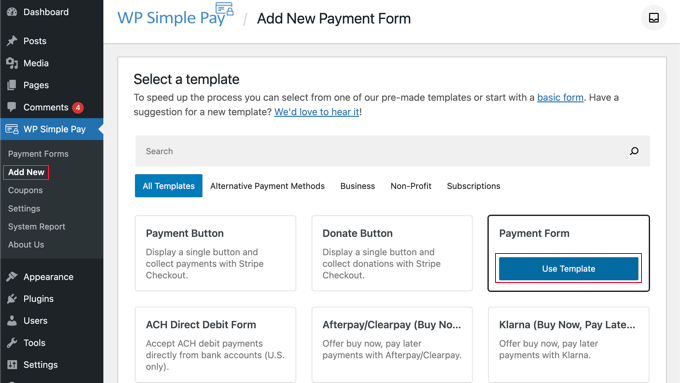
Debe pasar el cursor sobre la plantilla «Formulario de pago» y luego hacer clic en el botón «Usar plantilla» que aparece.
Esto lo llevará a una pantalla donde podrá personalizar la nueva forma de pago.
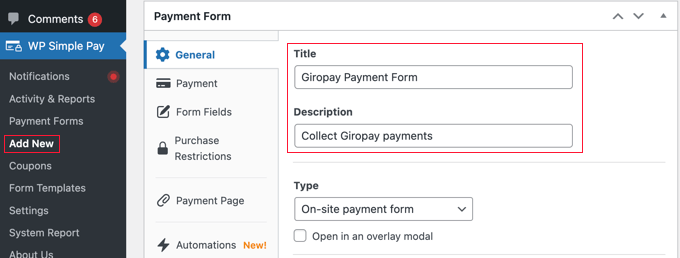
Por ejemplo, en la pestaña General, encontrará opciones para personalizar el título y la descripción del formulario. Puede dejar el tipo de formulario como ‘Formulario de pago presencial’.
Ahora puede hacer clic en la pestaña Pago y configurar el modo de pago en «Modo en vivo» o «Modo de prueba».
El ‘Modo de prueba’ le permitirá realizar pagos que en realidad no se cargan a Giropay. Esto le permite probar su formulario para asegurarse de que esté funcionando correctamente y de que se estén enviando correos electrónicos.
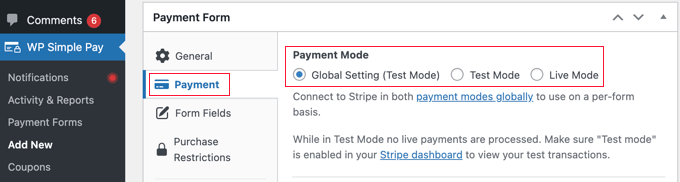
No olvide cambiar esto al «Modo en vivo» cuando haya terminado la prueba, o no recibirá pagos de sus clientes.
En la sección Opciones de precio, puede agregar varios precios con diferentes etiquetas. Puede especificar el costo del producto o servicio, la moneda, si se trata de un pago único o una suscripción recurrente, y más.
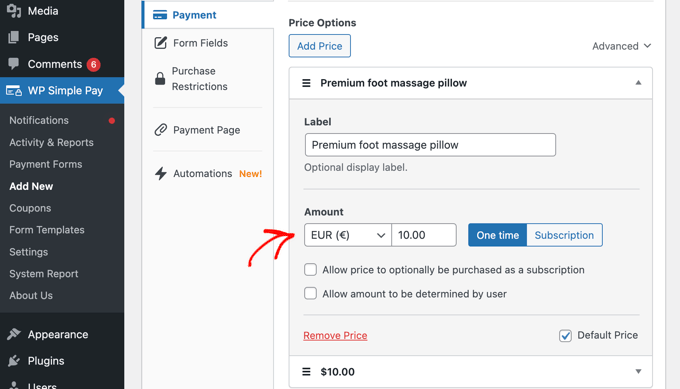
Giropay se paga en euros, así que asegúrese de seleccionar «EUR» en el menú desplegable de moneda en «Importe».
Ahora, puede desplazarse hacia abajo hasta la sección Métodos de pago y seleccionar todos los métodos de pago que desea utilizar en el formulario de pago. Para ver la opción Giropay, debe cambiar la lista de «Popular» a «Todos» usando el menú desplegable.
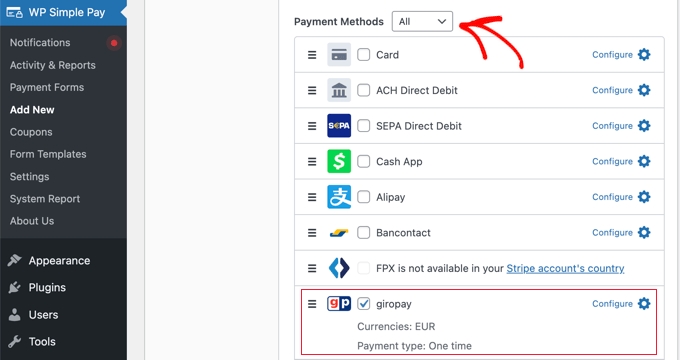
Una vez que encuentre la opción ‘giropay’, simplemente marque la casilla junto a ella. Si lo desea, también puede marcar las casillas de otros métodos de pago que desee utilizar, como Tarjeta, ACH, Alipay y Klarna.
Consejo: Para obtener más información sobre cómo ofrecer múltiples opciones de pago, consulte nuestra guía sobre cómo permitir a los usuarios elegir un método de pago en los formularios de WordPress.
A continuación, debe cambiar a la pestaña Campos del formulario y seleccionar los campos que desea mostrar en el formulario de pago.
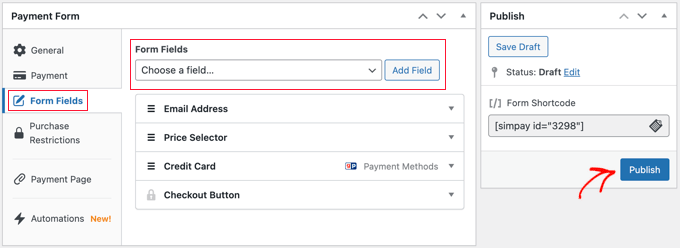
Los valores predeterminados funcionarán bien para muchos sitios web, pero hay muchos campos adicionales, que incluyen nombre, teléfono, cupón y más.
Una vez que haya agregado los campos que necesita, asegúrese de hacer clic en el botón «Publicar». Ahora está listo para agregar el formulario de pago a su sitio web de WordPress. Hay dos maneras de hacer esto.
Cree una página de pago Giropay dedicada
El primer método le permite crear rápidamente una página de pago dedicada.
Simplemente vaya a la pestaña Página de pago y haga clic en la casilla denominada «Habilitar una página de pago dedicada».
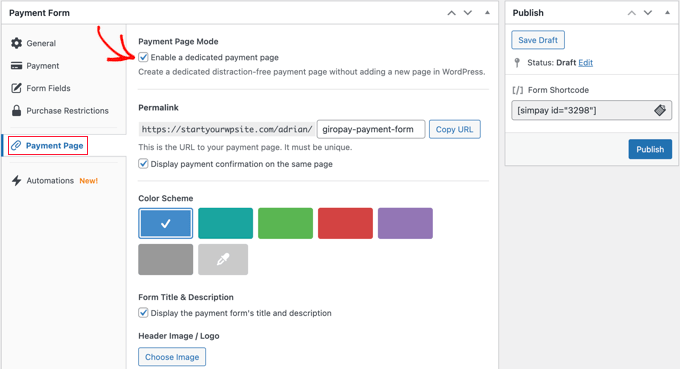
Esto mostrará la configuración donde puede seleccionar un enlace permanente para la página, elegir una combinación de colores, agregar una imagen de encabezado o un logotipo y agregar texto al pie de página.
Cuando haya terminado, simplemente haga clic en el botón ‘Publicar’ y se creará la página.
Así es como se ve en nuestro sitio web de prueba.
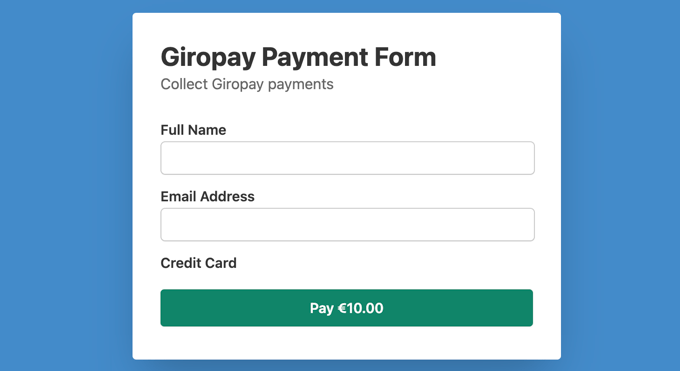
Es posible que desee agregar esta página a su menú de navegación o vincularla desde una publicación, página o widget.
Agregue el formulario de pago de Giropay a una publicación o página existente
El segundo método le permite agregar el formulario de pago que creó a cualquier publicación o página de su sitio web.
Simplemente edite la publicación o página y luego arrastre el bloque WP Simple Pay en el editor de bloques de WordPress.
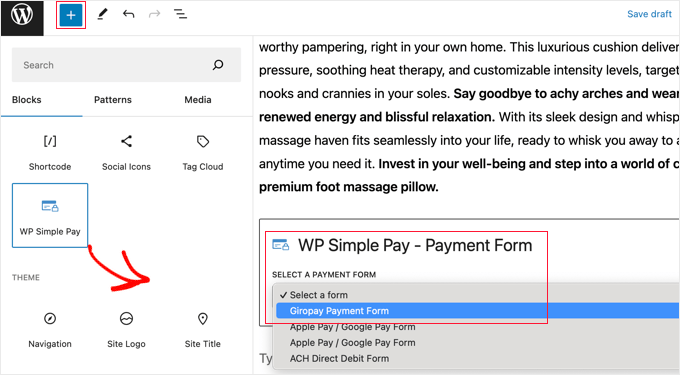
Después de eso, seleccione su formulario de pedido en el menú desplegable en el bloque WP Simple Pay.
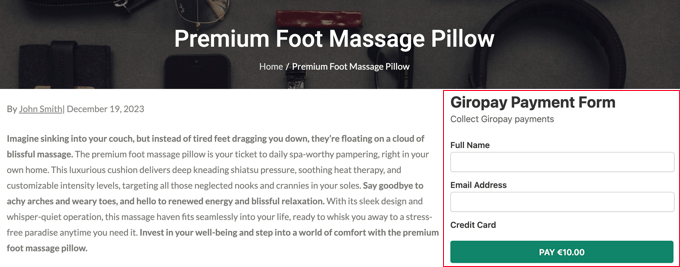
Una vez que haya terminado, puede actualizar o publicar la publicación o página y luego hacer clic en el botón «Vista previa» para ver su formulario en acción.
Guías expertas para aceptar pagos en WordPress
Ahora que sabes cómo agregar pagos Giropay a tu sitio web, es posible que desees ver algunas guías sobre cómo agregar otros métodos de pago en WordPress:
- Cómo aceptar fácilmente pagos con tarjeta de crédito en su sitio de WordPress
- Cómo aceptar Google Pay en WordPress (la forma más fácil)
- Cómo aceptar Apple Pay en WordPress (de forma FÁCIL)
- Cómo aceptar pagos ACH en WordPress (recurrentes o únicos)
- Cómo aceptar pagos Alipay en WordPress
- Cómo aceptar fácilmente pagos de Bitcoin en WordPress (paso a paso)
- Cómo permitir a los usuarios elegir un método de pago en formularios de WordPress
- Cómo crear un formulario de WordPress con opciones de pago (manera fácil)
- Cómo agregar planes de pago «Compre ahora y pague después» a WordPress
Esperamos que este tutorial le haya ayudado a aprender cómo aceptar pagos Giropay en WordPress. Es posible que también desee ver nuestra guía sobre cómo agregar planes de pago «compre ahora y pague después» a WordPress o nuestra selección experta de los mejores complementos de pago de Stripe para WordPress.