ThemeLocal: consejos de blog que funcionan como magiaThemeLocal: consejos de blog que funcionan como magiaThemeLocal: consejos de blog que funcionan como magia
  • Marketing por correo
  • Más
Search
© 2022 Themelocal. Reservados todos los derechos.
Lectura: Cómo obtener indicaciones de transporte público en Apple Maps en el iPhone
Cuota
Notificación Mostrar más
Aa
ThemeLocal: consejos de blog que funcionan como magiaThemeLocal: consejos de blog que funcionan como magia
Aa
  • Marketing por correo
  • Más
Search
  • Marketing por correo
  • Más
Síganos
© 2022 Themelocal. Reservados todos los derechos.
ThemeLocal: consejos de blog que funcionan como magia > Blog > Cómo > Cómo obtener indicaciones de transporte público en Apple Maps en el iPhone
Cómo

Cómo obtener indicaciones de transporte público en Apple Maps en el iPhone

Última actualización: febrero 24, 2024 8:48 am
ThemeLocal hace 2 años 4 Minutos mínimos para leer
Cuota
4 Minutos mínimos para leer
Cuota
  Cómo obtener indicaciones de transporte público en mapas

*Esta publicación es parte de vida del iPhoneBoletín informativo con el consejo del día. Inscribirse. *

Contents
Cómo obtener direcciones de transporte público utilizando la ubicación actualCómo obtener indicaciones en transporte público utilizando una ubicación de inicio diferente

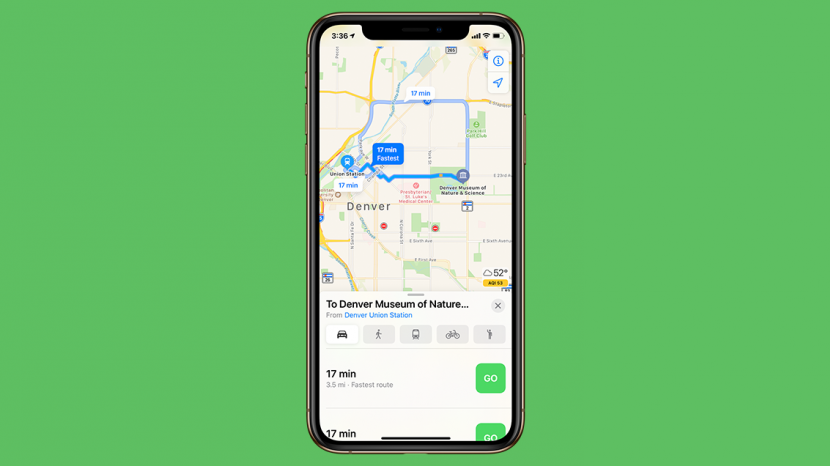
Si tomas autobús o metro con regularidad, o estás planeando un viaje en el que pretendes utilizar el transporte público, este artículo es para ti. En determinadas ciudades, estados y países, puede ver indicaciones paso a paso para autobús, metro y otros modos de transporte público.

Relacionado: Cómo compartir su ETA con un contacto en Apple Maps

Cómo obtener direcciones de transporte público utilizando la ubicación actual

El transporte público facilita el traslado de un lugar a otro y Apple Maps facilita aún más este proceso. Las opciones de ruta son multimodales, lo que significa que si desea ir al aeropuerto, Apple Maps puede sugerirle que camine dos cuadras hasta la estación de autobuses más cercana, viaje a una estación de metro y desde allí viaje al aeropuerto. Como puedes imaginar, esto es mucho más sencillo que intentar planificarlo tú mismo. Para obtener indicaciones para el transporte público:

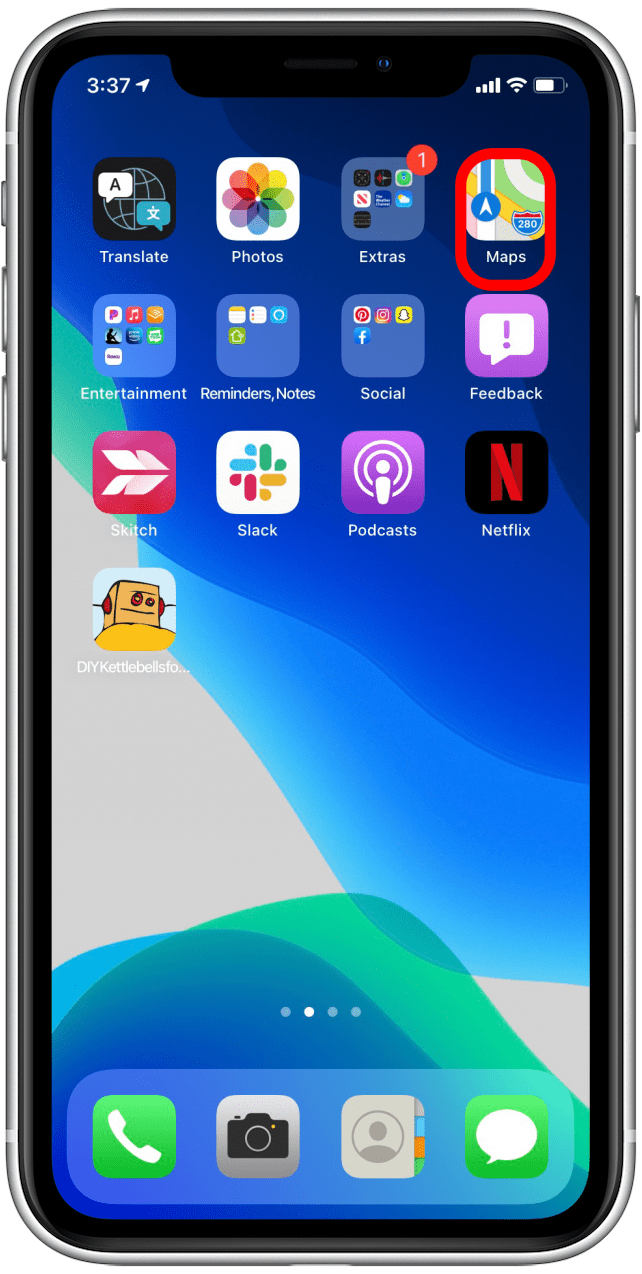
  1. Abre el Aplicación de mapas. Abra la aplicación Mapas para obtener indicaciones en transporte público

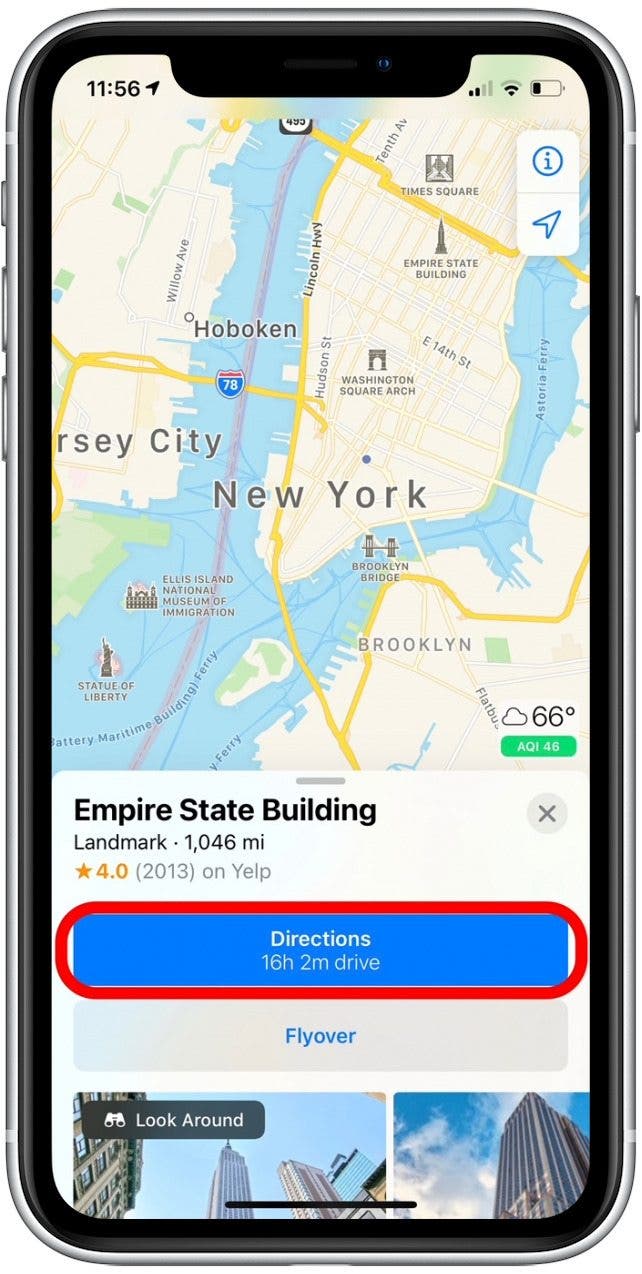
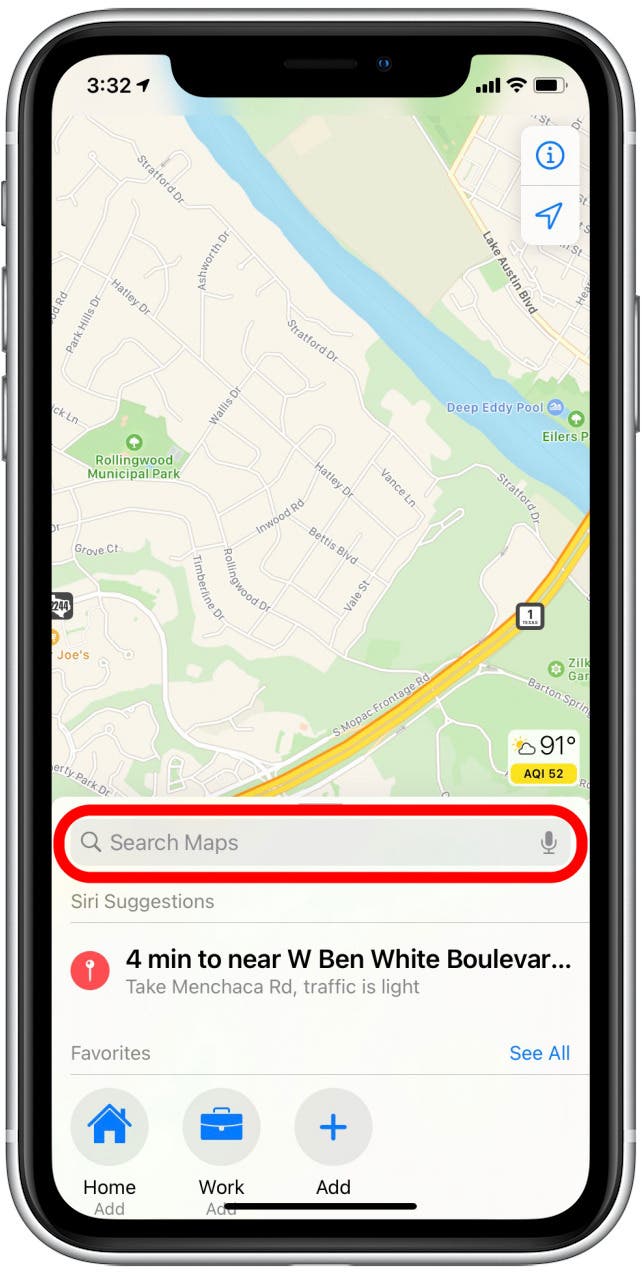
  2. Introduzca su destino en el Buscar bar. 1708760924 59 Como obtener indicaciones de transporte publico en Apple Maps en

  3. Grifo Direcciones. Como obtener indicaciones de transporte publico en Apple Maps en

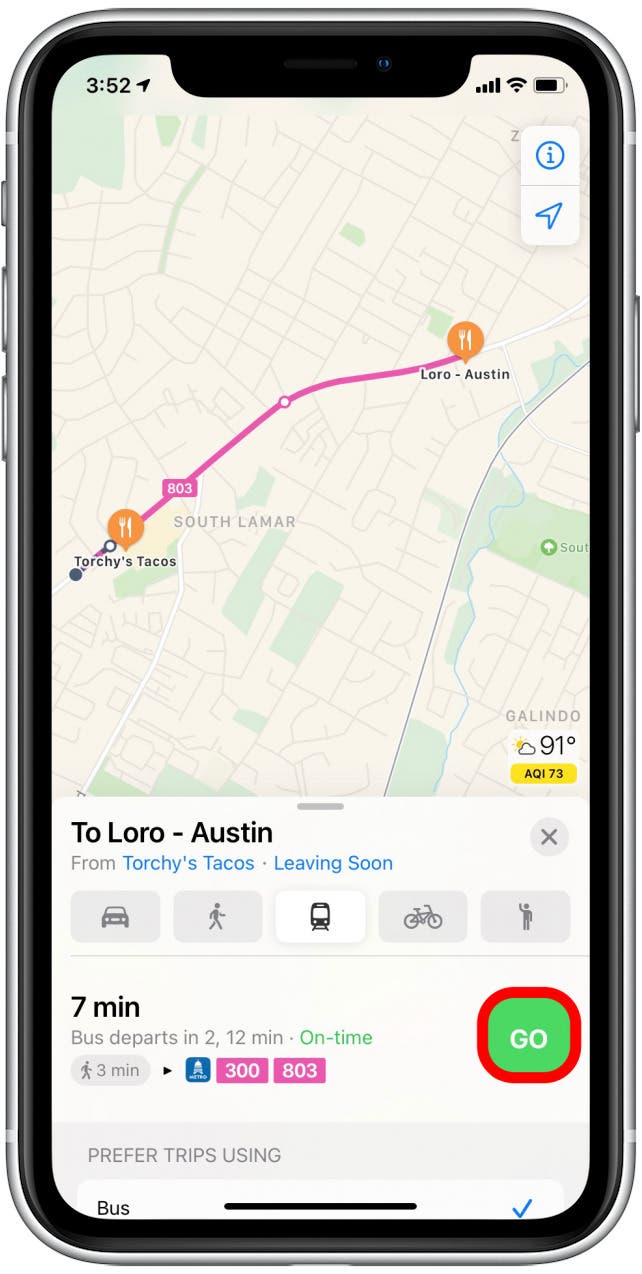
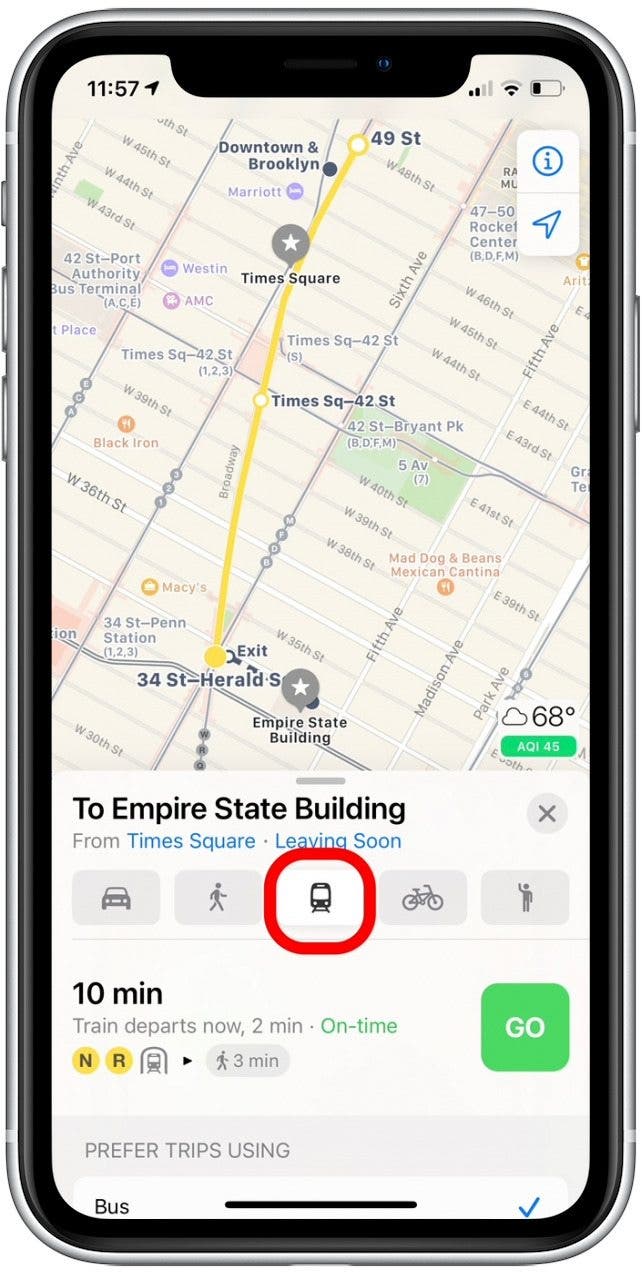
  4. Toque en el Icono de tránsito en la parte superior de la tarjeta de ruta. 1708760925 542 Como obtener indicaciones de transporte publico en Apple Maps en

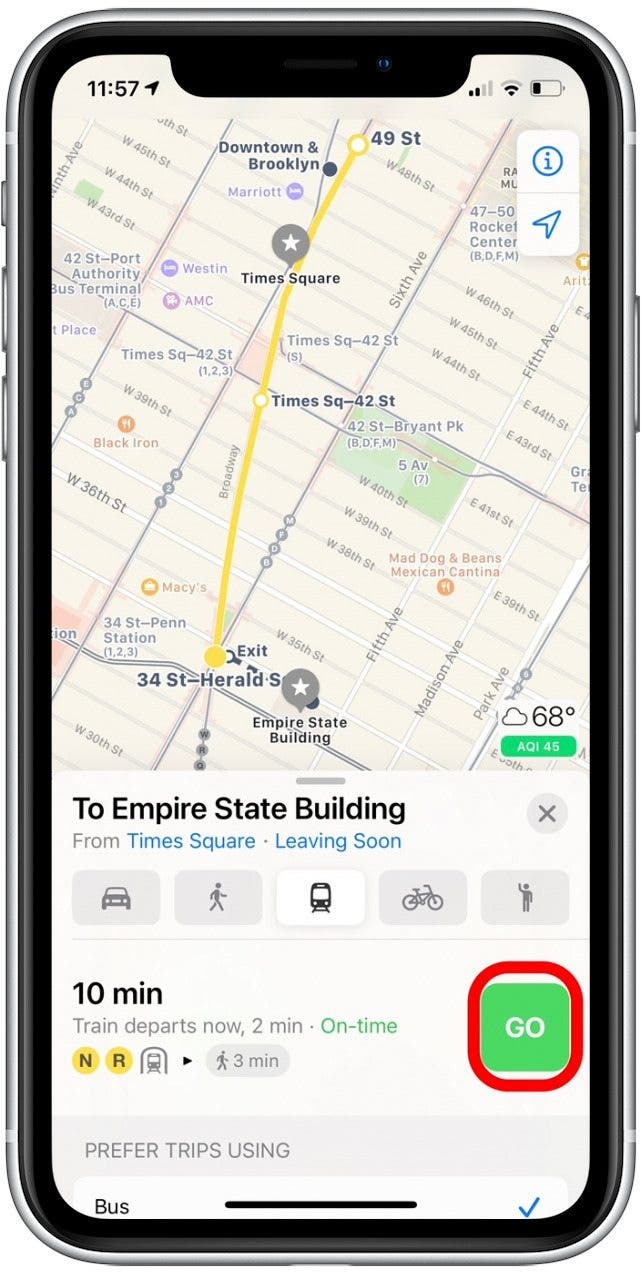
  5. Grifo Ir en su ruta preferida para comenzar con las indicaciones paso a paso. 1708760925 224 Como obtener indicaciones de transporte publico en Apple Maps en
Si la ciudad seleccionada no tiene información de tránsito en tiempo real, aún puedes obtener mucha información útil de Apple Maps. En estos casos, puedo tocar una estación de autobús o de metro en un mapa y la tarjeta en la parte inferior de la pantalla mostrará las próximas rutas y horarios de salida para esa estación.

Es un proceso simple pero abre mundos de conveniencia al usar el transporte público. Si le gustó este consejo, puede suscribirse a nuestro boletín informativo gratuito Consejo del día para ver más formas de hacer que su iPhone y otros dispositivos Apple sean más útiles y útiles en su vida diaria.

Cómo obtener indicaciones en transporte público utilizando una ubicación de inicio diferente

En algunas situaciones, es posible que desees cambiar tu ubicación inicial para que sea diferente de tu ubicación actual. A menudo hago esto como una forma rápida de verificar la distancia y el tiempo de viaje estimado entre dos destinos que planeo visitar. Para cambiar su ubicación inicial:

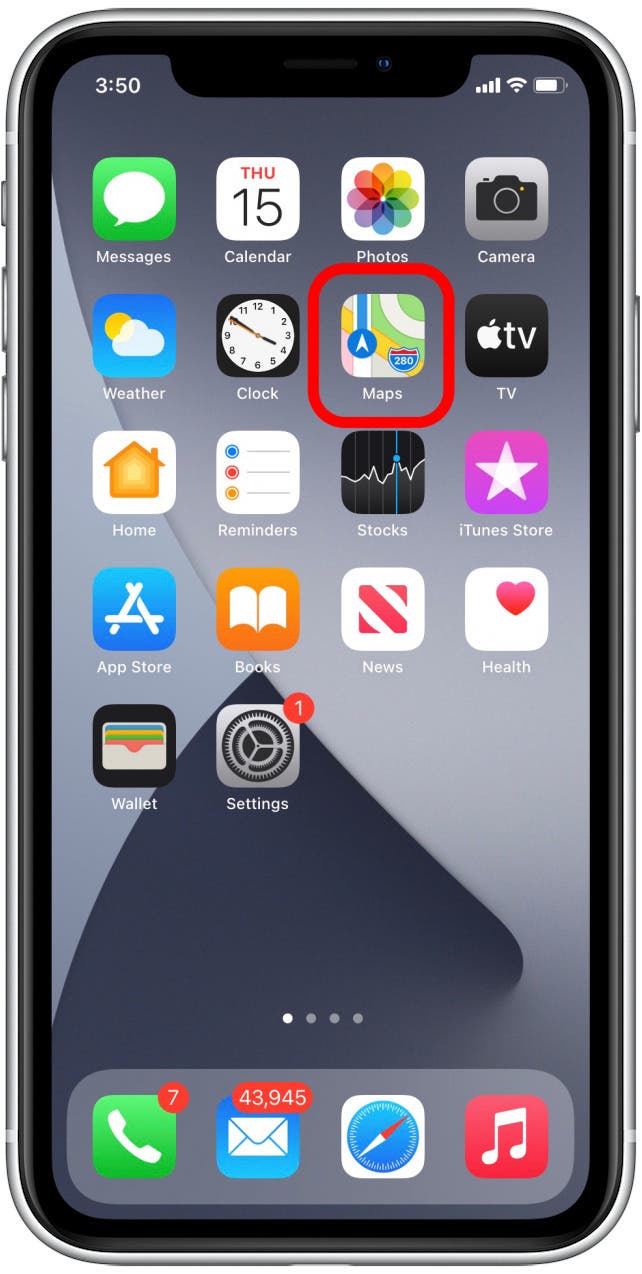
  1. Abre el Aplicación de mapas de Apple en tu iPhone. Abrir mapas
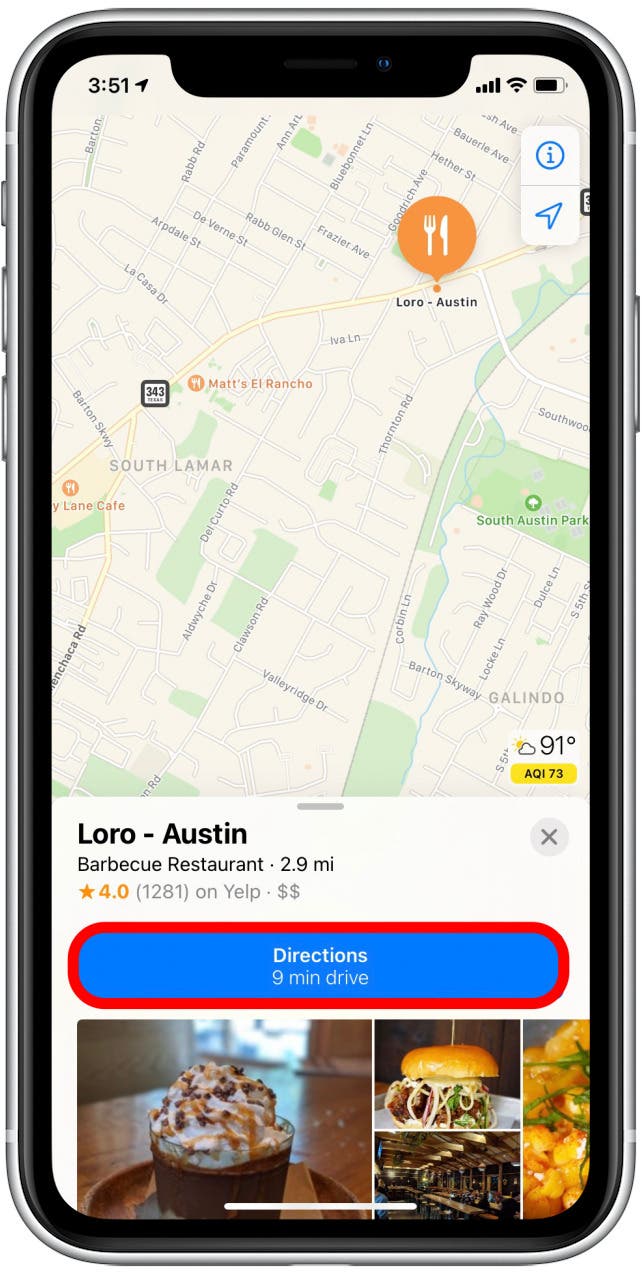
  2. En la barra de búsqueda, ingresa una dirección y toca Direcciones. Direcciones

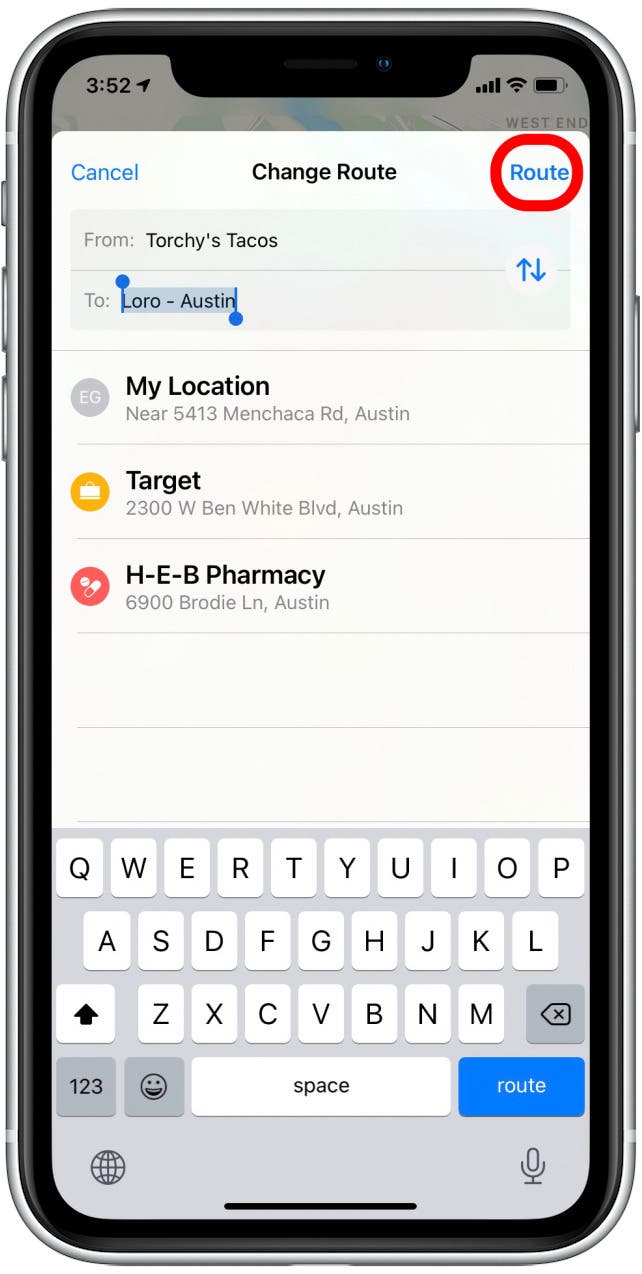
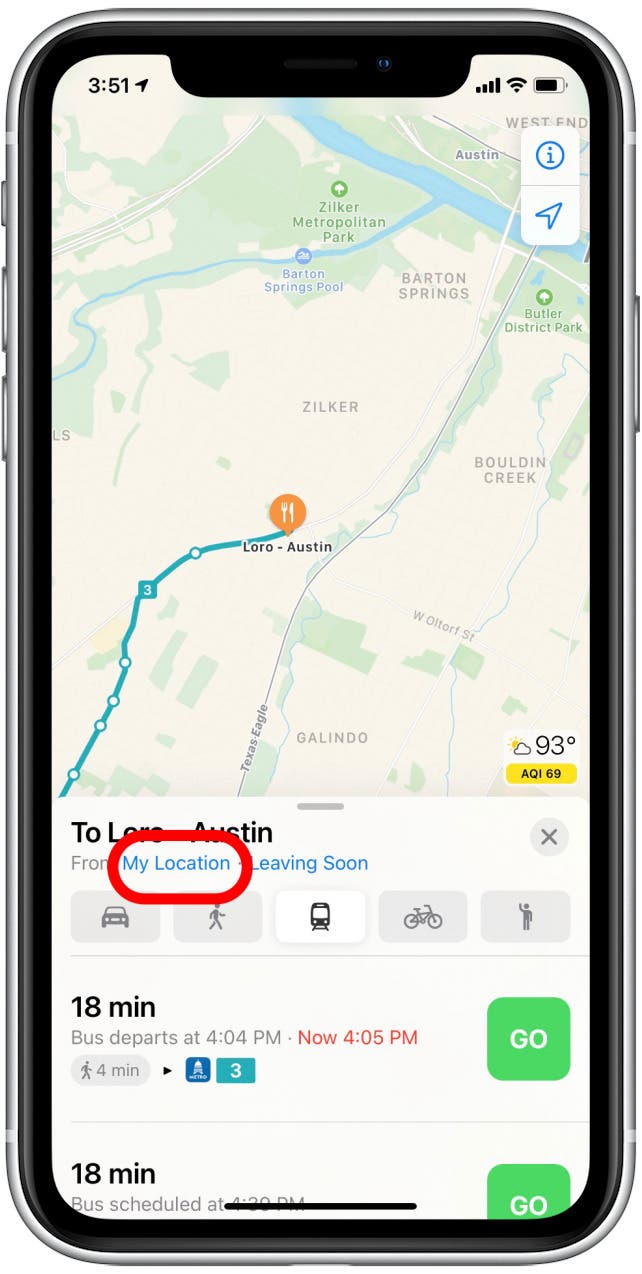
  3. Maps asumirá que desea viajar desde su ubicación actual. Grifo Mi ubicacion para cambiar la ubicación inicial. Ubicación inicial
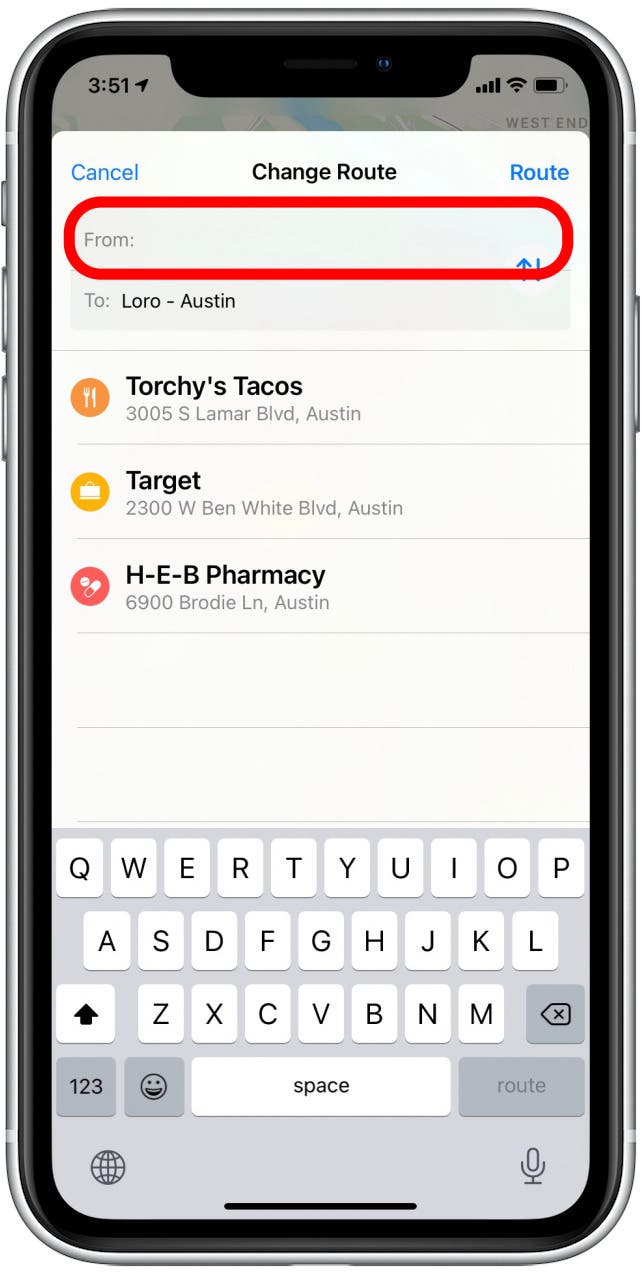
  4. Ingrese su ubicación ‘Desde’ para cambiar el punto de partida. Buscar

  5. Grifo Ruta. Ruta

  6. Seleccionar Ir. Ir

Ahora puedes buscar y personalizar tus rutas de transporte público en Apple Maps.

También podría gustarte

No hay iPhone 16e Amazon Spring Deal, pero esto es mejor

Cómo recuperar rápidamente el correo de voz eliminado en iPhone

Cómo cambiar la voz de Siri en iPhone

Cómo arreglar rápidamente una aplicación congelada en iPhone

Ganadores y perdedores: Pixel 9a brilla y la UE va tras Apple nuevamente

ETIQUETADO: Apple, Cómo, indicaciones, iPhone, Maps, obtener, público, transporte
Comparte este artículo
Facebook Twitter Pinterest Whatsapp Whatsapp
Cuota
¿Qué piensas?
Amor0
Triste0
Contento0
Somnoliento0
Enfadado0
Sin comentarios0
Guiño0
Artículo anterior Cómo aceptar pagos Giropay en WordPress (la forma más fácil)
Artículo siguiente Pixel Watch 2 acaba de alcanzar su precio más bajo hasta la fecha
Deja un comentario

Deja una respuesta Cancelar la respuesta

Tu dirección de correo electrónico no será publicada. Los campos obligatorios están marcados con *

Publicación popular

También podría gustarte

No hay iPhone 16e Amazon Spring Deal, pero esto es mejor

hace 1 año 4 Minutos mínimos para leer

Cómo recuperar rápidamente el correo de voz eliminado en iPhone

hace 1 año 4 Minutos mínimos para leer

Cómo cambiar la voz de Siri en iPhone

hace 1 año 2 Minutos mínimos para leer

Cómo arreglar rápidamente una aplicación congelada en iPhone

hace 1 año 4 Minutos mínimos para leer

Ganadores y perdedores: Pixel 9a brilla y la UE va tras Apple nuevamente

hace 1 año 8 Minutos mínimos para leer

El arma secreta del pliegue del iPhone podría terminar la competencia

hace 1 año 3 Minutos mínimos para leer

ANSI vs ISO Lúmenes: cómo elegir el proyector correcto

hace 1 año 9 Minutos mínimos para leer

Un iPhone sin puerto de carga podría ser un asistente después de todo

hace 1 año 3 Minutos mínimos para leer
Mostrar más
ThemeLocal: consejos de blog que funcionan como magiaThemeLocal: consejos de blog que funcionan como magia
Síganos
© 2022 Themelocal. Reservados todos los derechos.
Welcome Back!

Sign in to your account

¿Perdiste tu contraseña?